Партнерка на США и Канаду по недвижимости, выплаты в крипто
- 30% recurring commission
- Выплаты в USDT
- Вывод каждую неделю
- Комиссия до 5 лет за каждого referral
"Искра" |
Комплект документации |
Абонентский VoIP-шлюз – КБ 1.206.137 D-Link модели DVG-7111S, DVG-5112S |
Оглавление
1. Общее описание решения 3
1.1 Пояснительная записка 3
1.2 Схемы 3
2. Для закупки, хранения и производства 4
2.1 Спецификация 4
2.2 Инструменты монтажника 4
2.3 Инструкция по тестированию оборудования 4
2.4 Правила хранения и транспортировки оборудования 4
2.5 Инструкция по упаковке 4
3. Инструкция по установке оборудования 5
4 Выбор инструкции по настройке 6
5. Инструкция по настройке оборудования 7
5.1 Настройка VOIP шлюза образца 2009 года 7
5.2 Настройка VOIP шлюза образца 2015 года 14
Карта конфигурации VoIP-шлюза 21
Инструкция по тестированию и сдаче работ 21
Инструкции по выделению ресурсов 21
Процесс установки абонентского VoIP-шлюза 22
Приложение 1. 23
Приложение 2. 25
Лист регистрации изменений
1. Общее описание решения
1.1 Пояснительная записка
Абонентский VoIP-шлюз используется для организации телефонной связи по технологии Voice over IP.
1.2 Схемы
Схема соединений оборудования
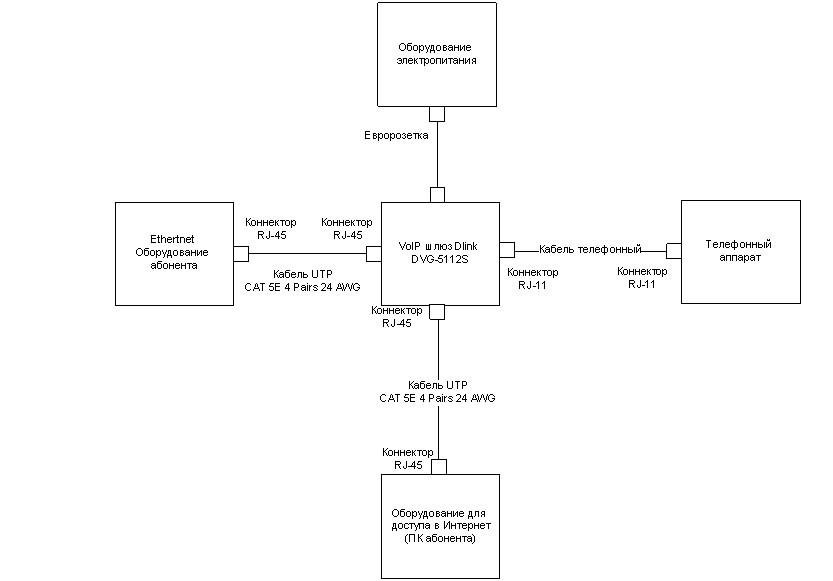
.
2. Для закупки, хранения и производства
2.1 Спецификация
Поз. | Обозначение | Наименование | Кол. | Примечание |
Документация | ||||
Сборочные единицы | ||||
1 | VoIP шлюз Dlink DVG-5112S | 1 | При необходимости использования только одного порта FXS возможна замена на Dlink DVG-7111S | |
Адаптер питания шлюза | 1 | Из комплекта поставки VoIP шлюза | ||
2 | Телефон Panasonic KX-TS2350RU | 1 |
2.2 Инструменты монтажника
Поз. | Наименование | Кол. | Примечание |
1 | Прямой патч-корд, 1 метр | 1 | Для настройки шлюза |
2 | Обжимной инструмент, стриппер | 1 | Для обжима кабеля коннекторами RJ-45 и RJ-11 |
3 | Тестер Ethernet | 1 | Для тестирования кабеля Ethernet |
2.3 Инструкция по тестированию оборудования
Входной контроль производится путем полной настройки и тестирования каждого 30 устройства VoIP шлюз в соответствии с данным документом.
2.4 Правила хранения и транспортировки оборудования
Хранить абонентский VoIP-шлюз необходимо в заводской упаковочной таре оборудования. Не допускается хранение на улице.
2.5 Инструкция по упаковке
Пять комплектов оборудования и документация в соответствии со спецификацией должены быть упакованы в одну коробку.
3. Инструкция по установке оборудования
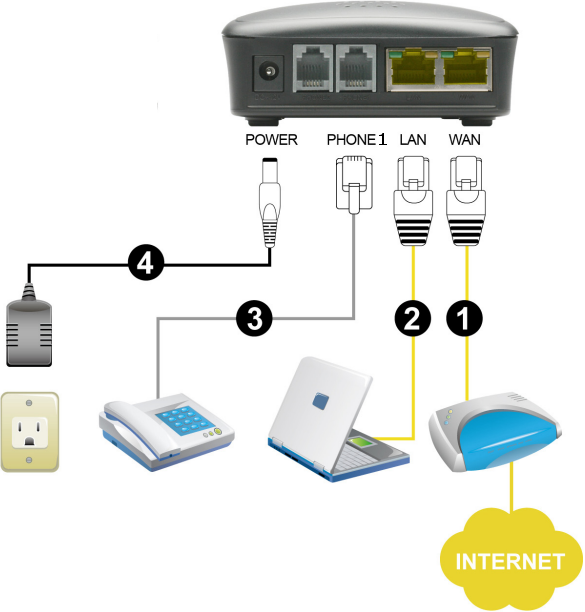
1 – подключиение к оборудованию доступа в Интернет абонента; 2 – подключение к компьютеру; 3 –подключение телефона; 4 – подключение к сети питания. Подключить кабель Ethernet от оборудования доступа в Интернет абонента к порту WAN VoIP шлюза. Подключить кабель Ethernet от ПК абонента в порт LAN VoIP шлюза. Подключить к сети питания 220В VoIP шлюз, подключив кабель питания в сеть и в порт питания POWER VoIP шлюза. Подключить телефонный аппарат к порту PHONE1 VoIP шлюза. |
4 Выбор инструкции по настройке
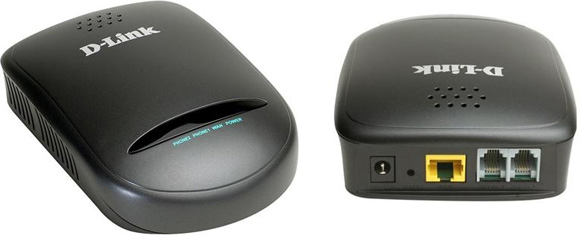
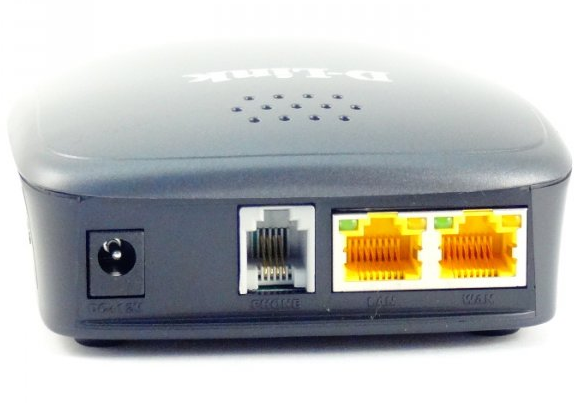
Внимание! Настройки голосовых шлюзов DVG-7111S и DVG-5112S образца 2009г. и 2015г. имеют значительные отличия.
Голосовые шлюзы образца 2009 года настраиваются согласно разделу 5.1 настоящего типового решения
Голосовые шлюзы образца 2015 года настраиваются согласно разделу 5.2 настоящего типового решения
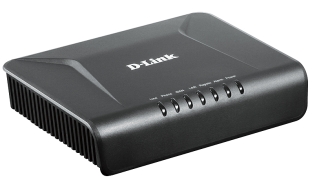
Шлюз D-Link 7111S производства 2009 года
Шлюз D-Link 7111S старого образца | ||
Шлюз D-Link 7111S производства 2015 года
Шлюз D-Link 7111S нового образца |
5. Инструкция по настройке оборудования
5.1 Настройка VOIP шлюза образца 2009 года
1 | Чтобы настроить шлюз необходимо установить на компьютере следующие сетевые реквизиты (см. инструкцию: Просмотр и изменение IP ):
| ||||||
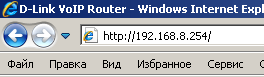
2 | Подключение к шлюзу для настройки: 1. Запустить Internet Explorer 2. В адресной строке ввести адрес http://192.168.8.254/ 3. Нажать «Enter» |
| |||||
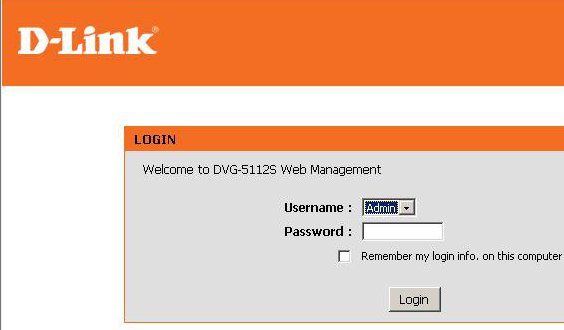
3 | Вход для настройки: 1. Выбрать «Username: admin» 2. Поле Password оставить пустым 3. Нажать «ОК» |
| |||||
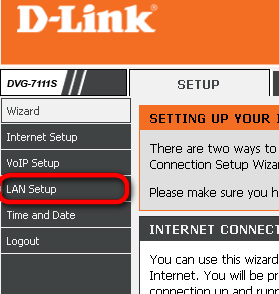
4 | Настройка LAN: 1. Нажмите «LAN Setup» |
|
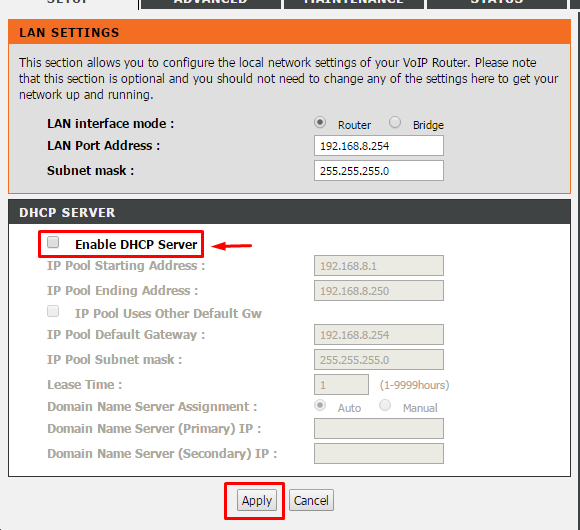
5 | Настройка LAN: Убрать галочку «Enable DHCP Sever» Нажать кнопку «Apply»
| |
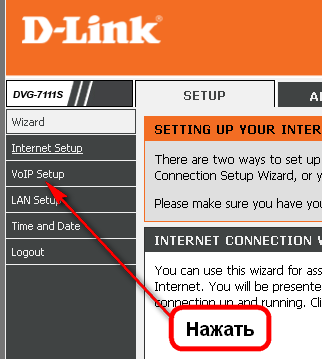
6 | Настройка VoIP: 1. Нажать на «VoIP Setup» |
|

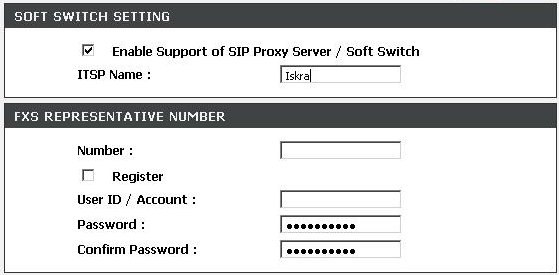
7 | Настройка SIP-сервера: Ввести ITSP Name – Iskra |
|
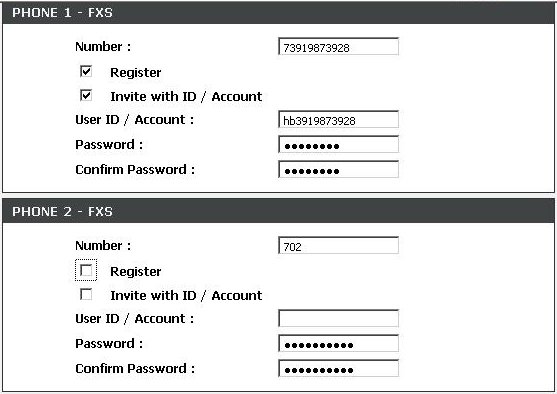
8 | Настройка логина/пароля : Phone 1 – FXS 1. Вписываем Number из карты конфигурации 2. Ставим галочку на Register 3. Вписываем Password и Confirm Password из карты конфигурации Phone 2 – FXS Убираем галочку с Register |
|
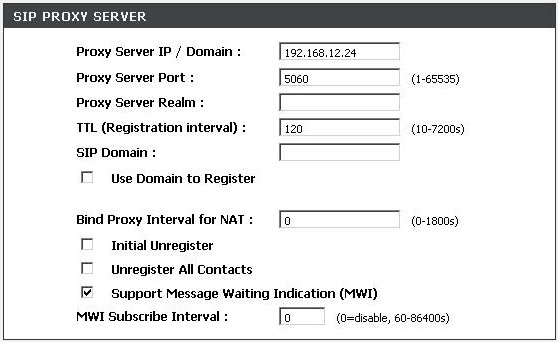
9 | Прописываем SIP-сервер: 1. Proxy Server IP/Domain – 192.168.12.24 |
|
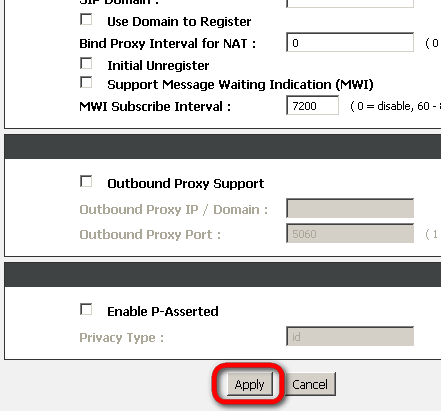
10 | Сохранение настроек SIP 1. Нажмите кнопку «Apply» |
|
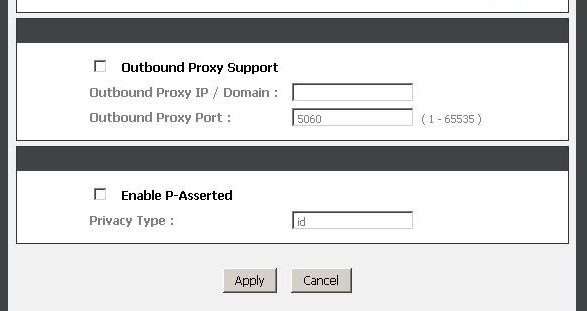
11 | Расширенная настройка Нажмите «Advanced» |
|
11 | Сохранение настроек VoIP Выбрать VoIP->Codec |
|
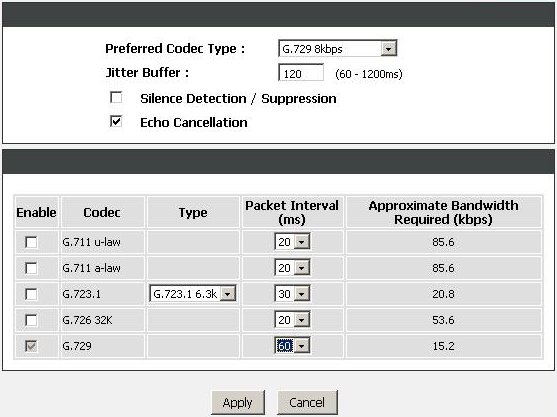
12 | Настройка кодеков 1. В Preferred Codec Type выбрать G.729 8kbps 1. Убрать галочки со всех кодеков кроме G.729. 2. Установить Packet Interval 60 ms 3. Нажать «Apply» |
|
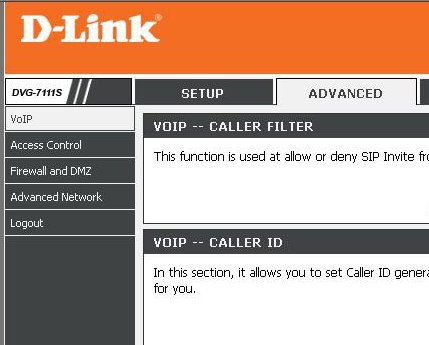
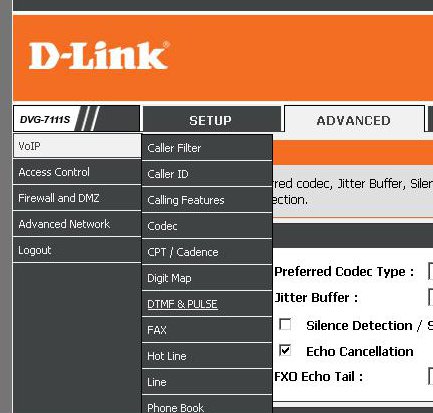
13 | Выбрать VoIP->Caller ID 18. Настройка АОН |
|
14 | Настройка АОН 1. В FXS Caller ID Generation выбрать FSK+TypeII 2. Нажать «Apply» |
|
15 | Настройка DTMF 1. Выбрать VoIP->DTMF&PULSE |
|
16 | Настройка DTMF 1 «DTMF Detection Sensitivity» выбрать «1 (less)» 2 Поставить галочку на «Enable Out-of-Band DTMF» 3 «Out-of-Band DTMF» выбрать «SIP Info» 4 Нажать «Apply» |
|
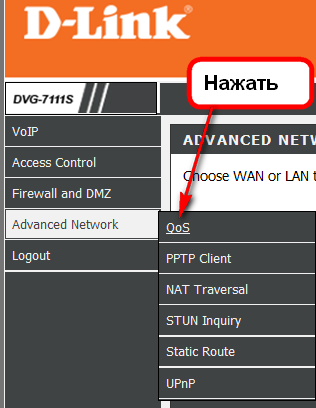
17 | Настройка QoS Выбарать «Advanced Network -> QoS» |
|
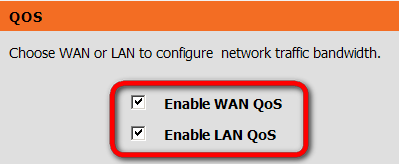
18 | Настройка QoS 1 Устновить галочку на «Enable WAN QoS» 2 Устновить галочку на «Enable LAN QoS» |
|
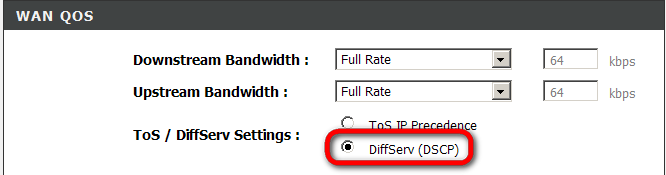
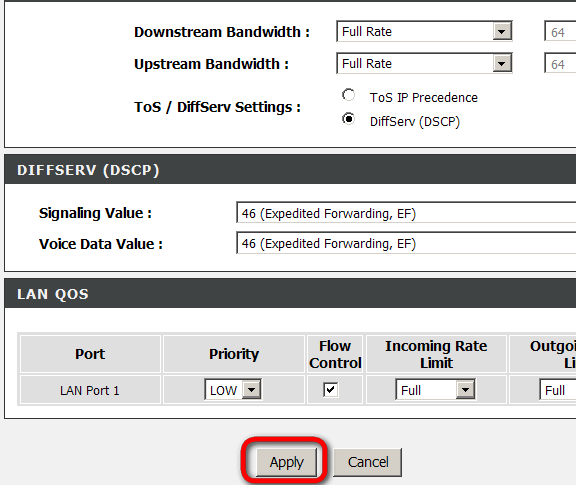
19 | Настройка QoS Выбрать занчение «ToS/DiffServ Settings» - «DiffSer(DSCP)» |
|
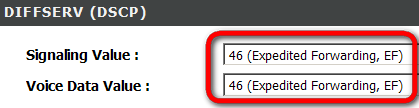
20 | Настройка QoS Установить занчения «Signal Value» и «Voice Data Value» - «46 (Expedited Forwarding, EF)» |
|
21 | Настройка QoS Нажать кнопку «Apply» |
|
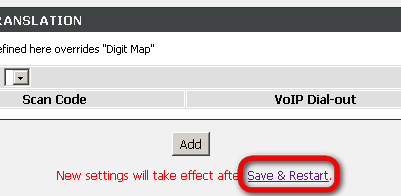
22 | Сохранение настроек и перезагрузка Нажать «Save & Restart» |
|
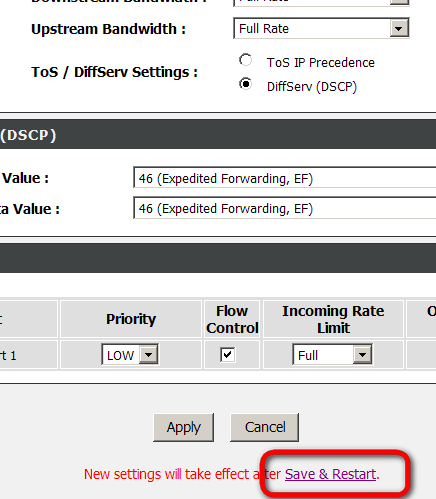
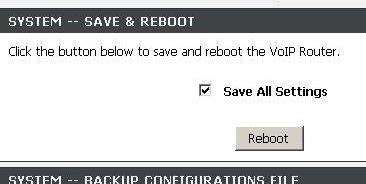
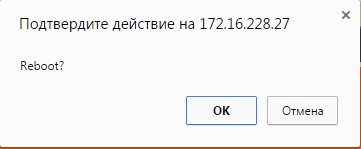
23 | Сохранение настроек и перезагрузка 1. Нажать «Reboot» 2. Нажать «OK» |
|
24 | Установить на компьютере автоматическое получение IP адресов (см. инструкцию просмотр и изменение IP адресов) | |
Только для шлюзов Dlink DVG-5112S При необходимости настройки второго порта FXS на шлюзе с отдельным телефонным номером выполнить инструкции приведенные в приложении 1 (для этого также необходима вторая карта конфигурации VoIP шлюза с другими учетными данными). При необходимости настройки второго порта FXS на шлюзе с таким же телефонным номером какна перовм порту выполнить инструкции приведенные в приложении 2. |

5.2 Настройка VOIP шлюза образца 2015 года
1 | Чтобы настроить шлюз необходимо установить на компьютере следующие сетевые реквизиты (см. инструкцию: Просмотр и изменение IP адресов):
| ||||||
2 | Подключение к шлюзу для настройки: 1. Запустить Internet Explorer 2. В адресной строке ввести адрес http://192.168.8.254/ 3. Нажать «Enter» |
| |||||
3 | Вход для настройки: 1. Выбрать «Username: admin» 2. Поле Password оставить пустым 3. Нажать «ОК» |
| |||||
4 | Настройка WAN порта: 1. Перейти на вкладу «SETUP» 2. Нажать «Internet Setup» 3. Установить точку на «DHCP» 4. Нажать кнопку «Advanced Configuration» |
|
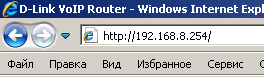

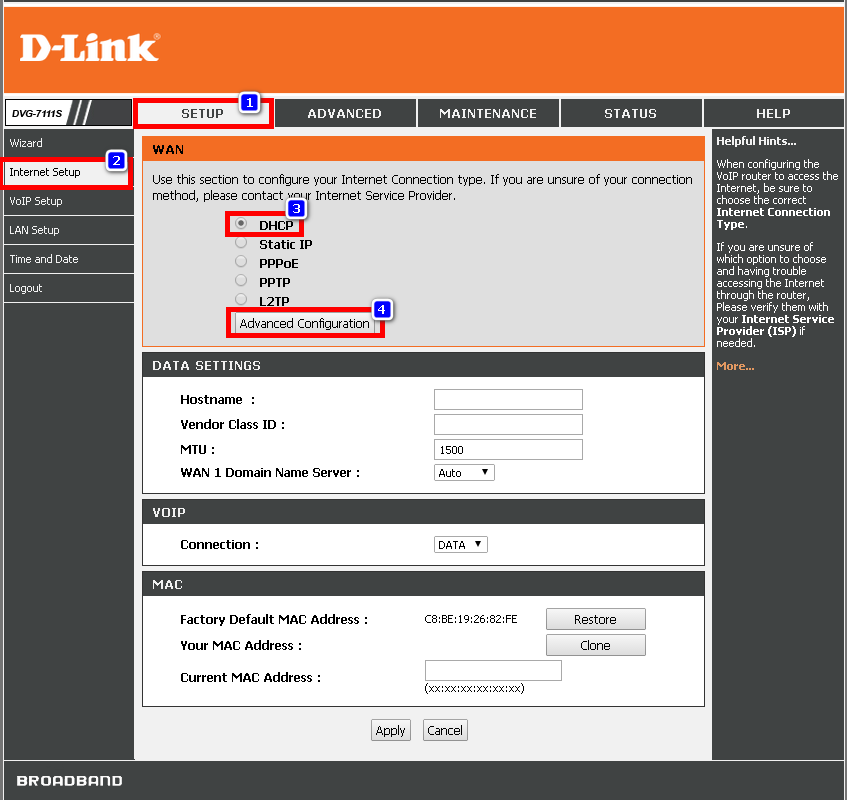
5 | Настройка WAN порта: 1. Снять галочку «NAPT» напротив поля «DATA» 2. Установить галочку в поле «Enable» напротив поля «VOICE» 3. Снять галочку «NAPT» напротив поля «VOICE» 4. Снять галочку в поле «Enable» напротив поля «VOICE» В итоге во всех полях галочек быть не должно
| |
6 | Настройка WAN порта: 1. Нажать кнопку «Apply»
| |
7 | Настройка LAN порта: 1. Нажать «LAN setup» |
|
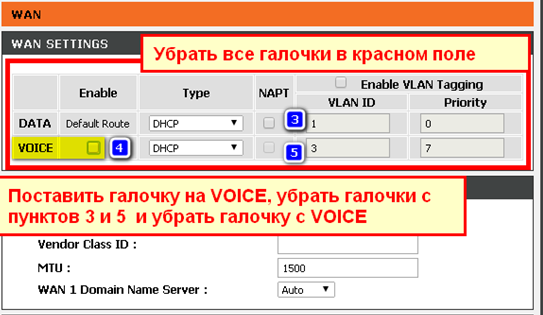
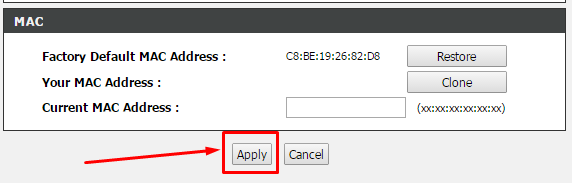
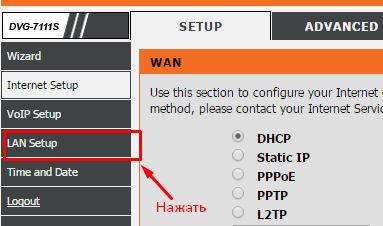
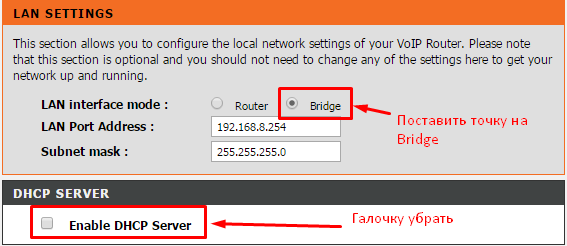
8 | Настройка LAN порта: 1. Установить параметр «LAN Interface mode:» в режим «Bridge» 2. Убрать галочку с параметра «Enable DHCP Server» 3. Нажать кнопку «Apply» |
|
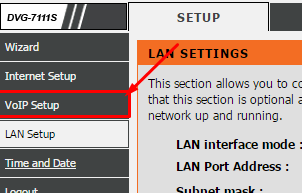
9 | Настройка VOIP: 1. Перейти на вкладку «VOIP Setup» |
|
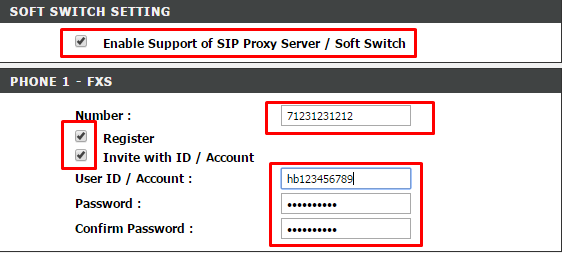
10 | Настройка VOIP: 1. Установить галочку «Enable Support of SIP Proxy Server / Soft Switch» 2. Установить галочки «Register» и «Invite with ID / Account» 3. В поле «Number» записать номер телефона в формате «7ХХХХХХХХХХ». (в начале номера обязательно должна стоять «7» 4. В поле «User ID / Account» записать имя пользователя 5. В поле «Password» и «Confirm Password» записать пароль. |
|

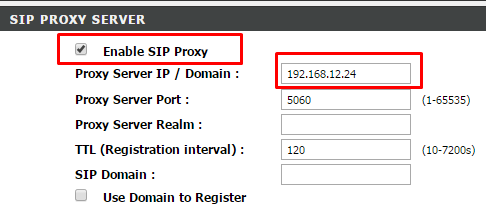
11 | Настройка VOIP: 1. Установить галочку в поле Enable SIP Proxy 2. Записать в поле «Proxy Server IP / Domain:» адрсе сервера для регистрации. По умолчанию «192.168.12.24» |
|
12 | Настройка VOIP: 1. Нажать кнопку «Apply» |
|
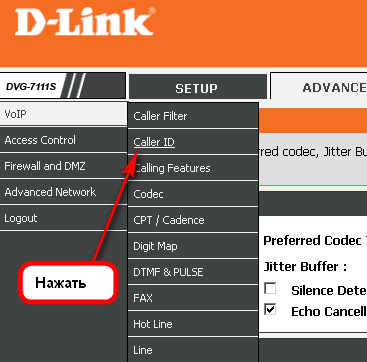
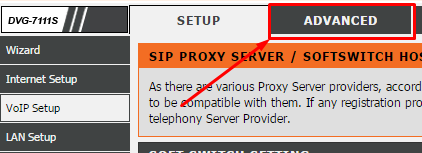
13 | Настройка АОН: 1. Перейти на вкладку «Advanced» |
|
14 | Настройка АОН: 1. Нажать на кнопку «Caller ID» |
|
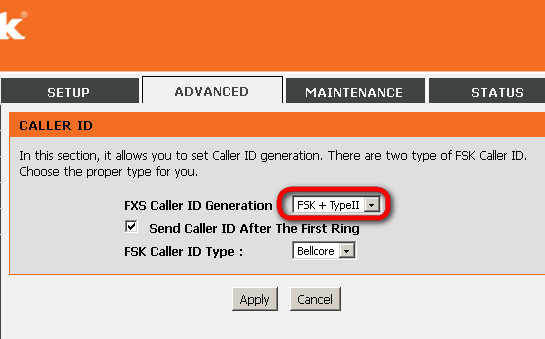
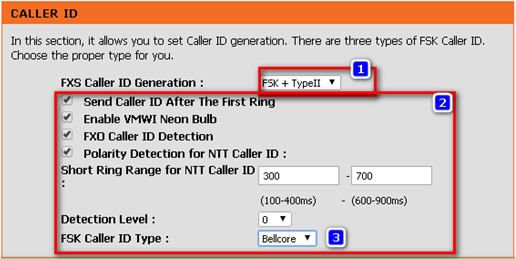
15 | Настройка АОН: 1. Параметр «FXS Caller ID Generation»: установить на: «FSK + TypeII» 2. Проверить наличие всех галочек 3. «FSK Caller ID Type» установить на «Bellcore» |
|
16 | Настройка АОН: 1. Нажать кнопку «Apply» |
|



17 | Настройка Кодеков: 1. Перейти на вкладку «Advanced» |
|
18 | Настройка Кодеков: 1. Перейти на вкладку «Codec» |
|
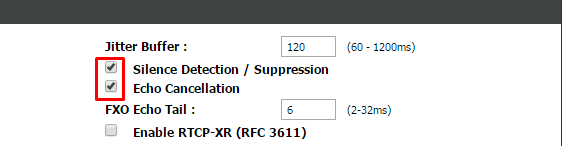
19 | Настройка Кодеков: 1. Установить галочку «Silence Detection / Suppression» 2. Установить галочку «Echo Cancellation» |
|
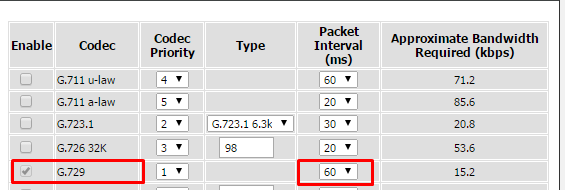
20 | Настройка Кодеков: 1. В столбце «Enable» убираем все галочки кроме «G.729» 2. Значение в столбце «Packet Interval (ms)» устанавливаем на 60 |
|
21 | Настройка Кодеков: 1. Нажать кнопку «Apply» |
|
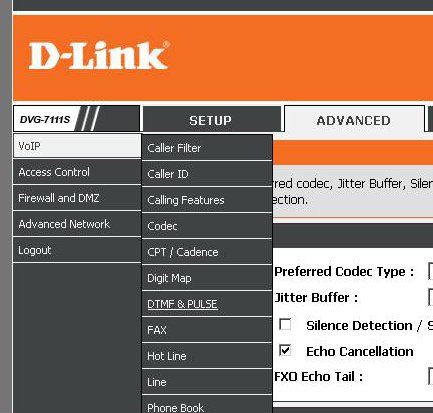
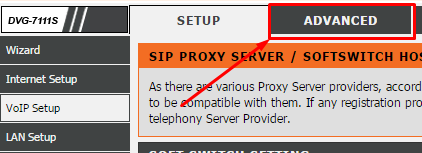
22 | Настройка DTMF: 1. Перейти на вкладку «Advanced» |
|


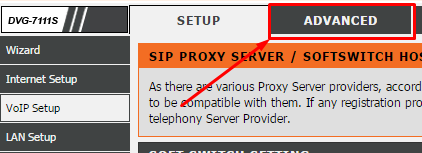
23 | Настройка DTMF: 1. Нажать кнопку «DTMF & PULSE» |
|
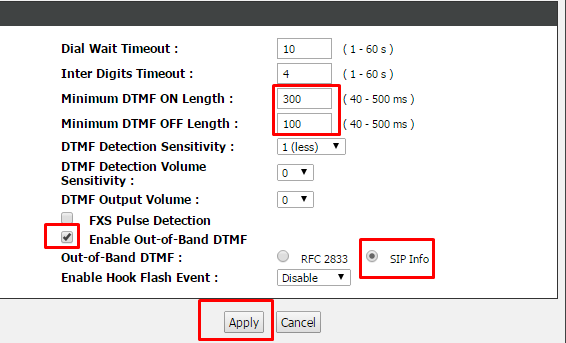
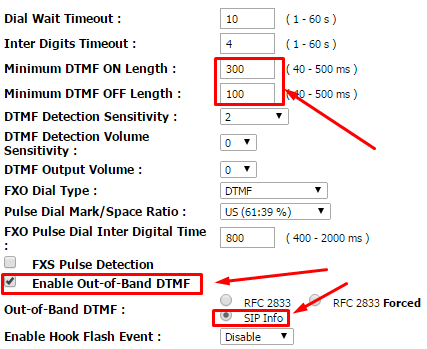
24 | Настройка DTMF: 1.Установить параметр «Minimum DTMF ON Length» на 300 2. Установить параметр «Minimum DTMF OFF Length» на 100 3. Установить галочку «Enable Out-of-Band DTMF» на 300 4. Установить параметр «Out-of-Band DTMF» на «SIP Info» |
|
25 | Настройка DTMF: 1. Нажать кнопку «Apply» |
|
26 | Настройка QoS: 1. Перейти на вкладку «Advanced Network» |
|
27 | Настройка QoS: 1. Нажать кнопку «QoS» |
|


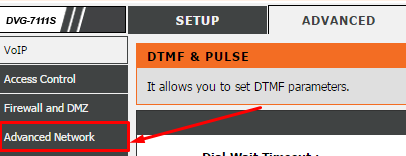
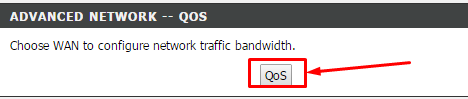
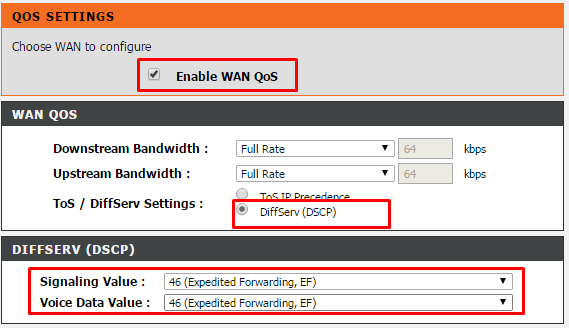
28 | Настройка QoS: 1. Установить галочку «Enable WAN QoS» 2. Установить параметр «ToS/DiffServ Settings» на «DiffServ (DSCP)» 3. Установить параметр «Signaling Value» и «Voice Data Value» на «46 (Expedited Forwarding, EF)» |
|
29 | Настройка QoS: 1. Нажать кнопку «Apply» |
|
30 | Настройка QoS: Нажать на «Save & Restart» |
|
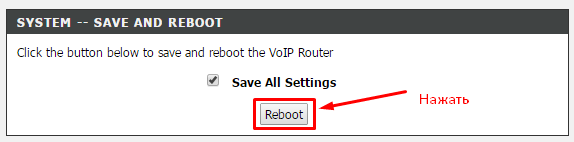
31 | Завершение настройки: 1. Нажать кнопку «Reboot» 2. Нажать «OK» |
|
32 | 1. На компьютере установить автоматическое получение IP адресов (См. Инструкцию просмотр и изменение IP ) 2. После перезагрузки шлюза ждем 2 минуты и тестируем телефонную связь. Набираем номер 8-391-2900-000. Если возникли проблемы, то необходимо связаться с дежурной сменой по используя альтернативные способы связи |


Карта конфигурации VoIP-шлюза
Место установки телефона |
Телефонный номер (Number) |
User ID / Account |
Password / Confirm Password |
IP SIP-сервера (Proxy Server IP / Domain) |
Инструкция по тестированию и сдаче работ
Инструкции по выделению ресурсов
Выделения IP-адресов не требуется. IP-адреса оборудование получает автоматически при подключении.
Выделение телефонных номеров производится с учетом следующих условий:
- При наличии в районе установки местного узла связи «Искра», работающего по технологии IP, номера выделяются из ресурса местного узла связи. Выделенные номера резервируются в АСР Фастком с комментарием и указанием населенного пункта. При отсутствии в районе установки местного узла связи «Искра», работающего по технологии IP телефонные номера не выделяются.
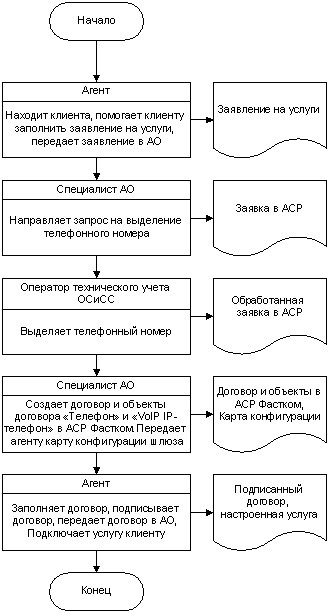
Процесс установки абонентского VoIP-шлюза
Приложение 1.
Настройка второго порта FXS с отдельным телефонным номером
(только для Dlink DVG-5112S)
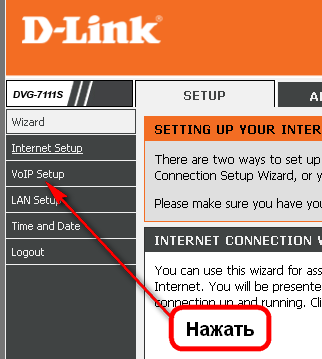
Нажать на «VoIP Setup» 1. Настройка VoIP |
Phone 2 – FXS 2. Настройка Phone2 - FXS |
1. Нажмите кнопку «Apply» 3. Сохранение настроек VoIP |
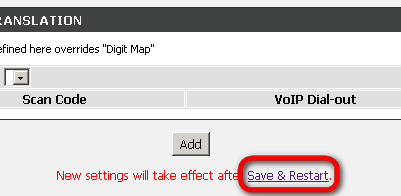
Нажмите «Save & Restart» 4. Сохранение настроек и перезагрузка |
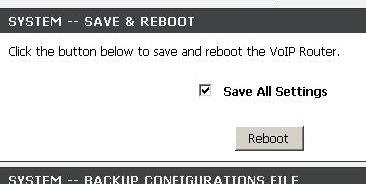
1. Нажать «Reboot» 2. Нажать «OK» 5. Сохранение настроек и перезагрузка |


Приложение 2.
Настройка второго порта FXS c таким же номером как на первом FXS порту
(только для Dlink DVG-5112S)
Нажать на «VoIP Setup» 1. Настройка VoIP |
В FXS Presentative Number: 1. Вписываем Number из карты конфигурации 2. Ставим галочку на Register 3. Вписываем User ID/Account из карты конфигурации 4. Вписываем Password и Confirm Password из карты конфигурации В Phone 1 – FXS: 1. Ввести 701 в поле Number В Phone 2 – FXS: 1. Ввести 702 в поле Number 2. Настройка Phone2 - FXS |
1. Нажмите кнопку «Apply» 3. Сохранение настроек VoIP |
Нажмите «Save & Restart» 4. Сохранение настроек и перезагрузка |
1. Нажать «Reboot» 2. Нажать «OK» 5. Сохранение настроек и перезагрузка |