


Партнерка на США и Канаду по недвижимости, выплаты в крипто
- 30% recurring commission
- Выплаты в USDT
- Вывод каждую неделю
- Комиссия до 5 лет за каждого referral
В CSS существуют 4 различных способа размещения элементов:
Статическое размещение
Статичные элементы всегда отображаются там, где они были объявлены. CSS свойства top, bottom, left и right не работают со статичными элементами.
Все элементы по умолчанию размещаются данным способом, но Вы также можете явно объявить элемент статичным с помощью position:static.
Пример
#pos1
{
position:static;
top:40px;
left:17px;
}
Фиксированное размещение
Фиксировано размещенные элементы не изменяют своего местоположения даже при прокрутке окна браузера. К фиксировано размещенным элементам могут применяться CSS свойства top, bottom, left, right.
Элемент может быть объявлен фиксировано размещенным с помощью position:fixed.
Пример
#pos1
{
position:fixed;
right:40px;
top:17px;
}
Относительное размещение
Относительно размещенные элементы размещаются относительно их обычной позиции.
Элемент может быть объявлен относительно размещенным с помощью position:relative.
Обратите внимание: элемент будет по прежнему занимать свою изначальную позицию.
Пример
#pos1
{
position:relative;
top:40px;
left:170px;
}
Абсолютное размещение
Абсолютно размещенные элементы располагаются относительно первого родительского элемента, способ размещения которого отличен от статического. Если такие элементы не были найдены, то элемент будет расположен относительно корневого элемента (html).
Иногда для того, чтобы добиться желаемого эффекта родительский элемент специально определяется как относительно размещенный с нулевым смещением.
Вы можете объявить элемент абсолютно размещенным с помощью position:absolute.
Пример
#pos1
{
position:absolute;
top:10px;
left:200px;
}
#pos2
{
position:absolute;
top:1px;
left:0px;
}
#pos3
{
position:absolute;
top:100px;
right:70px;
}
Наложение элементов
При применении свойств позиционирования элементы могут накладываться друг на друга. Свойство z-indexпозволяет установить какой элемент в случае наложения будет сверху, а какой снизу.
Элементы с большим значением свойства z-index располагаются выше других.
Обратите внимание: свойство z-index может принимать отрицательные значения.
Пример
#pos1
{
z-index:10;
}
#pos2
{
z-index:5;
}
#pos3
{
z-index:-1;
}
Связанные с размещением CSS свойства
Для того, чтобы узнать больше о желаемом свойстве щелкните на его название.
Свойства | Описание | Значения |
clip | Обрезает элемент размещенный абсолютно. | rect |
cursor | Задает вид, который будет принимать курсор при наведении на элемент. | auto |
overflow | Устанавливает как должно быть отображено содержимое вышедшее за границы элемента. | auto |
Центрирование с помощью margin
Блоковые элементы могут быть выравнены по центру установкой margin с левой и правой стороны значенияauto.
Обратите внимание: если ширина блокового элемента будет равна 100%, то он не будет выравнен (т. к. доступного margin нет).
Пример
.ali1
{
margin-left:auto;
margin-right:auto;
width:50%;
}
Выравнивание с помощью свойств позиционирования
Вы можете выравнивать элементы с помощью свойств позиционирования.
Пример
.pos
{
position:absolute;
width:400px;
left:0px;
background-color:green;
}
Свойство float
Элементы в CSS также могут быть выравнены с помощью свойства float.
Элемент выравненный с помощью float будет прижат к левой или правой границе родительского элемента (в зависимости от заданного значения) и заставит следующие за ним элементы "обтекать" его с противоположной стороны.
Свойство float часто используют с картинками (как в примере ниже), но оно также бывает полезно при обычном выравнивании.
Пример
.fl1
{
float:right;
}
Очищение элементов от float
HTML элементы следующие за элементом с заданным float будут его "обтекать", чтобы избежать этого используйте свойство clear.
Значения переданные данному свойству (left или right) указывают с какой стороны находится элемент с float. Если Вы не уверены или элементы с float находятся с двух сторон воспользуйтесь свойством both.
Пример
.fl2
{
clear:both;
}
Псевдо-класс :first-child
Псевдо-класс :first-child позволяет выбрать элемент, который является первым потомком в его родительском элементе.
Пример
p:first-child
{
color:red;
}
Псевдо-класс :first-letter
Псевдо-класс :first-letter позволяет оформить первую букву указанного элемента.
Пример
p:first-letter
{
font-size:1.8em;
color:green;
font-family:"Comic Sans MS";
border:1px solid black;
padding:2px;
}
Псевдо-класс :focus
Псевдо-класс :focus позволяет выбрать активные input элементы формы.
Пример
:focus
{
background-color:yellow;
}
Псевдо-класс :first-line
Псевдо-класс :first-line позволяет оформить первую строчку указанного элемента.
Пример
p:first-line
{
font-size:1.2em;
font-weight:bold;
color:green;
}
Попробовать в редакторе
Быстрый просмотр
Псевдо-классы :before и :after
С помощью псевдо-классов :before и :after Вы можете вставлять произвольное содержимое до и после указанных элементов.
Пример
p:before
{
content:"CSS - ";
font-weight:bold;
}
p:after
{
content:" HTML документы.";
}
Что такое CSS3?
CSS3 - это новый стандарт оформления HTML документов значительно расширяющий возможности предыдущего стандарта CSS2.1.
Многие возможности, которые были труднодоступны в CSS2.1, то есть требовали использования дополнительных внешних программ (таких как Adobe Photoshop), скриптов (таких как JavaScript) или специальных "хитростей" могут легко достигаться в CSS3 за счет использования новых свойств оформления.
В CSS3 Вы можете:
- Создавать элементы со сглаженными углами; Создавать линейные и сферические градиенты; Более гибко оформлять фоновую картинку элементов; Добавлять к элементам и к тексту элементов тени; Использовать небезопасные шрифты (не боясь при этом, что они будут не поддерживаться браузером пользователя); Создавать анимацию и различные эффекты переходов; Задавать цвета несколькими новыми способами и многое другое.
Пример
background:-webkit-linear-gradient(top,#E567B1,#84004D);
background:-moz-linear-gradient(top,#CB0077,black);
background:-o-linear-gradient(top,#CB0077,black);
box-shadow:3px 3px 10px 1px #000000;
Обратите внимание: новые CSS3 свойства разобранные в данном учебнике поддерживаются только в современных браузерах: IE9+, Firefox 3.6+, Opera 10+, Chrome 12+, Safari 5+. Особые случаи будут специально оговариваться.
Обратите внимание: спецификация CSS3 от W3C все еще находится в разработке, поэтому поведение некоторых свойств рассмотренных в данном учебнике может измениться.
Размер фонового изображения
В CSS2.1 размер фонового изображения нельзя было явно установить, в CSS3 Вы можете устанавливать размер фоновых изображений с помощью свойства background-size.
Размер фоновых изображений может быть указан в пикселях или в процентах.
Пример
#wrap1 {
background-image:url("spider2.gif");
background-size:150px 250px;
}
#wrap2 {
background-image:url("spider2.gif");
background-size:70% 70%;
}
Несколько фоновых изображений в CSS3
CSS3 расширяет возможности свойства background-image теперь один элемент может иметь несколько фоновых изображений одновременно.
Пример
#wrap1 {
background-image:url(wislink. gif),url(mountimg3.jpg);
background-position:bottom right, center;
background-size:150px 40px,100% 100%;
background-repeat:no-repeat, no-repeat;
}
Свойство background-origin
С помощью нового CSS3 свойства background-origin Вы можете установить как должно вычисляться положение элемента относительно границ его родительского элемента.
Данное свойство может иметь 3 различных значения:
- border-box положение элемента вычисляется относительно верхнего левого угла границы элемента; padding-box положение элемента вычисляется относительно верхнего левого угла блока padding; content-box положение элемента вычисляется относительно верхнего левого угла содержимого.
Пример
#wrap1 {
background-origin:border-box;
background-image:url("border-box. png");
}
#wrap2 {
background-origin:padding-box;
background-image:url("padding-box. png");
}
#wrap3 {
background-origin:content-box;
background-image:url("content-box. png");
}
Задание цвета с помощью HSL
В CSS3 цвет может задаваться с помощью HSL, то есть оттенка, насыщенности и яркости.
Для того, чтобы задать цвет этим способом Вы должны указать:
оттенок цвета указывается в градусах поворота цветового круга (0 градусов - красный, 120 градусов - зеленый, 240 градусов - голубой и т. д.);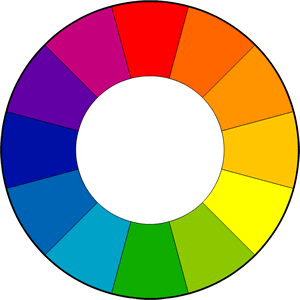
Пример
#wrap1 {
background-color:hsl(0,30%,50%);
}
#wrap2 {
background-color:hsl(120,100%,80%);
}
#wrap3 {
background-color:hsl(240,100%,50%);
}
Задание цвета с помощью RGBA
Данный способ позволяет определять цвет и прозрачность одновременно.
Вначале необходимо указать значения RGB, а затем значение прозрачности (0 - максимальная прозрачность, 1 - минимальная прозрачность).
Обратите внимание: задание прозрачности с помощью RGBA отличается от действия свойства opacity тем, что opacity делает прозрачным сам элемент и все его элементы потомки, а RGBA делает прозрачным только сам элемент.

|
Из за большого объема этот материал размещен на нескольких страницах:
1 2 3 4 5 6 7 |
