


Партнерка на США и Канаду по недвижимости, выплаты в крипто
- 30% recurring commission
- Выплаты в USDT
- Вывод каждую неделю
- Комиссия до 5 лет за каждого referral

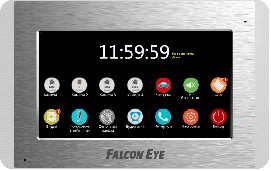
Монитор цветного видеодомофона
FE-70SM SIRIUS
Инструкция по эксплуатации
www.

Содержание
1. Наименование и назначение составных частей устройства 4
1.1 Передняя панель 4
1.2 Задняя панель 4
2. Особенности и функционал 5
2.1 Особенности 5
2.2 Основные функции 5
3. Комплектация 6
4. Описание подключения устройств 6
4.1 Схема подключения устройств 6
4.2 Электрическая схема 7
5. Установка 7
5.1.1 Место установки 7
5.1.2 Подключение провода и установка монитора 8
6. Описание операций 9
6.1 Главный экран 9
6.2 Звонок от посетителя 9
6.3 Функция мониторинга 10
6.4 Мультимедиа 11
6.4.1 Хранение изображений и видео 11
6.4.2 Воспроизведение фото 11
6.4.3 Воспроизведение видео 12
6.5 Автоответчик 13
6.6 Будильник 14
6.7 Функция интеркома 15
6.8 Настройки 16
7. Спецификация 17
Стр.2

Предупреждения и предостережения
Для предотвращения опасных ситуаций и нанесения вреда имуществу, пожалуйста, убедитесь в том, что соблюдены все инструкции.
| Важно: Для предотвращения опасных ситуаций и нанесения вреда имущества, пожалуйста, убедитесь в том, что все инструкции выполнены. |
| Не разбирайте, не устанавливайте и не ремонтируйте устройство самостоятельно. |
| Не размещайте устройство вблизи мест с повышенной температурой и влажностью. |
Не прилагайте излишних усилий для сгибания кабеля, не ставьте на устройство тяжелые предметы. | |
При очистке внешних частей устройства не используйте растворители и химически агрессивные жидкости. | |
Во время работы не подключайте к другим устройствам. | |
Не извлекайте карту памяти во время записи, это приведет к потере информации. | |
| Во избежание поломок и удара электрическим током очищайте прибор при помощи сухой мягкой ткани. |
При появлении дыма, запаха гари или открытого огня, немедленно отключите устройство от сети и свяжитесь с сервисным центром. | |
Избегайте попадания внутрь устройства посторонних предметов, насекомых и жидкостей. | |
Избегайте попадания на устройство прямых солнечных лучей, а также нагревания прибора во время установки. | |
Устанавливайте устройства на плоскую и устойчивую поверхность. | |
| Не работайте с устройством мокрыми руками. |
| Извлеките вилку из розетки, если устройство не используется длительное время. |






Стр.3

micro SD
NO. | Наименование | Назначение |
1 | Индикатор питания | Световая подсветка отображает подключение питания |
2 | Микрофон | При работе микрофона активируется Функция Hands free |
3 | Сенсорный дисплей | 7 дюймовый сенсорный дисплей |
4 | Шнур питания | Шнур для подключения к сети 220В |
5 | Кнопка включения | Кнопка включения питания монитора |
6 | Разъем для карты | Разъем для micro SD |
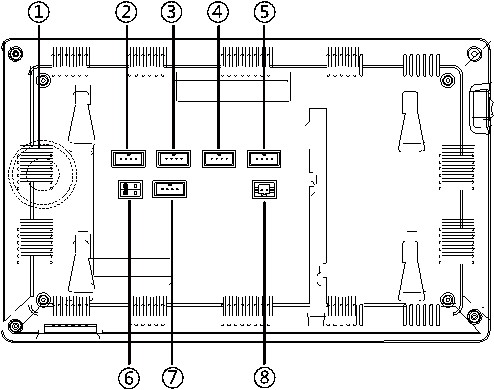
Стр.4

NO. | Наименование | Назначение |
1 | Динамик | Динамик для режима Hands free |
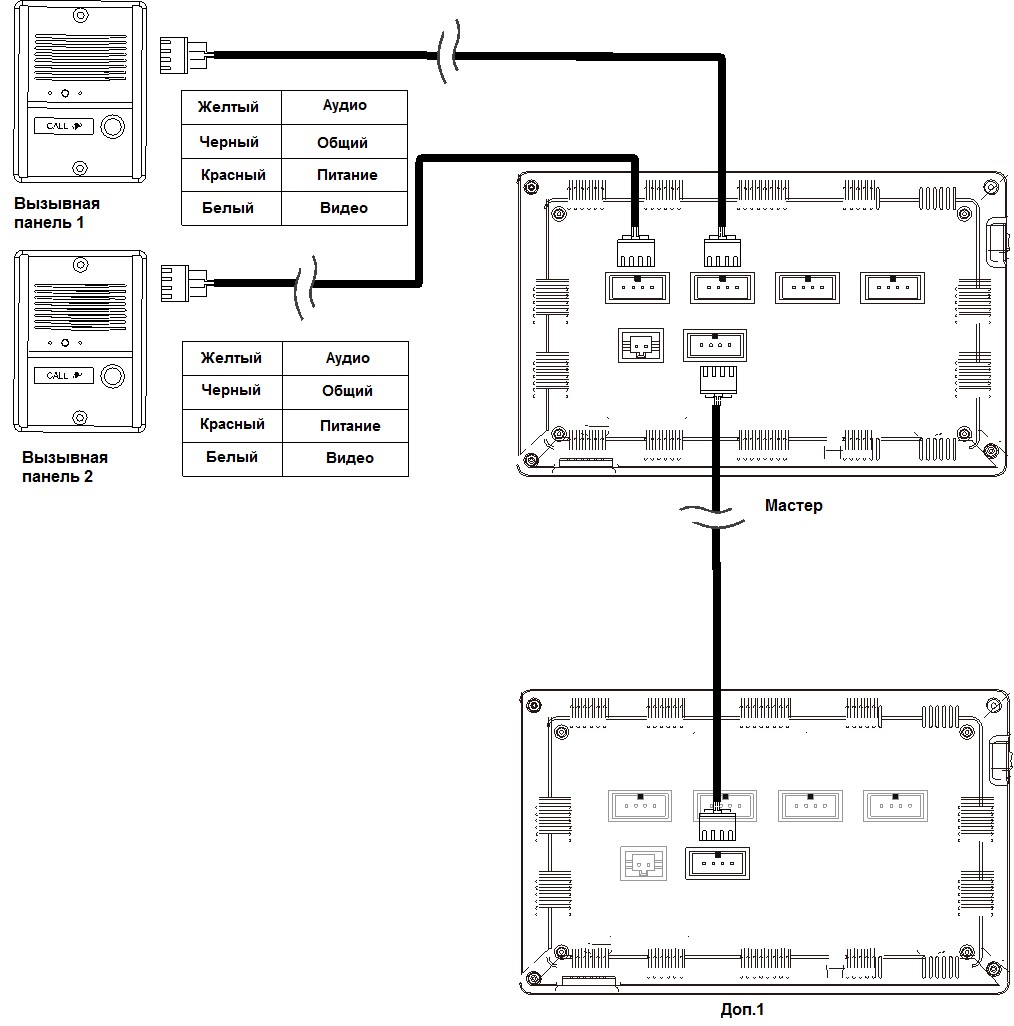
2 | Выз. панель 1 | Подключение 1 вызывной панели, 4 провода, АУДИО/ОБЩИЙ/+12V/ВИДЕО |
3 | Выз. панель 2 | Подключение 2 вызывных панелей, 4 провода, АУДИО/ОБЩИЙ/+12V/ВИДЕО |
4 | Камера 3 | Нет |
5 | Камера 4 | Нет |
6 | Выключатель 75Щ | Согласование импеданса для видеосигнала |
7 | Интерком | Подключение дополнительного монитора |
8 | Питание DC | 12V DC |
Особенности и функционал
Особенности
- Цветной сенсорный 7” дисплей, разрешение: 800*480 pix Пользовательский интерфейс и сменные заставки рабочего стола Максимальное подключение: 2 вызывные панели или 2 камеры видеонаблюдения, и 3 дополнительных монитора Интерком Функция “Не беспокоить” Возможность хранения 1024 изображений, 128 видео-аудио клипов 16 мелодий для каждой вызывной панели Возможность оставить голосовые сообщения для посетителей
Основные функции
- Мониторинг и разговор с посетителями Дистанционное открывание двери Источник питания: AC/DC Язык меню: Английский и Русский Часы и календарь Настенный накладной монтаж
Стр.5

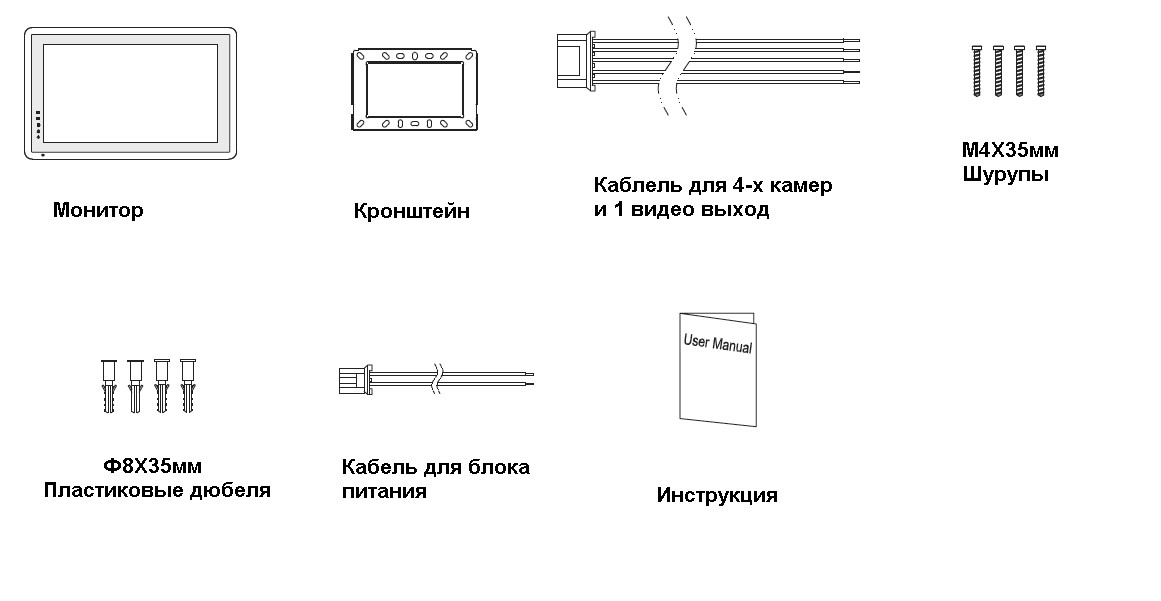

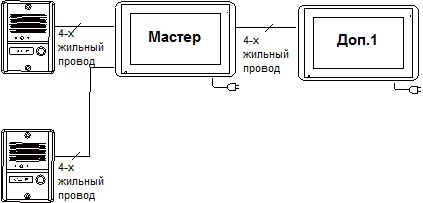
- Монитор поддерживает 2 видеопанели или 2 камеры видеонаблюдения. Только Мастер-монитор подключается к видеопанелям, дополнительные мониторы получают видео от мастера. Только с одного монитора можно смотреть видео одновременно.
Стр.6
Электрическая схемаБудьте внимательны, чтобы не перепутать полярность проводов.
Схема подключения с Мастер-монитором и дополнительным монитором:
Установка
Место установки
|
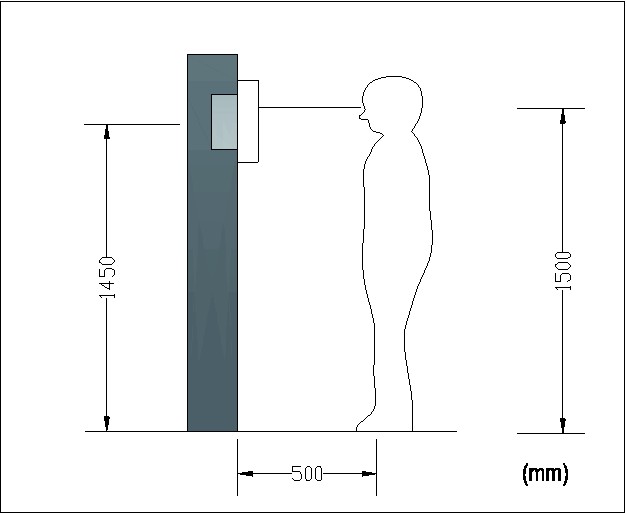
Стандартная высота установки монитора около 150 cм, когда центр экрана находится на уровне глаз. В данном случае центр металлического стенового крепления будет находиться на расстоянии около 1450 мм от пола. |
Стр.7
|

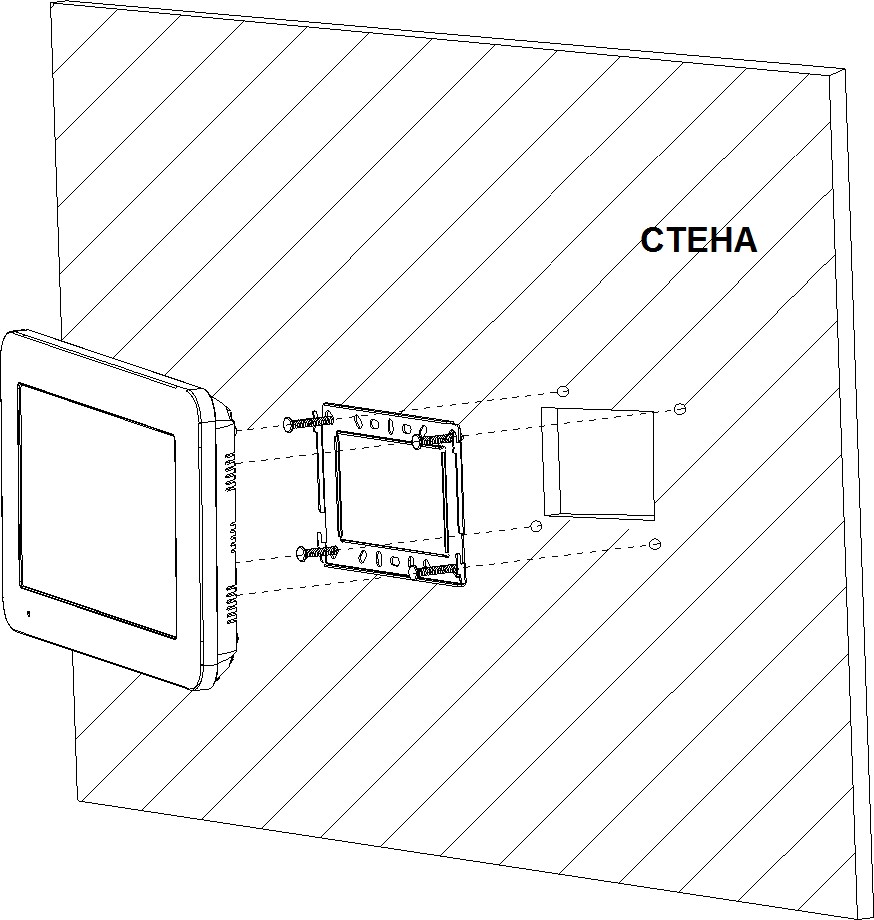
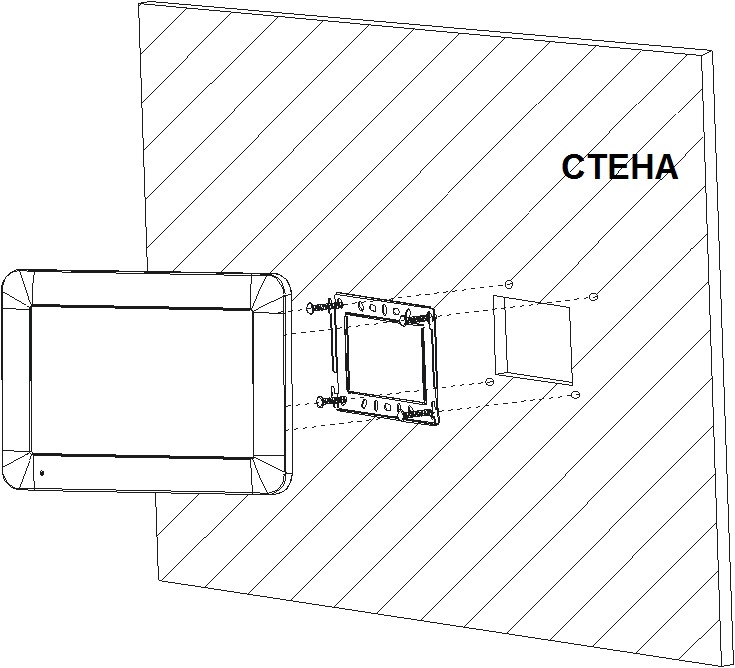
| Снимите настенное крепление с задней части монитора. Смонтируйте крепление на стене. Вставьте провода в гнезда на задней панели монитора, руководствуясь схемой подключения. Подвесьте монитор за настенное крепление и зафиксируйте его. Подсоедините источник питания к монитору, включите питание. |
Стр.8

Каждая функция активируется при нажатии на соответствующую иконку главного экрана.

- Переключение между режимами Вне дома / Дома / Без звука. Режим Дома: Аудио автоответчик не активен. Режим Вне дома: Аудио автоответчик активен. Режим Без звука: работает без включения мелодии.
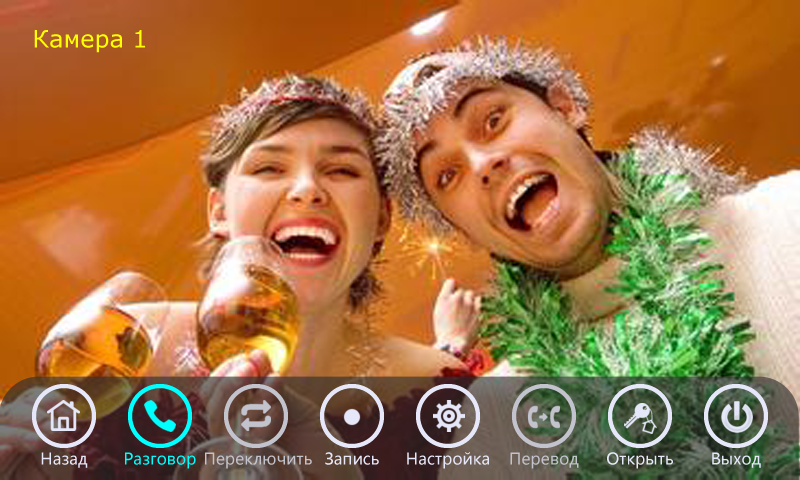
Посетитель нажимает на иконку Вызов, монитор издает звуковой сигнал, на экране появляется номер камеры с изображением посетителя (длительность отображения картинки 60 с.).
Стр.9
- Назначение иконок:
| Назад (вернуться на главный экран) |
| Разговор (начать разговор) |
| Переключить (активировать другую вызывную панель или камеру во время разговора с посетителем) |
| Запись (записать фото/видео) |
| Настройка (Настроить параметры дисплея) |
| Перевод (пересылать вызов вручную) |
| Открыть (Открыть дверь) |
| Выход (выключить экран) |


Посетитель нажимает на иконку Вызов, монитор издает звуковой сигнал, после этого вы можете нажать на иконку  для разговора с посетителем или нажмите на иконку
  , чтобы выключить экран для завершения разговора.
Во время разговора:
- Нажмите на мониторе на иконку
 для активации другой вызывной панели или камеры, и текущий разговор будет прерван. Нажмите на мониторе на иконку
  для записи видео или фото с вызывной панели. Нажмите на мониторе на иконку
  для настроек параметров громкости звука, яркости, цвета и контраста. Нажмите на мониторе на иконку
  для перевода текущего вызова к другим подключенным мониторам. Нажмите на мониторе на иконку
  чтобы открыть дверь. Нажмите на мониторе на иконку
  или на иконку
  для завершения разговора.
 При нажатии на иконку Панель 1/Панель 2 на главном экране, устройство войдет в режим мониторинга, и появится изображение от соответствующей камеры.
Замечание: Иконки  ,
,  и
и  будут деактивированы при режиме мониторинга.
Стр.10

Мультимедиа Хранение изображений и видео
- При вставке карты micro SD монитор может записать изображение и видео Когда память полностью заполняется, новые изображения/видео будут автоматически перезаписывать самые старые изображения/видео.
После нажатия на иконку ФОТО на главном экране, вы сможете просмотреть фото-запись.
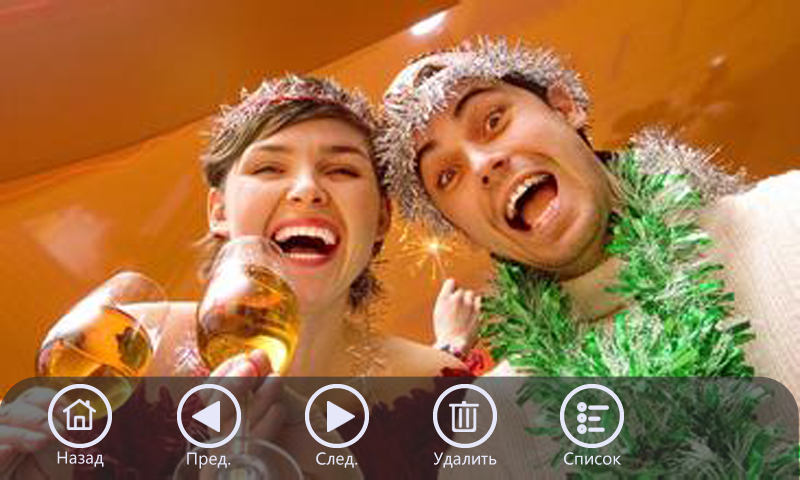
- Назначение иконок:
| Назад (вернуться на главный экран) |
| След. (показать следующее фото) |
| Пред. (показать предыдущее фото) |
| Удалить (удалить выбранное изображение) |
| Список (просмотреть список фото) |


Стр.11

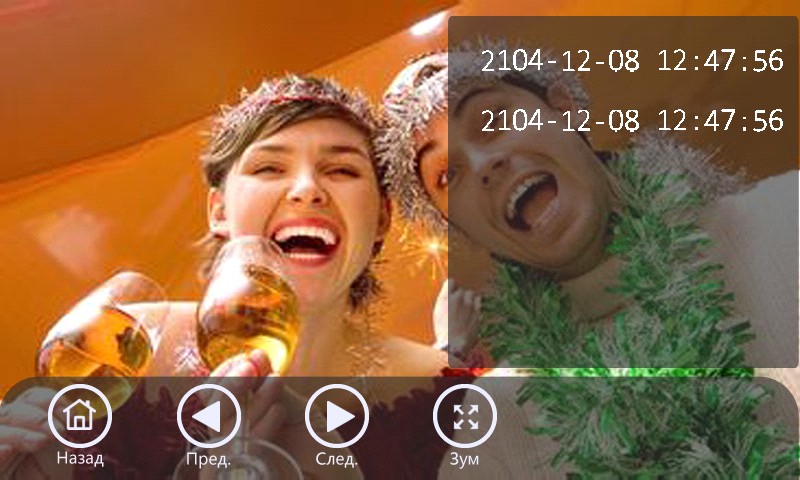
Если нажать еще раз иконку  , вы можете просмотреть на следующей странице остальные фотографии.
- Назначение иконок:
| Назад (вернуться на главный экран) |
| След. (показать следующее фото) |
| Пред. (показать предыдущеее фото) |
| Зум (увеличить фото) |


После нажатия на иконку Видео на главном экране, вы сможете просмотреть видео записи.
- Назначение иконок:
| Назад (вернуться на главный экран) |
| Пред. (показать предыдущее видео) |
| Произв. (воспроизвести видео) |
| След. (просмотреть следующее видео) |
| Удалить (удалить выбранное видео) |
| Список (просмотреть список видео) |


Если еще раз нажать иконку  , вы можете просмотреть на следующей странице остальные фотографии.
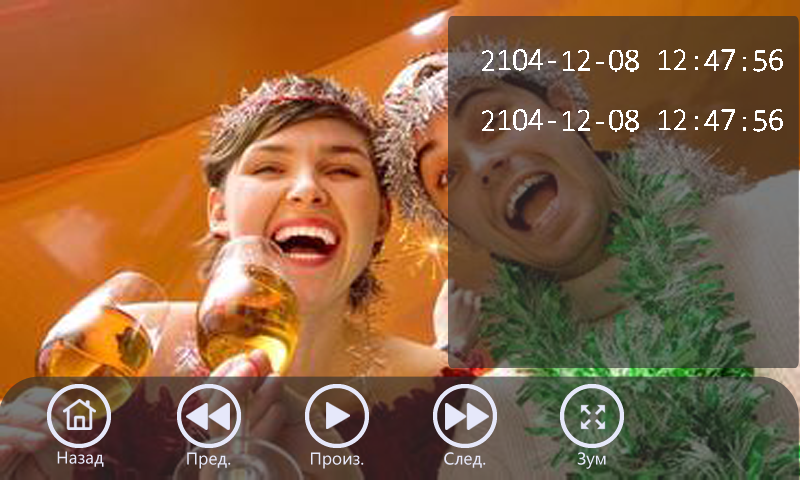
- Назначение иконок:
| Произ. (воспроизвести видео) |
| След. (просмотреть следующее видео) |
| Зум (увеличить видео) |


В режиме автоответчика монитор поддерживает два аудио сообщения. При нажатии кнопки вызова, монитор автоматически воспроизводит аудио сообщение.
Нажмите иконку Аудио на главном экране, на следующей странице появится меню:
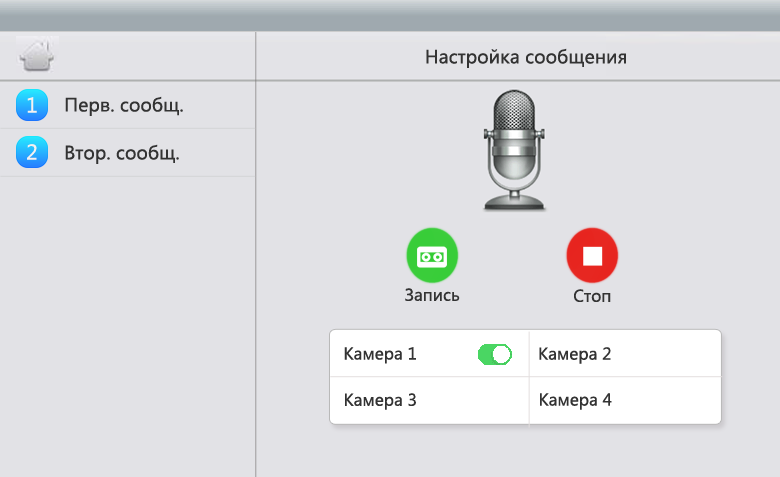
Стр.13

- Назначение иконок:
| Начать запись |
| Воспроизвести запись |
| Остановить запись или воспроизведение |
| Выбрать панель, для какой устанавливается сообщение |


Будильник
Нажмите иконку Будильник на главном экране, откроется меню установки будильника, где вы сможете установить 3 времени будильника.
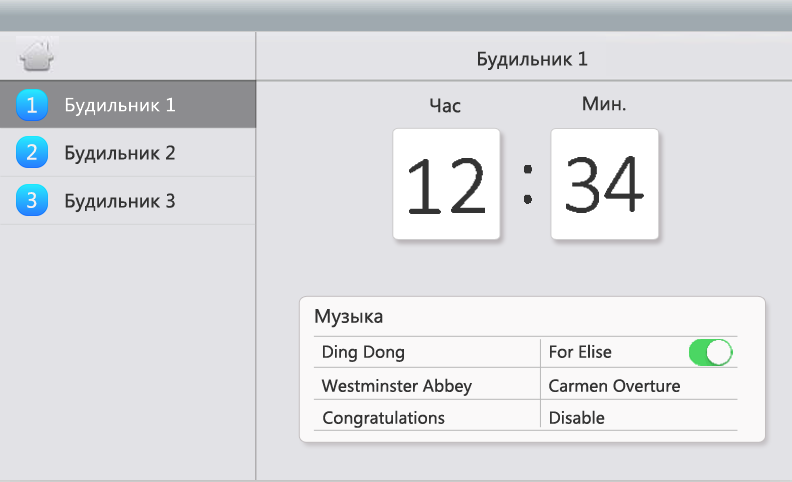
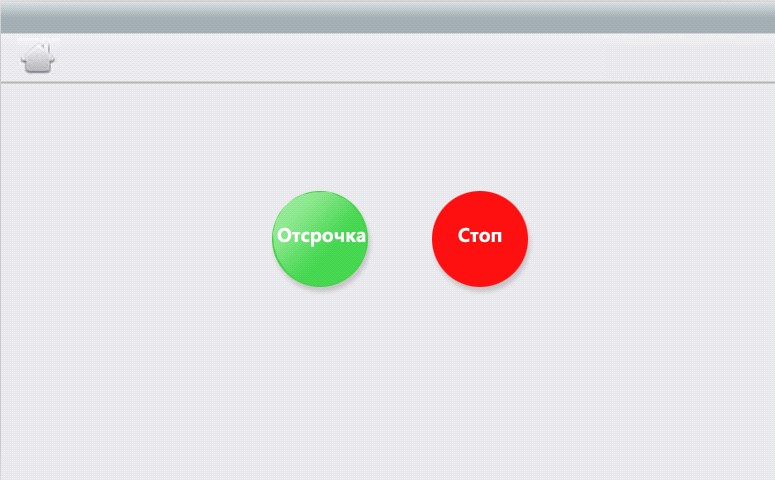
Когда будильник начнет звонить, на экране появится меню:
Стр.14

- Назначение иконок:
| Отсрочка 5 минут |
| Выключить будильник |


Нажмите иконку Интерком на главном экране, выберите адресата, которому хотите позвонить и нажмите иконку  - после этого вы сможете подключиться к другому монитору.
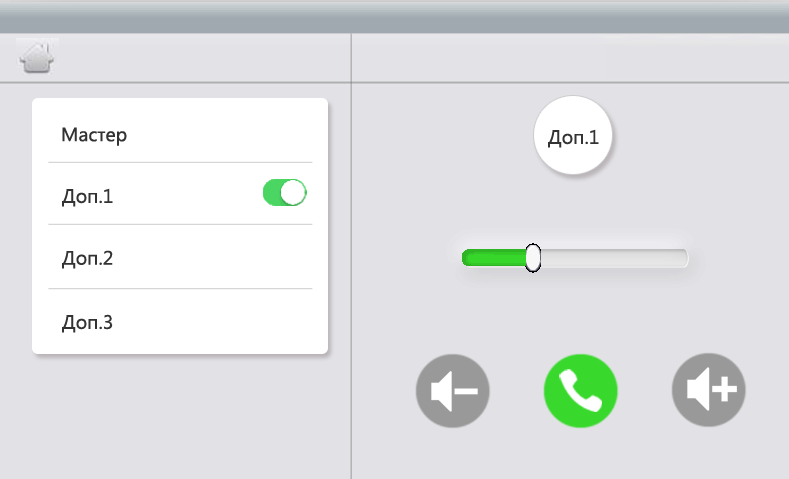
- Назначение иконок:
| Позвонить |
| Прекратить разговор |
| Уменьшение громкости |
| Увеличение громкости |


Стр.15

При нажатии на иконку Настройки вы можете войти на страницу настроек.
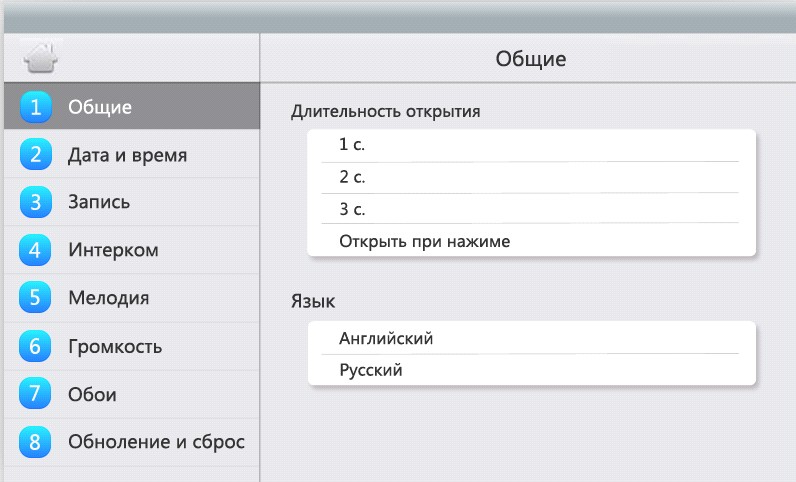
- Назначение иконок:
[Общие] |
|
[Дата и время] |
|
[Запись] |
|
[Интерком] |
|
[Мелодии] |
|
[Громкость] |
|
[Обои] |
|
[Обновление и сброс] |
|
- Установите карту micro SD, для записи Фото и Видео. Монитор поддерживает обновления программного обеспечения через USB, графический интерфейс обновляется с помощью карты micro SD. После сброса всех настроек вы должны установить системное время, пароль отпечатков пальцев для биометрической панели (если биометрическая панель установлена, в комплектацию не входит).
Стр.16

Категория | Спецификация |
Источник питания | AC: 100V ~ 240V, 50Hz/60Hz DC: 12V Power Supply : 220V AC or 15V DC |
Максимальное потребление энергии | Максимум: 6W, в режиме ожидания: 2.5W |
TFT LCD | 7 дюймов TFT LCD |
Разрешение LCD | 800(RGB) x 480 pix |
Подключение с выз. панелями | Подключение 2-х выз. панелей (максимально) |
Подключение камер | Подключение 2-х камер (максимально) |
Подключение доп. мониторов | Один доп. монитор (максимально) |
Объем памяти | Micro SD: 1024 изображения, 128 видео |
Габариты (mm) | 215*135*21.5 мм |
Стр.17
