


Партнерка на США и Канаду по недвижимости, выплаты в крипто
- 30% recurring commission
- Выплаты в USDT
- Вывод каждую неделю
- Комиссия до 5 лет за каждого referral
Инструкция по работе с системой удаленной подачи на стипендию
В браузере в адресной строке введите http://grant. kantiana. ru. В появившемся окне авторизации (различается в зависимости от браузера) введите Ваш логин и пароль (можно посмотреть на инфомате).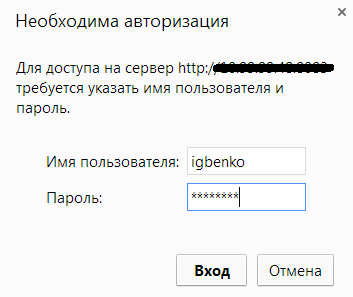
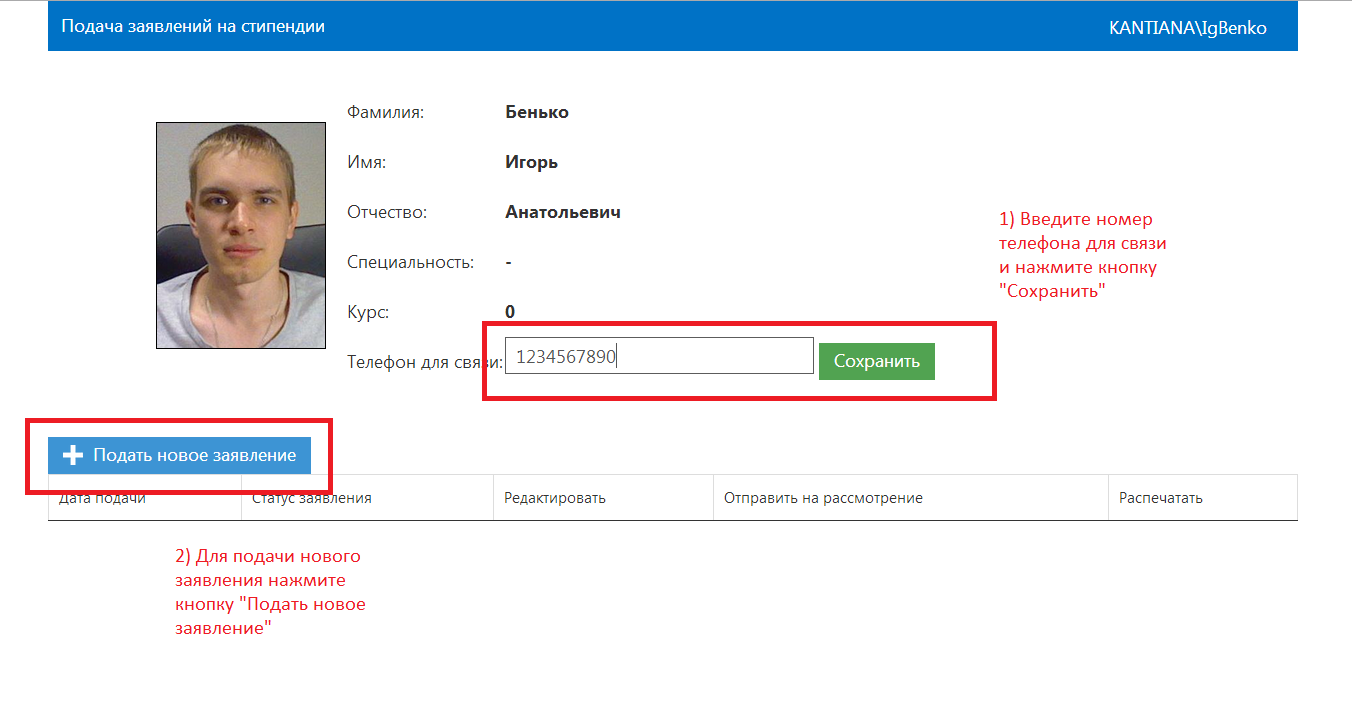
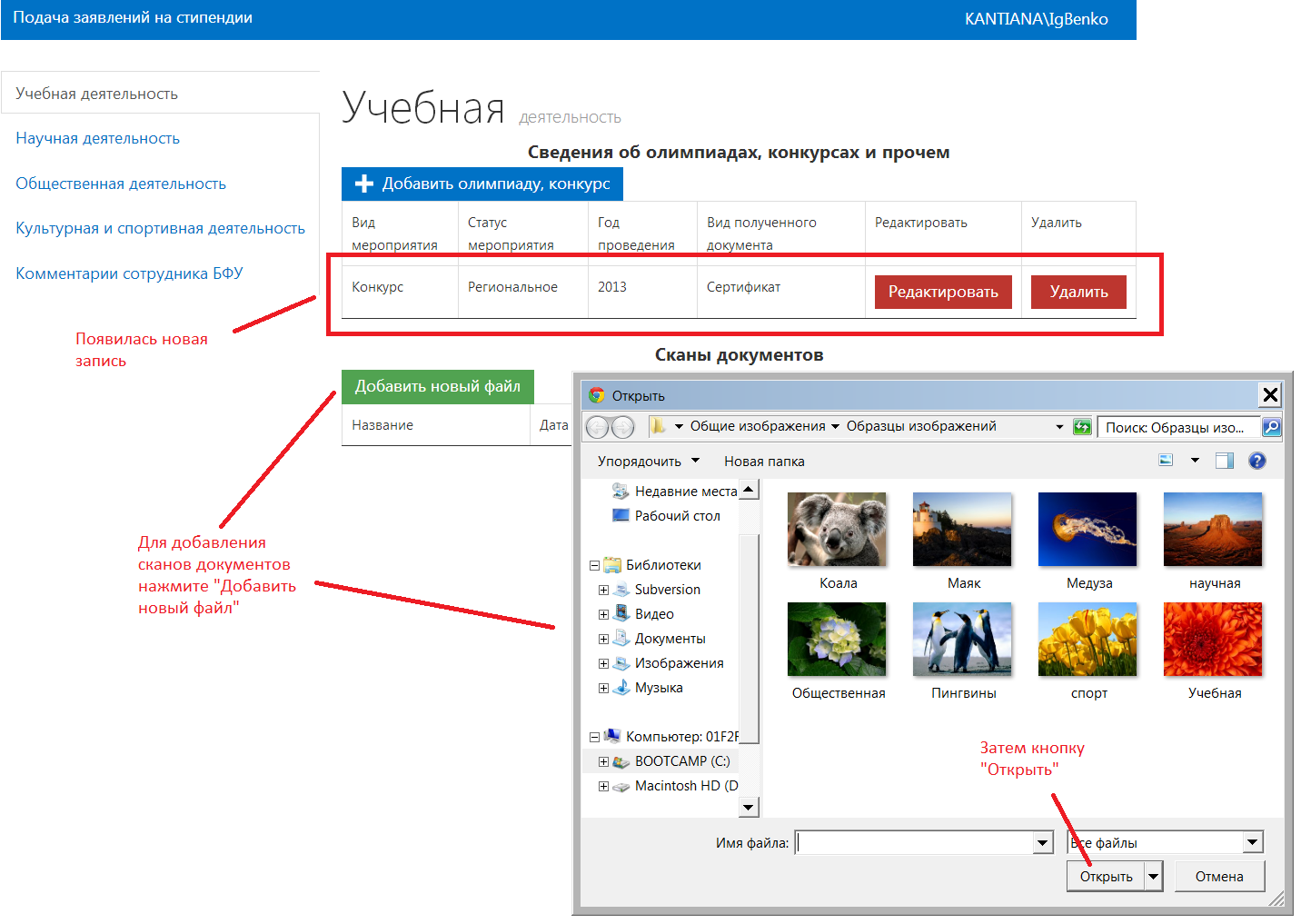
Далее откроется окно заявления, в котором Вы заполняете все Ваши достижения в 5 основных видах деятельности. Все разделы работают по одному принципу. Рассмотрим его на примере добавления олимпиады/конкурса. Жмем кнопку «Добавить»
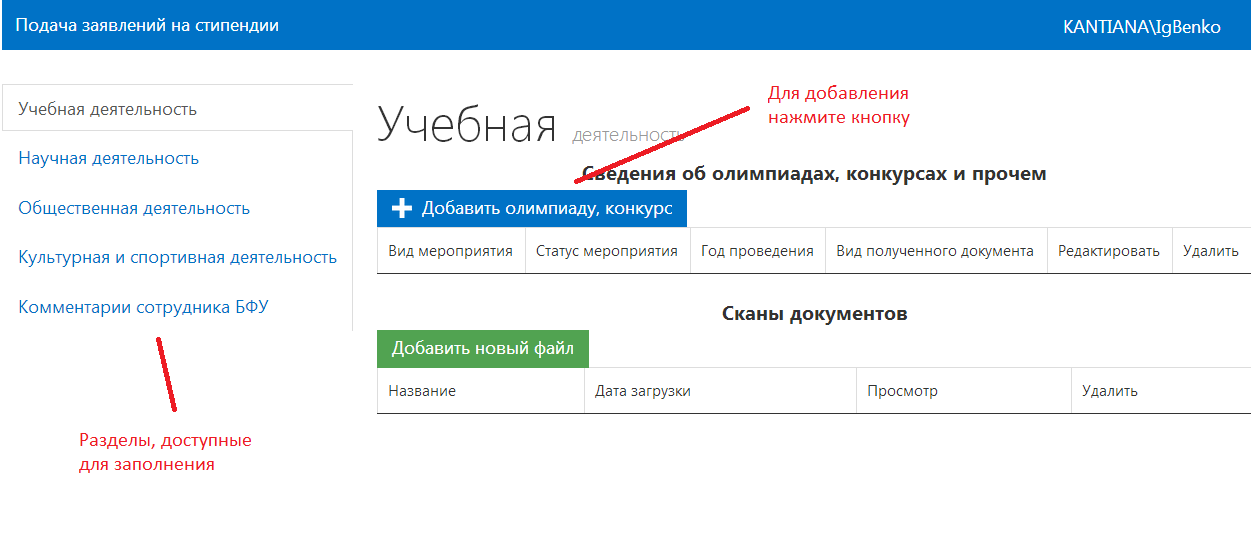
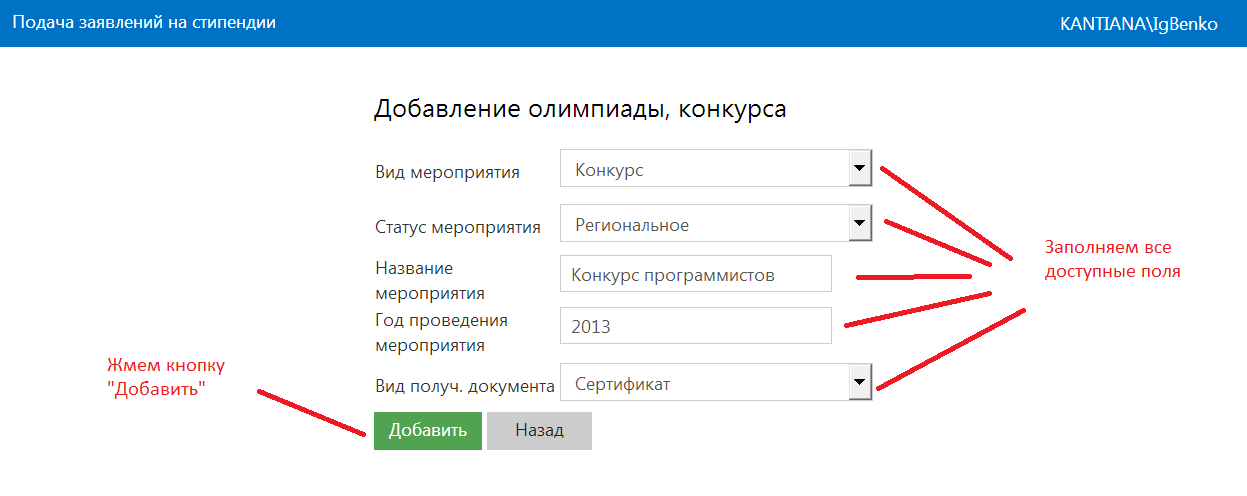
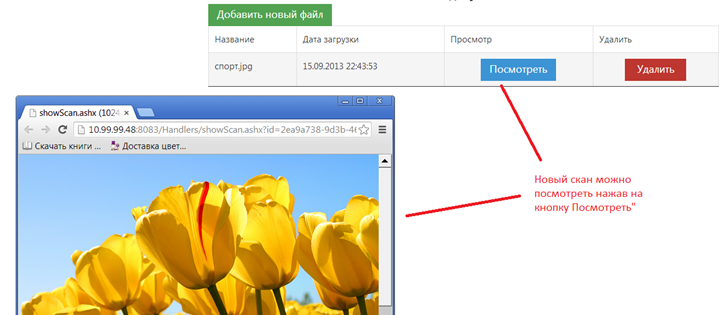
В случае успеха Вы снова увидите страницу заявления, а также только что добавленную строку олимпиады/конкурса. После этого переходим к прикреплению сканов документов. Жмем «Добавить новый файл», затем выбираем путь к скану (в формате jpeg или png) и затем «Открыть»
ВНИМАНИЕ – МАКСИМАЛЬНЫЙ ОБЪЕМ ЗАГРУЖАЕМОГО ИЗОБРАЖЕНИЯ ОГРАНИЧЕН РАЗМЕРОМ В 1.5 МБ!!!
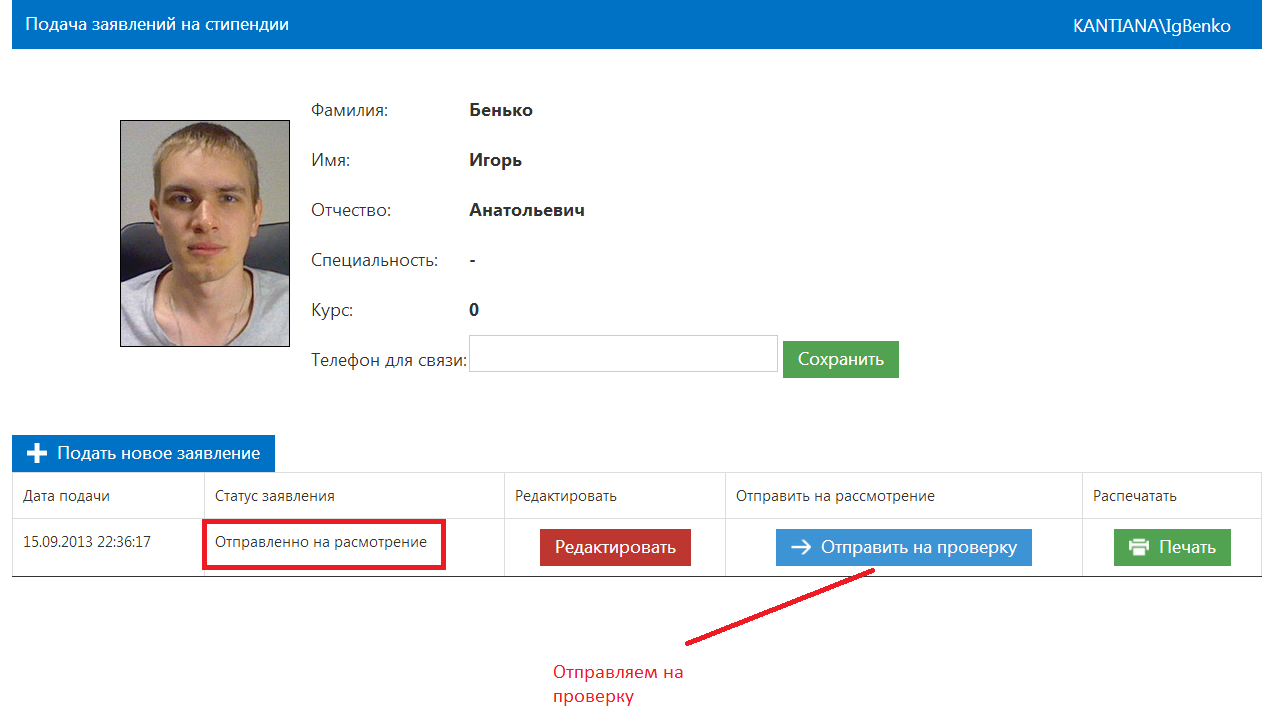
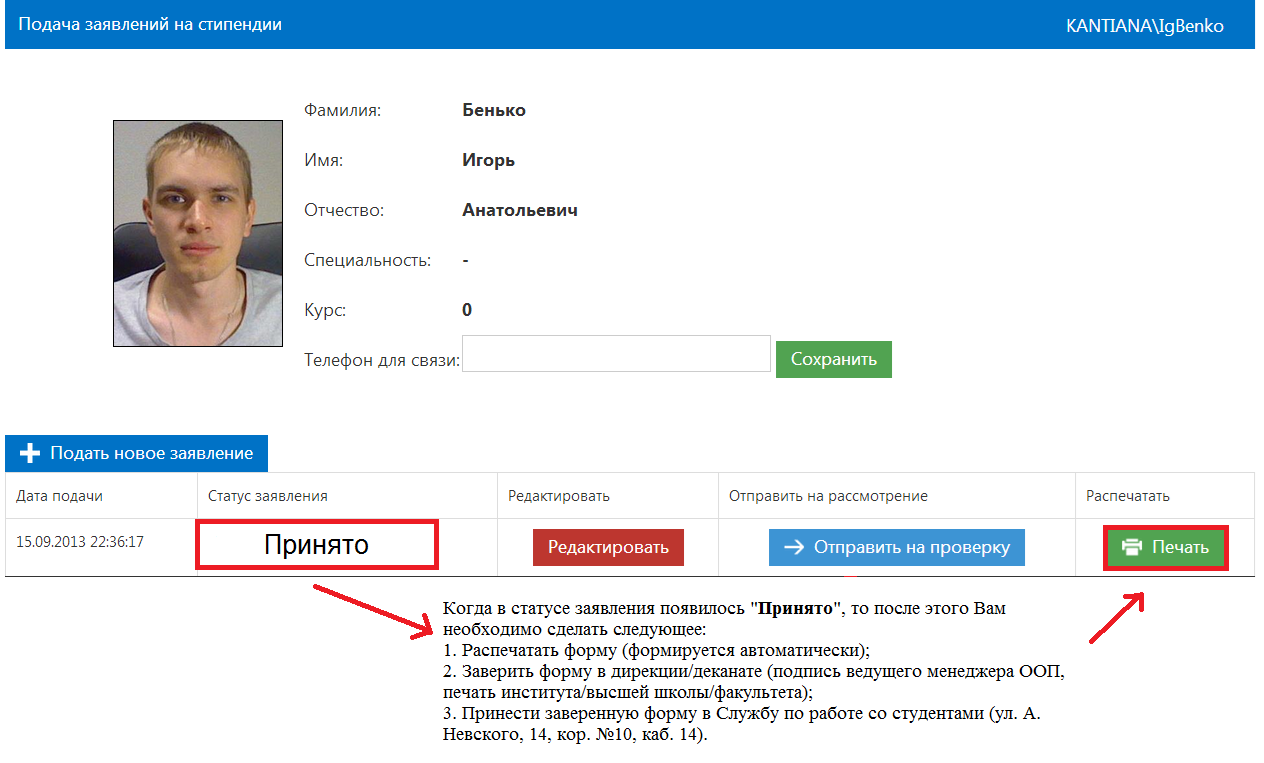
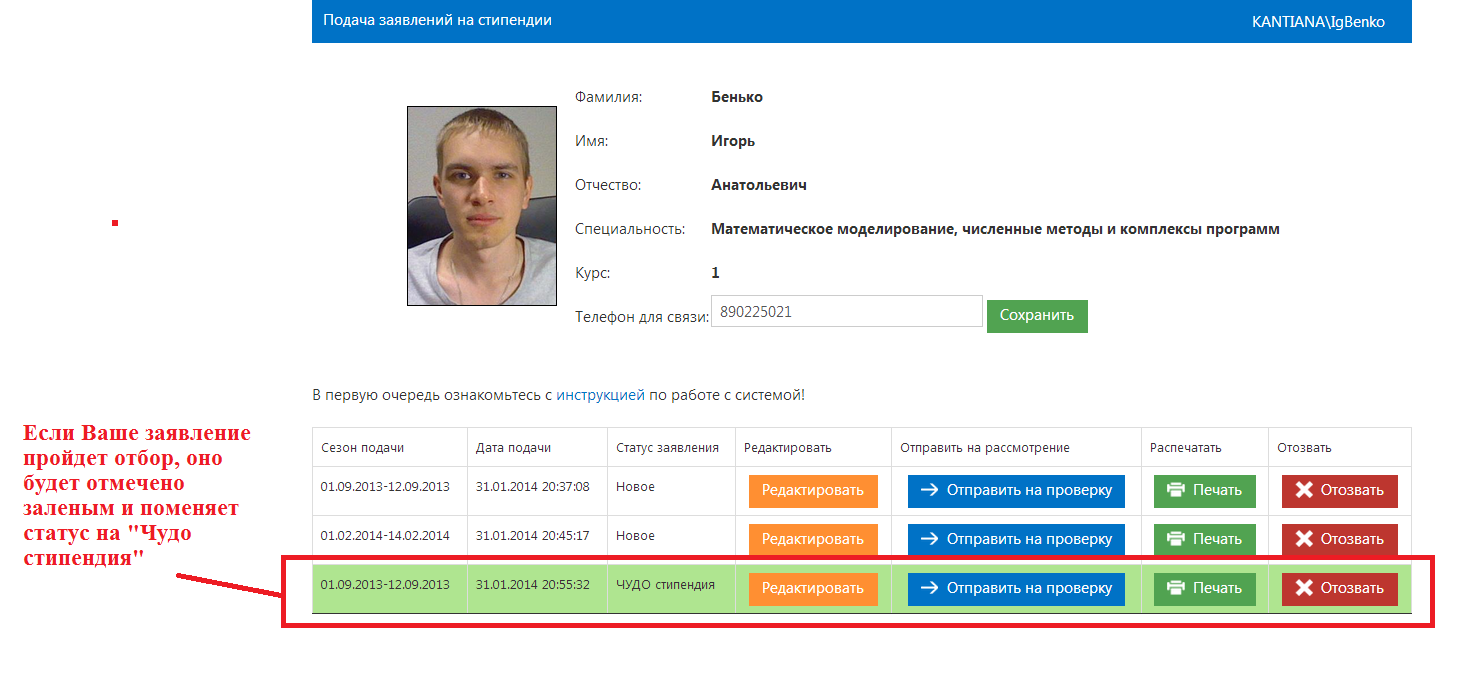
После заполнения всех разделов переходим на главную страницу (нажать «Подача заявлений на стипендию» в верхнем левом углу) и видим, что у нас добавлено новое заявление. Нажимаем на кнопку «Отправить на проверку» и убеждаемся, что заявление изменило статус на «Отправлено на рассмотрение».
Все уведомления, связанные с заявлением, приходят на студенческий почтовый ящик https://studmail. kantiana. ru.
Имя пользователя вводится в формате «STUDENTS\Ваш логин»
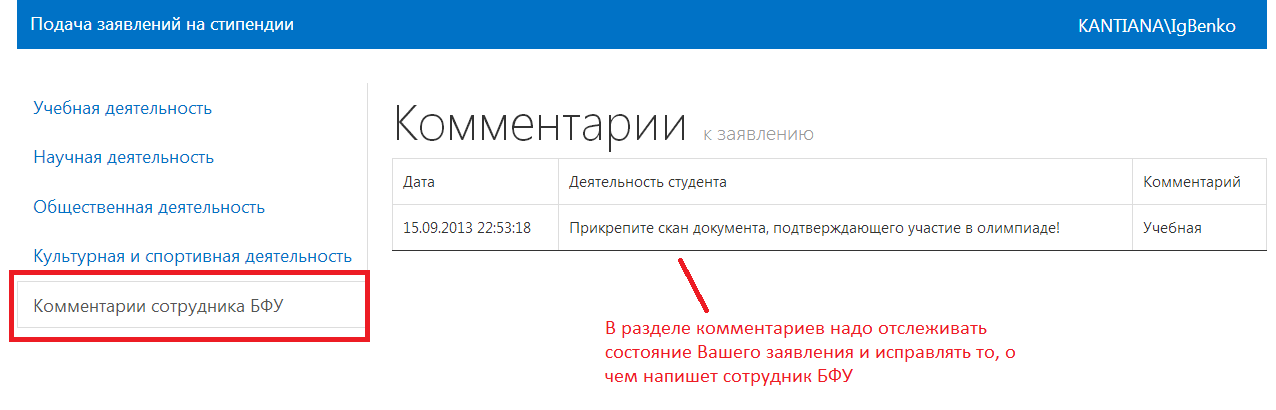
Когда Вы увидите в графе «Статус заявления» надпись «Принято», то Вам необходимо сделать следующее: 1. Распечатать форму; 2. Заверить форму; 3. Принести заверенную форму в Службу по работе со студентами.
Внимание! Если у Вас что-то не работает, например, не прикрепляются сканы документов, в первую очередь попробуйте воспользоваться или другим браузером или обновите существующий до последней версии. По остальным техническим вопросам пишите на почту *****@***ru.
Обязательно в письме укажите подробное описание проблемы и Ваш ЛОГИН!!!
