


Партнерка на США и Канаду по недвижимости, выплаты в крипто
- 30% recurring commission
- Выплаты в USDT
- Вывод каждую неделю
- Комиссия до 5 лет за каждого referral
Данный сервис разработан УП "Могилевское отделение БелТПП" для организации более гибкого взаимодействия между нашими специалистами и клиентами.
Для доступа к сервису необходимо:
- иметь свой индивидуальный адрес электронной почты и быть клиентом УП "Могилевское отделение БелТПП"; обратиться к нашим специалистам для заключения договора по адресу Республика Беларусь, ., если вы не являетесь нашим клиентом или связаться с нашими специалистами для получения информации по доступу, если Вы уже являетесь нашим клиентом; после регистрации вы можете войти в систему используя Ваш персональный адрес электронной почты и пароль; после входа в систему, пароль может быть изменен.
Внимание!!!!!!Для работы в сервисе в Вашем браузере должна быть включена поддержка JavaScript.
Использование сервиса «он-лайн подачи заявок на получение сертификата» клиентами УП «Могилевское отделение БелТПП»Доступ к сервису осуществляется путем перехода по ссылке .
После регистрации в сервисе вы можете войти в систему, используя Ваш персональный адрес электронной почты (Email) и пароль (рисунок 1).
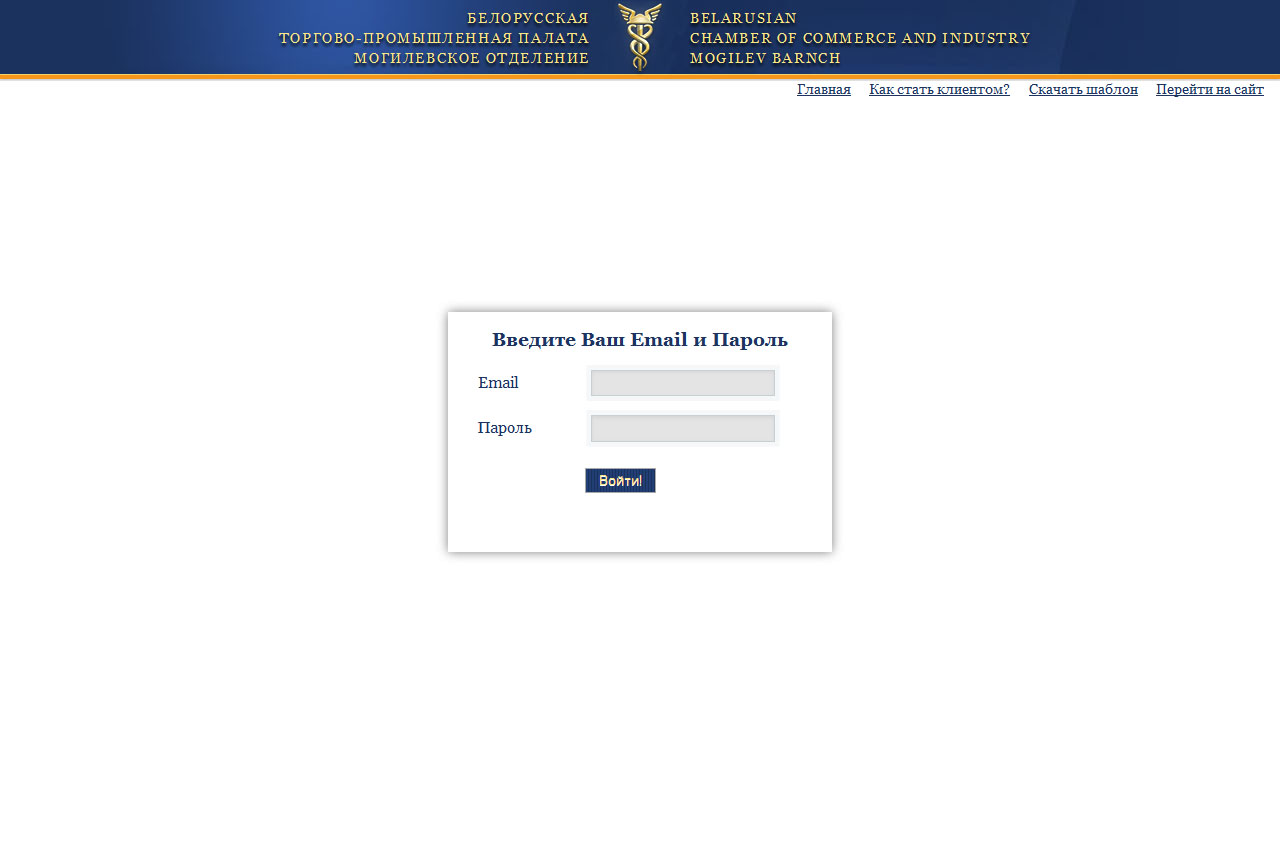
Рисунок 1 – Доступ к сервису“он-лайн подачи заявки на получение сертификата”
Сервис “он-лайн подачи заявки на получение сертификата” состоит изследующих разделов:
- Просмотра заявок;
- Подачи заявок с использованием загрузчика файлов, согласно установленного шаблона (макета);
- Подачи заявок вручную непосредственно в сервисе.
1.1 Раздел “Просмотр заявок”
После успешной аутентификации (входа), сервис перенаправит Вас в раздел “Просмотра заявок” (рисунок 2).
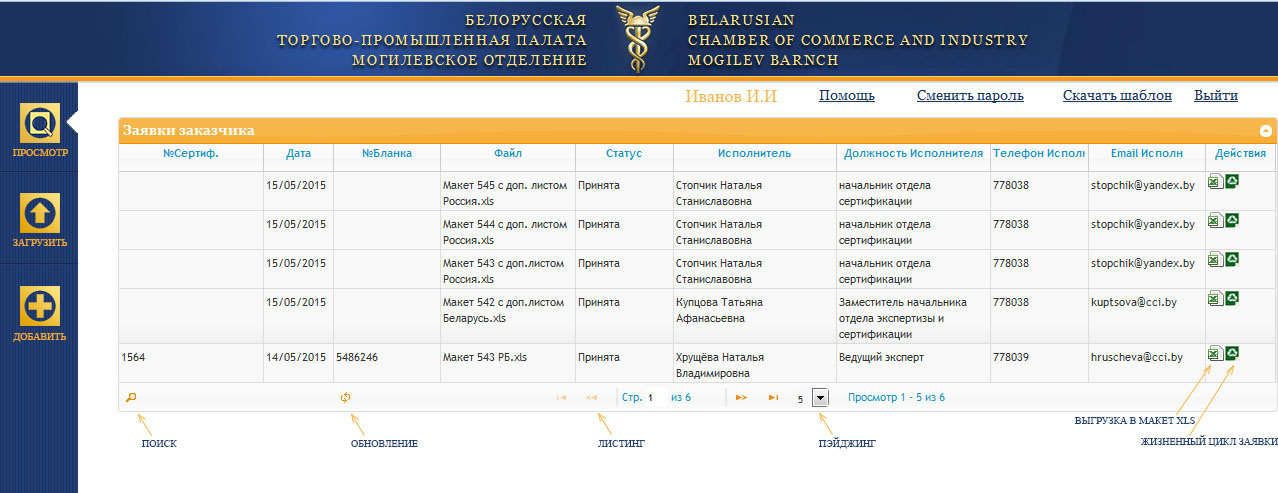
Рисунок 2. – раздел “Просмотр Заявок”
Внимание!!!!Время нахождения в сервисе ограничено 60 мин. После чего система автоматически разорвет соединение и необходимо будет заново пройти процедуру аутентификаци (входа на сайт).
1.1.1 Интерфейс “Кабинета пользователя”
Интерфейс “Кабинета пользователя” состоит из следующих блоков:
- “меню навигации” – ссылки смены пароля, помощи, скачивания шаблона, выхода из системы; “сайдебар” – меню перехода по разделам сервиса: просмотр, загрузить, добавить.
1.1.2 “Кабинета пользователя”
Ссылка “Помощь” – по нажатию на данную ссылку будет отображена краткая информация по использованию раздела сервиса пользователем в котором он находиться в настоящий момент;
Ссылка “Сменить пароль” – по нажатию на данную ссылку пользователю будет предоставлена специальная форма смены пароля;
Ссылка “Скачать шаблон” – по нажатию на данную ссылку пользователь загрузить файл-шаблон (макет) в формате xls для дальнейшего заполнения и загрузки с использованием загрузчика.
1.1.3 Основная таблица раздела “Просмотра заявок”
Основная таблица раздела “Просмотра заявок” состоит из следующих колонок: «№Сертификата», «Дата», «№Бланка», «Файл», «Статус», «Исполнитель», «Должность Исполнителя», «Телефон Исполнителя», «Email (адреса электронной почты)Исполнителя», «Действия».
Номер сертификата, дата сертификата, номер бланка содержит основную информацию по сертификату, которая заполняется на этапе распределения заявки по исполнителям.
Статус заявки позволяет пользователям сервиса получать информацию о текущем статусе заявки и имеет следующие значения:
"Принята" - заявка принята, ждет дальнейшего распределения по исполнителям;
"В работе" - заявка обрабатывается исполнителям;
"Действует" - заявка готова к выдаче или документы уже выданы клиенту (сертификат действует);
"Дубликат" - документы выданы клиенту (выдан сертификат-дубликат);
"Выдан взамен" - документы выданы клиенту (сертификат выдан взамен);
"Не востребован" - заявка отменена, сертификат не востребован;
"Испорчен" - сертификат испорчен;
"Ждет оплаты" - заявка принята, ожидает оплаты;
"Нет документов" - заявка принята, ожидает документы.
Исполнитель заявки, должность исполнителя, телефон исполнителя, адрес электронной почты исполнителя – данные колонки содержат контактную информацию об исполнителе заявки.
Внимание!!!!Все дополнительные документы по заявке(заявление, счет-фактура и др.) необходимо предоставлять непосредственно исполнителю заявки. Все вопросы связанные с внесением изменений в заявку, отмены, отзыва также необходимо уточнять у непосредственного исполнителя Вашей заявки.
Действия – пользователь имеет возможность выгружать заявку в xls-файл (согласно установленного шаблона), для чего необходимо воспользоваться кнопкой со значком« » - выгрузить.
1.1.4 Дополнительная информация по заявке
Таблицы “Дополнительная информация по заявке”, а также “детализированная информация по заявке” отображается после выбора соответствующей заявки в основной таблице (рисунок 3).
В данных таблицах располагается вся информация по заявке загруженная пользователем через форму загрузки или введенная вручную.
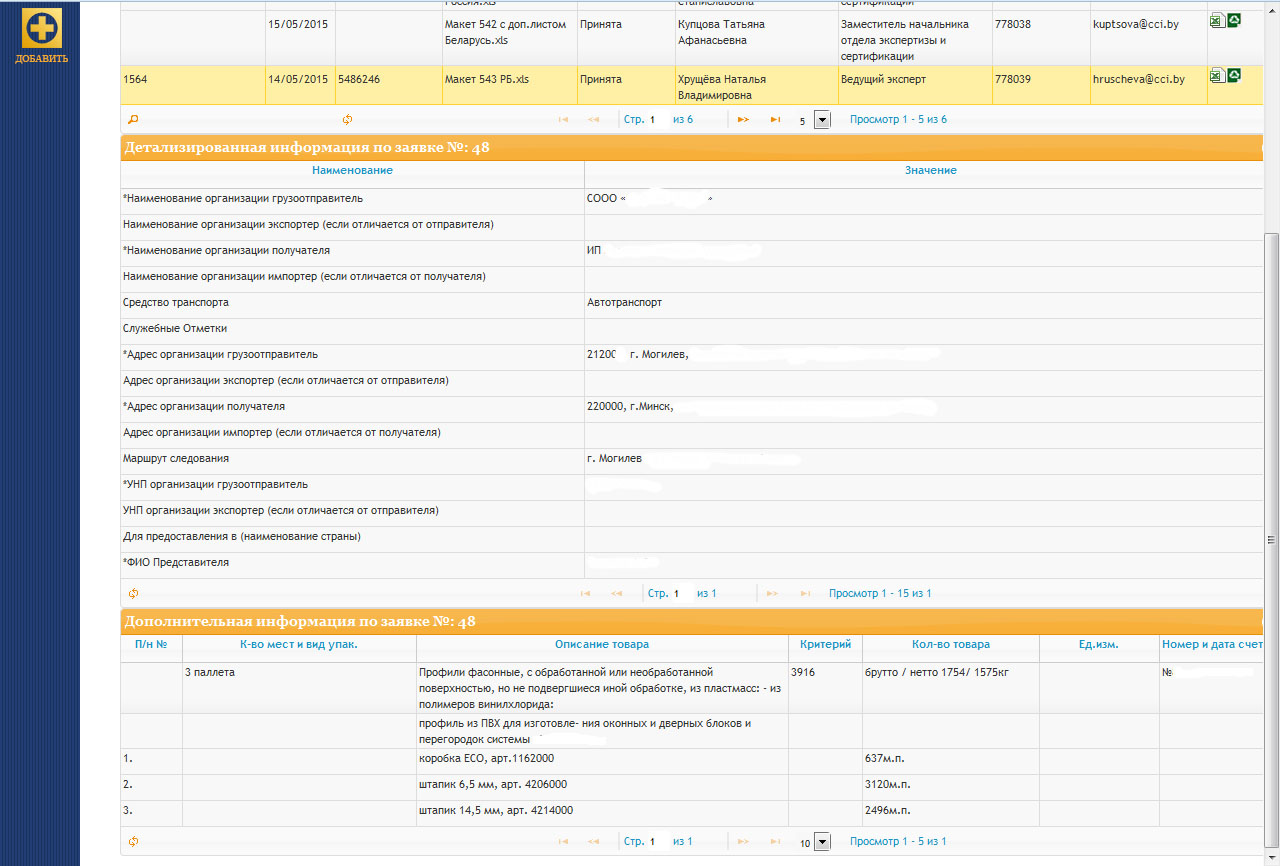
Рисунок 3. – Дополнительная информация по заявке
1.2 Раздел «Загрузка заявок»
Переход в данный раздел сервиса осуществляется после нажатия на ссылку “Загрузить” в блоке “сайдебар”в левой части окна браузера и имеющее следующее изображение .
.
По нажатию на ссылку сервис перенаправит пользователя в раздел “загрузки заявок” (рисунок 4).
Сервис позволяет загружать в систему заявки из Excel документов, в соответствии с установленным шаблоном, который можно скачать, нажав на ссылку “Скачать шаблон” в меню навигации.
Внимание!!!!!
- Форма загрузки загружает только файлы, имеющие расширение xls и xlsx.
- Количество одновременно загруженных файлов ограничено 10.
- В целях защиты от повторной загрузки в систему одинаковых заявок, имена загружаемых файлов должны быть разными.
- При вводе заявки в шаблон в разделе “информации о товаре” не должно быть разрывов между строками, иначе информация будет загружена не полностью.
Пример загрузки файлов с помощью загрузчика предоставлены на рисунках 5, 6. Смена вида отображения файлов в форме загрузки из миниатюр в список происходит по нажатию на соответствующую кнопку в верхнем правом углу (рисунок 7).
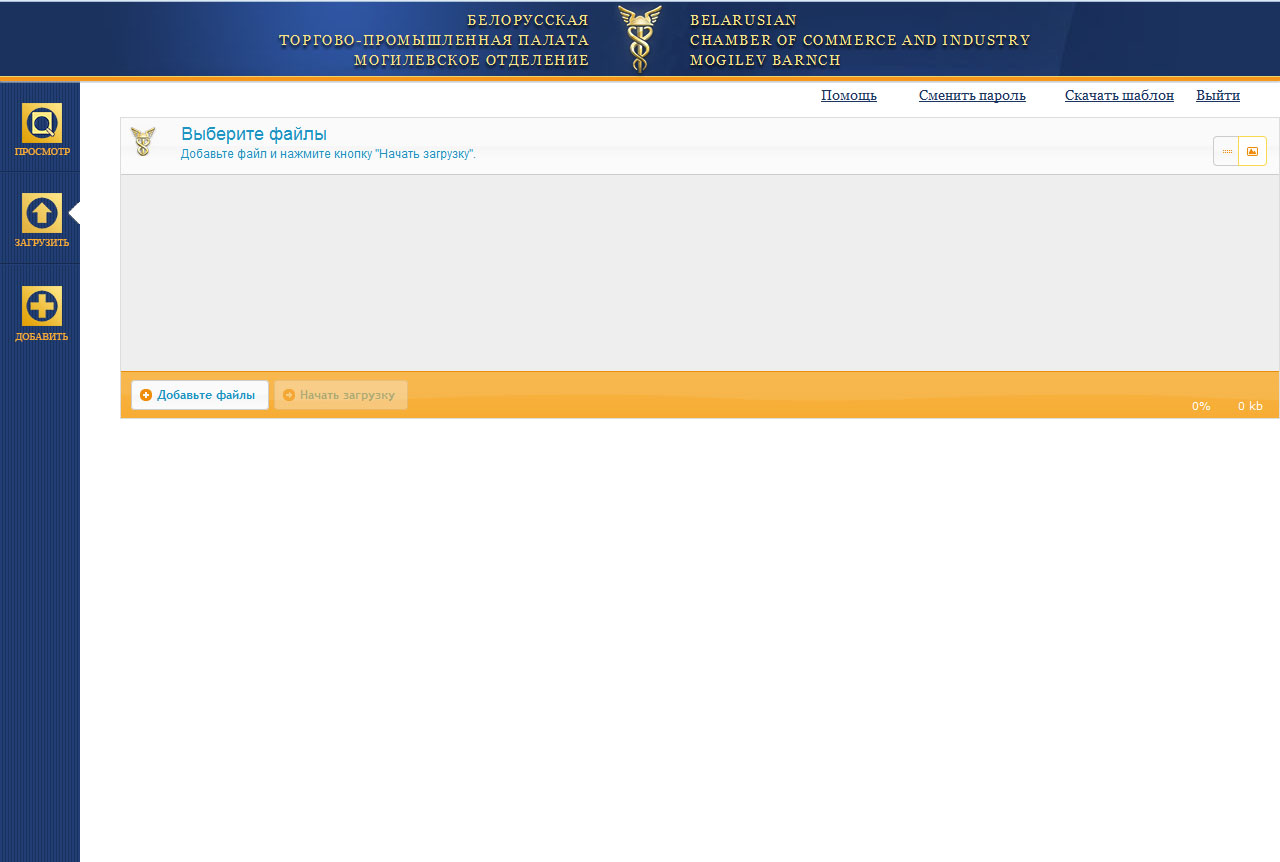
Рисунок 4 – Раздел загрузки заявок
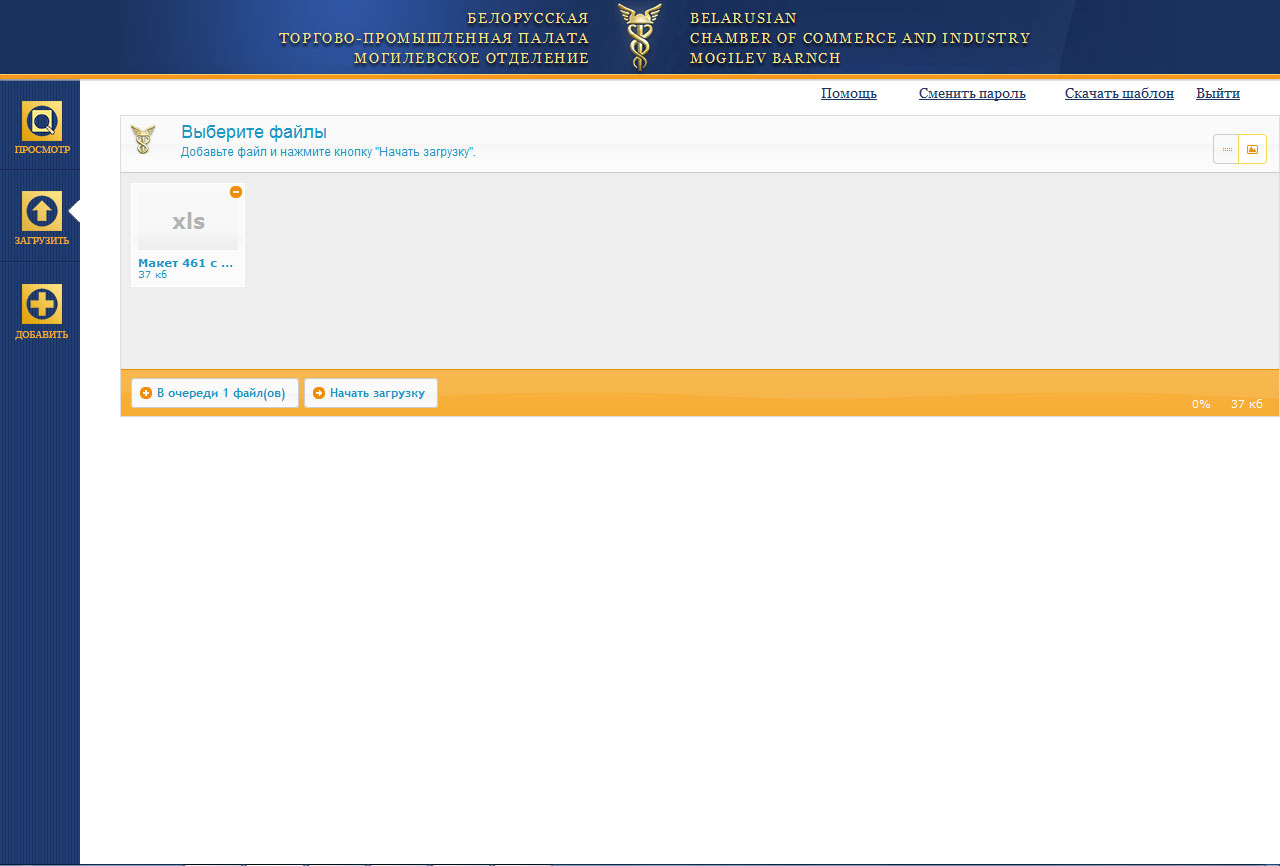
Рисунок 5 – Загрузка заявки из одного файла
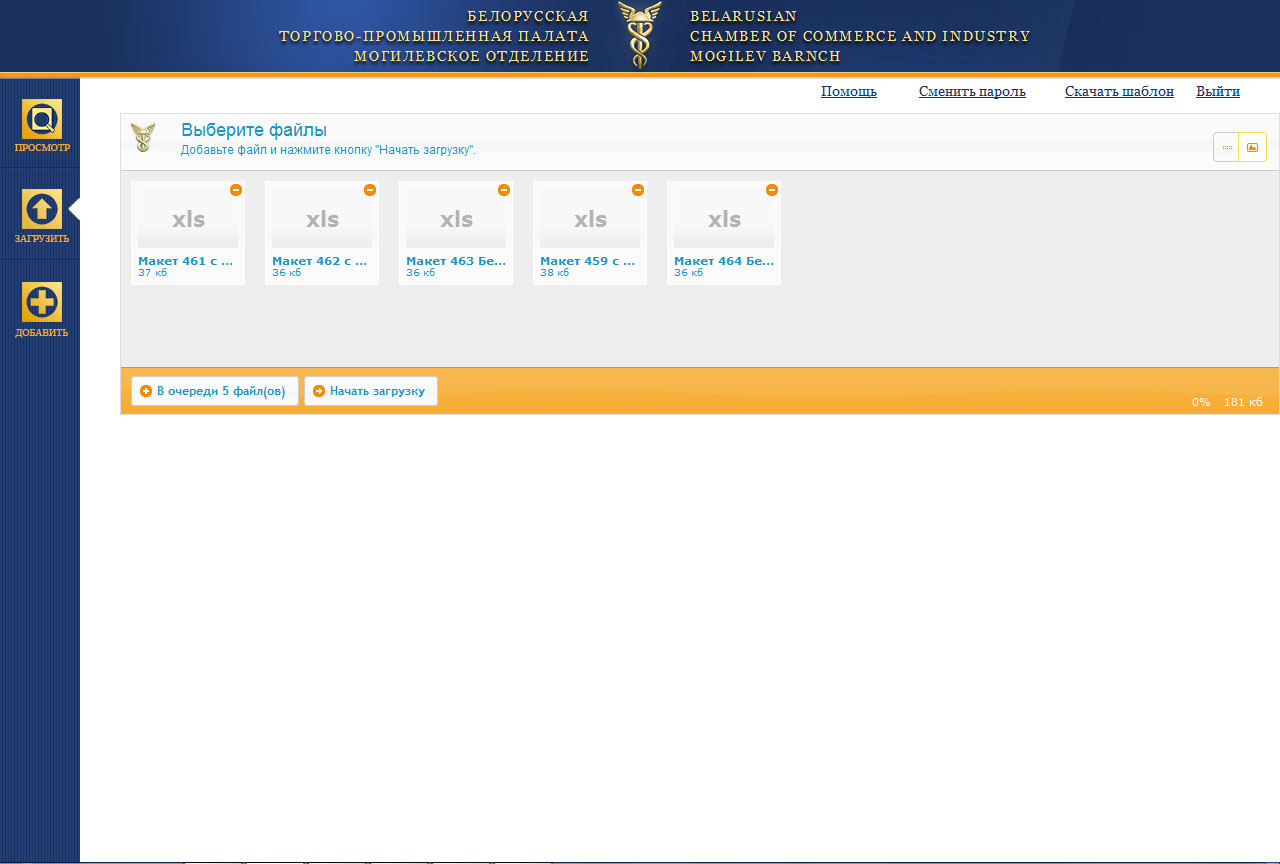
Рисунок 6 – Одновременная загрузка нескольких файлов
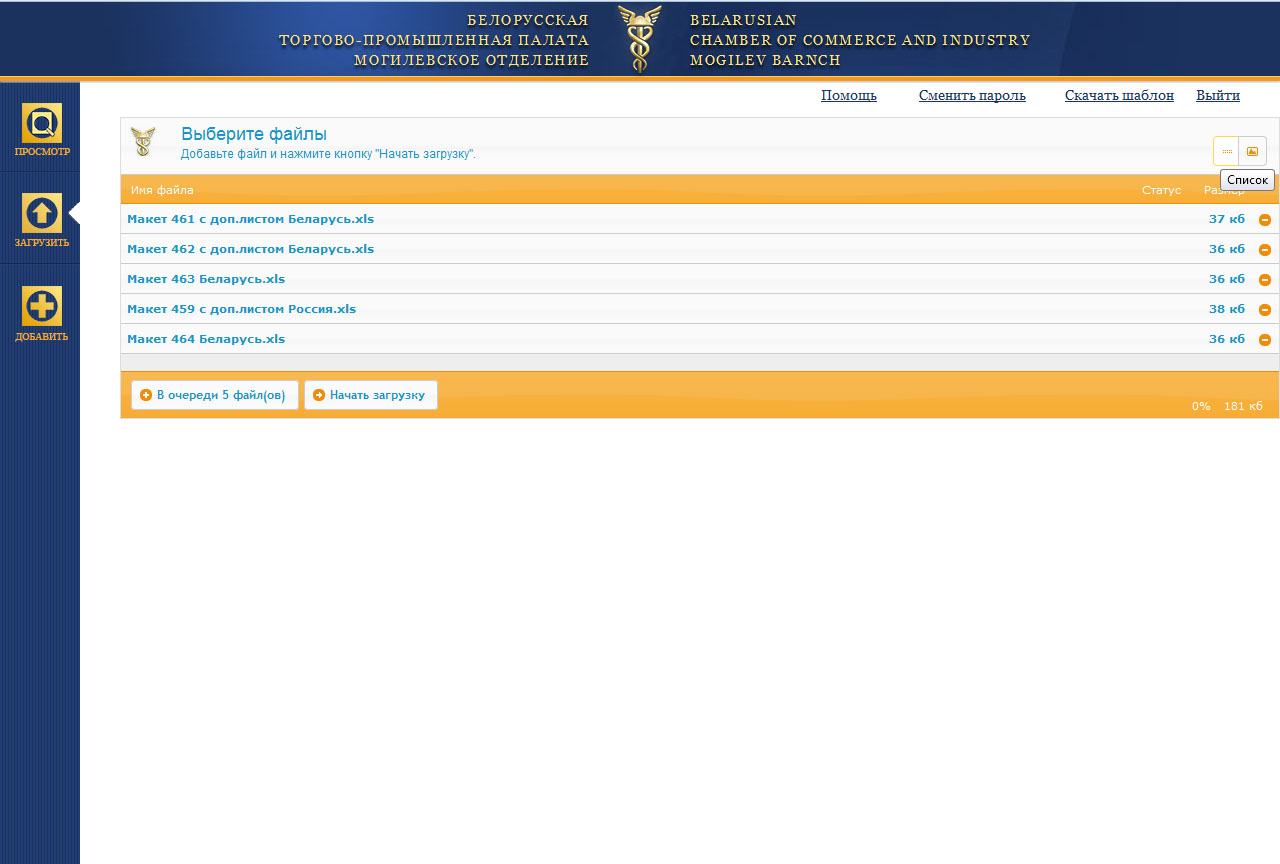
Рисунок 7 – Смена вида отображения файлов в форме загрузки.
После того как пользователь добавит все файлы в форму, необходимо нажать кнопку “Начать загрузку. Весь процесс будет отображен на экране, а в случае успешной загрузки файлов произойдет перенаправление в раздел сервиса “Просмотр заявок”.
1.3 Раздел “Добавление заявок”
Переход в данный раздел сервиса осуществляется после нажатия на ссылку “Добавить” в блоке “сайдебар” в левой части окна браузера и имеющее следующее изображение  .
.
По нажатию на ссылку сервис перенаправит пользователя в раздел “добавления заявки” (рисунок 8).
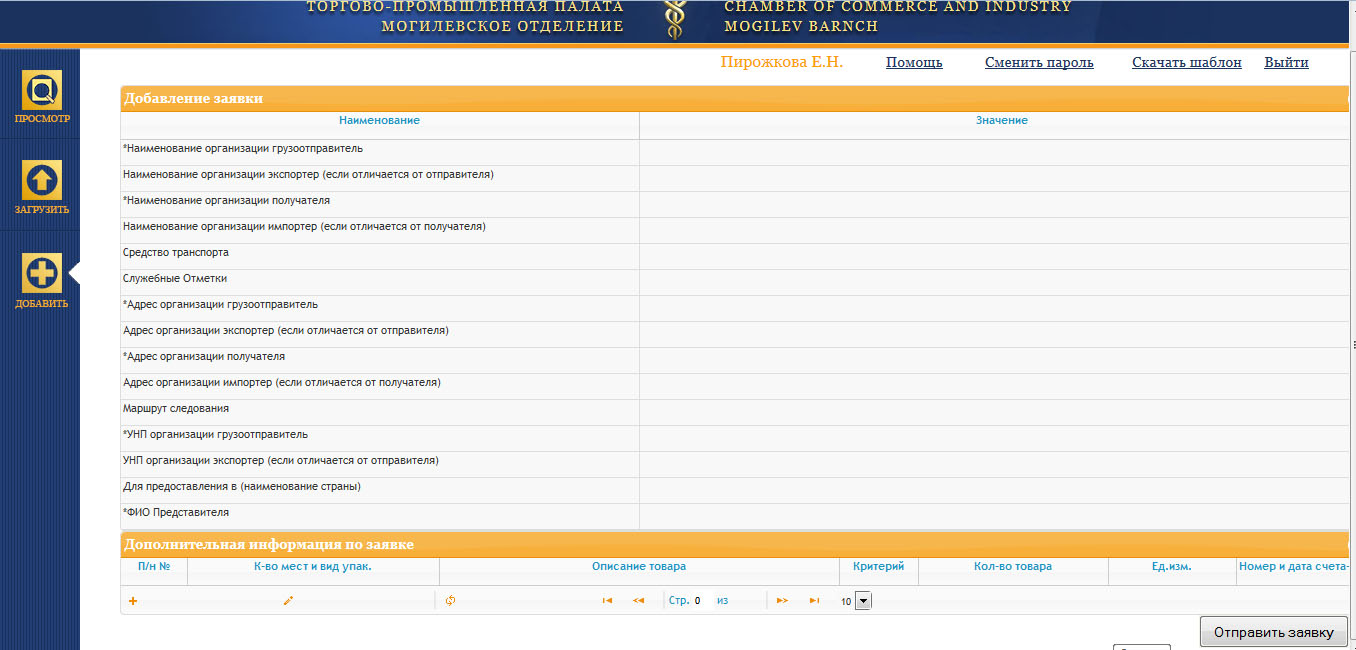
Рисунок 8 – Добавление заявки непосредственно в сервисе.
В данном разделе пользователь может добавить заявку в систему прямо в сервисе. Для чего заполняются необходимые поля таблиц “Добавление заявки” и “Дополнительная информации по заявке”.
Внесение данных в таблицу “Добавление заявки” осуществляется непосредственно в самой таблице. Для этого необходимо мышью указать нужное поле и нажав левой клавишей произвести ввод данных (рисунок 9).
Внимание!!!!!
- После ввода данных в поле таблицы “Добавление заявки” необходимо нажать на клавиатуре клавишу “ENTER”.
- Все поля помеченные « ̽ » – обязательны для заполнения.
Ввод данных в таблицу “Дополнительная информация по заявке” осуществляется в специальной форме, которую необходимо вызвать нажав на кнопку со значком « »- добавить (рисунок 10). По окончанию ввода необходимо нажать кнопку “Сохранить”, для предварительного сохранения заявки в сервисе.
Пользователь имеет возможность отредактировать введенную информацию до ее сохранения в базе данных. Для таблицы “Добавление заявки” алгоритм редактирования аналогичен описанному выше алгоритму добавления, а для таблицы“Дополнительная информация по заявке” необходимо выбрать редактируемую строку таблицы, нажать кнопку со значком « »- редактировать и сохранить данные.
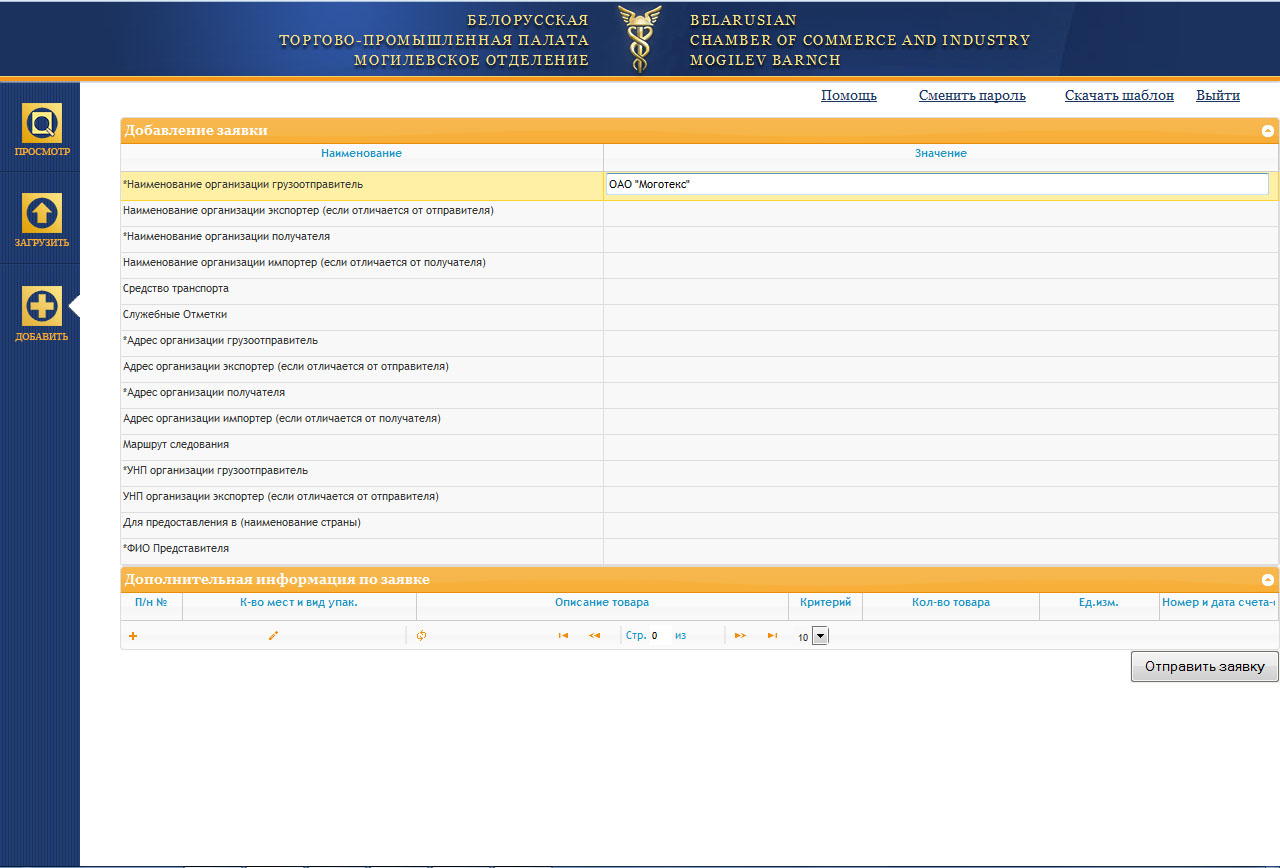
Рисунок 9 – Ввод информации в таблицу “Добавление заявки”
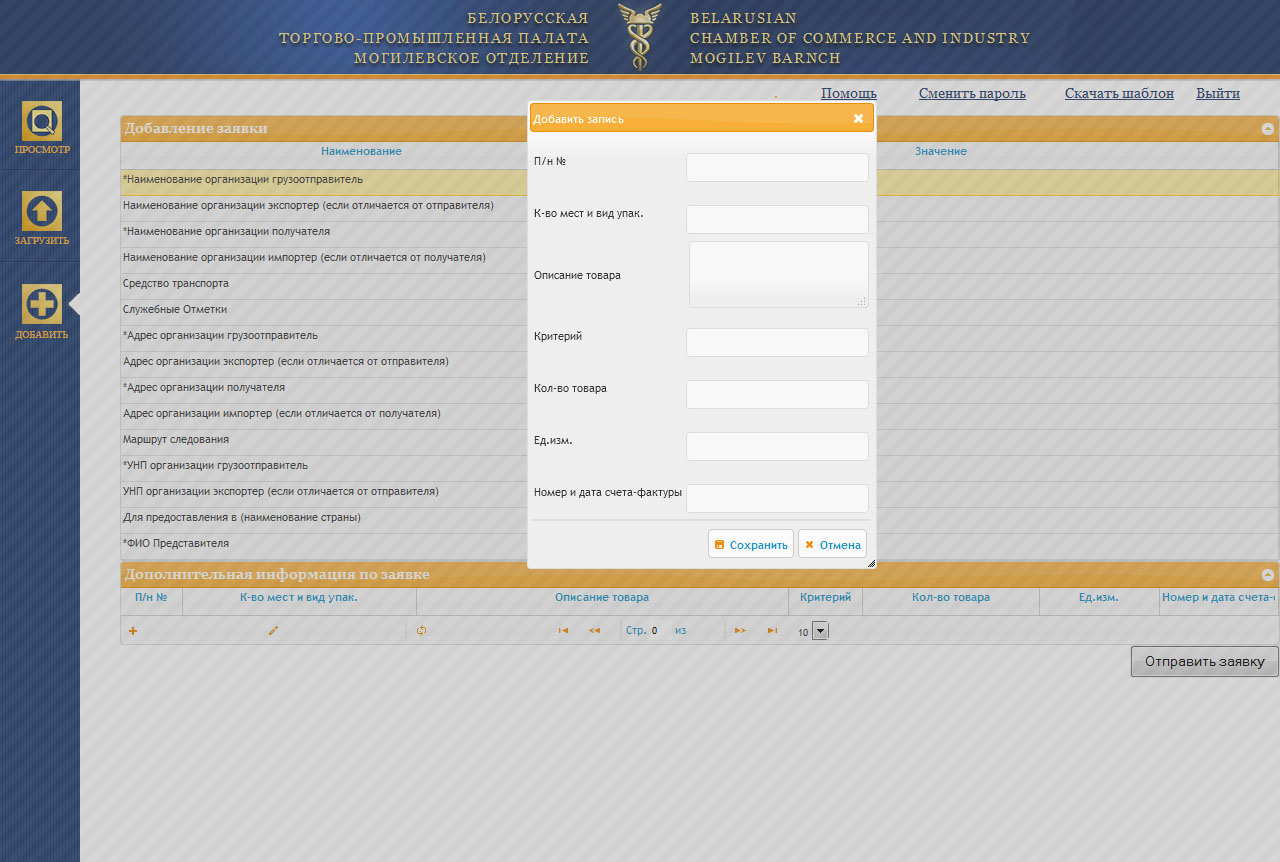
Рисунок 10 – Ввод информации в таблицу “Дополнительная информация по заявке”
После того как пользователь убедиться, что все внесенные данные верны, необходимо нажать кнопку “Отправить заявку”, после чего она автоматически будет занесена в Базу данных сервиса (рисунок 11).
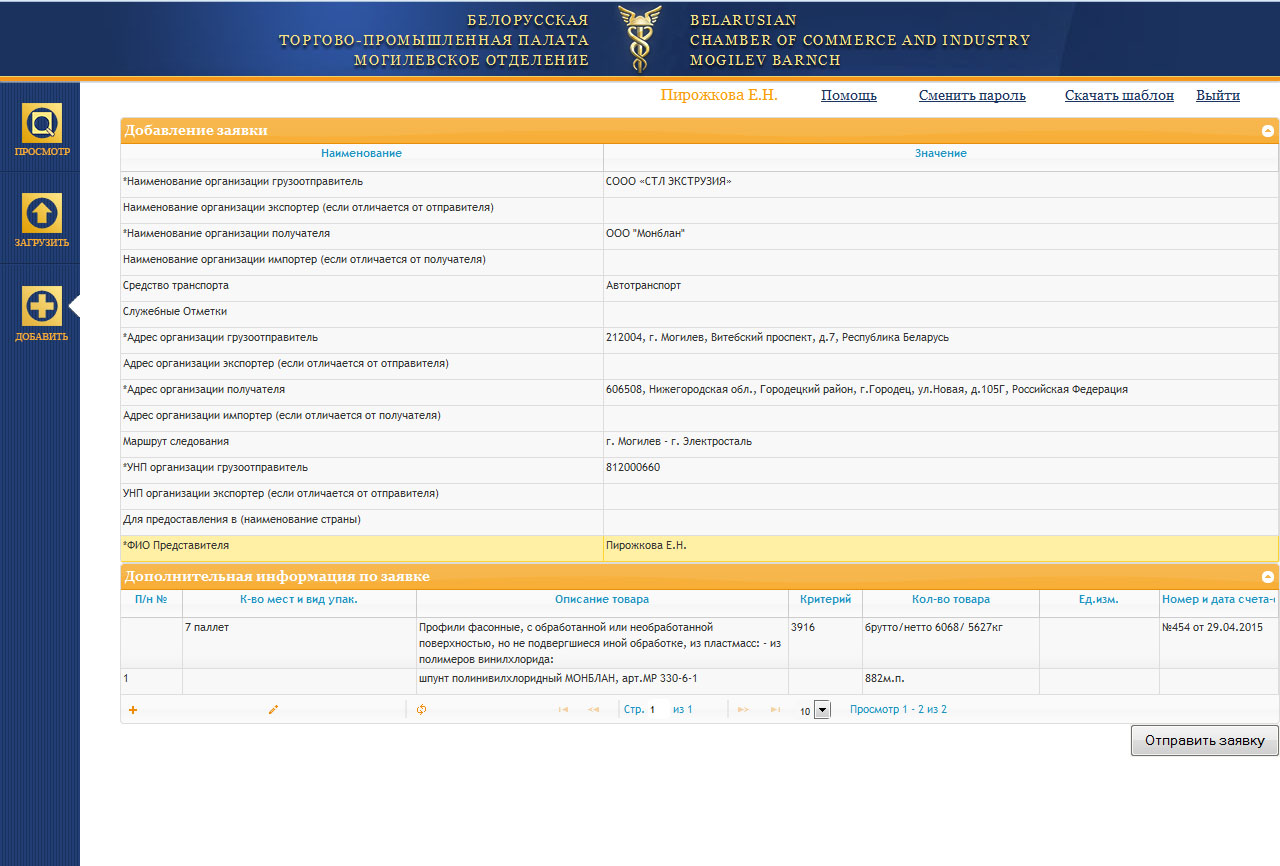
Рисунок 11 – Отправка заявки при добавлении
