


Партнерка на США и Канаду по недвижимости, выплаты в крипто
- 30% recurring commission
- Выплаты в USDT
- Вывод каждую неделю
- Комиссия до 5 лет за каждого referral
Регистрация в личном кабинете аспиранта
Для работы в личном кабинете аспиранта (далее ЛКА) необходимо пройти регистрацию в ИАС ИСТИНА. Для этого аспирант заходит на сайт istina. msu. ru. Затем, пройдя по ссылке «Регистрация», он попадает на страницу регистрации. Необходимые инструкции по работе с подсистемой можно получить на вкладке «Помощь» (Рис. 68). При регистрации необходимо ввести адрес электронной почты, куда придет письмо со ссылкой, на которую нужно нажать для подтверждения электронного адреса. После нажатия на эту ссылку Вы вернетесь в систему и сможете пользоваться всеми ее функциями.
Рис. 68 Главное меню ИАС ИСТИНА
Следующий шаг — настройка профиля пользователя. Инструкции также размещены на вкладке «Помощь» (Рис. 69). Следует учесть, что те данные, которые Вы вводите в систему (ФИО, фотография и пр.) в дальнейшем будут использоваться для Вашей идентификации. Поэтому необходимо вводить корректную информацию. Если аспирант уже зарегистрирован в системе как сотрудник действующего подразделения, ему необходимо добавить еще одно место работы. При регистрации аспирант указывает подразделение, например, факультет, дочернее подразделение, например, кафедру и должность. В качестве должности надо выбрать «аспирант».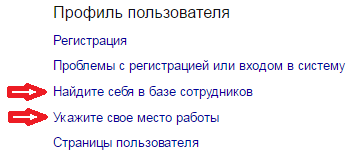
Рис. 69 Руководство пользователя. Раздел «Профиль пользователя»
Следующий шаг — подтверждение введенных данных ответственным. В каждом подразделении есть ответственное лицо, которое должно подтвердить в системе, что Вы действительно являетесь сотрудником подразделения (в данном случае — аспирантом). После такого подтверждения на вкладке «Моя страница» должна появиться иконка «Личный кабинет» (Рис. 70). Если этого долго не происходит — напомните о себе ответственному.
Рис. 70 Иконка «Личный кабинет»
При нажатии на иконку «Личный кабинет» первый раз, должно появиться следующее окошко (Рис. 71).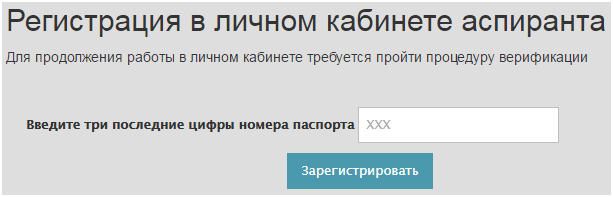
Рис. 71 Форма «Регистрация в личном кабинете аспиранта»
Если введены неправильные данные (на этом этапе или ранее), появляется сообщение об ошибке (Рис. 72).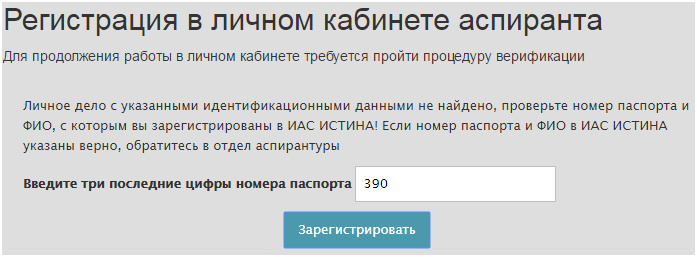
Рис. 72 Форма «Регистрация в личном кабинете аспиранта». Сообщение об ошибке
Это может быть вызвано несколькими причинами, например, в списке переданном отделом аспирантуры для формирования ЛКА отсутствуют данные об аспиранте, или они некорректны (ошибки в ФИО, № паспорта). В этом случае необходимо обратиться в отдел аспирантуры. После выяснения причины отдел аспирантуры должен обратиться в службу поддержки для исправление ошибки.
Если все введено верно, то можно приступать к работе. Для начала работы нажмите кнопку вызова меню в левой верхней части экрана (Рис. 73). При повторных заходах в ЛКА пользователей, которые уже прошли регистрацию, введения номера паспорта не требуется.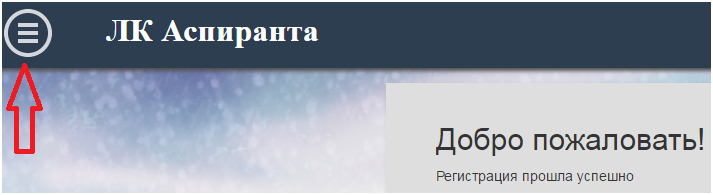
Рис. 73 Сообщение о завершении процедуры регистрации
Внесение данных в личном кабинете аспиранта
Начало работы в личном кабинете аспиранта
Нажав кнопку «Личный кабинет» на вкладке «Моя страница» в ИАС ИСТИНА, аспирант заходит в ЛКА. Для начала работы нужно нажать кнопку вызова меню в левой верхней части экрана. Для выхода в основное меню ИАС ИСТИНА нажмите кнопку в правой верхней части экрана (Рис. 74).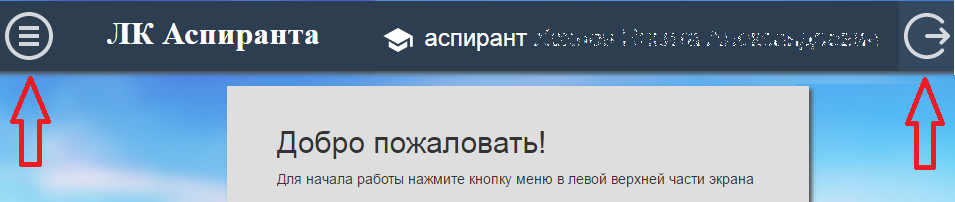
Рис. 74 Стартовая страница ЛКА
Выбрав один из пунктов меню, попадаем в соответствующий раздел (Рис. 75).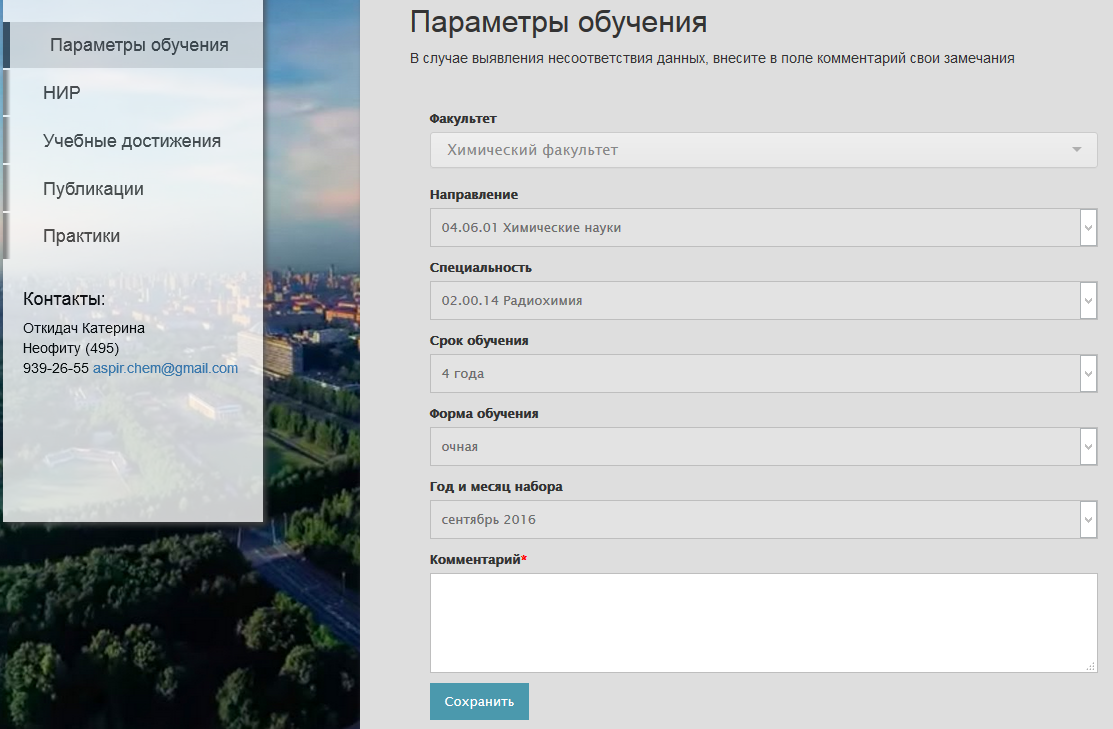
Рис. 75 «Параметры обучения»
В разделе «Параметры обучения» аспирант не может самостоятельно вносить исправления. Для этого ему надо обратиться в отдел аспирантуры своего факультета. Контактная информация ответственного лица отдела приведена в нижней части меню. В поле «Комментарий» можно сделать запись, в которой описана причина обращения, затем нажать кнопку «Сохранить».
Перейти к другим разделам можно выбрав соответствующий пункт меню или с помощью прокрутки, если раздел уже был ранее открыт в текущем сеансе работы с ЛКА.
Раздел «НИР»
Этот раздел включает в себя несколько подразделов: «Диссертация» и этапы НИР по годам обучения (Рис. 76).
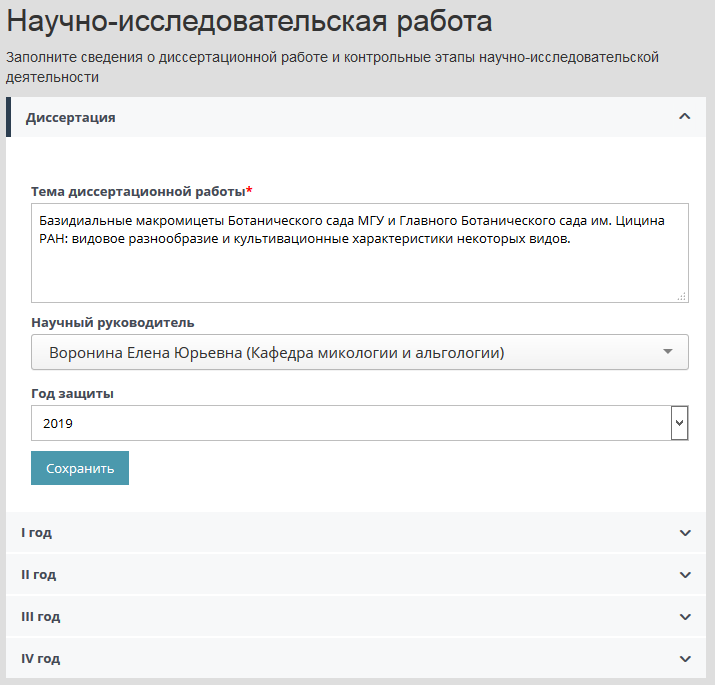
Рис. 76 Страница «Научно-исследовательская работа»
В подразделе «Диссертация» аспирант может внести тему диссертации, указать ФИО научного руководителя и зафиксировать год защиты. Первое поле является текстовым. Выбор руководителя и года защиты осуществляется из списка (Рис. 77).
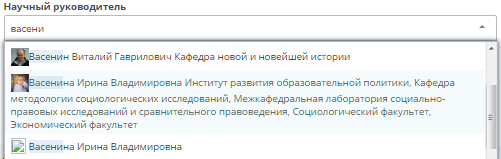
Рис. 77 Страница «Научно-исследовательская работа». Выбор научного руководителя
Для того чтобы указать руководителя, надо начать вводить в поле фамилию (по мере ввода новых символов список меняется), а затем из выпадающего списка выбрать нужную персону. После ввода всех данных нужно нажать кнопку «Сохранить», чтобы зафиксировать внесенные изменения.
В подразделе «Год обучения» можно добавить контрольный этап, для этого надо нажать соответствующую кнопку (Рис. 78).
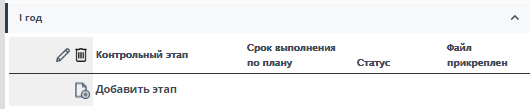
Рис. 78 Страница «Научно-исследовательская работа». Добавление этапа НИР
После этого открывается окно редактирования этапа НИР (Рис. 79).
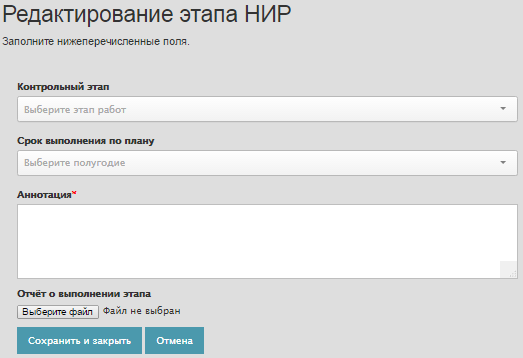
Рис. 79 Страница «Научно-исследовательская работа». Редактирование этапа НИР
Необходимо из выпадающего списка выбрать этап работы (Рис. 80).
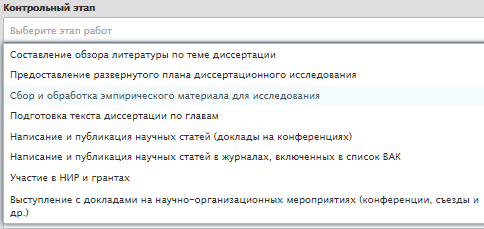
Рис. 80 Страница «Научно-исследовательская работа». Выбор названия этапа НИР
Выбор срока выполнения осуществляется в зависимости от года поступления и года обучения. Полугодие, в котором аспирант был зачислен влияет на график научно-исследовательской работы (Рис. 81).
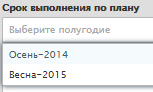
Рис. 81 Страница «Научно-исследовательская работа». Выбор срока выполнения этапа НИР
В текстовое поле «Аннотация» необходимо добавить краткое (не более двух тысяч символов) описание этапа.
Кнопка «Выберите файл» позволяет прикрепить файл с отчетом о выполнении этапа.
После сохранения введенных данных, в подразделе «год обучения» появляется информация об этапе. При необходимости можно добавить несколько этапов (Рис. 82).
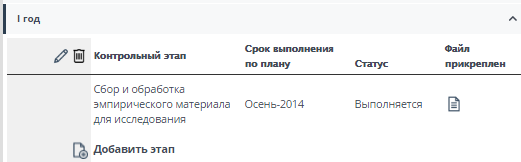
Рис. 82 Страница «Научно-исследовательская работа». Этап НИР с прикрепленным файлом
Раздел «Учебные достижения»
В этом разделе представлены данные, которые загружаются из внешних систем, например, АИС Аспирант (Рис. 83).
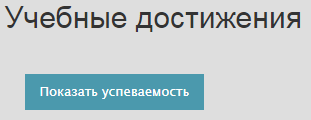
Рис. 83 Страница «Учебные достижения»
Нажав кнопку «Показать успеваемость», скачиваем файл в формате PDF (Рис. 84).
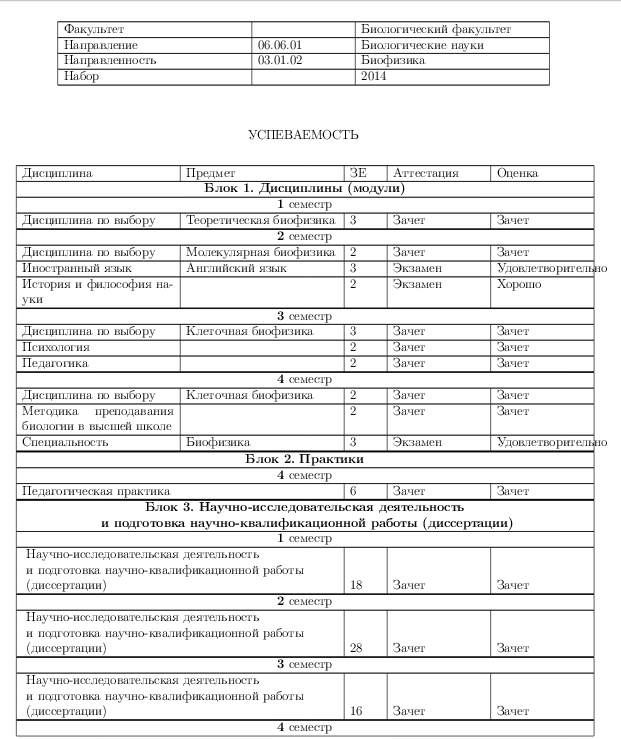
Рис. 84 Пример файла с успеваемостью
Раздел «Публикации»
В этом разделе представлены те же данные, которые отображаются на вкладке «Моя страница» в основном меню ИАС ИСТИНА. Нажав соответствующую ссылку, можно открыть дополнительное окно с информацией ИАС ИСТИНА о статье, авторе, журнале и издательстве, или перейти на страницу с информацией о публикации на сайте издательства (при наличии DOI) (Рис. 85).
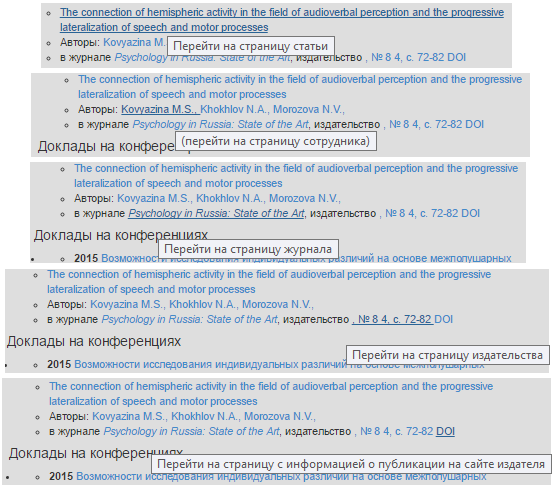
Рис. 85 Пример отображения публикаций
Раздел «Практики»
Этот раздел включает несколько подразделов по годам обучения (Рис. 86).
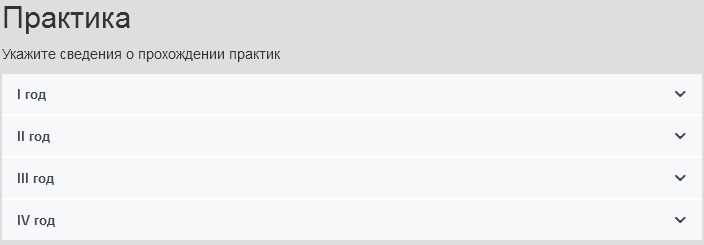
Рис. 86 Страница «Практики»
В подразделе «Год обучения» можно добавить практику, для этого надо нажать соответствующую кнопку (Рис. 87).

Рис. 87 Страница «Практики». Кнопка добавления практики
В появившемся окне редактирования практики необходимо выбрать вид, полугодие выполнения и место прохождения практики, добавить аннотацию и руководителя, прикрепить файл с отчётом (Рис. 88).

Рис. 88 Страница «Практики». Редактирование сведений о прохождении практики
Вид практики выбирается из выпадающего списка (Рис. 89).

Рис. 89 Страница «Практики». Выбор вида практики
Остальные поля заполняются аналогично редактированию этапов НИР (Рис. 90).
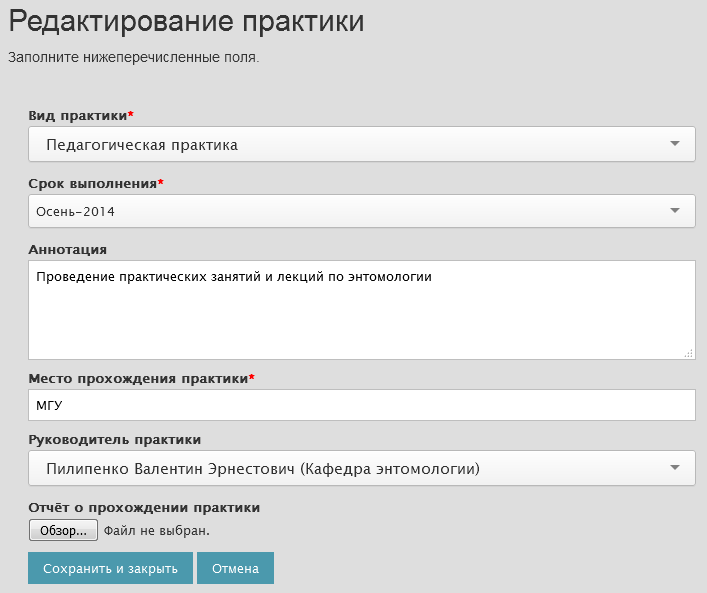
Рис. 90 Страница «Практики». Сохранение сведений о прохождении практики
Если поставить курсор на добавленную ранее практику, слева появляются кнопки редактирования и удаления. Если нажать первую из них - введенные ранее сведения можно отредактировать. Если практика введена ошибочно, то её можно удалить. При нажатии на кнопку удаления будет выведено окно с предупреждением (Рис. 91).
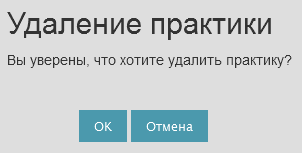
Рис. 91 Страница «Практики». Предупреждение об удалении практики
