


Партнерка на США и Канаду по недвижимости, выплаты в крипто
- 30% recurring commission
- Выплаты в USDT
- Вывод каждую неделю
- Комиссия до 5 лет за каждого referral
Инструкция для выгрузки через кабинет ЕГИССО с использованием программы АССИСТЕНТ
Добрый день, коллеги!
Вот и вторая часть моей инструкции, уже по загрузке непосредственно фактов назначения мер СП (З). Для успешной работы Вам потребуется:
- Пройти этап регистрации поставщиков и получить номер поставщика;
- Настроить компьютер, с которого будет осуществляться выгрузка согласно первой инструкции.
- Скачать программу и инструкции к программе АССИСТЕНТ версии 1.0.4.11 по ссылке https://yadi. sk/d/HjZMKAz63LmRnP
Ну и дальше с подсказками:
1. Зайти в КП (кабинет поставщика) – реестр МСЗ-нажать кнопку «Добавить»

2. Заполняем МЕРУ соц. поддержки, тут всё стандартно и индивидуально, поэтому описывать не имеет смысла. Есть общие инструкции, так же в папочке.
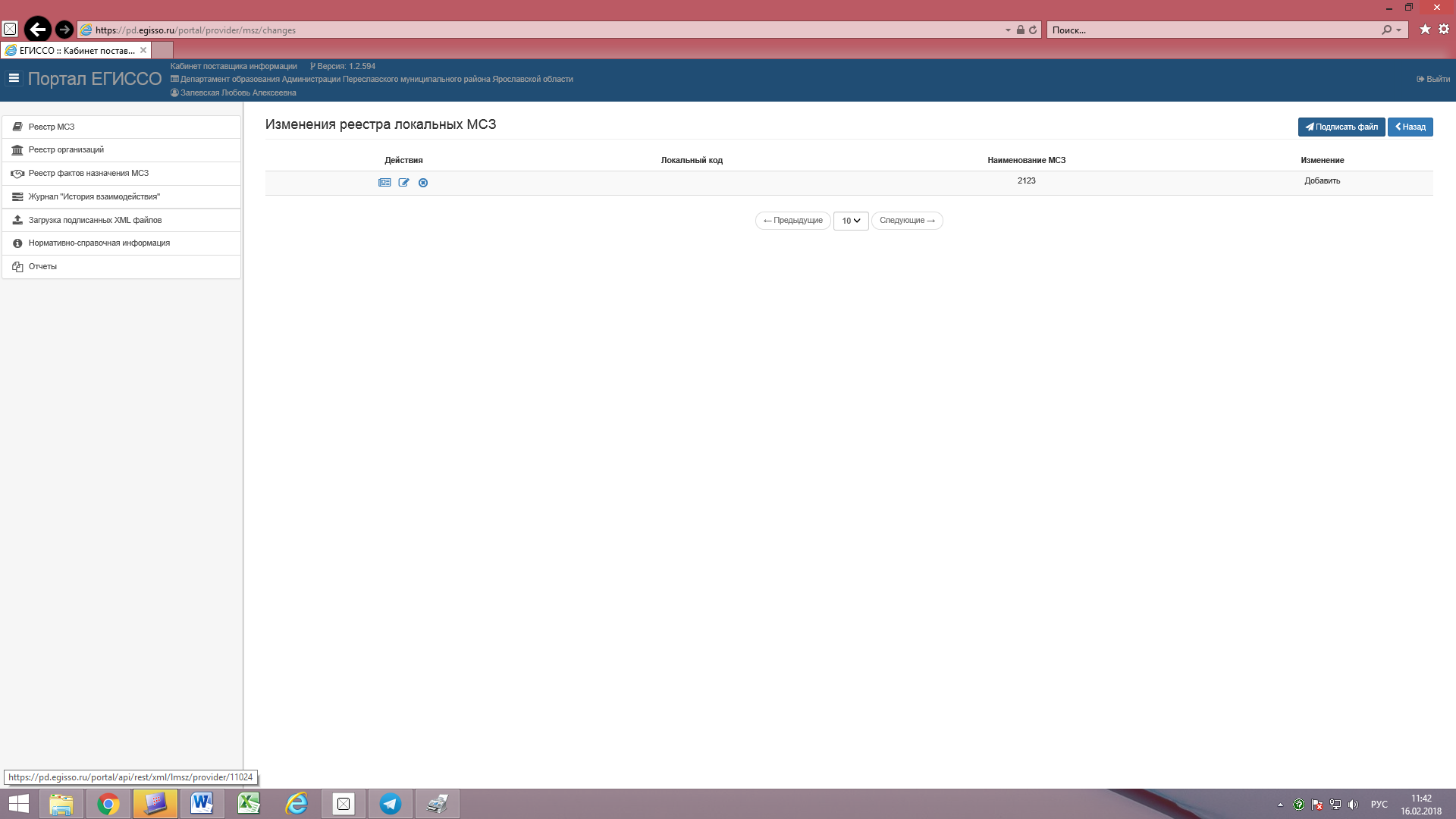
3. После успешного сохранения проходим по «Реестр МСЗ» - «Изменение реестра локальным МСЗ» - нажимаем кнопку «Подписать файл», сохраняем на свой компьютер
4. Далее находим файл, который Вы сохранили и подписываем с помощью программы Cripto+ DE (Программа в папке «КРИПРО ПРО» - CryptoPlusDESetup. exe)

У Вас должно получиться два файла:
1. Выгрузка из КП в формате. XML
2. Подписанный файл в формате. P7S

5. Заходим в КП – Загрузка подписанных XML файлов – и в соответствующие графы подгружаем наши файлы – нажимаем кнопку «Загрузить».
При успешной загрузке «выскочит» зеленое всплывающее окошко с надписью «Успешно загружено…»
При неудачной загрузке выскочит ошибка – тут я не подскажу, всё индивидуально. Самая типичная ошибка – файл не подписан, либо подписан неправильно.

6. При успешной загрузке заходим во вкладку «Реестр МСЗ»-нажимаем кнопку «Найти» и выскочит наша МЕРА (официальная, подписанная, рабочая).
Для дальнейшей работы нам потребуются индивидуальные для ВАС коды меры и получателя: - Нажимаем в этом же окне кнопку «выгрузить»- появиться внизу всплывающее окно, сохраняем, открываем файл.

7. Данный файл описывает нашу единственную меру и ее коды, которые нам потребуются. Берем из этого файла «Идентификатор ЛМСЗ» - наш личный код меры и «Код локальной категории» - личный под меру код получателя меры - фиксируем их для себя

8. Далее открываем Ассистент версии 4.11. (прошлые версии не работают) https://yadi. sk/d/HjZMKAz63LmRnP.
9. Заходим в программу Ассистент - Вводим себя как поставщика, согласно инструкциям (приложенным к файлу программы), их уж я описывать не буду ☺
10. Далее вводим уже существующую в системе ЕГИССО категорию получателя: первичное наполнение ЕГИССО-реестр локальных категорий

11. Выбираем себя-кнопка "Новая категория"-изменить GUID
Выскочит окошко "Вы действительно хотите...?" ответ ДА

12. Вводим в поле ранее зафиксированный "Идентификатор локальной категории". Далее заполняем согласно инструкциям к программе.
13. Вводим уже существующую в системе ЕГИССО меру: «Первичное наполнение ЕГИССО»- «Реестр локальных МСЗ» - выбираем себя
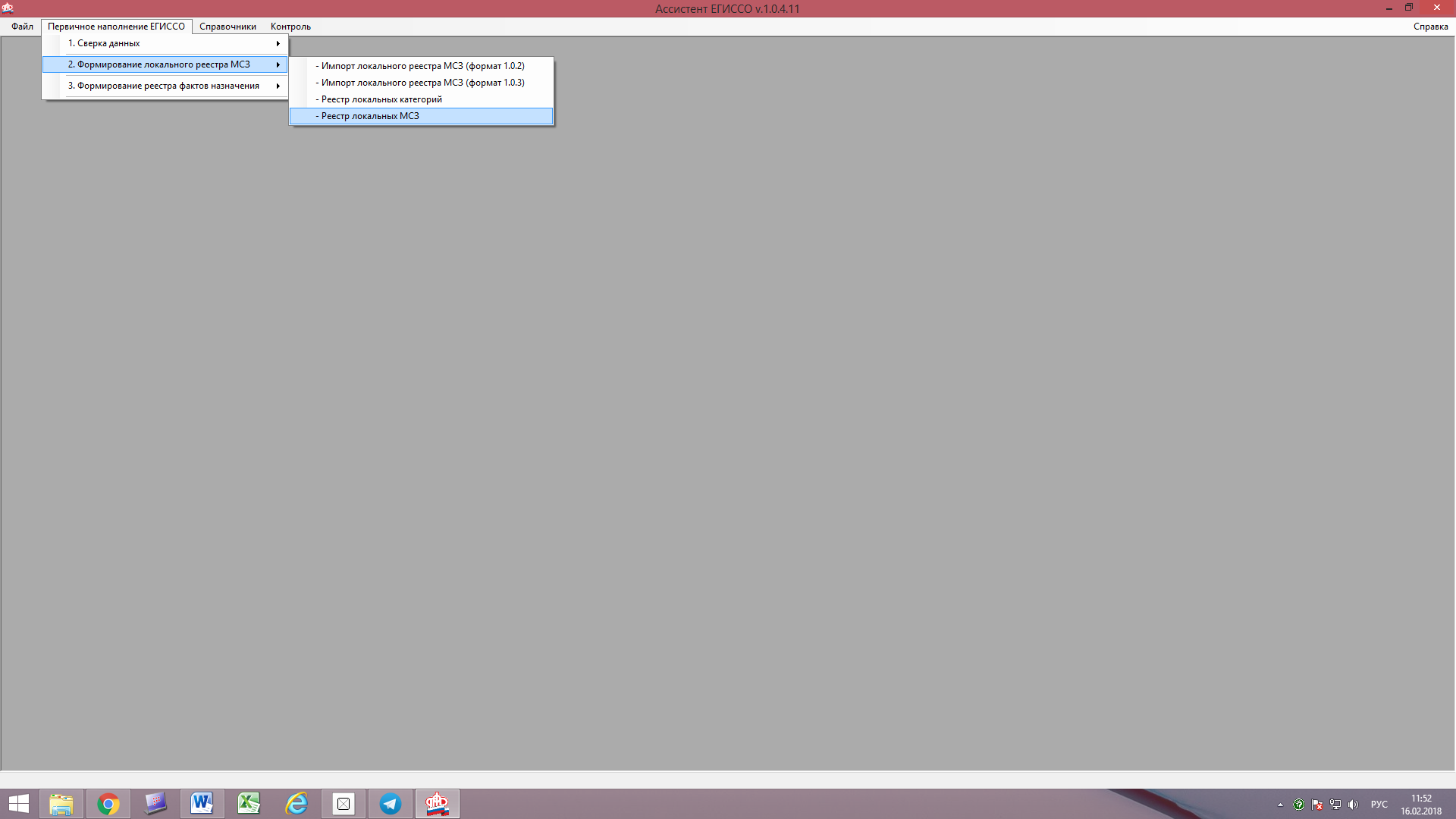
14. кнопка "добавить"-задать вручную - "Вы действительно хотите...?" ответ ДА
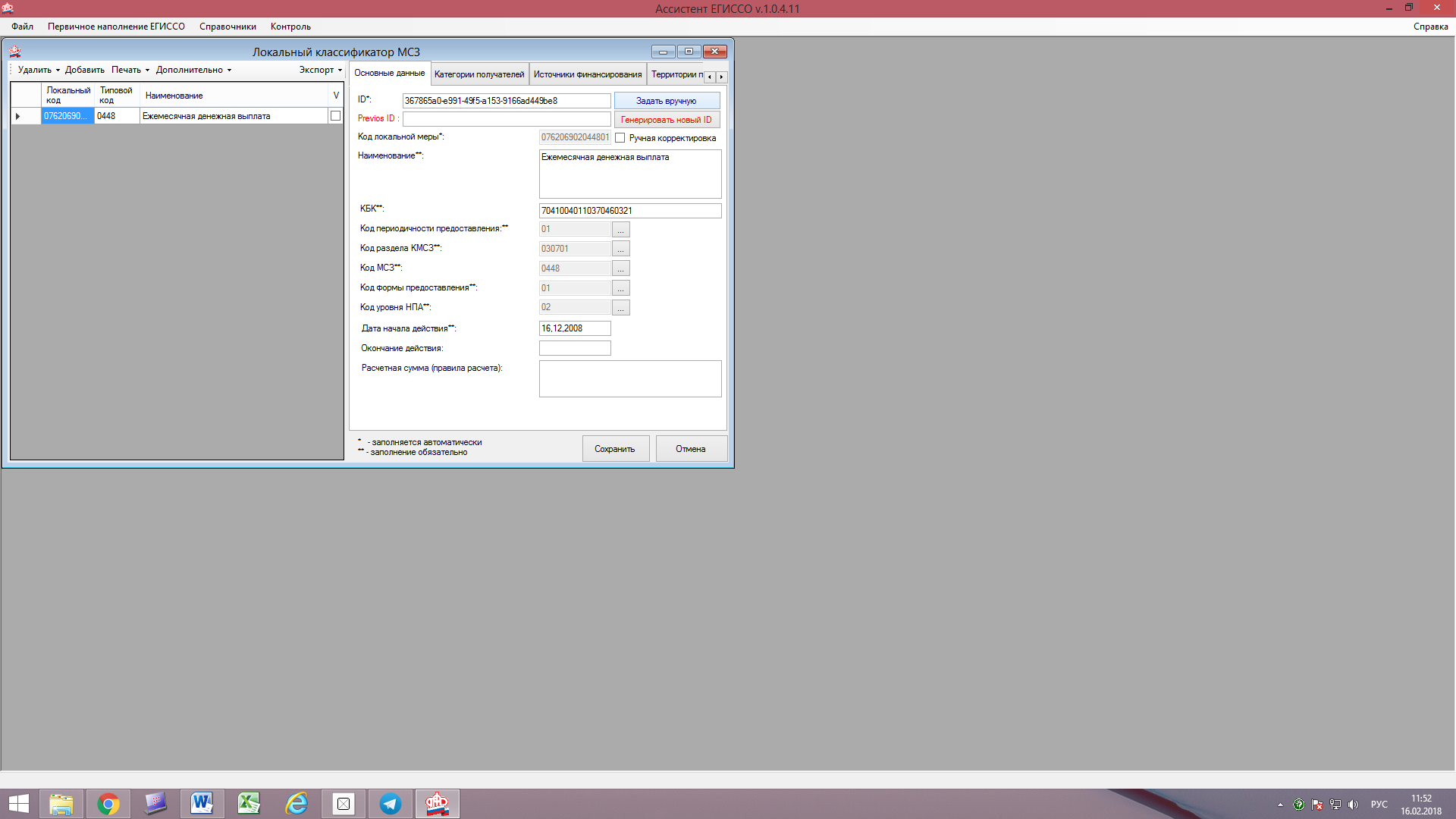
15. Вводим в поле ранее зафиксированный "Идентификатор ЛМСЗ". Далее заполняем согласно инструкциям
16. Заполняем Анкеты – нашим получателей и лиц, являющихся основанием для меры (согласно инструкциям к программе).
16. Согласно инструкциям к программе назначаем меру через Ассистент, выгружаем файл, подписываем согласно пункту 4 данной инструкции.
17. После заходим опять в кабинет поставщика ЕГИССО и повторяем процедуру выгрузки (загружаем экспортный файл и подписанный файл) согласно пункту 5 данной инструкции.
Если на появившемся зеленом поле будет написано «Успешно загружен в ……», то для проверки заходим во вкладку «Реестр фактор назначения» - нажимаем кнопку «найти» и ВУАЛЯ появился гражданин ☺

Надеюсь, инструкция сможет Вам помочь!
С уважением, ,
Департамент образования администрации Переславского муниципального района
