Партнерка на США и Канаду по недвижимости, выплаты в крипто
- 30% recurring commission
- Выплаты в USDT
- Вывод каждую неделю
- Комиссия до 5 лет за каждого referral
, М. Нажипкызы
V часть. Программа AutoCAD
Лабораторная работа №1. Рисование рамки с помощью команд AutoCAD
Цель: Научиться делать рамку со штампом, заполнять основную подпись.
При запуске программы первым появляется окно, позволяющее нам выбрать систему счисления, в которой работает METRIC.
Затем при помощи команды RECTANGLE рисуем рамку. Левый нижний угол 20,5; правый верхний 205,292.
Затем рисуем линии внутри рамки. Команда LINE и координаты: 20,20-205,20;
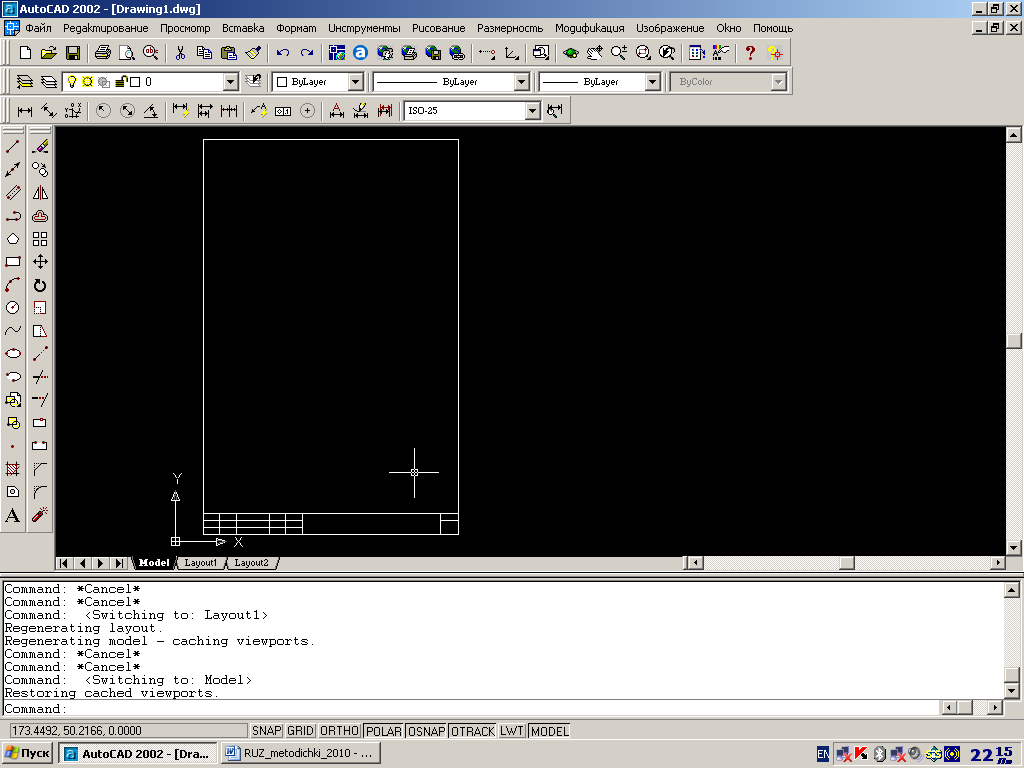
LINE 32,5 - 32,20;
LINE 44,5 - 44,20;
LINE 68,5 - 68,20;
LINE 80,5 - 80,20;
LINE 92,5 - 92,20;
LINE 192,5 - 192,20;
LINE 192,15 - 205,15;
LINE 20,10 - 92,10;
LINE 20,15 - 92,15;
LINE 20,20 - 205,20;
Затем строем массив линий, для этого команда Array. Количество строк - 10, столбцов – 10, расстояние между строк - 5.
Текст вводим командой TEXT. Появляется запрос Insertion Point. По этому запросу необходимо указать точку на экране и щелкнуть левой кнопкой мыши, затем выбрать прямоугольную область внутри которой будет располагаться текст и еще раз нажать левую кнопку.
В поле Height можно установить величину шрифта.

Лабораторная работа №2. Построение чертежа звезды в AUTOCAD
Цель: изучать методику построения чертежа с использованием основных команд меню DRAW (Рисование), команд работы с массивами, команд перестановки размеров на чертеже и установки их параметров.
1. Загрузить файл с готовой начерченной рамкой и основной надписью командой DDRMODES в разделе Snap.
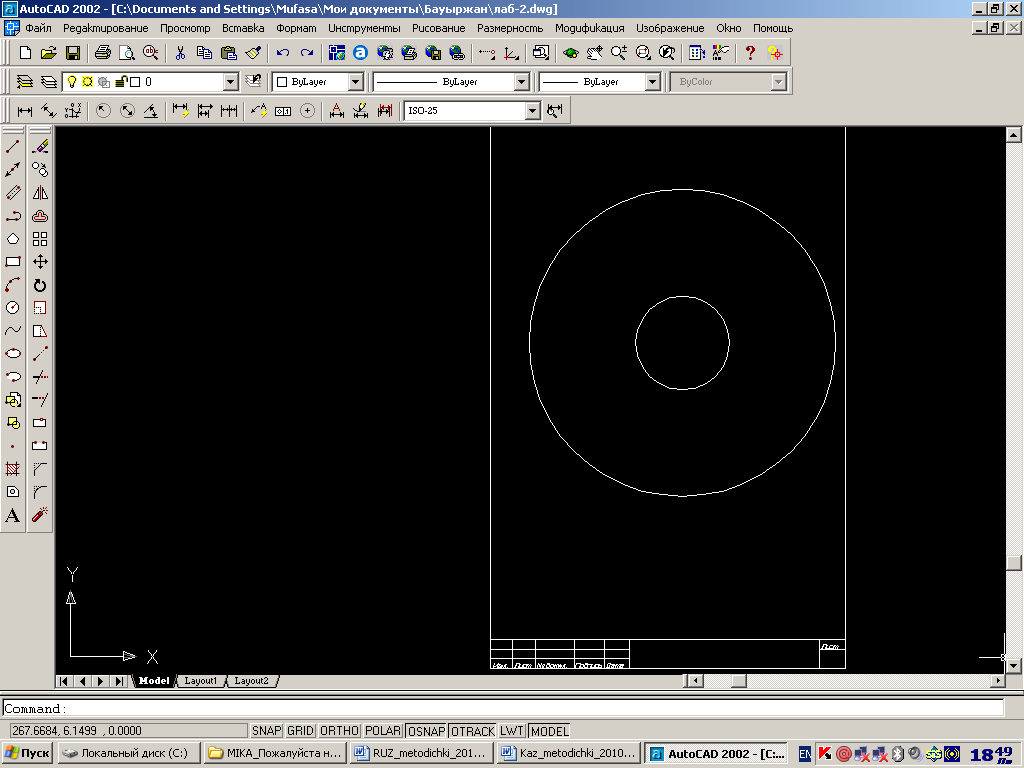
2. Нарисовали круг командой Circle и указали точку центра 115,185 и радиус 80, аналогично построили окружность радиусом 24.
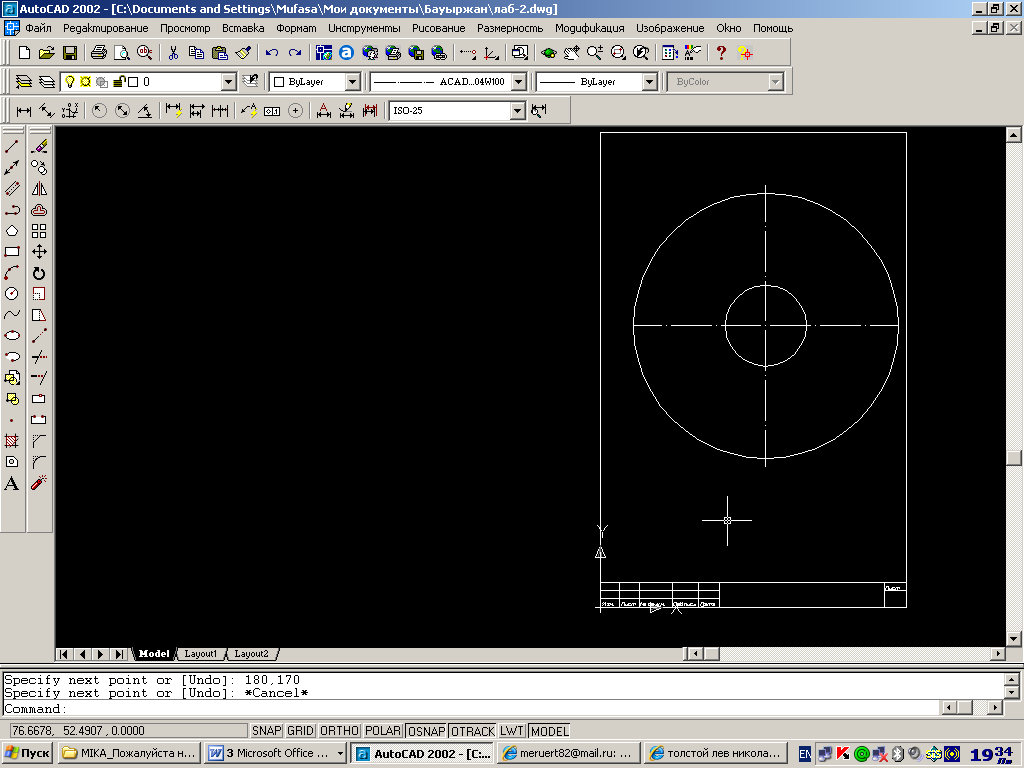
3. Провели 2 взаимно перпендикулярные линии. Выбрать тип линии командой Linetype и выбрать нужную линию Lonadashed dotca и нажать Enter. Затем построить линии командой Line с координатами точек 115,270; 115,100. Вторая линия ее координаты 35,185 и 195,185.
Командой Circle создать окружность радиусом 8 и центром 115,231. Строим 2 линии с координатами 88,222 и 115,216; 115,216 и 142,222:
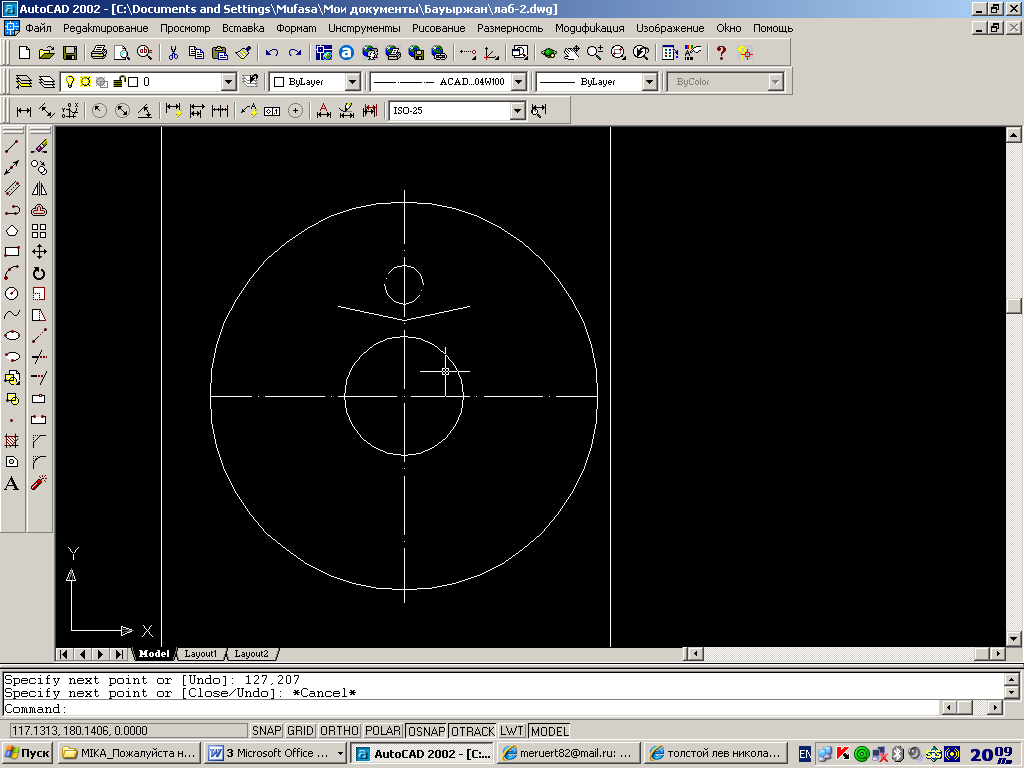
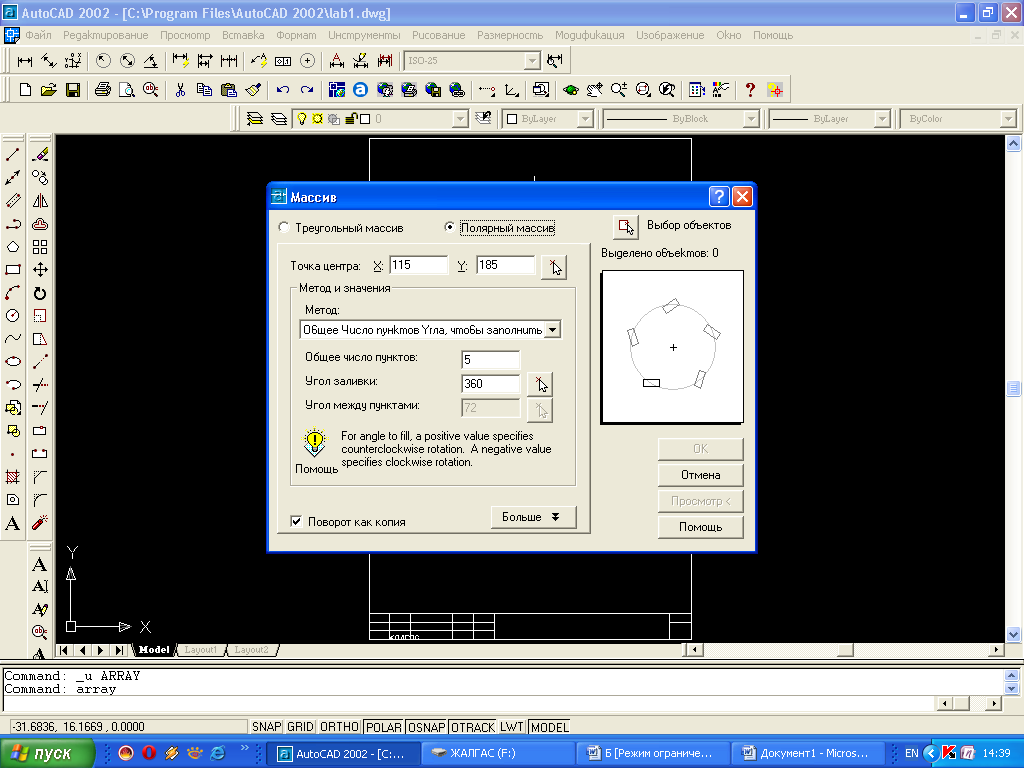
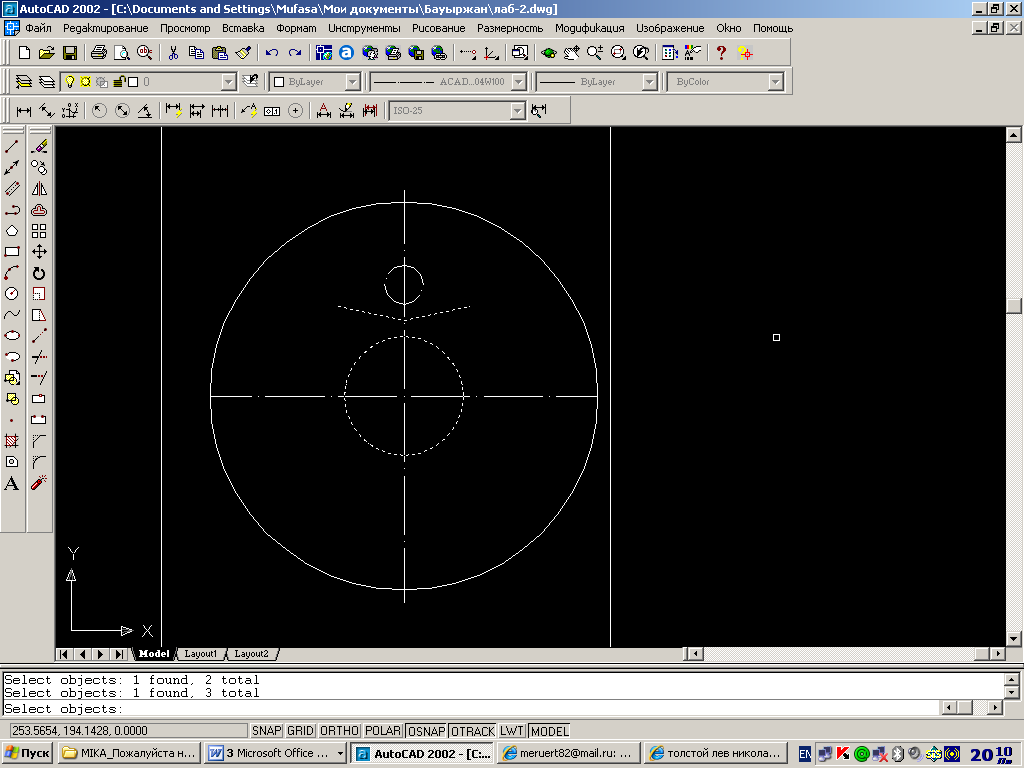
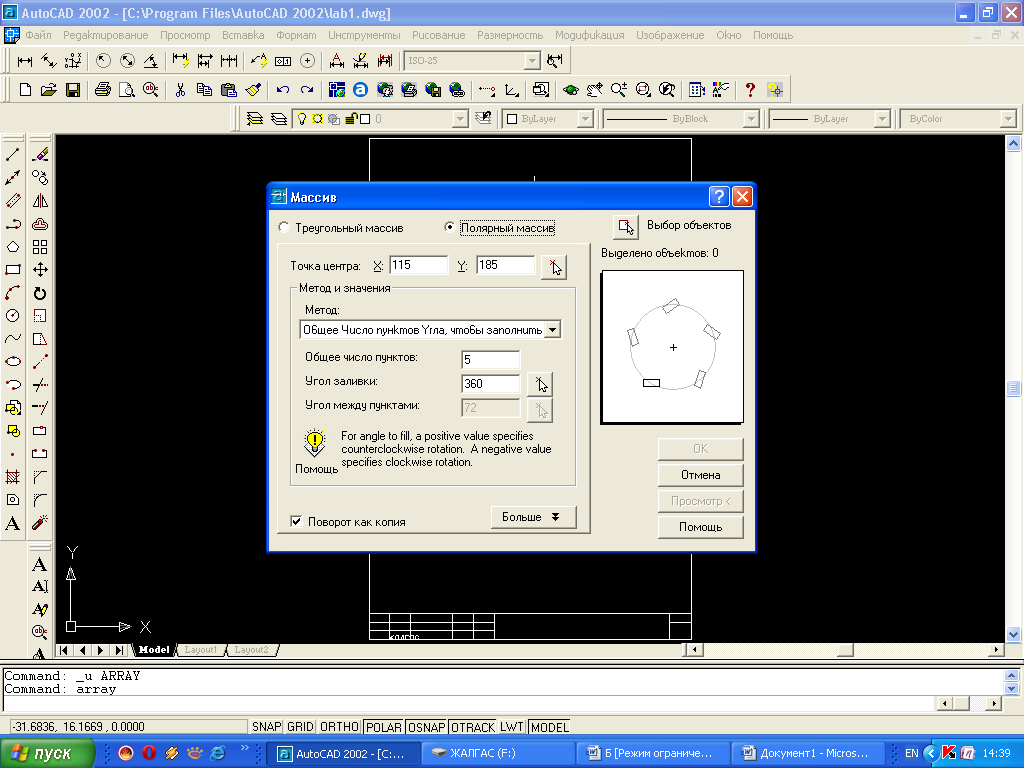
Равномерно распределяем пять узлов звезды командой ARRAY в запросе Select object выбираем 2 линии угла звезды и окружности и нажать Enter. В результате предложенных действий получилась равномерная звезда.
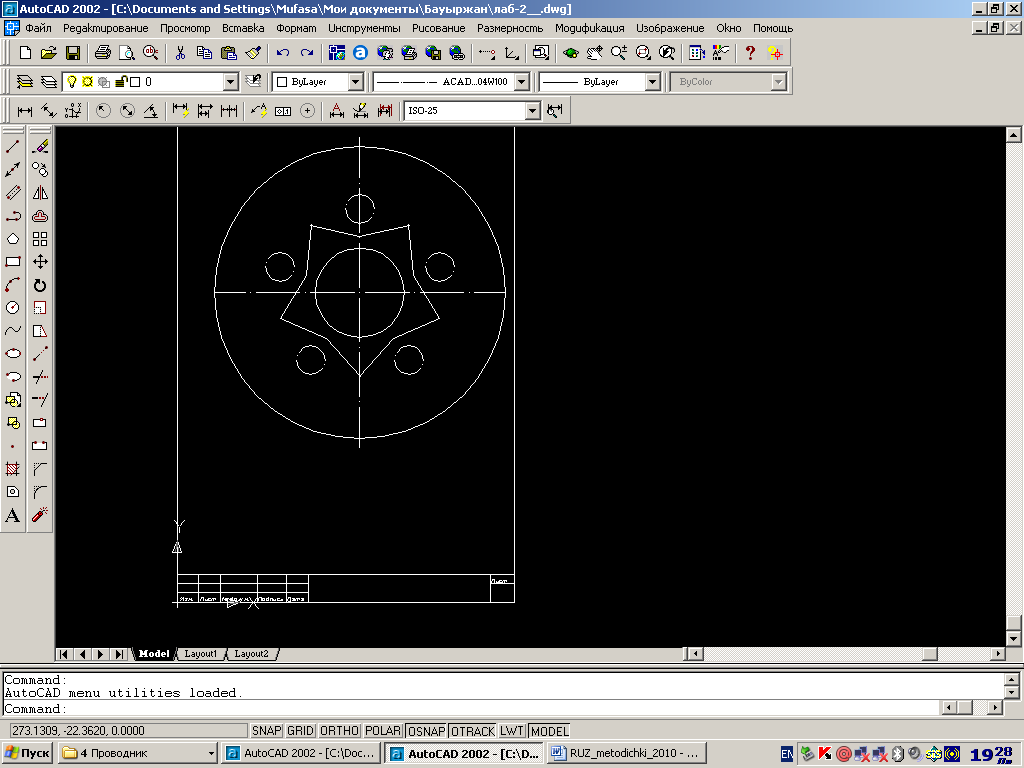
6. Теперь щелкнуть правой кнопки на панели, появится ACAD Dimеnsion указываем размеры командой в появившемся диалоге нажали Format. В области Text в строке Height установили 5. Выбираем кнопку Linear Dimension и в появившемся запросе в вести 115,231.
Аналогичным образом проставили размеры окружности и линии. Нажали кнопку Dimension или запрос Select DreonCircle ввела значение 115,216. Аналогично проставили размеры радиусом 8 мм:

Лабораторная работа №3. Выполнение сопряжении с помощью команды Fillet
1. Загрузить AUTOCAD выбрать метрическую систему и загрузить файл с рамкой.
2. Командой CIRCLE начертить окружности со следующими параметрами:
- центр 115,250; R=10; R=20;
- центр 70,250; R=10; R=4;
- центр 160,250; R=10; R=4;
- центр 115,165; R=5;
- центр 115,140; R=5;
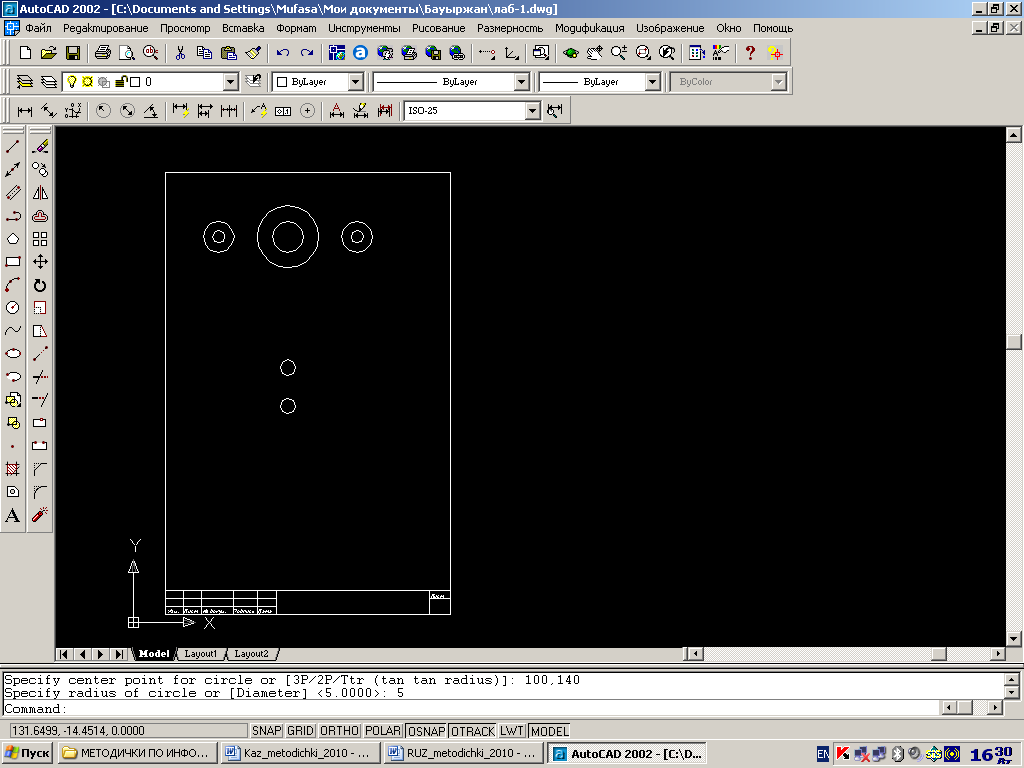
3. Командой LINE провести линии с координатами: 100,180 – 100,140; 130,180 – 130,140; 115,275 – 115,120; 55,250 – 175,250. Последние 2 линии – штрих пунктирные, для этого выбрать тип линии ACAD_I8004W100 на панели инструментов.
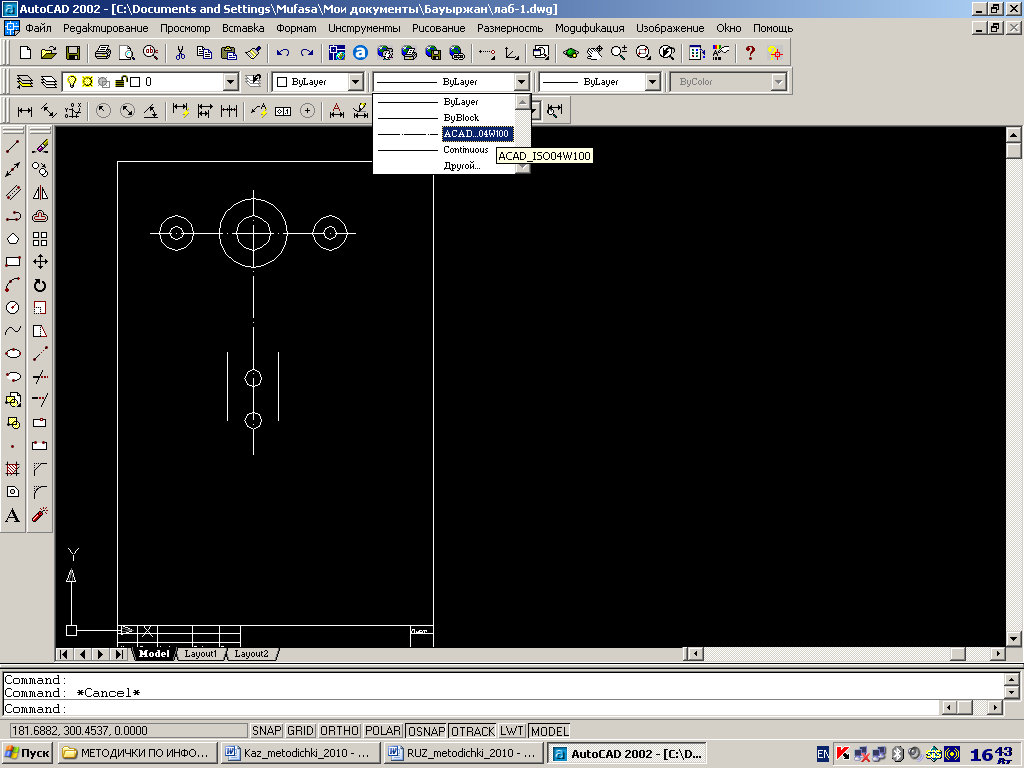
4. Затем начертить дуги, командой ARC через пункт меню DRAW (Рисование), выбрать подпункт Start, сenter, еnd (Начала, центр, конец), т. е. сначала указывается начальная, затем конечная, координаты и центр дуги: 100, 140; 115, 140; 130, 140
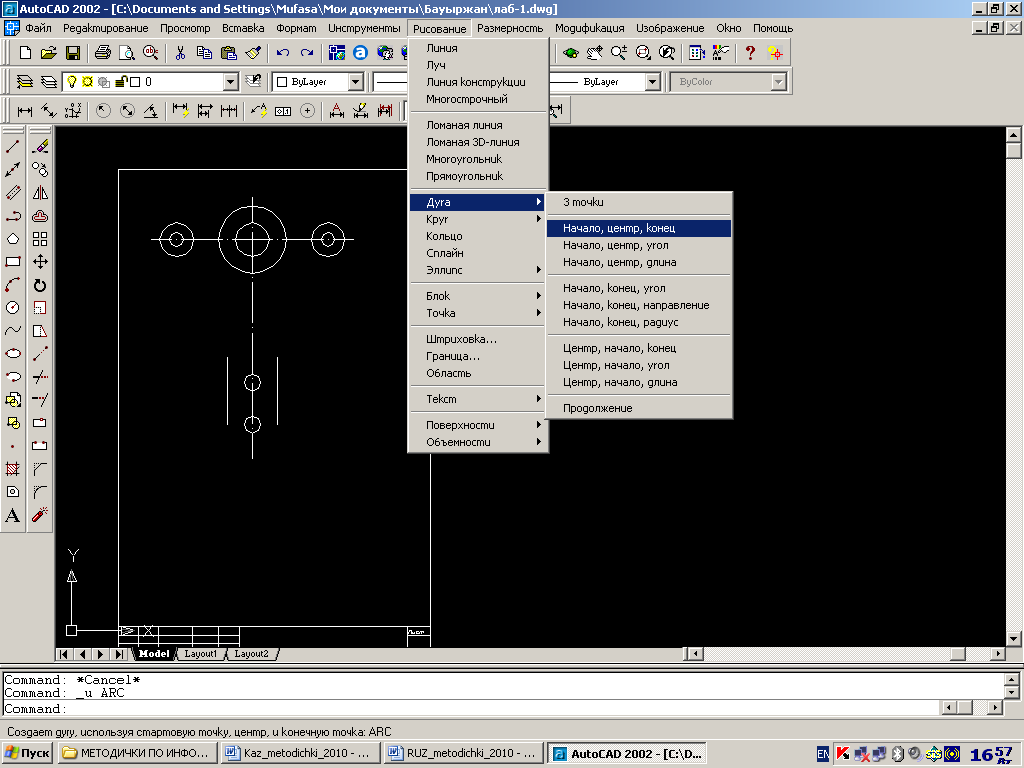
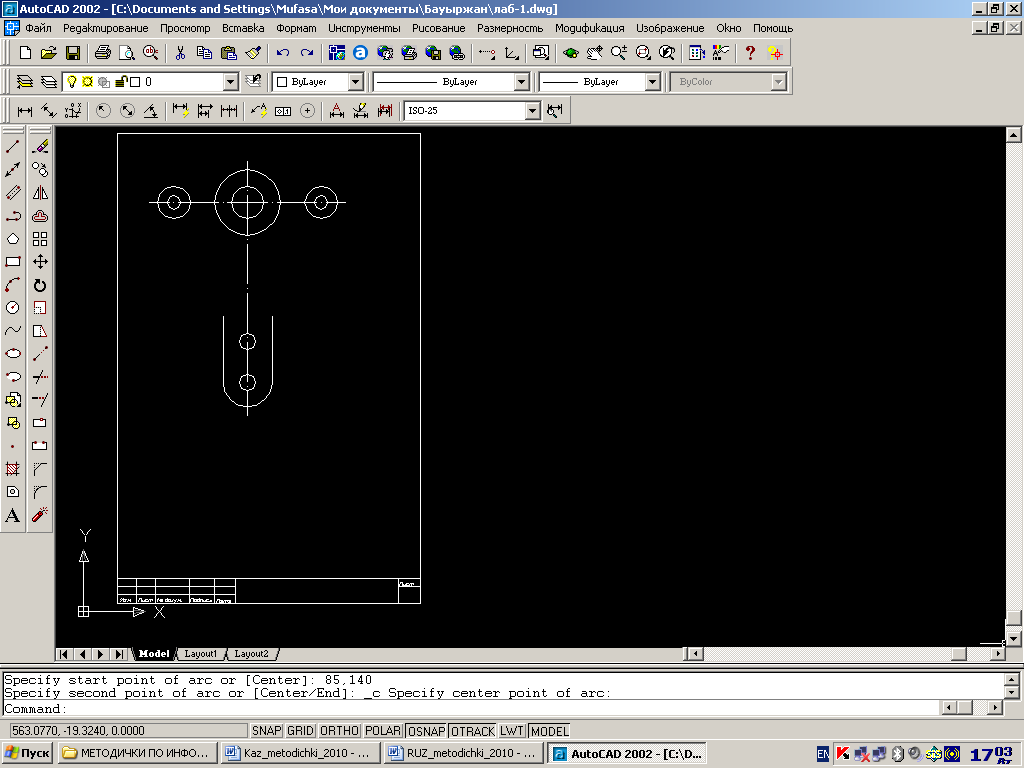
и набрать в командной строке ARC с координатами 100,180; 115,195; 130,180. Последняя дуга - штрих пунктирная, поэтому необходимо выбрать тип линии ACAD_I8004W100.
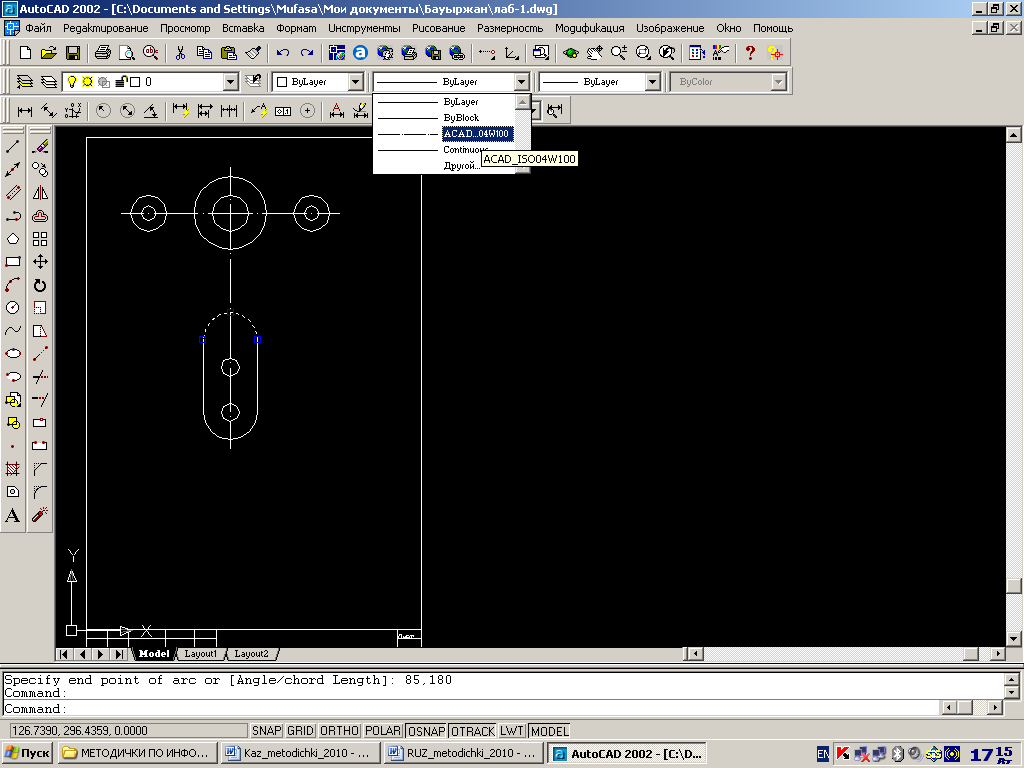
5. Командой ARRAY размножить окружности с центром 70,250 и R=10 и
4 мм. Для этого необходимо выделить их, нажать правую кнопу мыши, выбрать Р ( круговой массив), указать центр окружности 115,250, относительно которой произойдет размножение; указать 2 ( количество элементов); угол 45 градусов. Аналогично выполнить размножение окружности с центром 115,250 и R=10 и 4 мм.
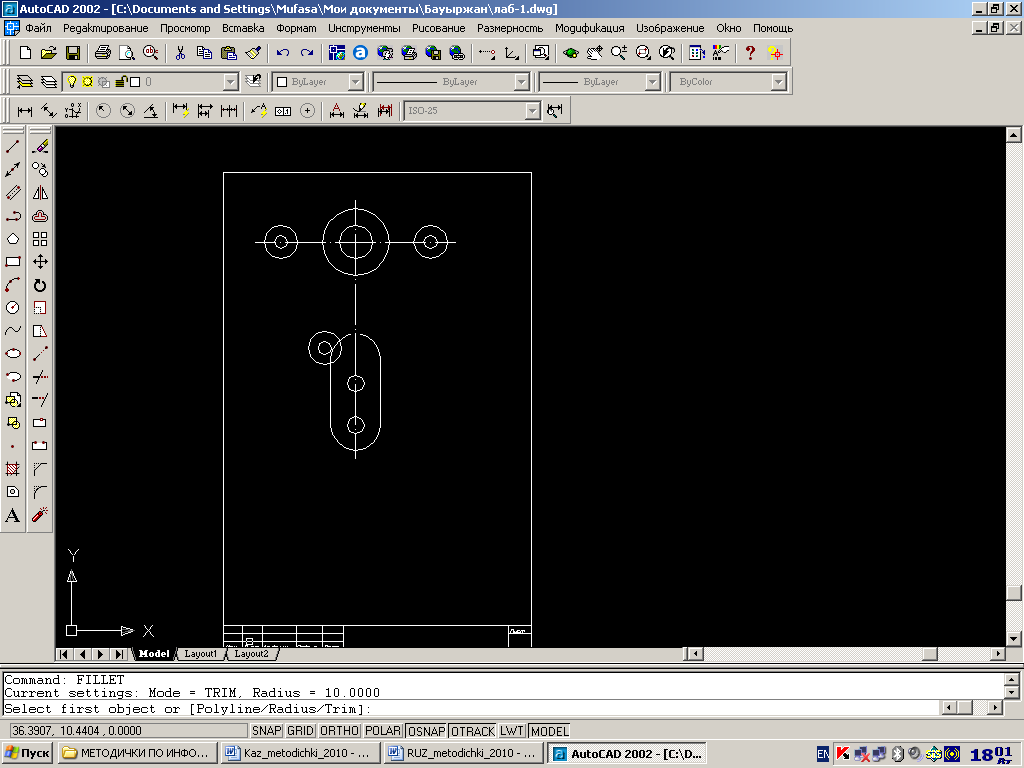
6. Командой Fillet (Сопряжение) выполняются сопряжения. По первому запросу набрать Radius, затем ввести 30 и Enter.
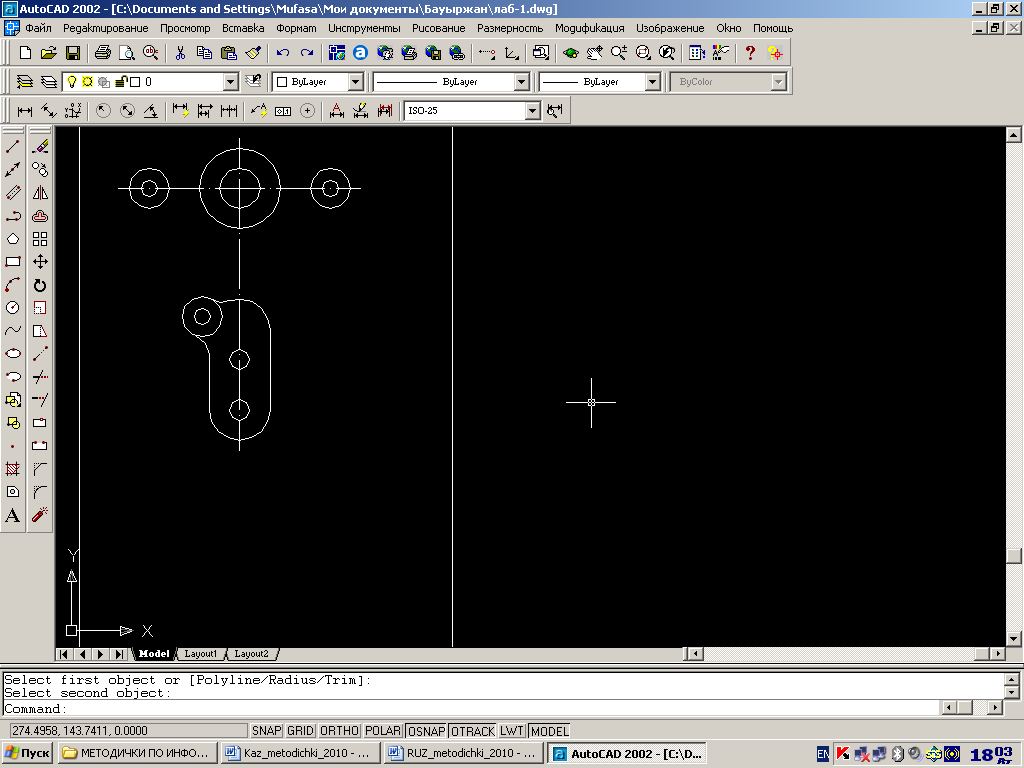
7. Для проставления размеров чертежа необходимо в любом месте на панели инструментов щелкнуть правой кнопкой мыши в появившемся списке
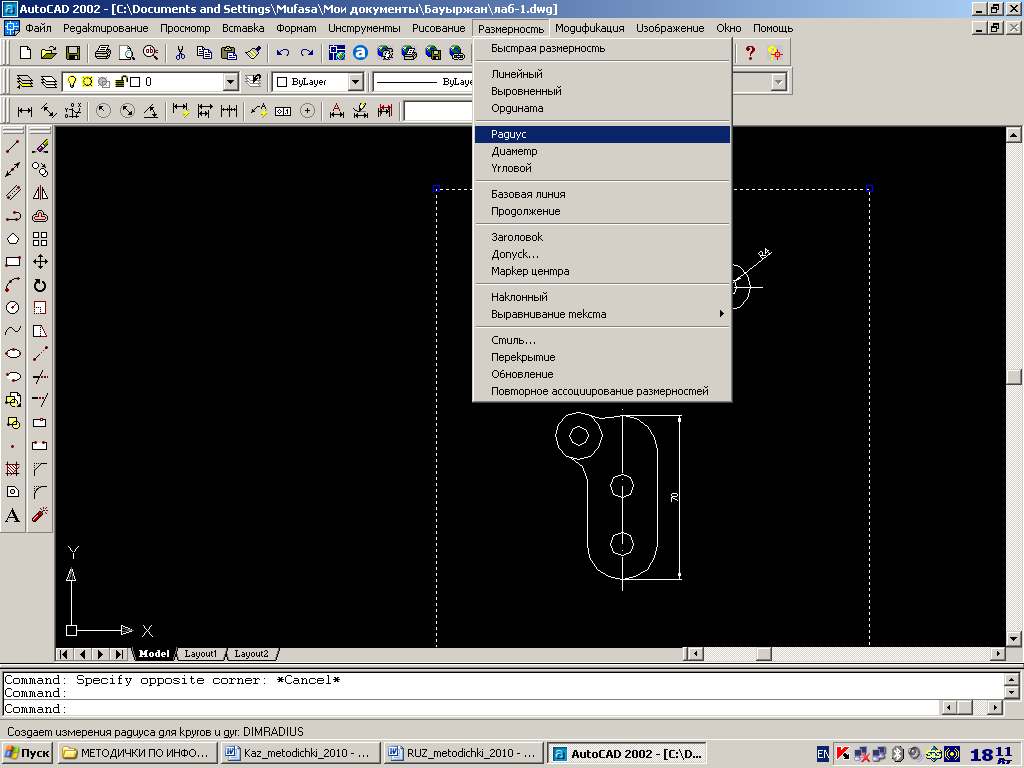
выбрать Dimension (Размерность) после чего появится окно с кнопками для обозначения радиусов, диаметров, углов и значений длин. Нужно только выбрать необходимую кнопку и указать начальную и конечную, координаты объекта, для которого проставляются размеры.
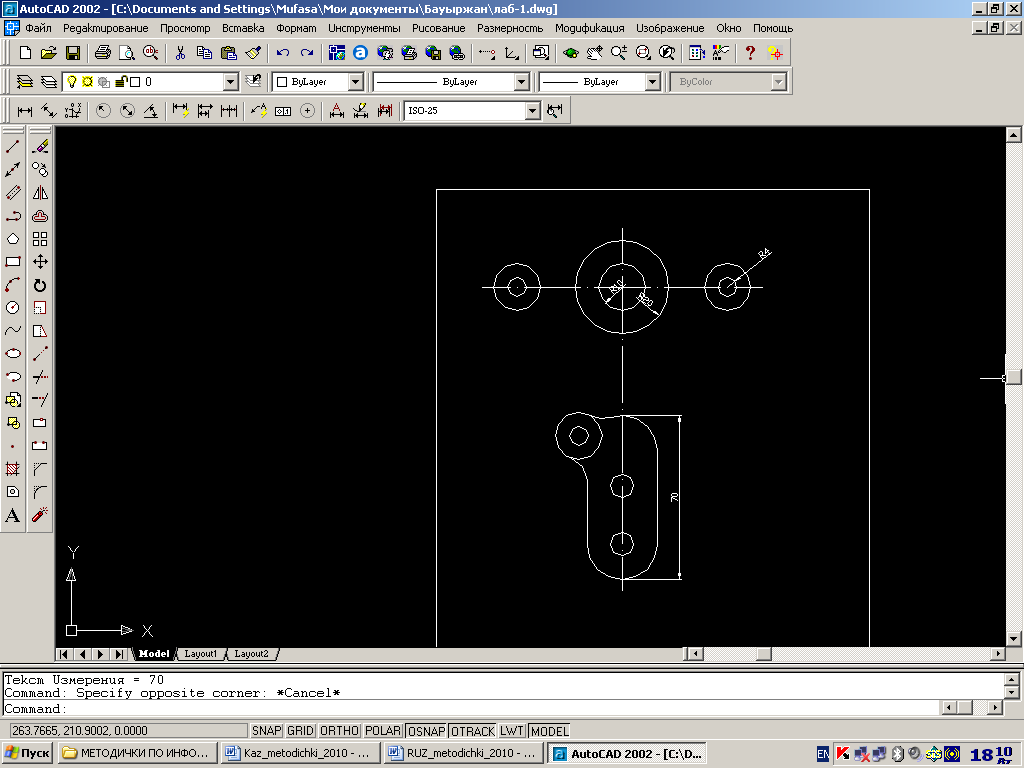
Лабораторная работа №4. Построение чертежа с помощью команд Circle, LINE, ВREAK
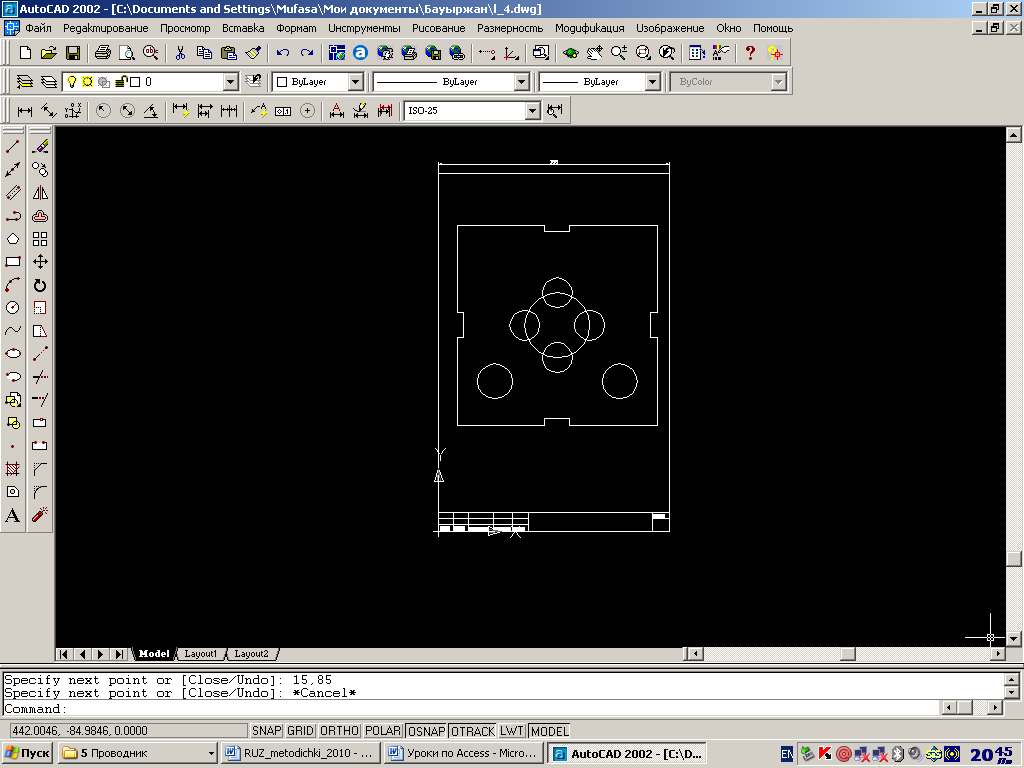
Выбрать в не спадающем меню Рисование в подменю Круг/ Центр, диаметр. В командной строке появится запрос:
Circle 3P/2P/TTR «Center point» задать 110,165. Потом задать диаметр 52 мм.
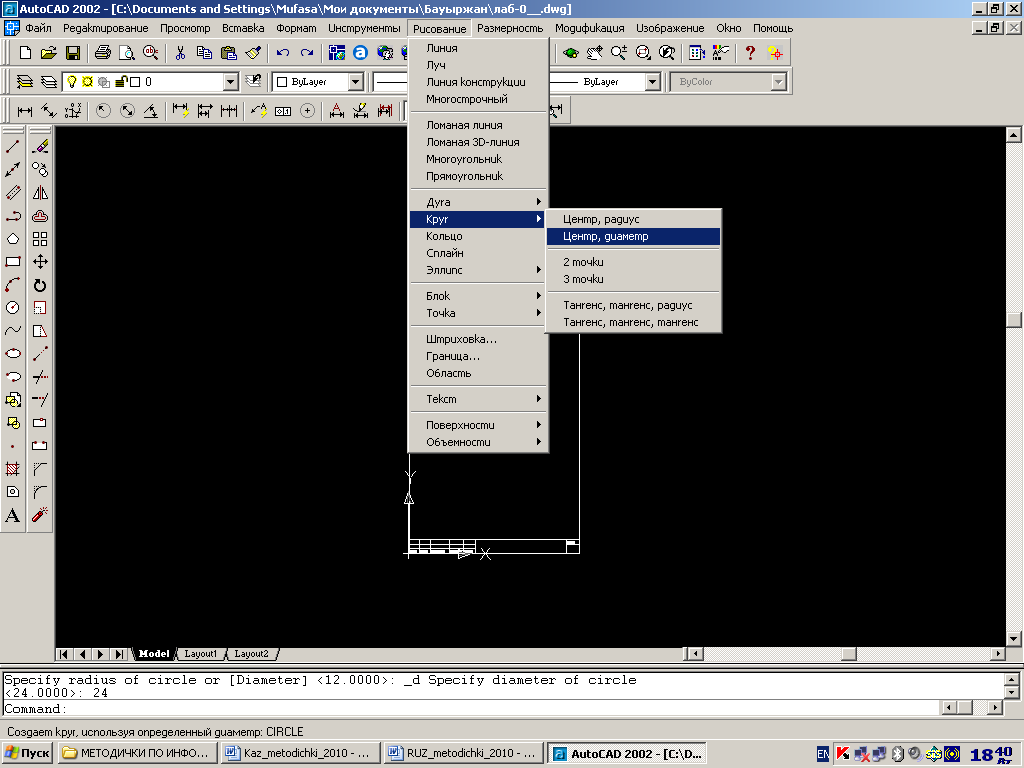

Выбрать в меню Рисования/ Круг/ Центр, диаметр и начертить 2 окружности D=28 с центрами 60,120 и 160,120:
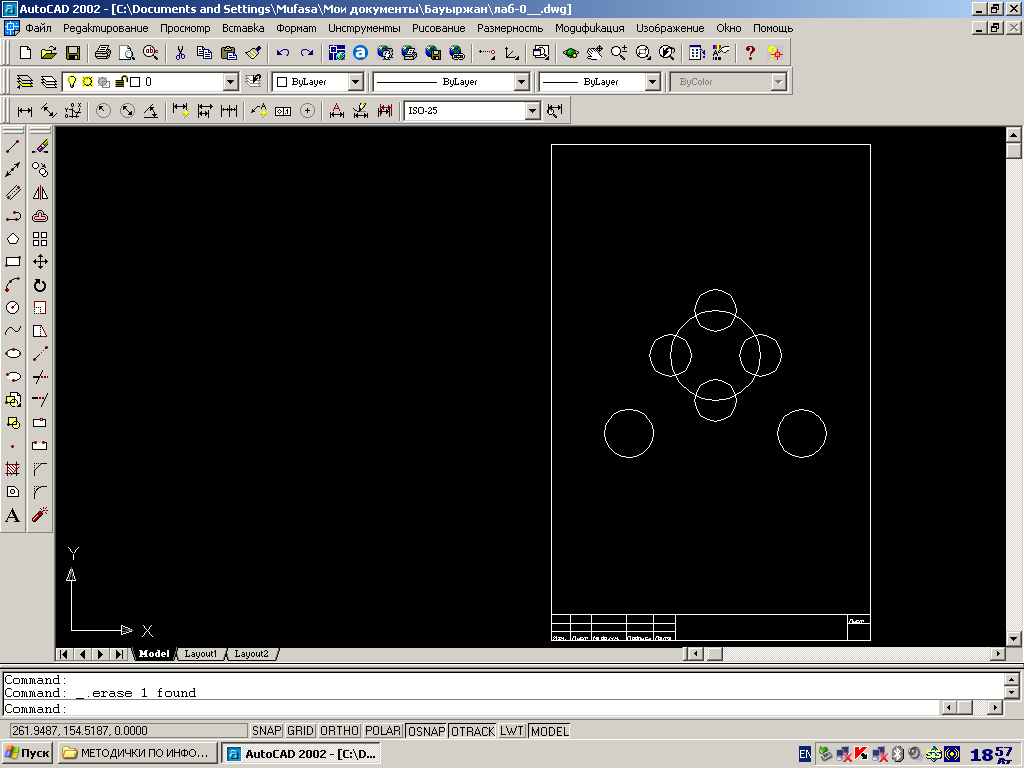
В меню редактирования выбрать начерченные 2 окружности и нажать Enter, выбрать R нажать Enter.
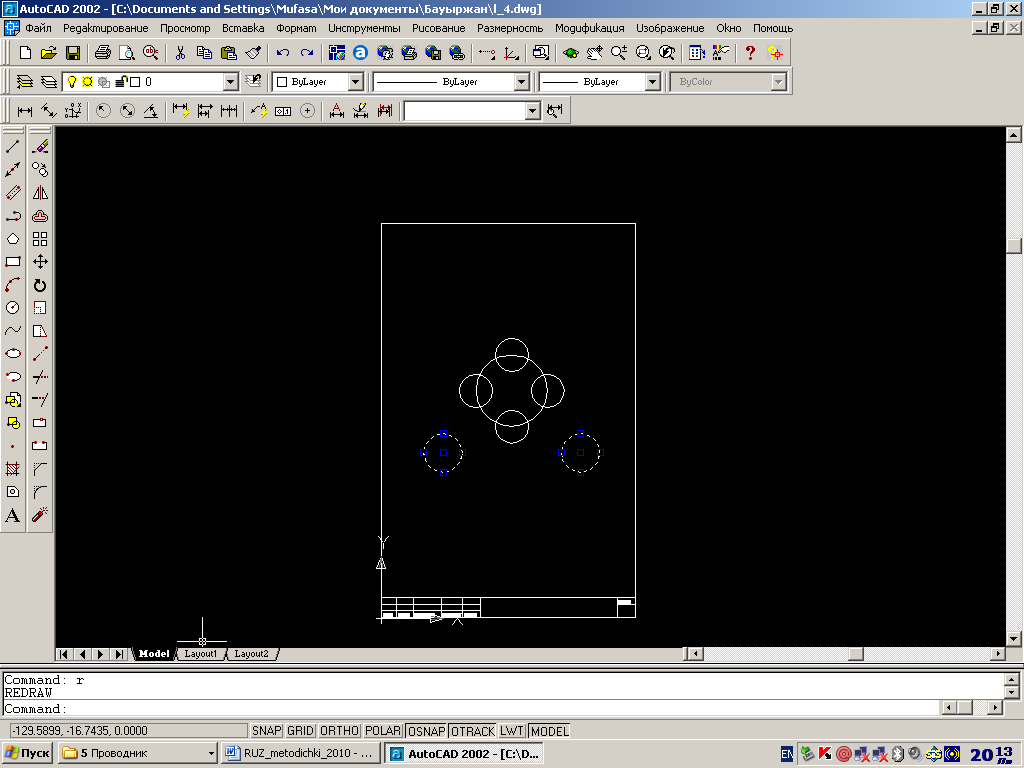
В меню Рисования выбрать команду LINE (отрезок) установить курсор в центр с координатами 100,85; начертить контур: 100,85; 100,90; 120,90; 120,85; 190,85.
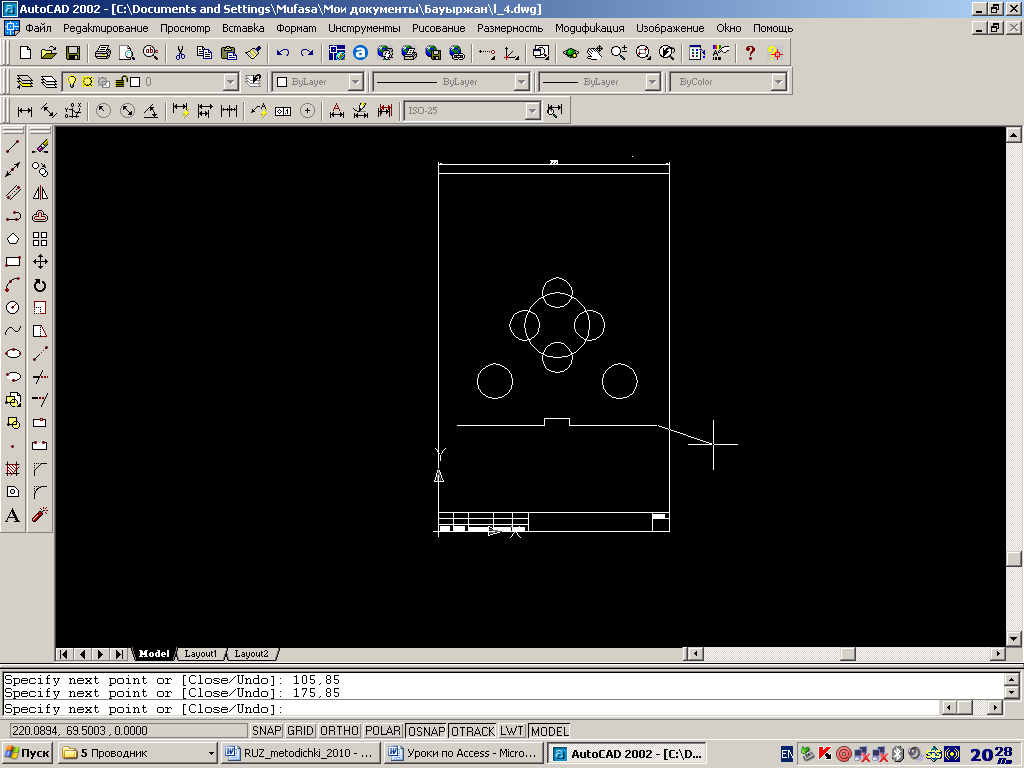
Затем нажать правую кнопку мыши отменить команду и заново набрать её в командной строке, задать координаты 190,85; 190,155; 195,155; 195,175; 190,175; 190,245.
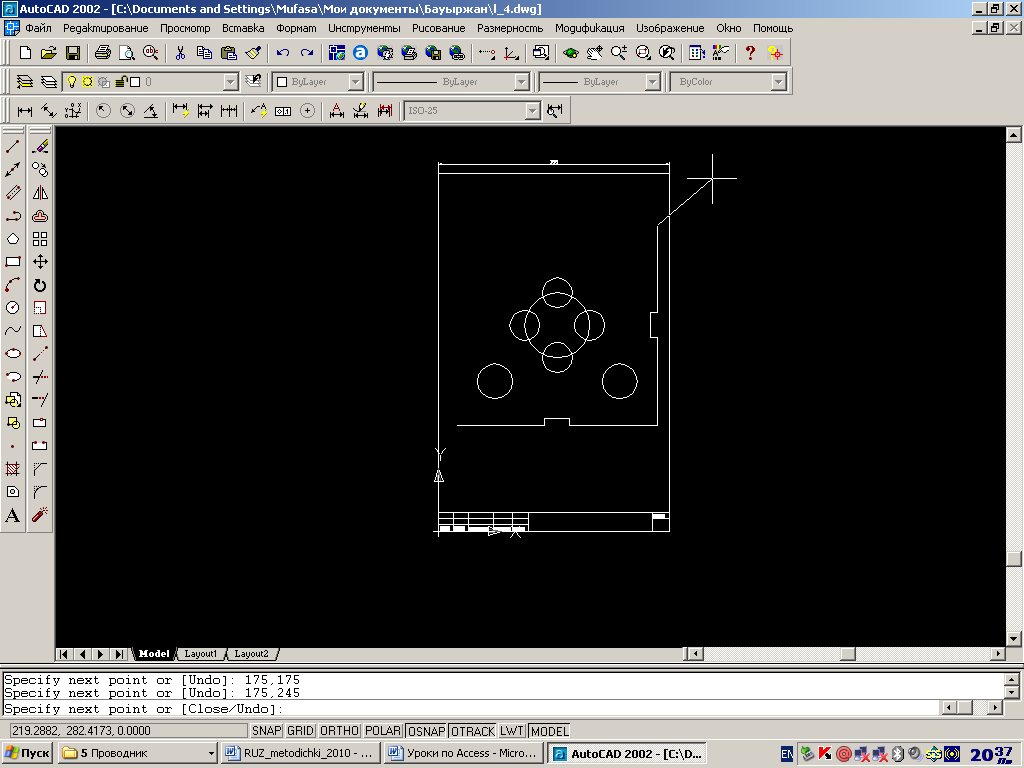
Сделать то же самое, что и выше с координатами: 190,245; 120,245; 120,240; 100,240; 100,245; 100,245.
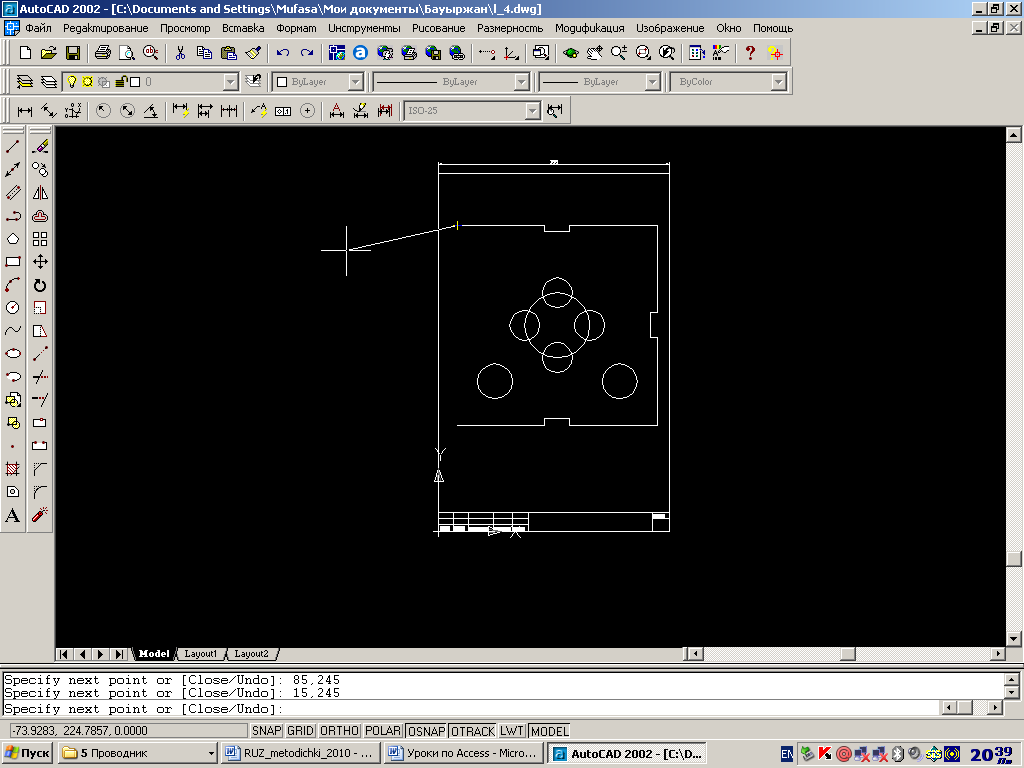
Повторить тоже 30,245; 30,175; 35,175; 35,155; 30,155; 30,85. В результате получили разрывы, соединяющиеся с помощью команды LINE.
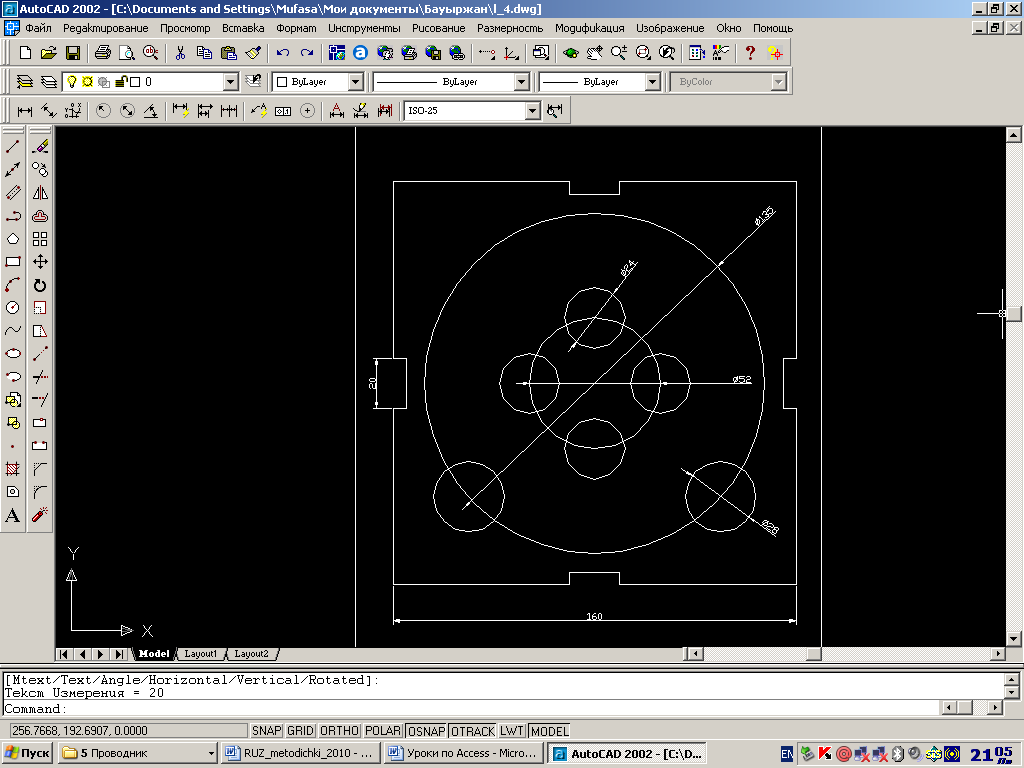
Набрать Ddltype появится окно параметры слоев и типов линии. Выбрать в меню Рисования/ Круг/ Центр, диаметр 110,165 и D=135. В командной строке набрать команду DIMDEC появляется запрос. New value Dimdec «4» значение 0. Нажав на кнопку 1 указать 2 центр начала выносных линий, нажимая левую клавишу мыши.
Лабораторная работа №5. Построение параллельной линии с помощью команды OFFSET
1. Загрузить AutoCAD выбрать метрическую систему и загрузить файл.
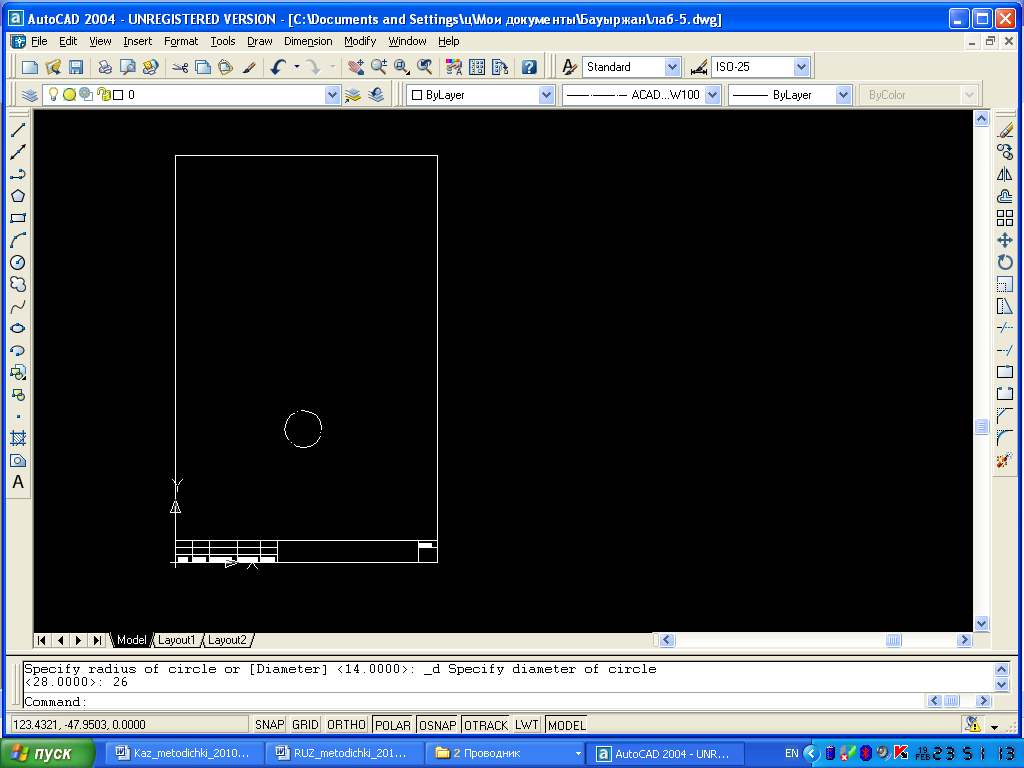
2. Выбрать в ниспадающем меню Рисование команду Круг/ Центр, диаметр (построение окружности по центру и диаметру) и установить указатель в точку с координатами 115,109 затем нажать левую клавишу мыши, в командной строке появится запрос:
Ciгсlе 3Р\2Р\TTR <Center point>:Diameter\<Radius>: Diameter: 26 (значение диаметра), после двоеточия задать значение диаметра 26.
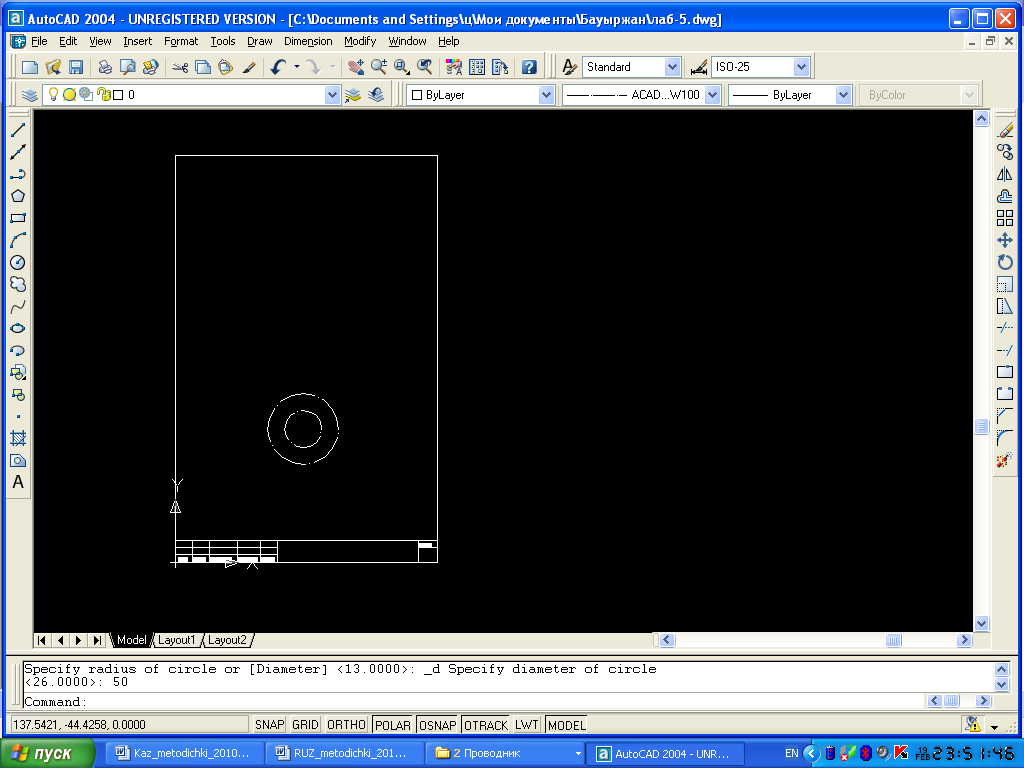
3. Построить окружность с центром в координатах 115,109 диаметром 50.
4. Построить окружность с центром в координатах 65,65 диаметром 14.
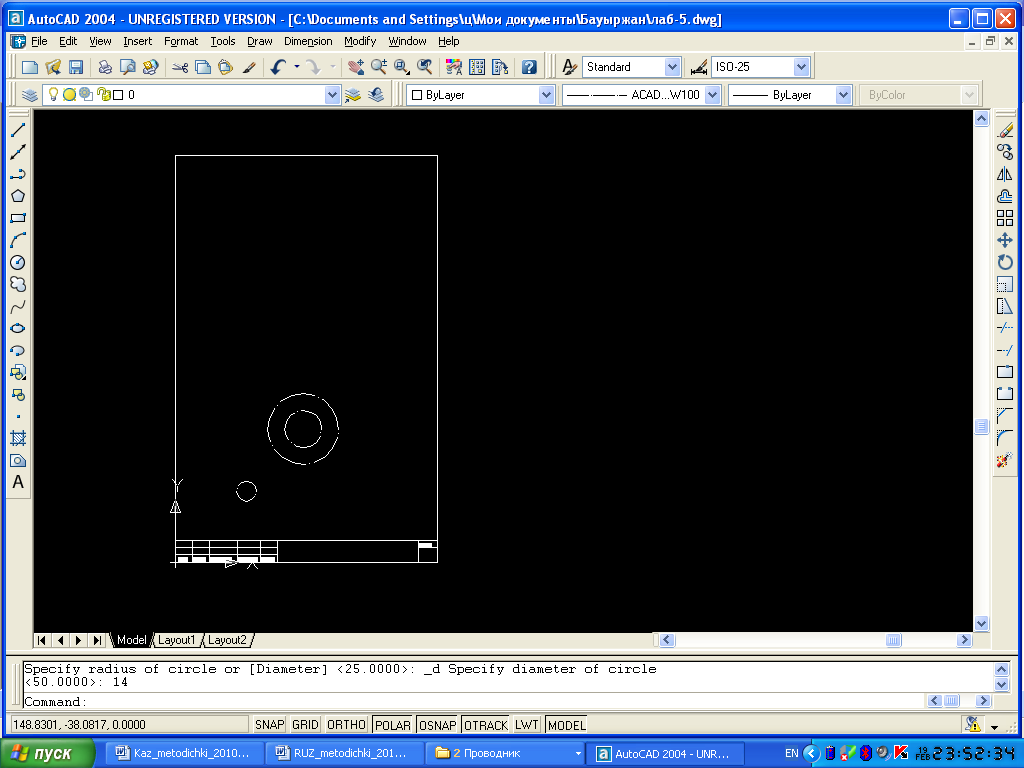
5. Построить окружность диаметром 30 в координатах 65,65.
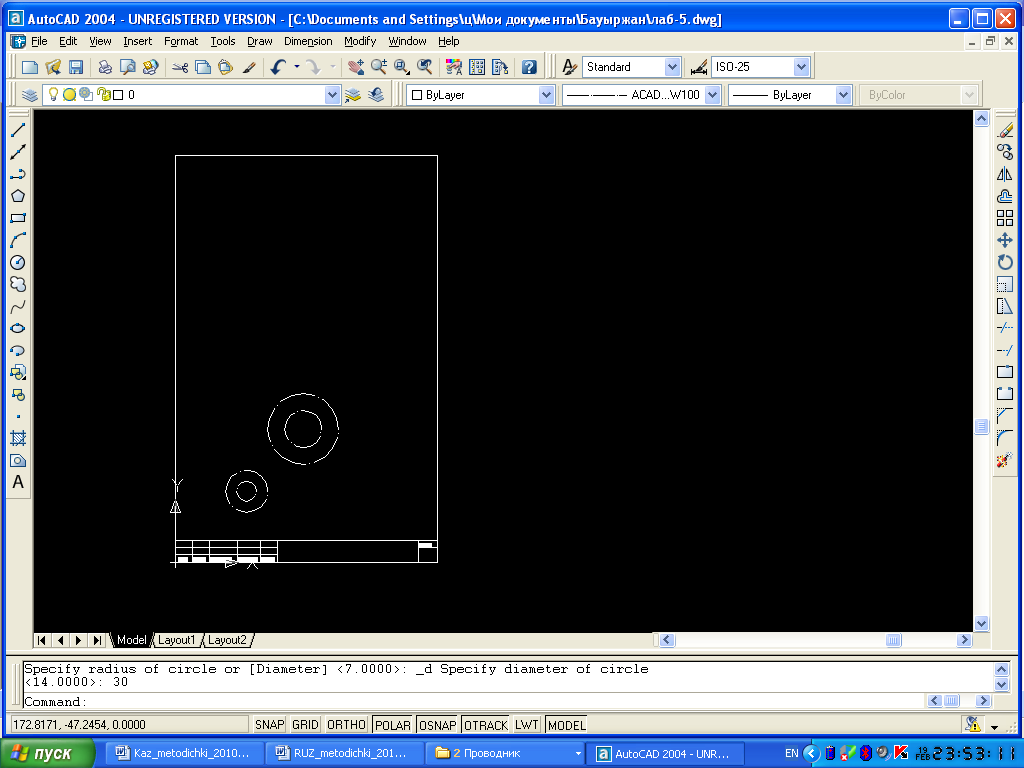
6. Построить окружность с центром в координатах 145,65 диаметром 14.
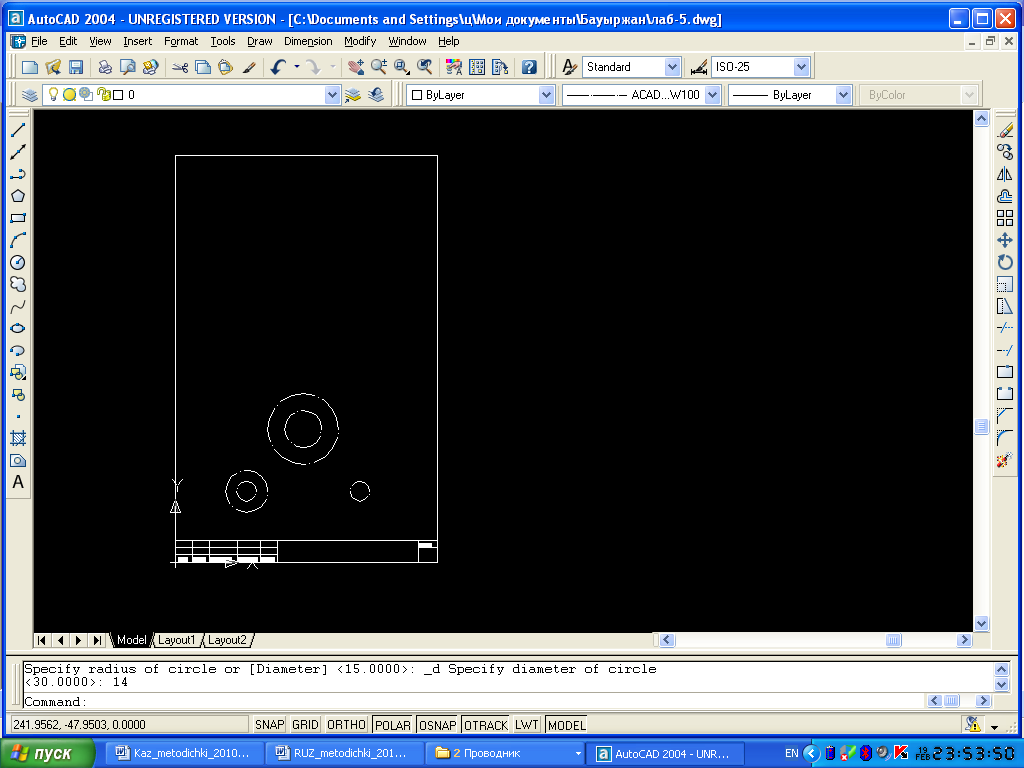
7. Построить окружность диаметром 30 в координатах 115,65.
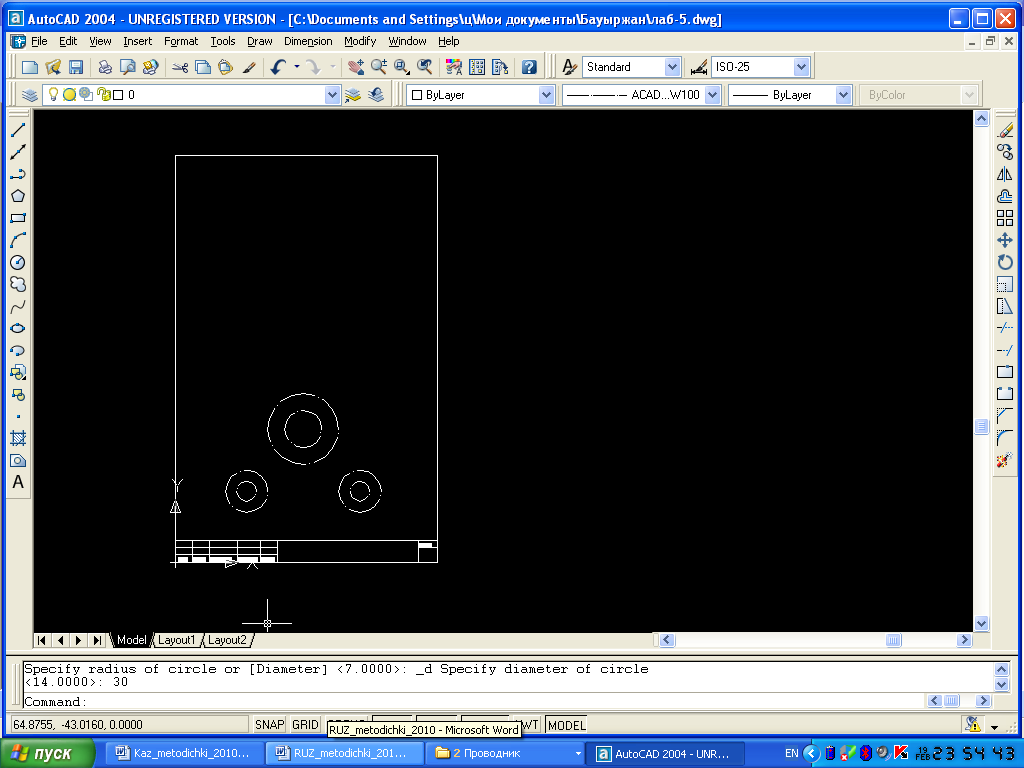
8. Построить окружность с центром в координатах 115,49 диаметром 20.
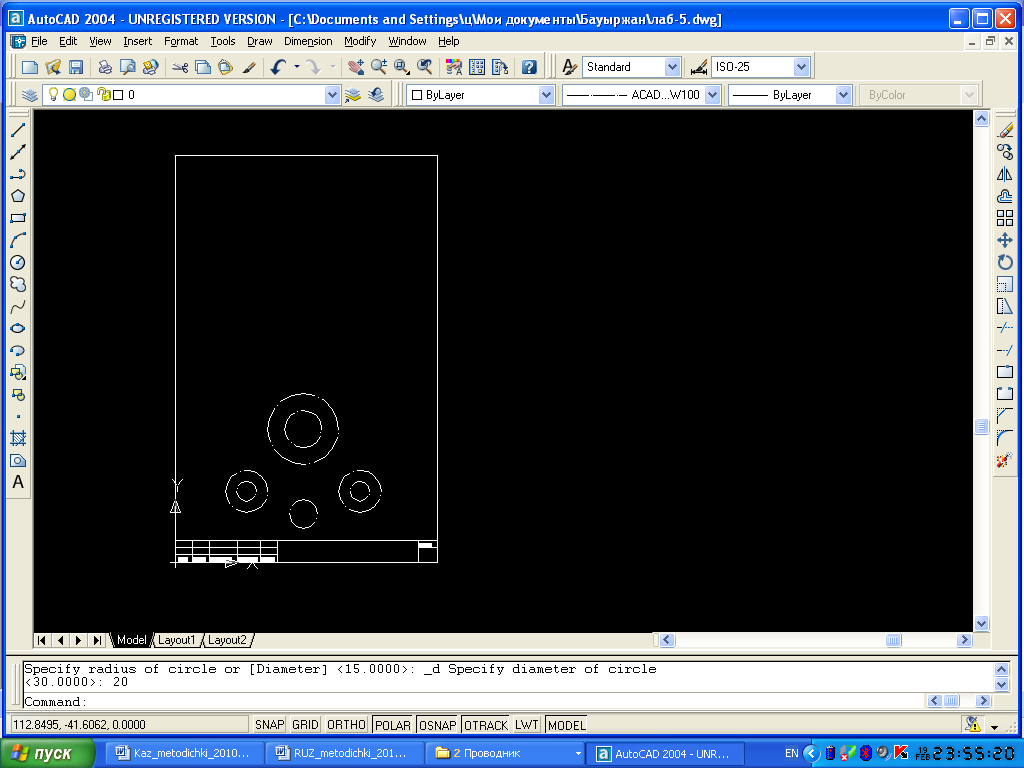
9. Построить две окружности диаметром 10 в координатах 115,149 и соответственно: 115,164.
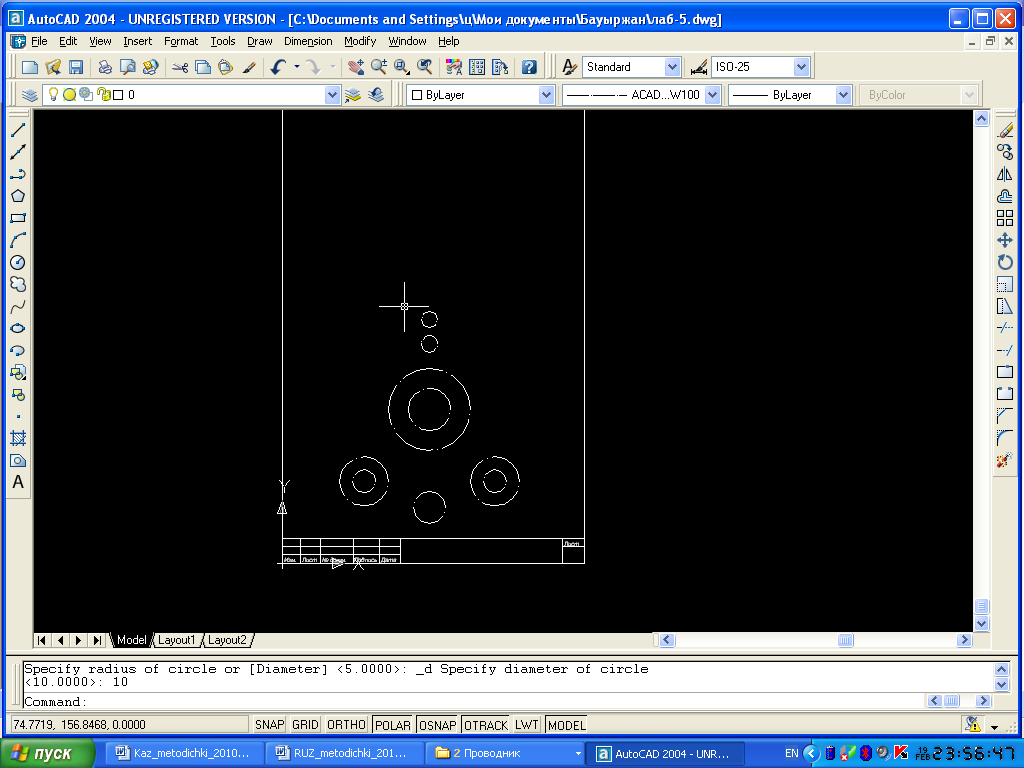
10. Набрать в командной строке команду Line (полилиния), появится
запрос: From point: (укажите начальную точку линии), после двоеточия
набрать координаты 115,164 и на следующий запрос задать конечную точку линии координатами 115,135.

11. Для построения параллельной линии воспользуемся командой OFFSET после набора её в командной строке появляется запрос:
Offset distance or Through <5.000>: 20. Указать сторону перемещения слева от окружности, напротив копируемой линии.
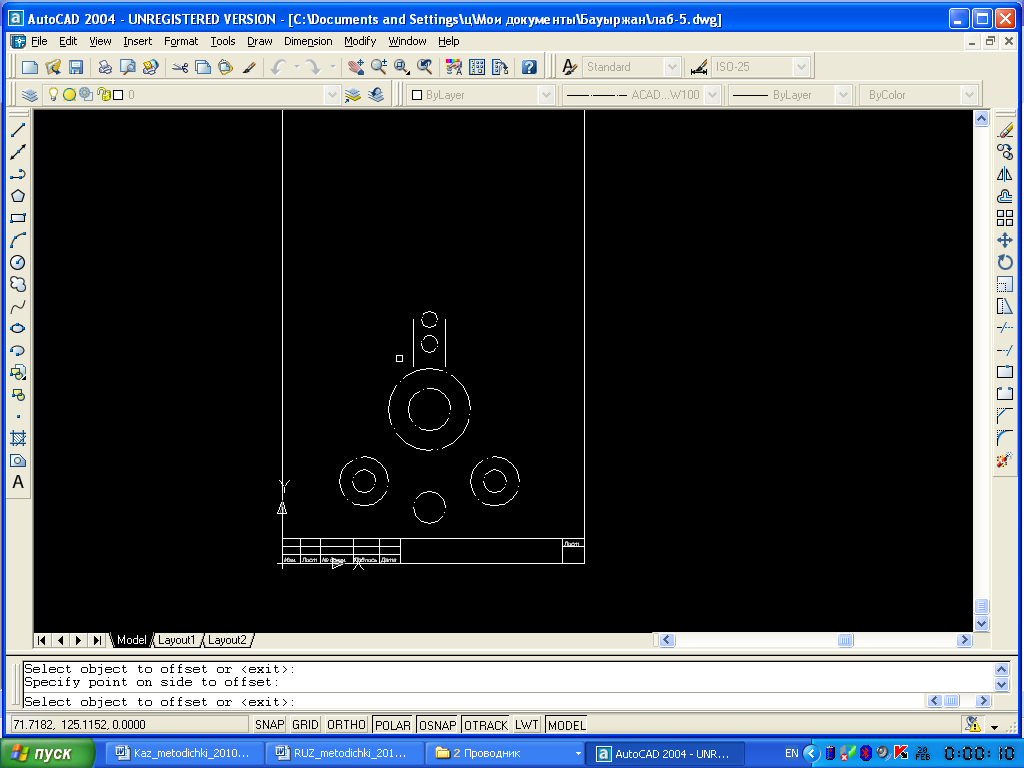
12. В командной строке набрать команду Fillet (Сопряжение). Редактировать сопряжение после чего появится запрос:
Poline/ Radius/ Trim/ <Select first object>: Radius.
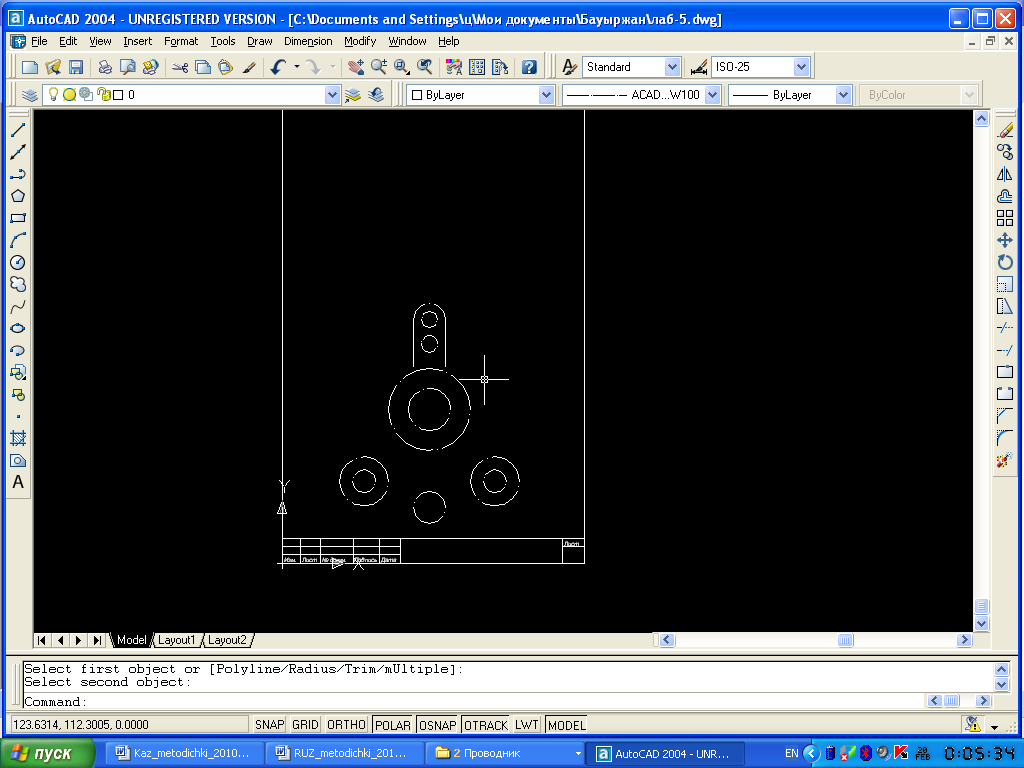
После двоеточия набрать команду Radius после чего появится запрос:
Enter fillet radius <1.000>: 10. Необходимо задать значение радиуса сопряжения равное 10 и нажать Enter. Затем команда набирается заново или для возврата к предыдущей команде нужно нажать правую клавишу мыши. На появившийся запрос указать два конца сопрягаемых линий нажимая левую клавишу мыши, после чего линии соединятся радиусом 20.
13. Затем нужно выполнить сопряжение линий с окружностью, для этого набирается команда Fillet и задаётся радиус сопряжений равный 5.
После задания радиуса нужно возобновить команду и указать сопрягаемые объекты, показанные линиями 1 и 2, т. е. указываются сопрягаемая линия и окружность. Так же сопрягаются и остальные объекты кроме самой нижней дуги чертежа, построение которой описывается в следующем пункте.
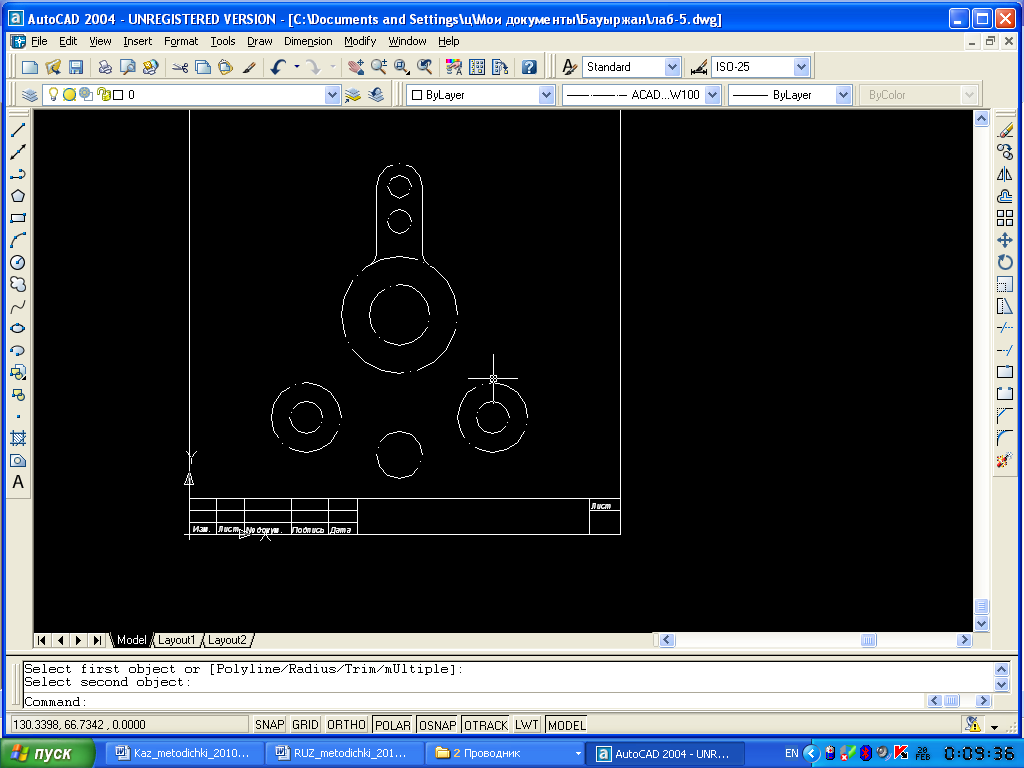
14. Построить окружность радиус 82 в координатах 115,109.
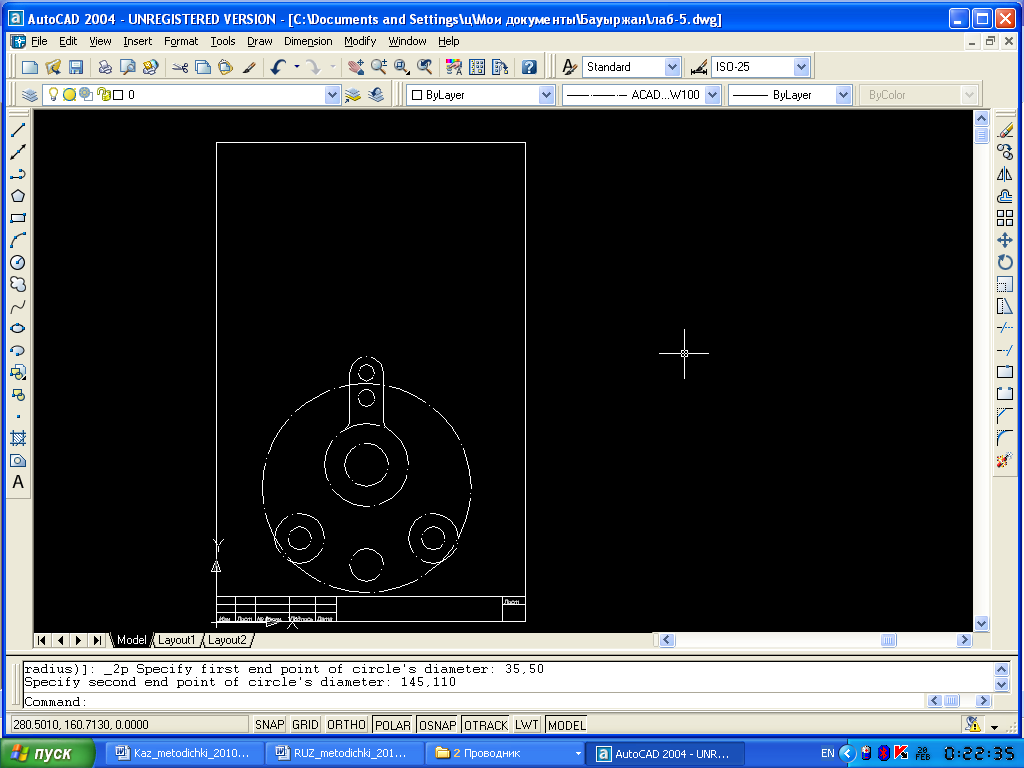
15. Для того чтобы убрать ненужную часть окружности необходимо воспользоваться командой ВRЕАК (Разорви), причём, часть окружности или дуги вырезается в направлении против часовой стрелки, т. е. необходимо указать сначала правую точку, а затем левую.
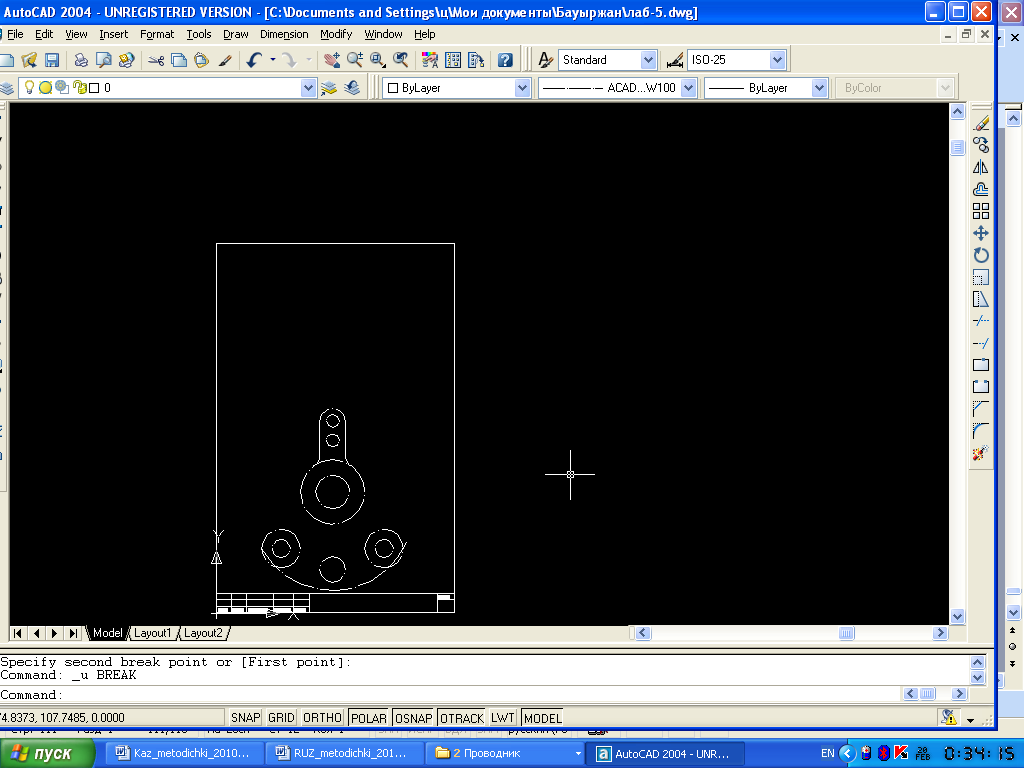
Команда набирается в командной строке либо выбирается в плавающем меню Редактирование если данную кнопку не видно, а на ее место находится другая, для того чтобы до неё добраться нужно указать мышкой на то место где она должна находится на панели инструментов и нажать левую клавишу мыши удерживая её в результате выдвинется панель с нужной клавишей.
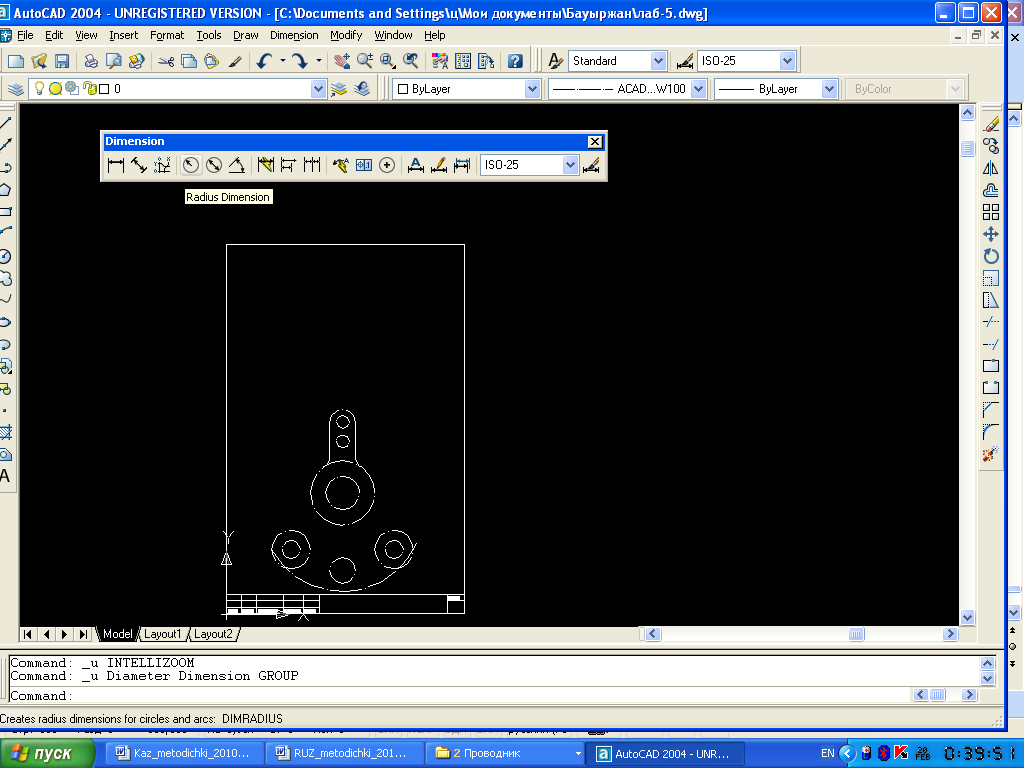
16. Для проставления размеров чертежа необходимо в любом месте на панели инструментов щелкнуть правой кнопкой мыши в появившемся списке выбрать Dimension после чего появится окно с кнопками для обозначения радиусов, диаметров, углов и значений длин. Нужно только выбрать необходимую кнопку и указать начальную и конечную, координаты объекта, для которого проставляются размеры.

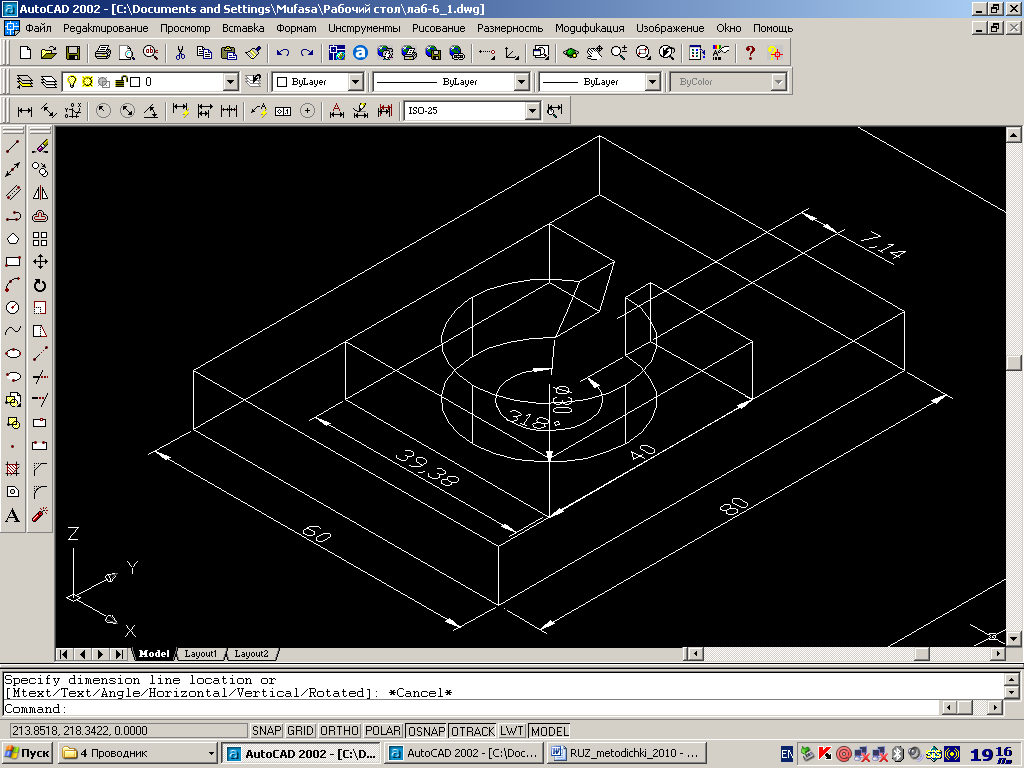
Лабораторная работа №6. Научиться построению трехмерного чертежа
1. Загрузить AUTOCAD выбрать метрическую систему и загрузить файл.
2. Для построения трехмерного чертежа необходимо построить его двумерную модель, которая создается в виде сверху. Данный режим вызывается путем нажатия по пиктограмме, в плавающем меню View (Вид) или в пункте View команда 3D Viewpoints Presets (3D виды): вызвать подкоманду Тор (Сверху):

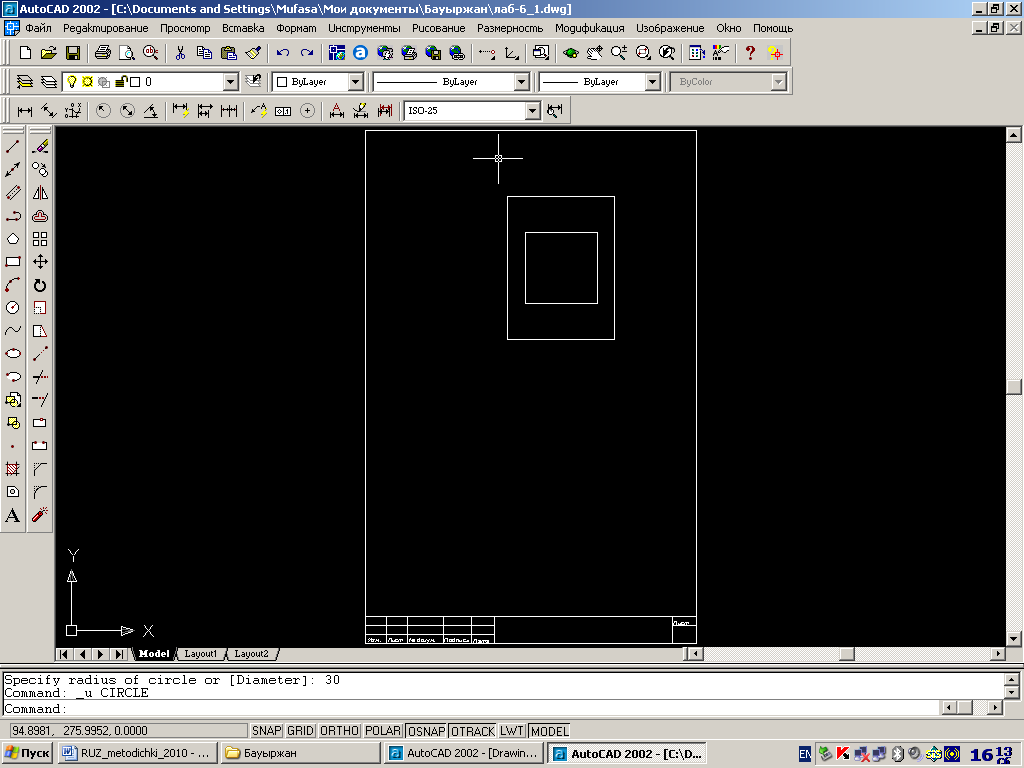
В этом режиме необходимо начертить прямоугольник, круг и квадрат для этого используются следующая команда Rectangle.
First Соrner - по этому запросу необходимо указать точку, являющуюся вершиной прямоугольника набрать 100,255 и нажать Enter, затем появится следующий запрос:
Other Corner - по этому запросу необходимо ввести точку, являющуюся вершиной прямоугольника, которая со с выше указанной вершиной по диагонали: ввести 160,175 и нажать Enter. Аналогичным образом необходимо построить квадрат внутри прямоугольника, в его центре со стороной 40 мм. Первая вершина 110,235, вторая вершина 150,195.
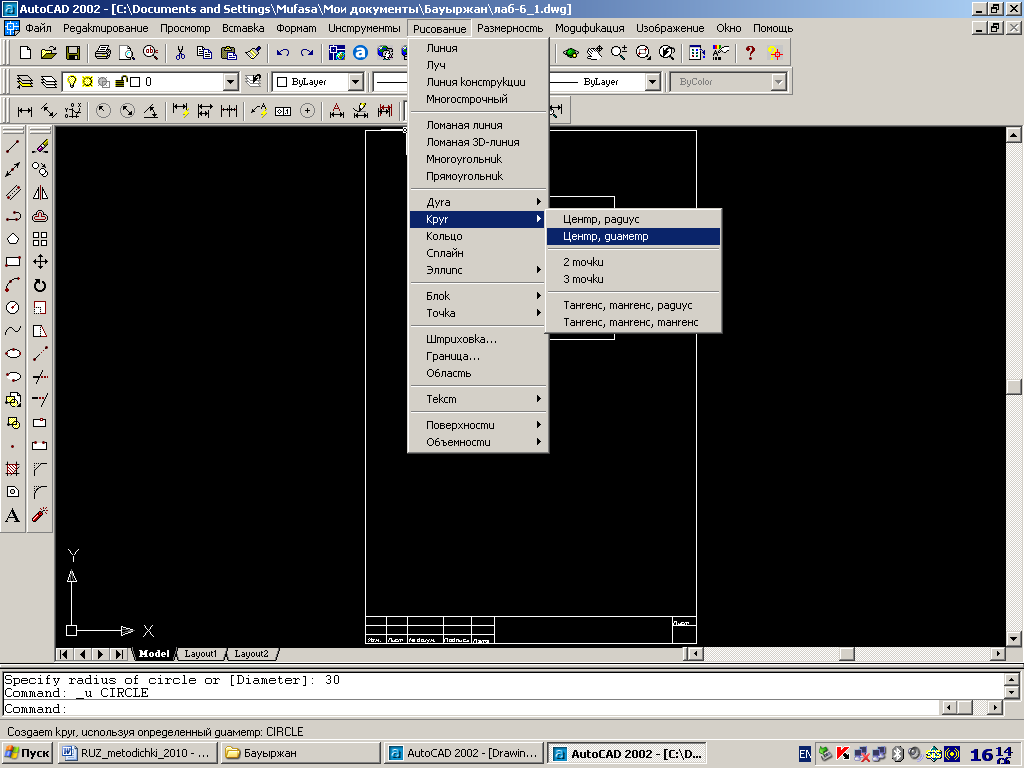
Теперь необходимо построить окружность внутри квадрата. Использовать команду Сircle. Команда Сircle имеет несколько опций. Мы воспользуемся опцией построения окружности по центру окружности и диаметр. При выборе данной команды появляется запрос:
Command:_circle 3P/2P/TTR/<Сеnter Роint>:
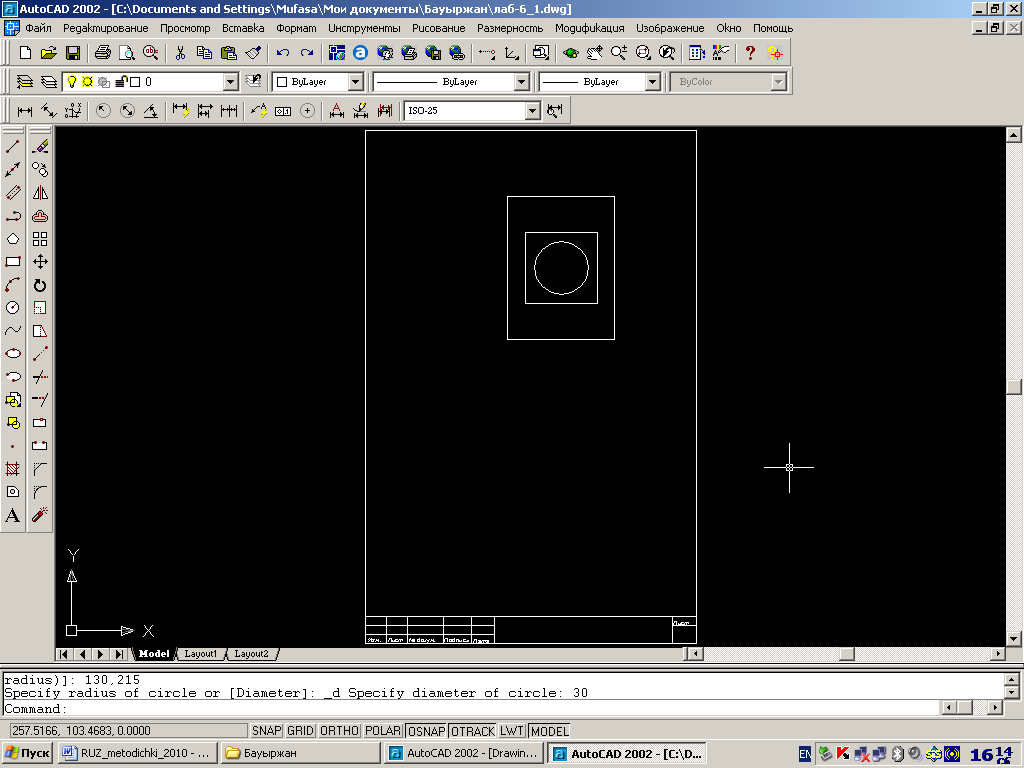
на данный запрос необходимо указать точку, являющуюся центром окружности: наберите 130,215 (точку можно задать, щелкнув мышью на экране в нужную точку).
Следующий запрос: Diameter/<Radius>:
предлагается ввести диаметр окружности: наберите 30 и нажмите Enter. После этого на экране появится окружность с центром 130,215 и радиусом 30 мм.
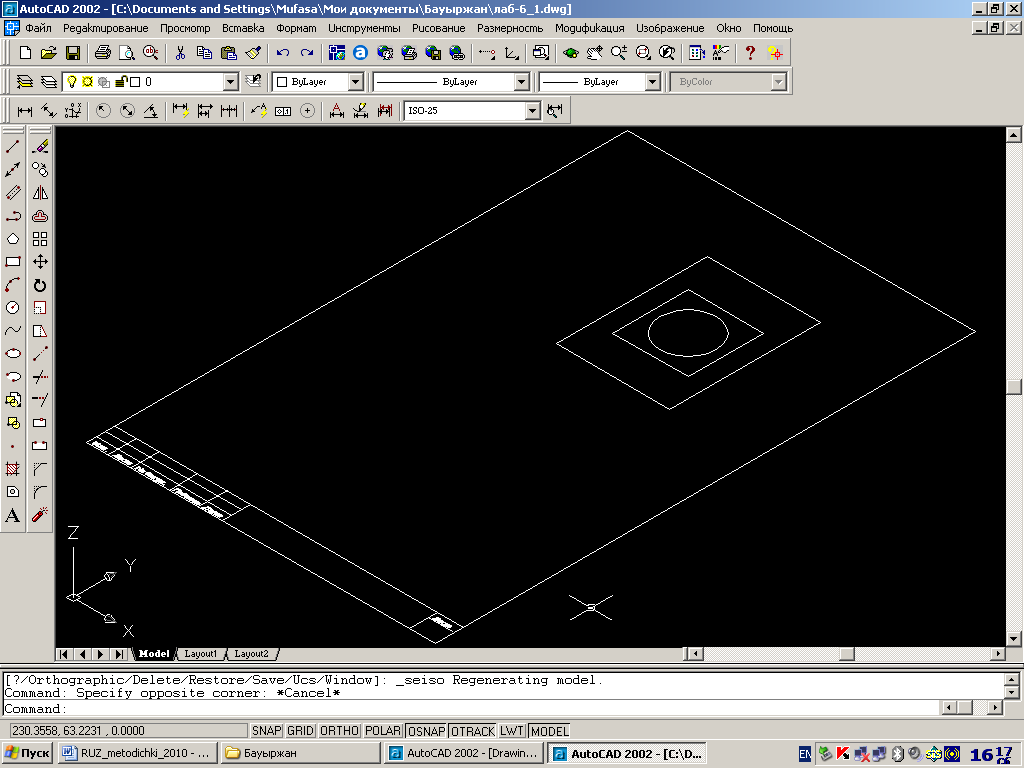
3. После выполнения данных действий необходимо перейти в трехмерный вид SE Isometric (Изометрия “Юго-восток”).
4.
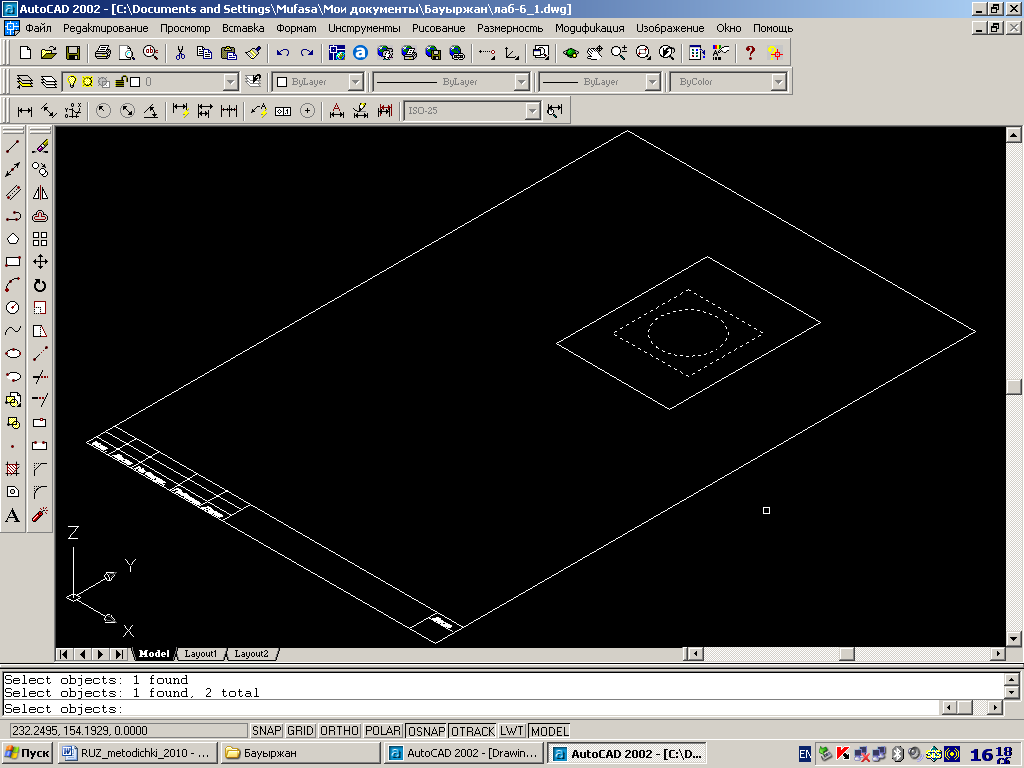
Необходимо выбрать опцию EXTRUDE, набрав ее имя в командной строке. Затем выделить все объекты правой кнопкой мыши.
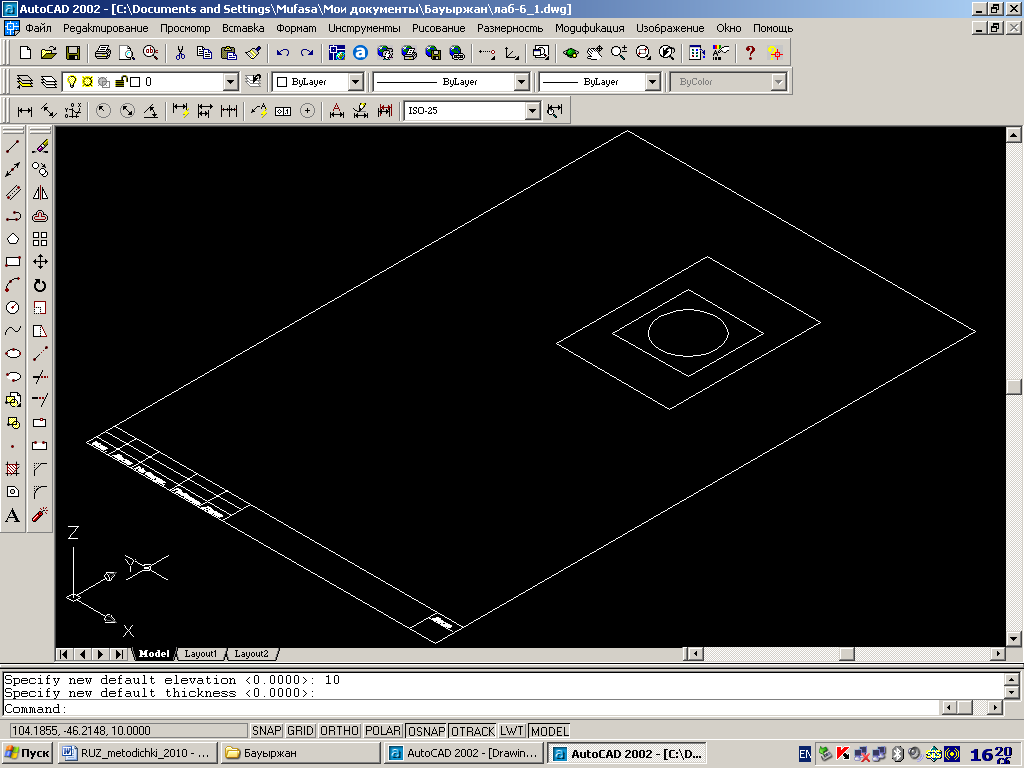
По этому запросу необходимо указать прямоугольник, после его выделения щелкнуть по правой кнопке мыши.
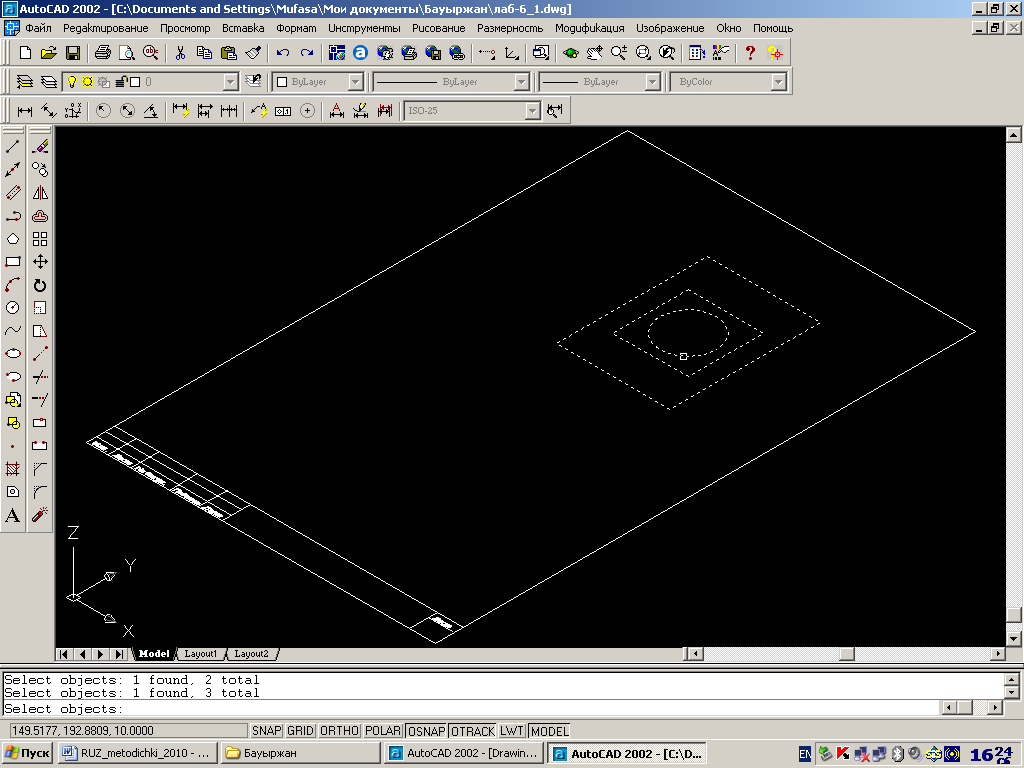
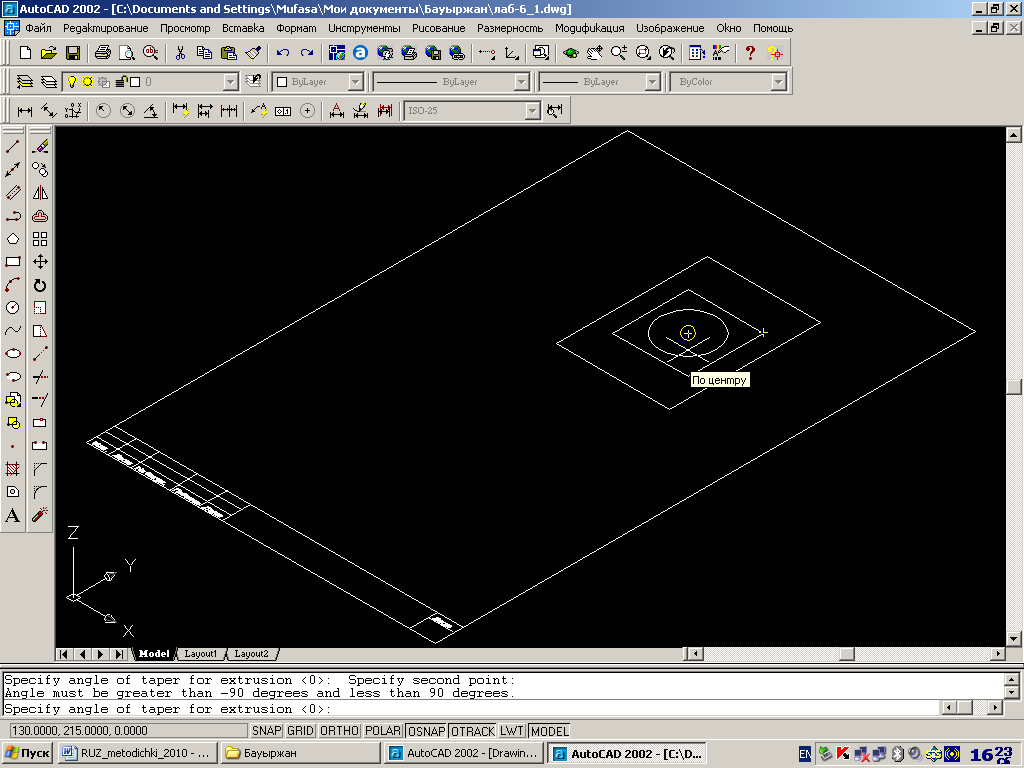
В этом случае необходимо указать величину являющуюся высотой всех объектов равную 10. Высота всех объектов составляет 10, угол сужения 0.
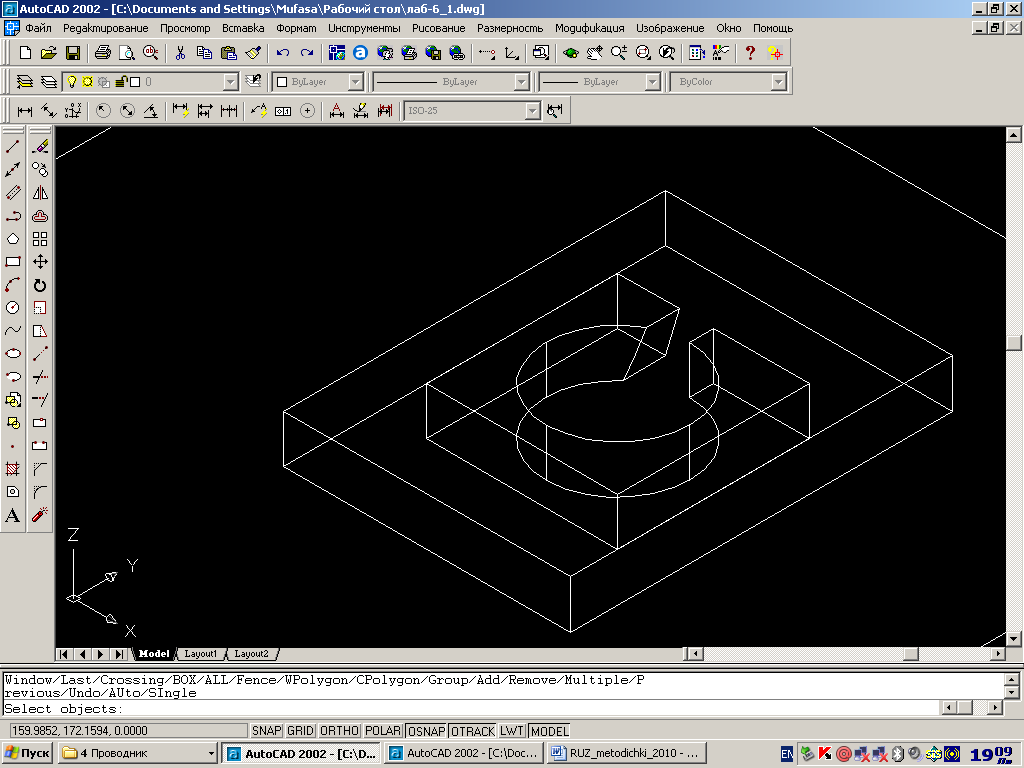
В результате появится трехмерный объект.
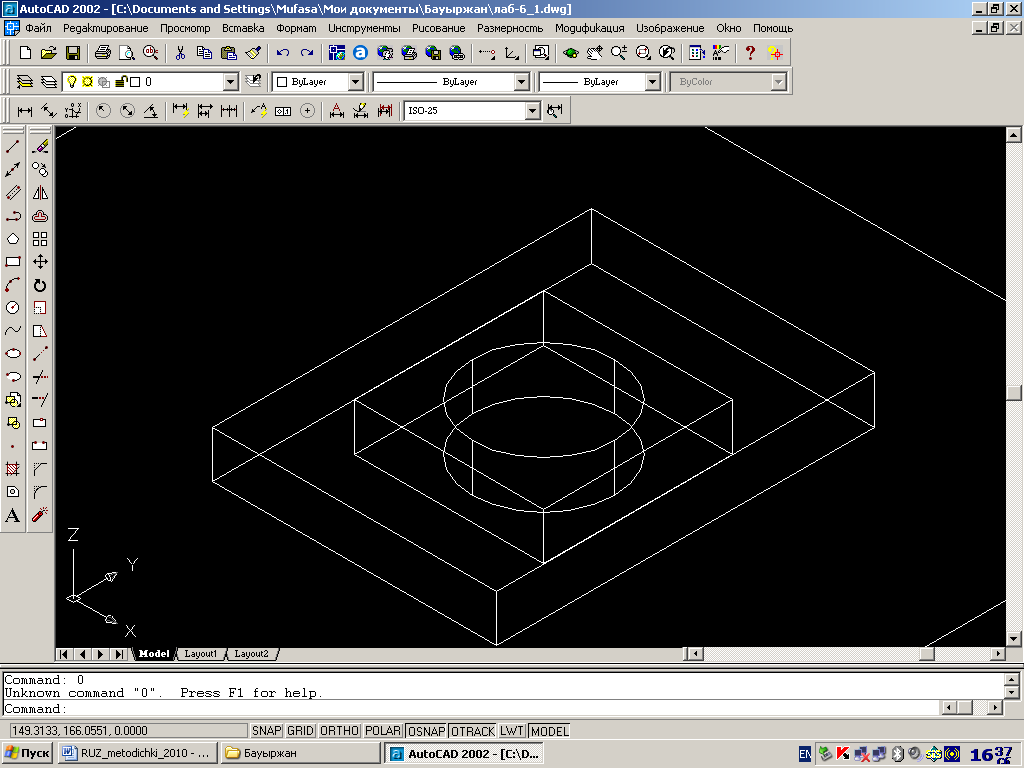
Добавим с боков квадрата клинья.
6. Для этого воспользуемся командой построения трехмерного примитива клин, Wedge.
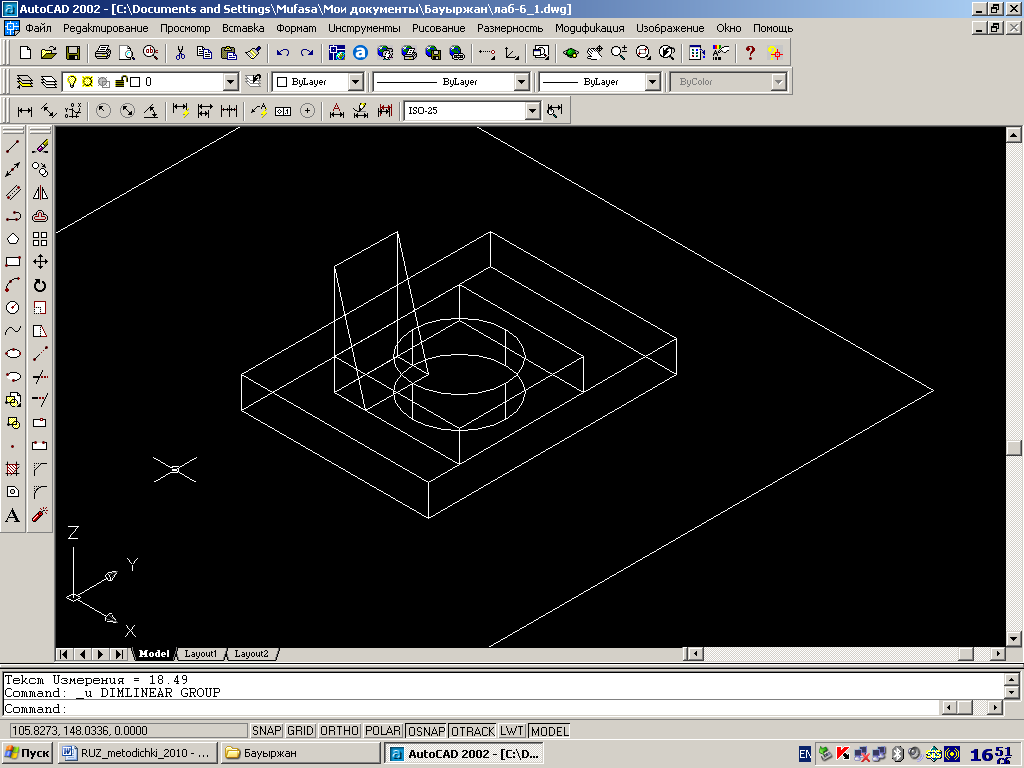
Затем необходимо указать точку основания клина. Необходимо подвести мышь к нужному месту и нажать левую кнопку. Затем необходимо набрать в командной строке Length.
Затем необходимо указать ширину основания клина. Указать 20. По запросу указать ширину клина. Указать 20. По этому запросу указать высоту клина. Указать 35. В результате должен появится клин.
7. Теперь с помощью команды двумерного вращения Rotate, необходимо повернуть клин вокруг точки основания, на такой угол, чтобы клин принял вид:
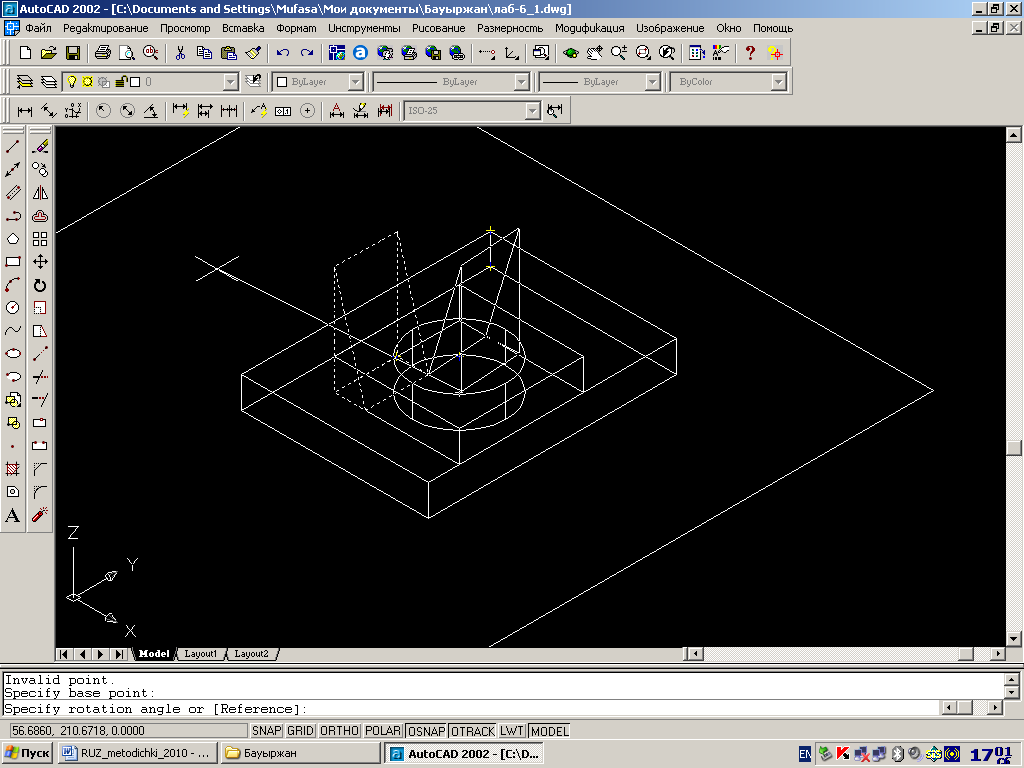
При выполнении команды вращения необходимо вначале: указать объект для вращения - указать клин. Затем необходимо указать точку вращения - указать основание клина. Затем необходимо повернуть клин на угол 1800 и выполнить такой же клин с другой стороны.
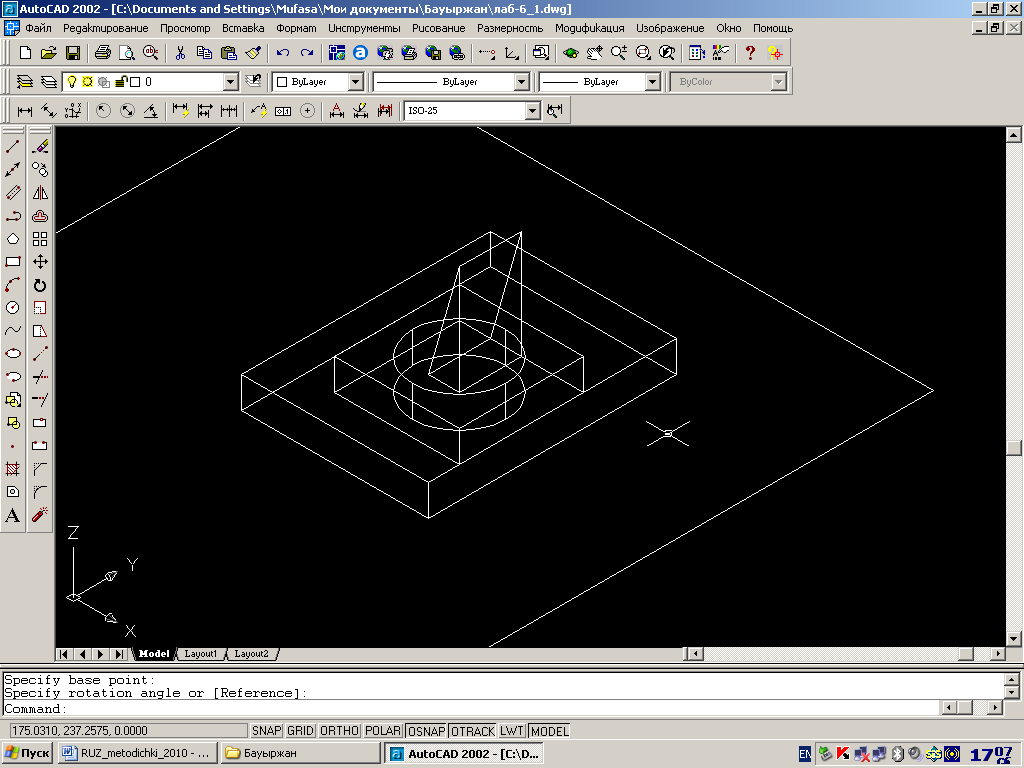
После выполнения всех операций, для получения полноценного трехмерного чертежа, необходимо выполнить операцию при которой плоскость внутри круга будет вырезана и будет иметь вид сквозного отверстия.
Для этого используется команда SUBTRACT.
Затем нужно указать объект из которого будет вычитаться другой объект. Указать куб и нажать правой кнопкой мыши.
Затем необходимо указать объект который будет логически вычитается. Указать цилиндр и нажать правую кнопку мыши. После выполнения этой операции внутри цилиндра все будет вырезано.
Для проставления размеров чертежа необходимо в любом месте на панели инструментов щелкнуть правой кнопкой мыши в появившемся списке выбрать Dimension после чего появится окно с кнопками для обозначения радиусов, диаметров, углов и значений длин. Нужно только выбрать необходимую кнопку и указать начальную и конечную, координаты объекта, для которого проставляются размеры: