


Партнерка на США и Канаду по недвижимости, выплаты в крипто
- 30% recurring commission
- Выплаты в USDT
- Вывод каждую неделю
- Комиссия до 5 лет за каждого referral
Инструкция по созданию нового ключа CryptoPro при приближении конца срока действия сертификата.
Настоящая инструкция описывает действия по созданию нового ключа, когда еще не истек срок действия старого.
Если срок действия сертификата истек, то свяжитесь с клиентским менеджером (телефон: 8-495-956-86-26 / 27 доб. 222, 273 ,457 , e:mail *****@***ru) .
Шаг 1 Настройка браузера
Для связи с Удостоверяющим Центром (далее УД) необходимо запустить браузер Internet Explorer и в поле адрес задать - https://cr2.ccb2.ru/ui/
Если откроется главная страница УЦ, перейдите к шагу 2 этой инструкции

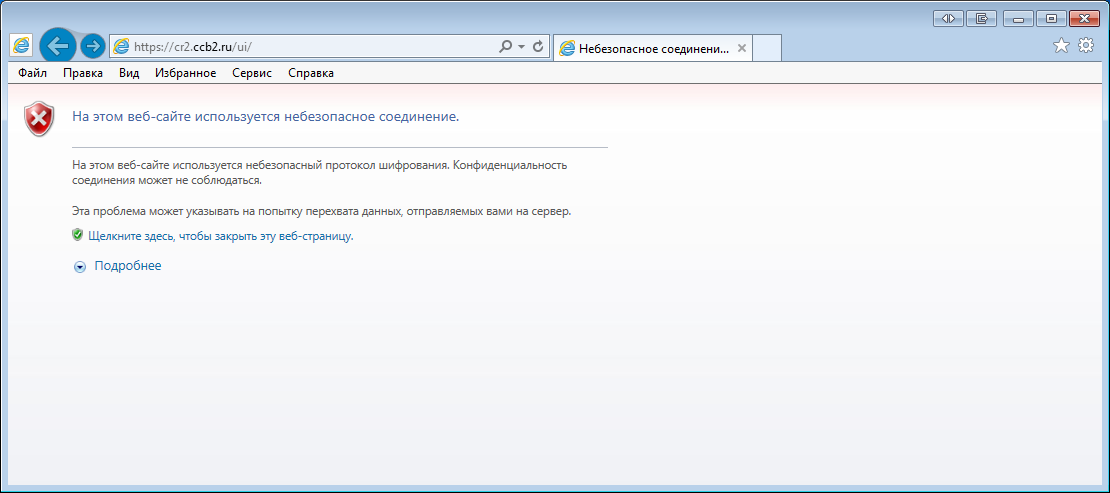
Иначе, откроется окно с сообщением: «На этом веб-сайте используется небезопасное соединение».
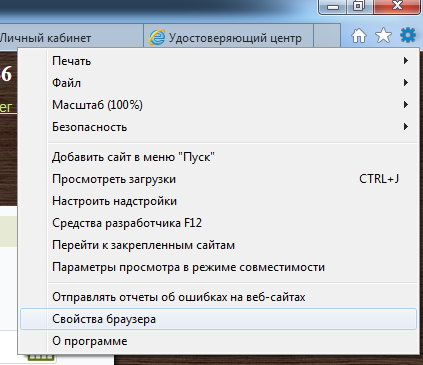
Зайдите в настройки браузера Internet Explorer. Нажмите справа вверху на «шестеренку» и выберите пункт меню «Свойства браузера»
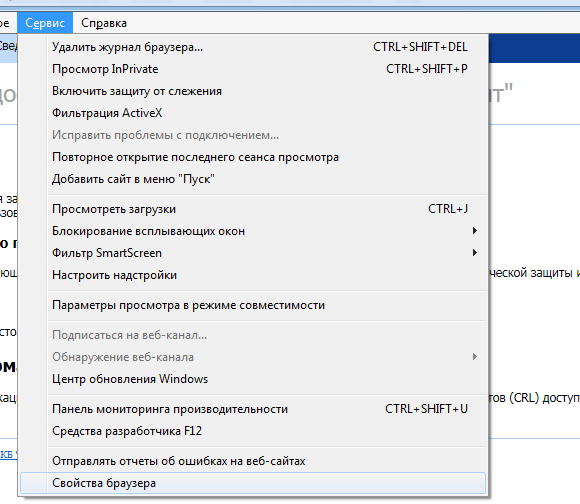
Или нажмите кнопку F10, в выпавшем меню (если оно отсутствовало) выберите «Сервис» - «Свойства браузера»
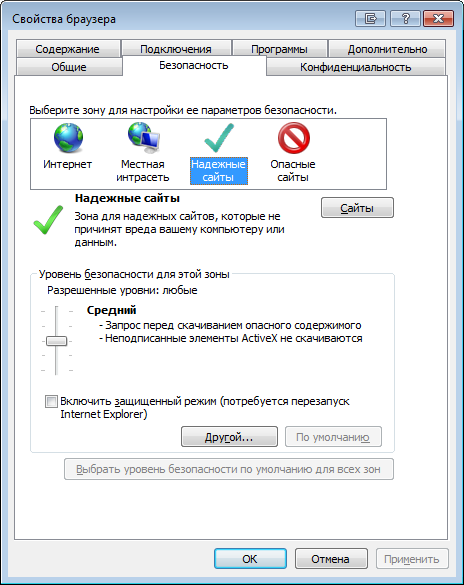
Перейдите на закладку «Безопасность». Выберите зону «Надежные сайты». Сделайте «Уровень безопасности для этой зоны» Низкий. Нажмите кнопку «Сайты»
Нажмите кнопку «Добавить». Если адрес сайта автоматически не стоит, наберите в строке адрес https://cr2.ccb2.ru/ui/. Нажмите кнопку «Закрыть» и кнопку «ОК».
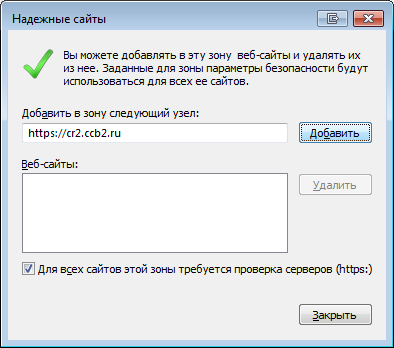
Закройте браузер Internet Explorer и снова его запустите. В поле адрес наберите - https://cr2.ccb2.ru/ui/
Шаг 2 Создание нового сертификата
Перед созданием нового сертификата необходимо установить на компьютере ВСЕ корневые сертификаты Банка. Выберите пункт меню «Сертификаты УЦ». Нажмите на ссылку «Скачать» .
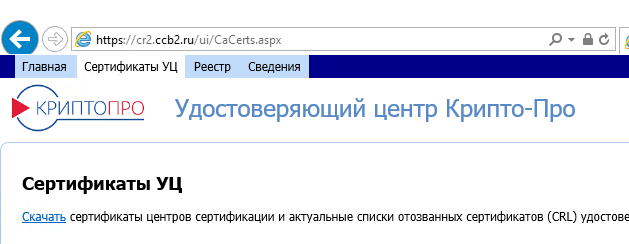
Откройте скачанные сертификаты.

В консоли управления слева выберите папку «Сертификаты»
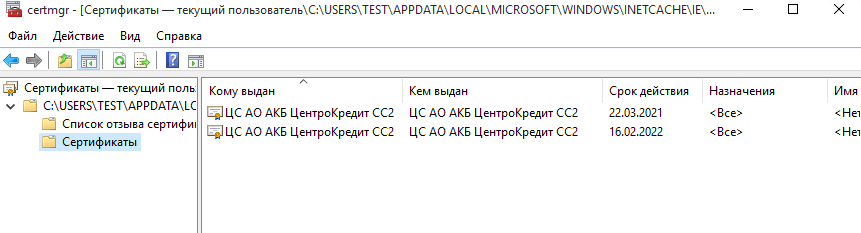
Для каждого сертификата справа произведите операции:
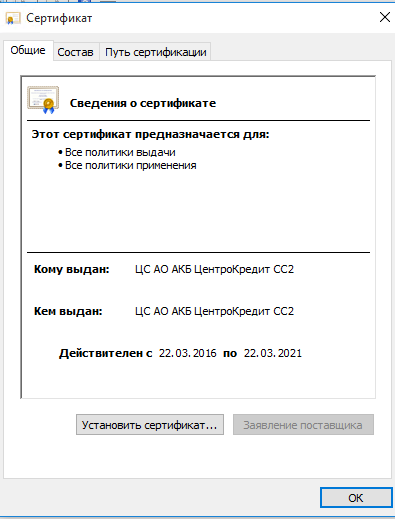
- Откройте сертификат (вызовите локальной меню правой кнопкой мыши и выберите пункт «Открыть»)
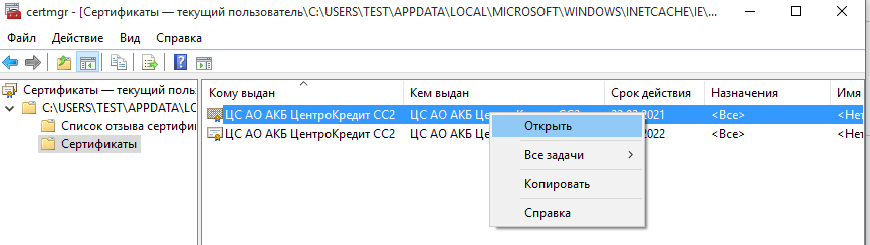
- Нажмите на кнопку «Установить сертификат»
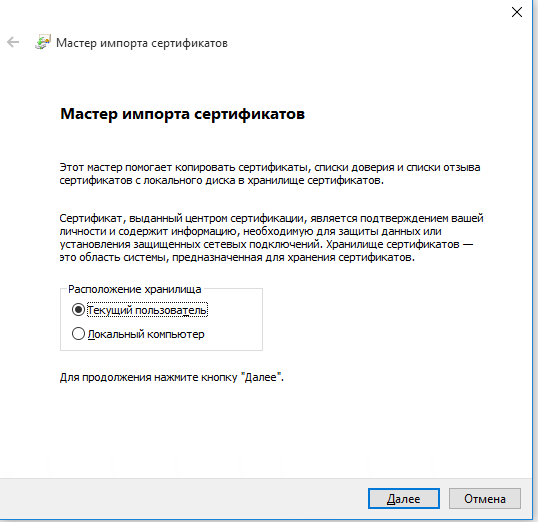
- Выберите «Текущий пользователь», нажмите кнопку «Далее»
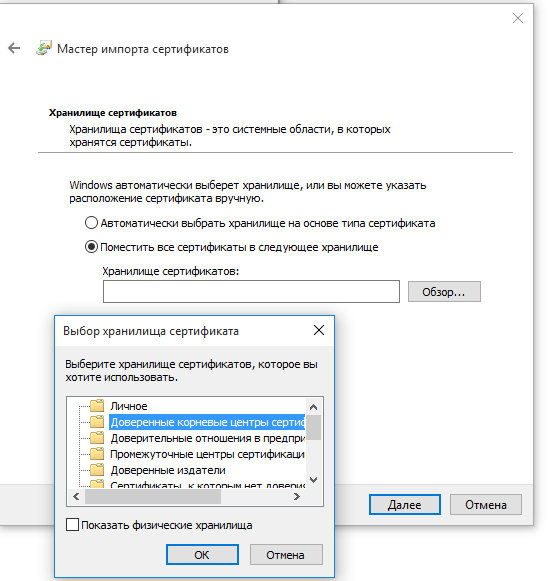
- Выберите пункт «Поместить все сертификаты в следующее хранилище» , нажмите на кнопку «Обзор». Выберите пункт «Доверенные корневые центры сертификации», нажмите кнопку «ОК» и кнопку «Далее»
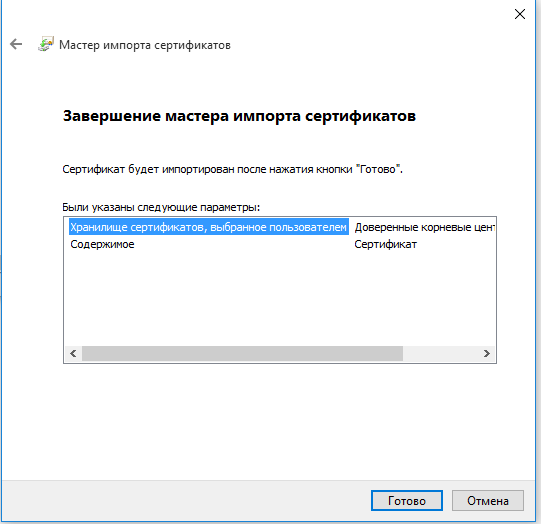
- Нажмите кнопку «Готово»
- В случае, если возникнут окна с предупреждениями безопасности, нажмите кнопку «ОК»
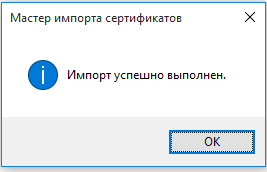
- Нажмите на кнопку «ОК» Закройте сертификат (нажмите на кнопку «ОК»).
.
Данную операцию необходимо сделать для всех сертификатов банка.
Закройте консоль Сертификатов и перейдите на вкладку «Главная» УЦ
Появится окно Веб-портала удостоверяющего центра АО АКБ «ЦентроКредит». Выберите пункт «Вход в личный кабинет»

Выберите пункт «Вход по сертификату»
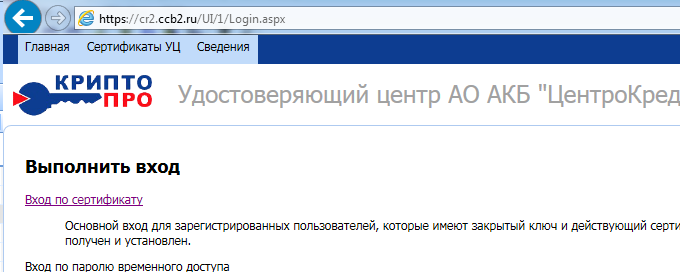
Если Вы получили маркер временного доступа, то введите полученный логин / пароль.
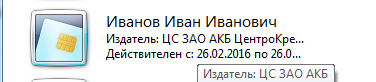
Или в появившемся окне со списком доступных сертификатов. Выберите сертификат, который необходимо продлить
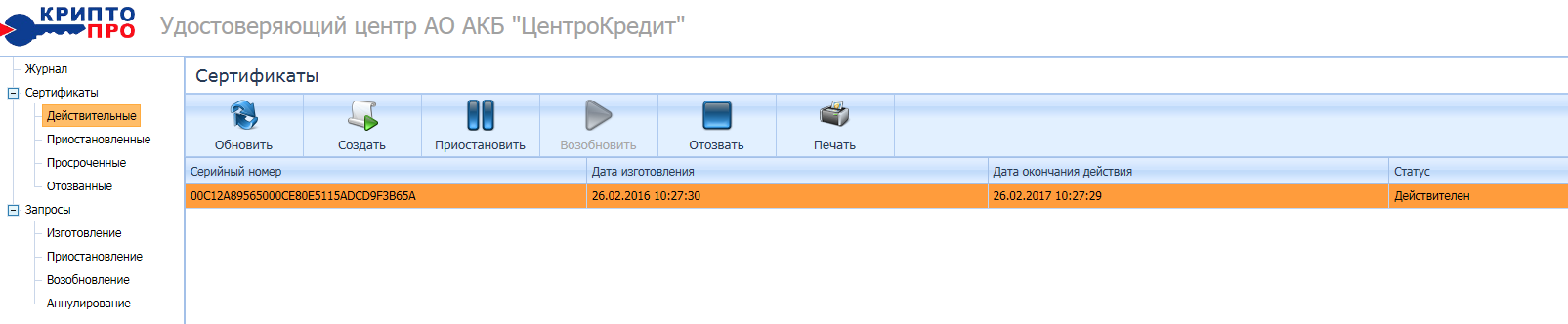
Перейдите в раздел «Сертификаты» - «Действительные», нажмите «Создать»
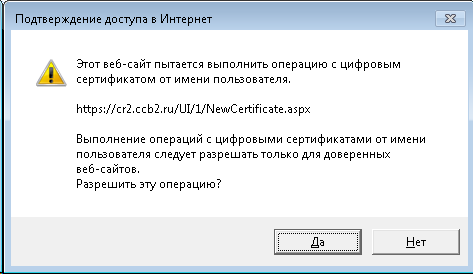
Нажмите кнопку «ДА»
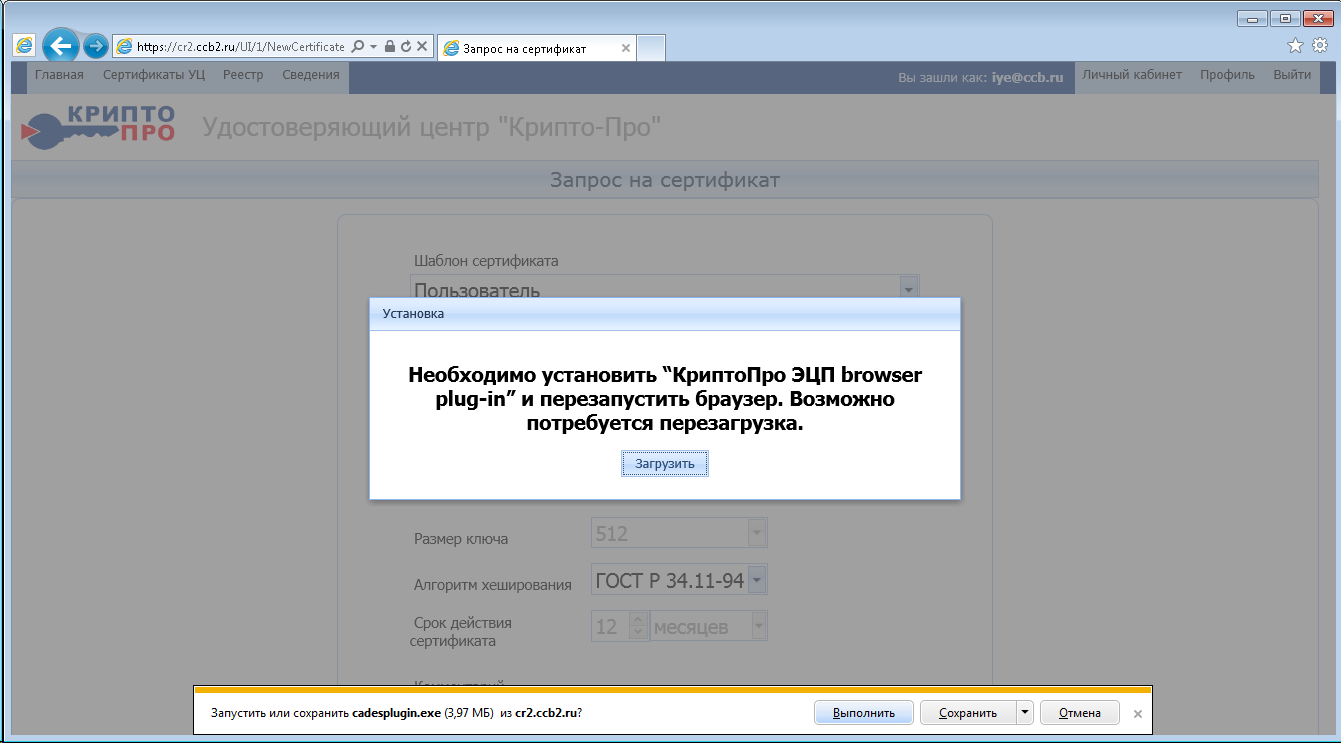
УЦ может предложить установить «КриптоПро ЭЦП browser plug-in» (если не был установлен).
Нажмите «Загрузить» (если предложит) в сплывающем окне и «Выполнить». После завершения загрузки снова нажмите «Выполнить» .
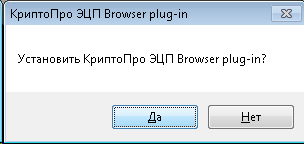
В появившемся окне нажмите «Да» и дождитесь завершения установки.
После установки плагина необходимо перегрузить браузер (возможно, потребуется перезагрузка компьютера)
Снова зайдите в УЦ, откройте вкладку «Сертификаты» и в верхней панели нажмите кнопку «Создать»
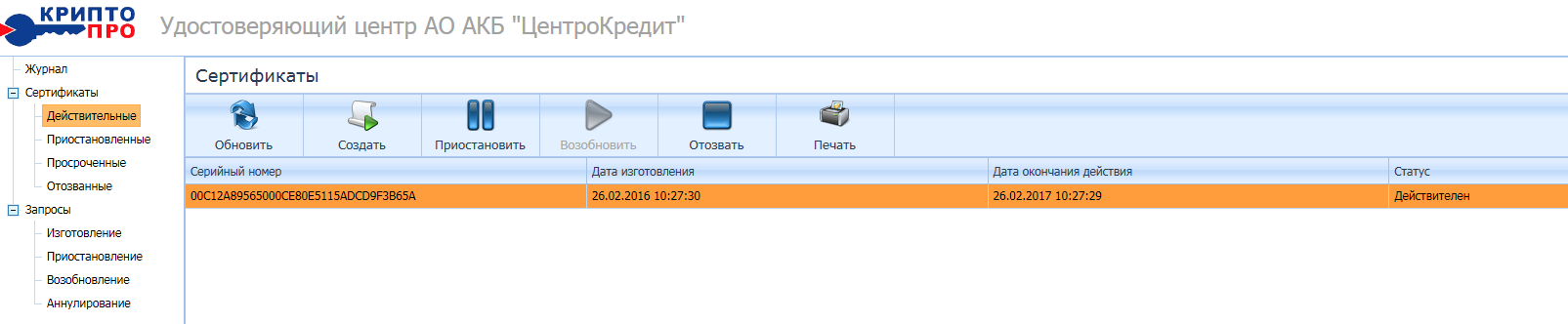
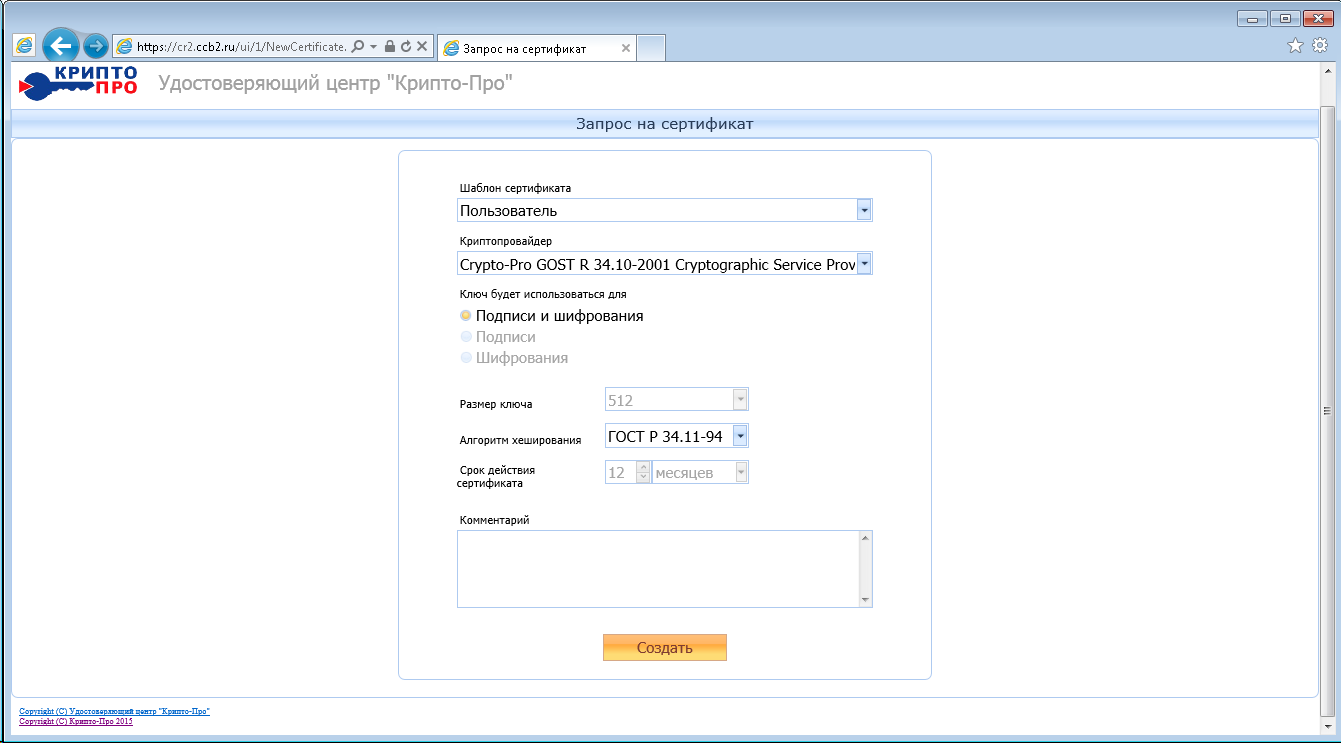
Все поля оставьте по умолчанию, нажимаем кнопку «Создать».
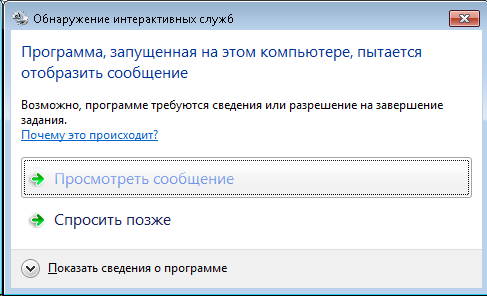
Если появиться окно просмотра интерактивной службы нажмите «Просмотреть сообщение», выберите в появившемся окне съемный носитель (Реестр, Flash-диск или Токен).
Сгенерируйте ключ при помощи Биологического датчика случайных чисел (необходимо двигать мышкой или произвольно нажимать на клавиши).
Введите пароль (при необходимости).
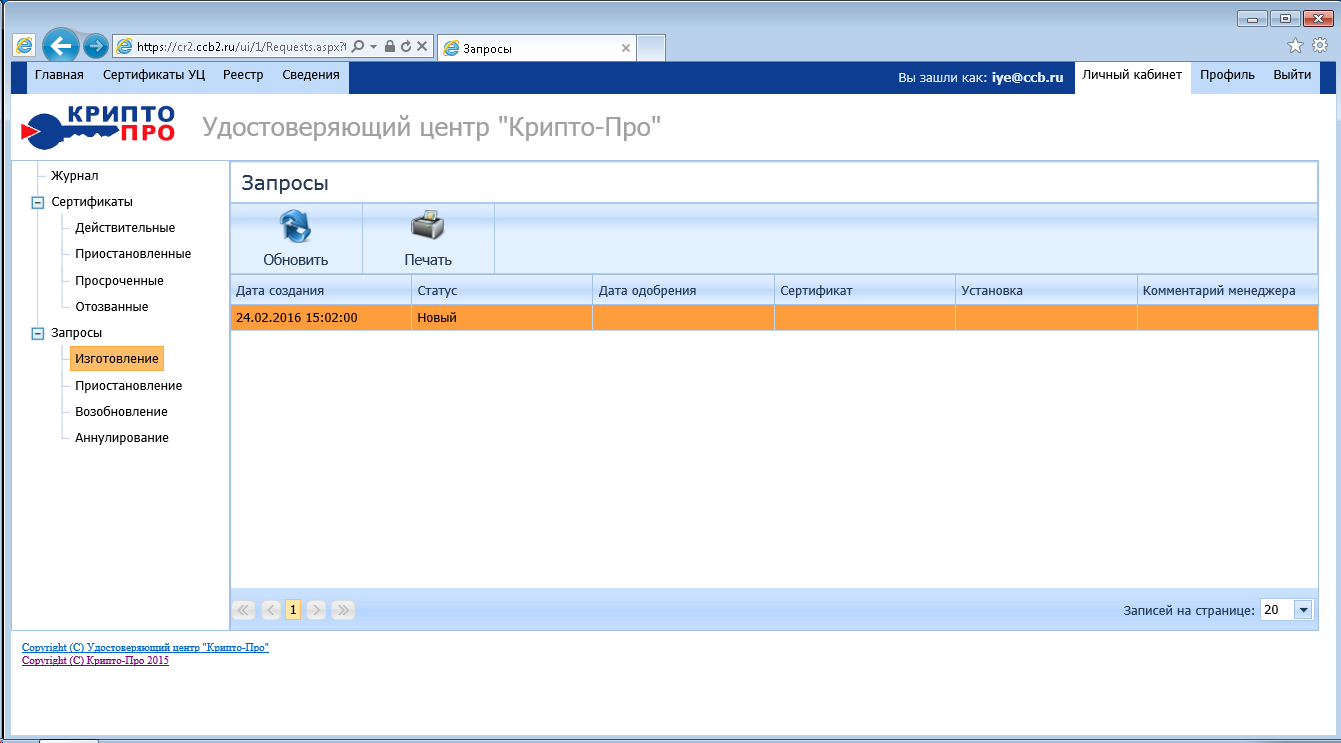
Запрос на сертификат поступит в очередь Центра регистрации и отобразится в личном кабинете пользователя, во вкладке «Запросы» – «Изготовление».
Свяжитесь с клиентским менеджером (телефон: 8-495-956-86-26 / 27 доб. 222, 273 ,457 , e:mail *****@***ru) и сообщите, что Вы создали запрос на сертификат в УЦ.
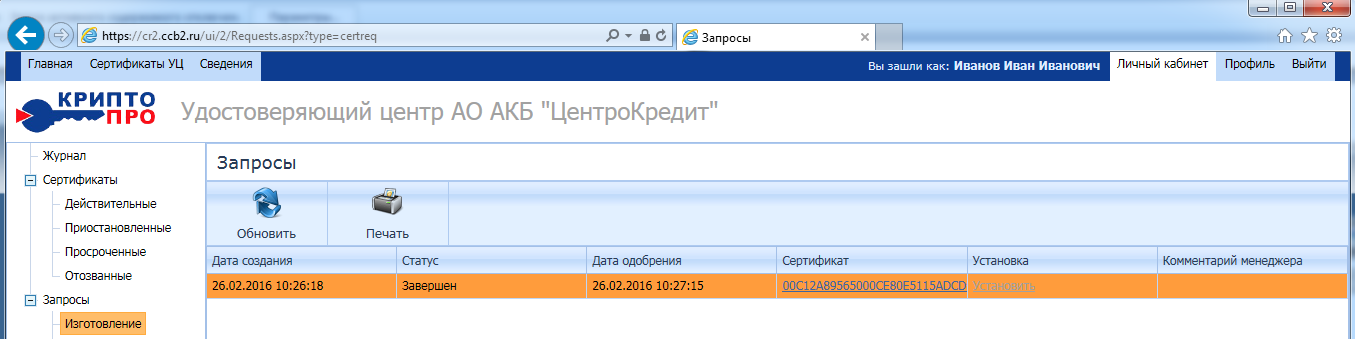
Обновите (Нажмите кнопку F5 или вызовите локальное меню правой кнопкой мыши и выберите пункт Обновить) страницу с запросом в УЦ. После выпуска сертификата, статус запроса изменится на «Завершен».
Запрос необходимо распечатать, подписать и передать в отдел клиентских менеджеров Банка (3 экземпляра). Или отправить скан запроса через Личный кабинет (Пункт меню Главная – Создать запрос – Брокерское обслуживание - Сообщение).
Изготовленный сертификат отобразится на вкладке «Сертификаты» – «Действительные».
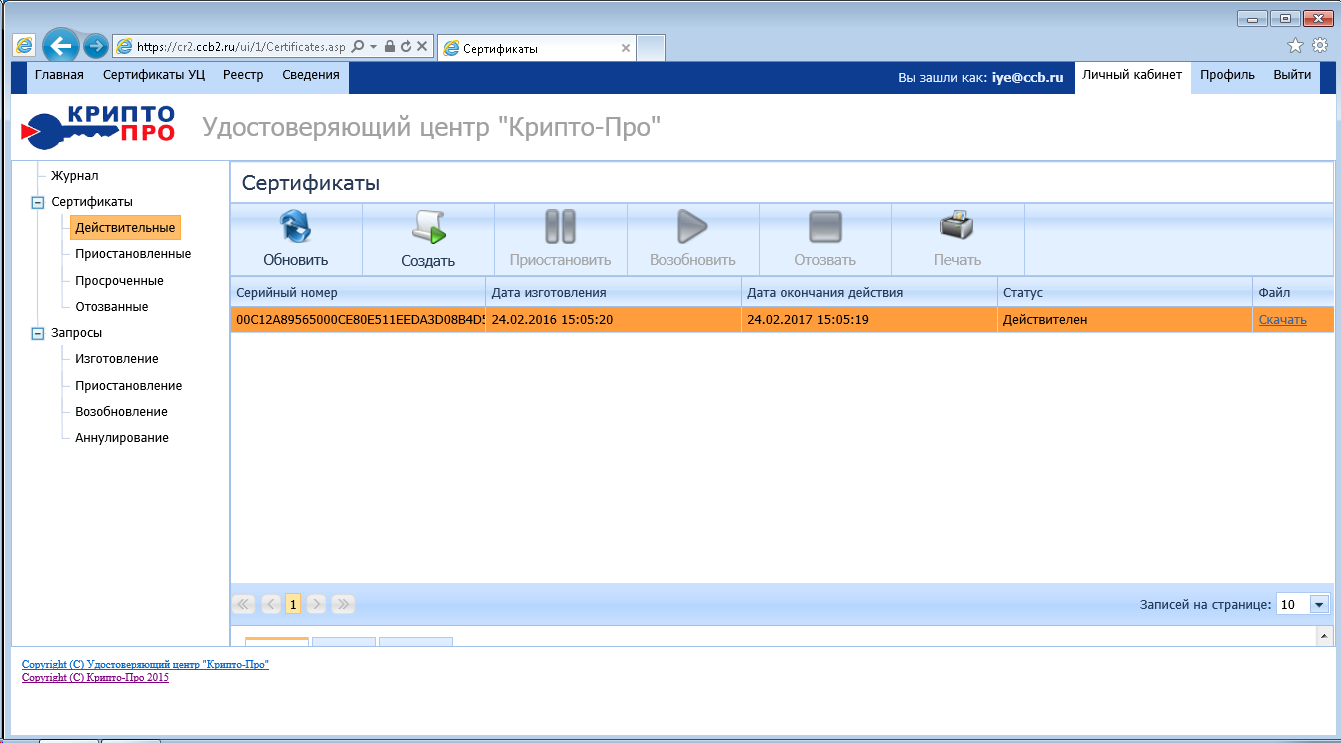
Шаг 3. Установка сертификата
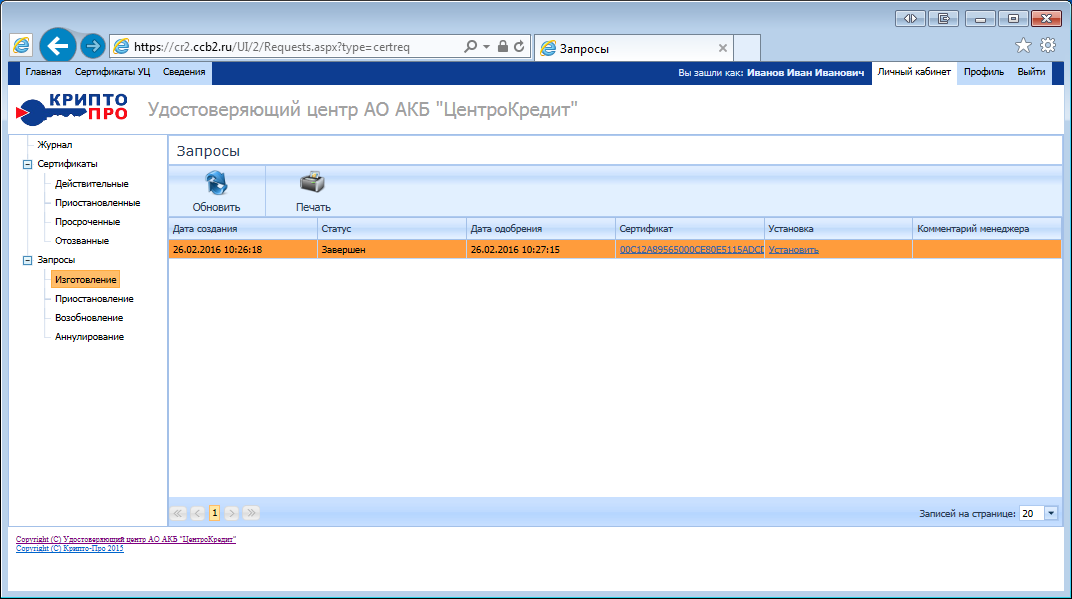
Перейдите на вкладку «Запросы» – «Изготовленные». Нажмите ссылку Установить
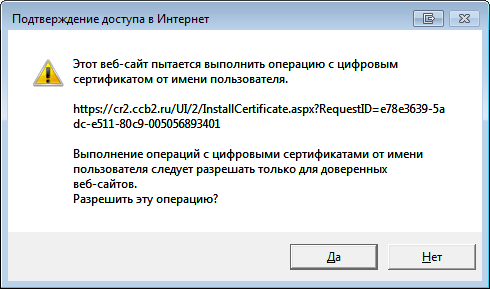
Нажмите на кнопку «ДА»
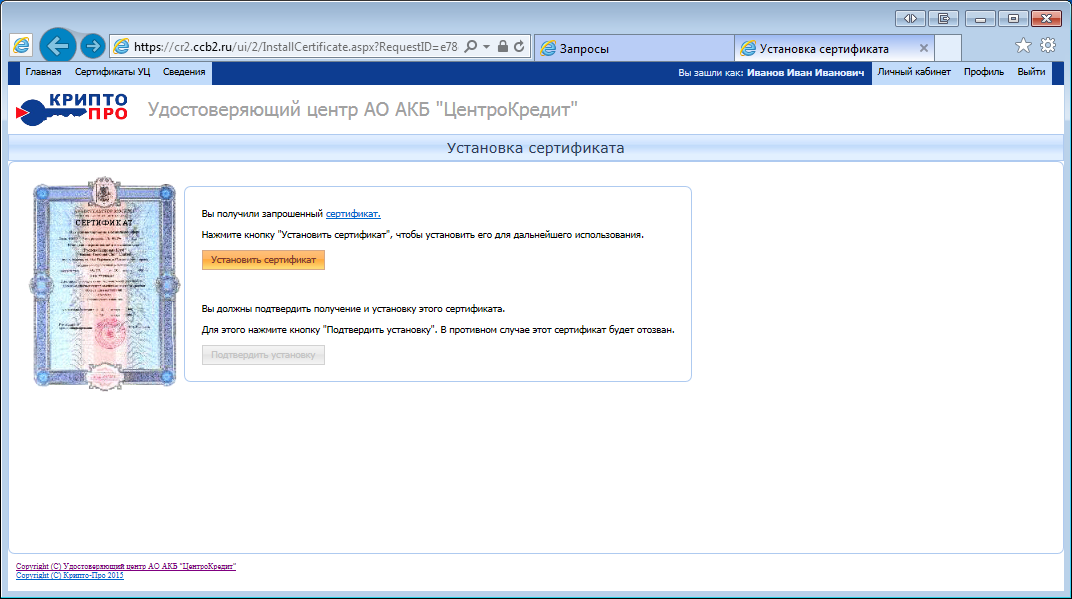
Нажмите кнопку «Установить сертификат» затем «Подтвердить установку»
Перейдите на вкладку «Сертификаты» – «Действительные»
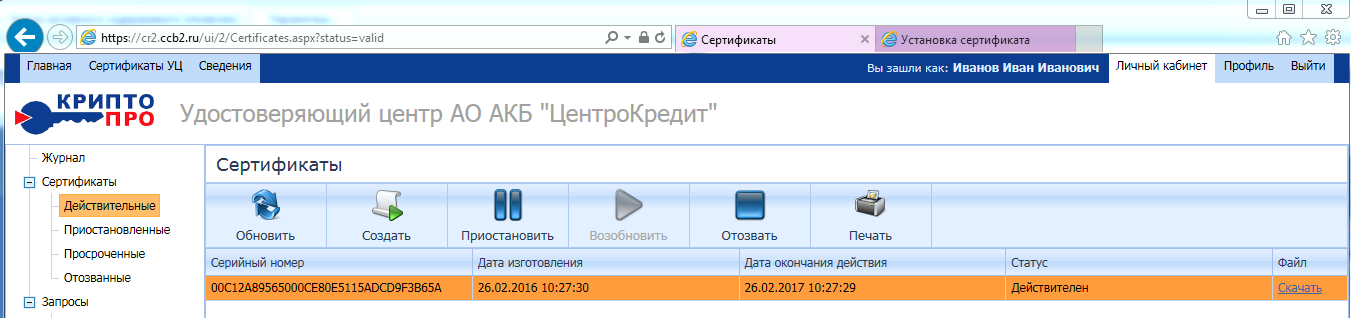
Необходимо распечатать, подписать и передать в отдел клиентских менеджеров Банка (3 экземпляра). Или отправить скан сертификата через Личный кабинет (Пункт меню Главная – Создать запрос – Брокерское обслуживание - Сообщение).
Таким образом, Вы передаете или отправляете через ЛК Клиентским менеджерам два документа: новый сертификат ключа проверки электронной подписи и запрос на этот сертификат. После получения данных документов будет активирован Ваш новый сертификат.
Шаг 4. Только для Клиентов, использующих в работе программу Transaq.
Если Вы работаете с программой Quik, то перейдите к Шагу 5 (Стр. 12).
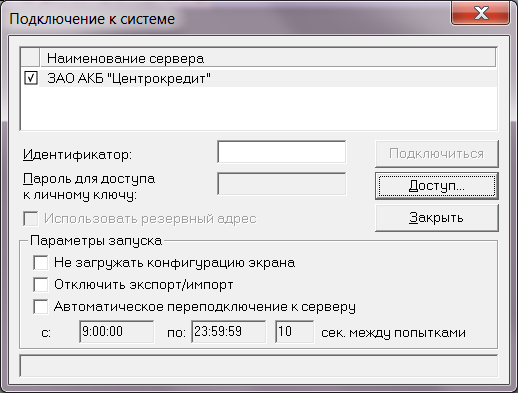
Для Клиентов, использующих в работе программу Transaq необходимо прописать серийный номер нового сертификата в программе. Запустите программу Transaq. В окне «Подключение к системе» нажмите кнопку «Доступ».
Откроется окно «Настройка доступа».
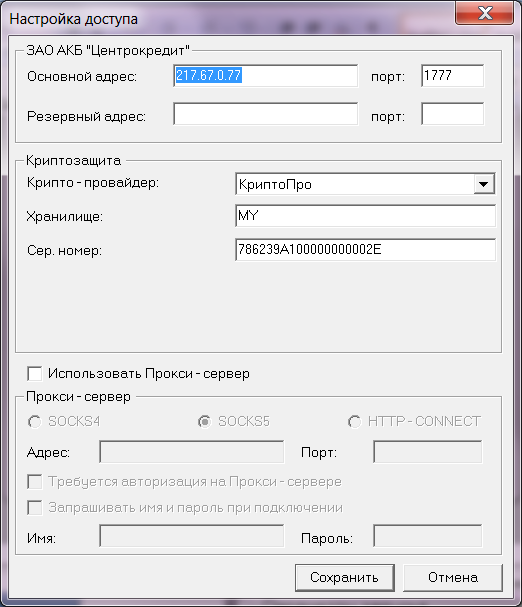
В строке «Крипто-провайдер» выбираем «КриптоПро».
В строке «Хранилище» пишем «MY».
В строке «Сер. номер» вписываем серийный номер сертификата.
Внимание! Все буквы должны быть большими, все знаки вводятся без пробелов.
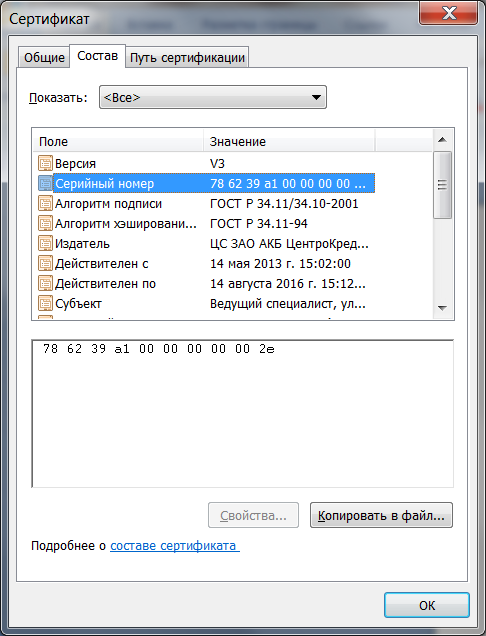
Данный номер Вы можете получить одним из следующих способов:
- взять из распечатки Сертификата;
- при формировании ключа Вами был создан файл с именем «My. cer». В этом файле, во вкладке «Состав» указан Серийный номер Вашего сертификата. Скопируйте его, но уберите пробелы и замените маленькие буквы на большие. Если при копировании появился «?» в начале поля его надо удалить.
Нажимаем клавишу «Сохранить».
Вы вернулись в окно «Подключение к системе».
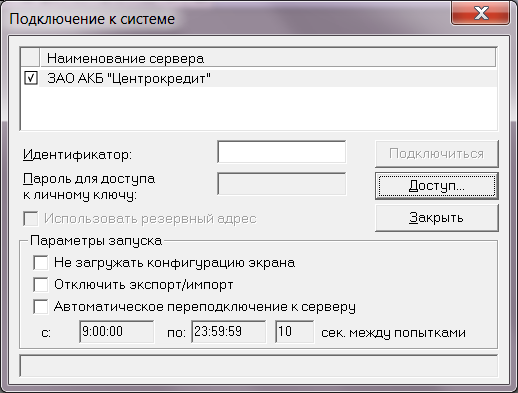
В строке «Идентификатор» вводим Ваш 4-хзначный пароль (код).
Нажимаем кнопку «Подключиться».
Новый сертификат прописан в программе TRANSAQ.
Шаг 5. Для Клиентов, использующих в работе программу Quik.
Вам необходимо осуществить привязку нового ключа КриптоПро к программе Quik.
Зайдите в папку с программой Quik (Info_distrib), найдите файл «CryptoCSP_Pr. ini». Откройте его.
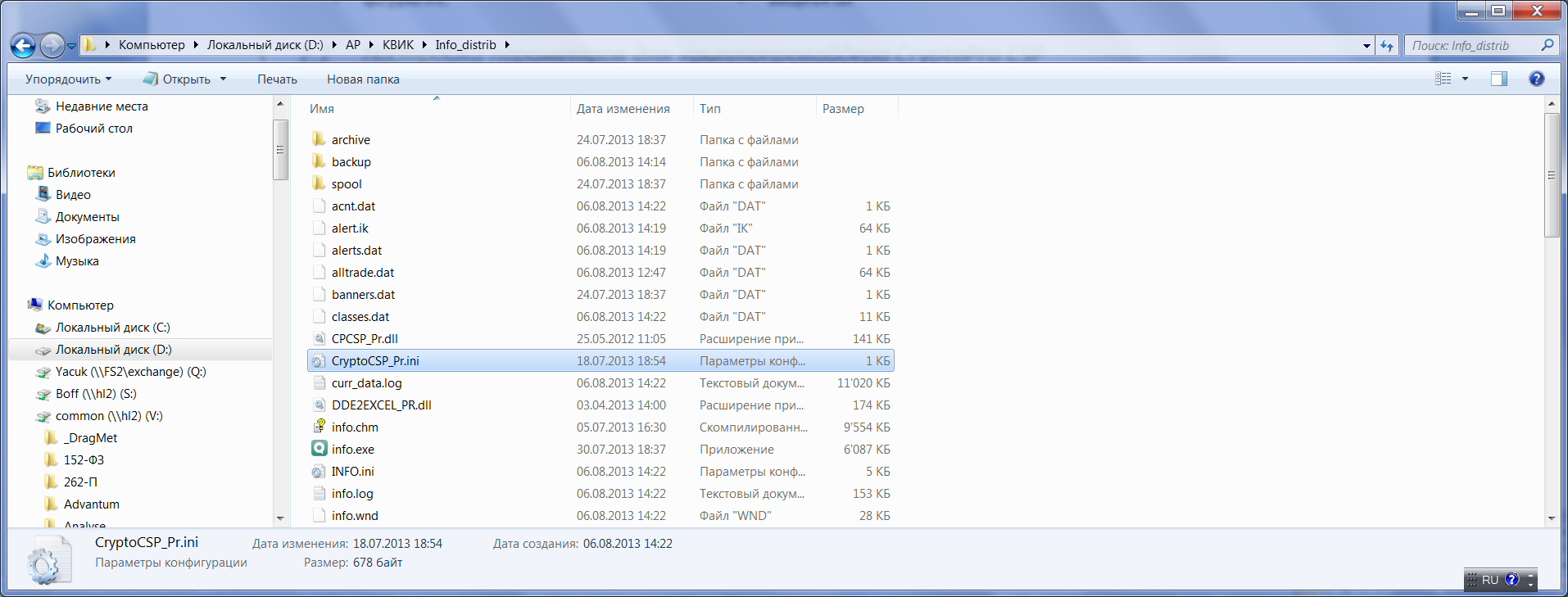
После открытия файл будет выглядеть так:
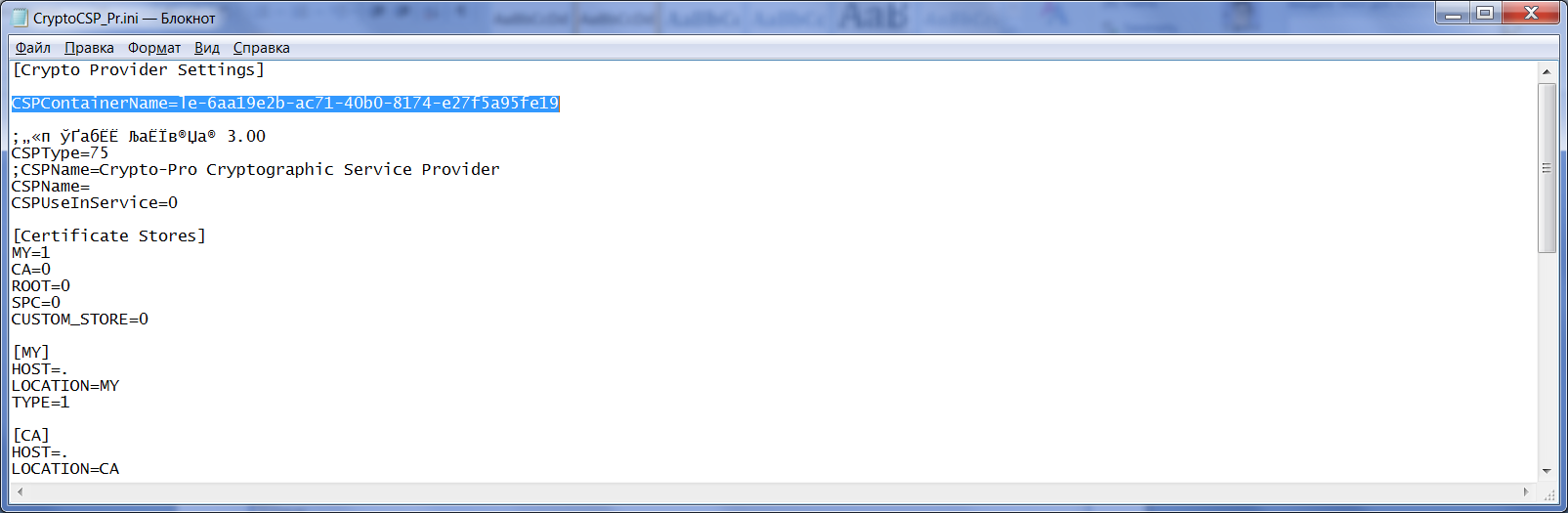
Во второй строке (на приведенном выше рисунке она выделена), необходимо произвести замену имени хранилища, которое содержит Ваш Ключ проверки электронной подписи.
Чтобы узнать имя контейнера, запустите программу КриптоПро CSP (Кнопка Пуск->Все программы->Крипто-Про>КриптоПро CSP).
Вы увидите следующее окно:

Выберите закладку «Сервис».
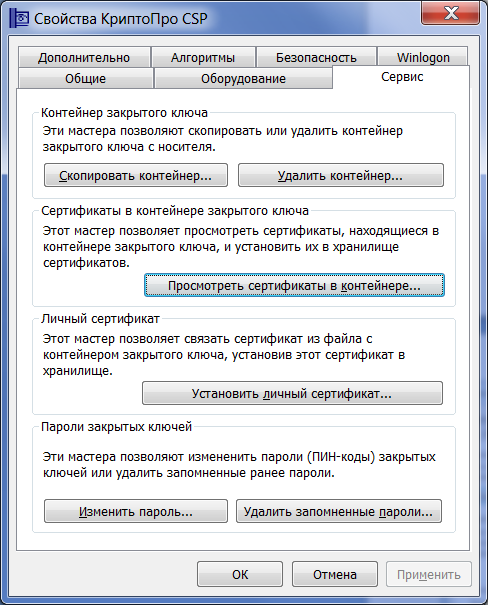
Нажмите кнопку «Посмотреть сертификат в контейнере».
Откроется окно «Сертификат в контейнере закрытого ключа».
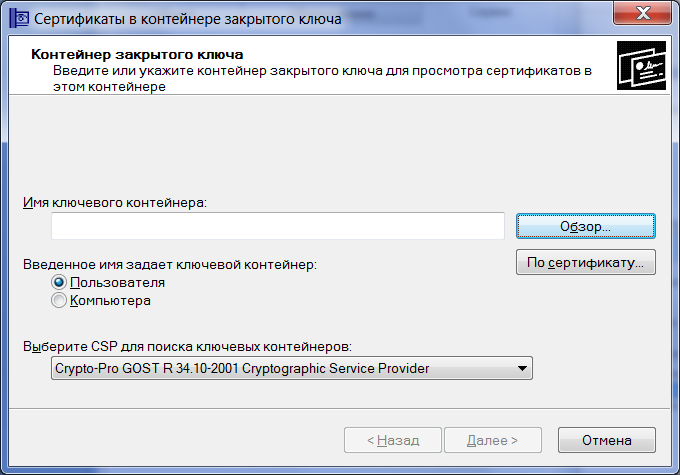
Нажав кнопку «Обзор…», выберите Ваш контейнер.
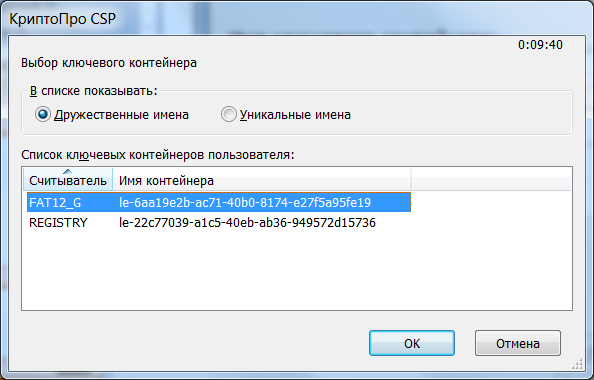
Нажмите кнопку «OK».
Выделите значение поля «Имя ключевого контейнера» и скопируйте его, нажав Ctrl-Insert или Ctrl-C или нажав правой кнопкой мыши по выделению и выбрав «Копировать».
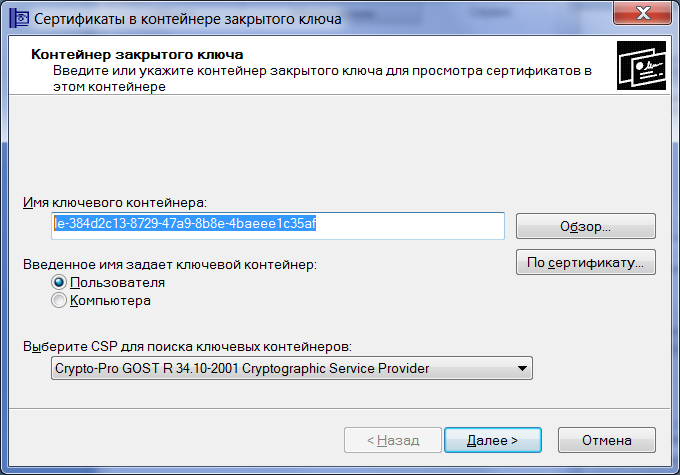
Окно программы КриптоПро CSP можно закрыть.
Вернитесь в окно редактирования файла «CryptoCSP_Pr. ini».
Во второй строке после «CSPContainerName=» вставте имя контейнера, который скопировали из хранилища.
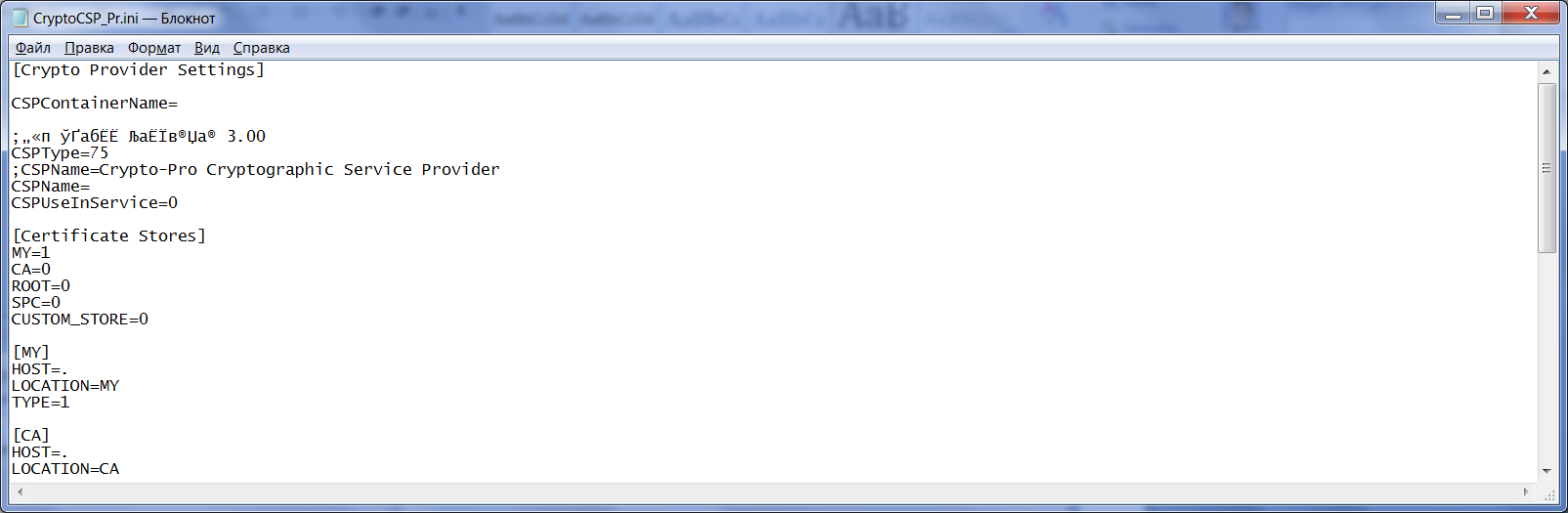
Закройте Файл с сохранением.
Зайдите в QUIK. Найдите в меню кнопку Настройки.
Последовательно выбираем: Основные-Торговля - ЭЦП.
Поставьте галочку в поле «Делать ЭЦП на СКЗИ».
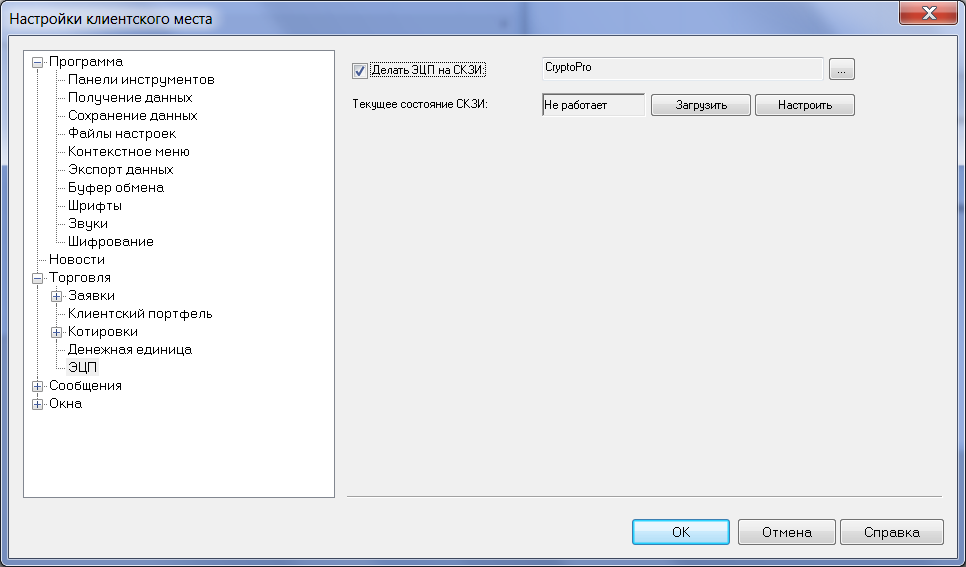
После этого в поле «Текущее состояние СКЗИ» должно появиться значение «Работает».
C этого момента все транзакции пользователя будут подписываться ЭП с помощью КриптоПро.
В строке Меню находим кнопку «Связь».
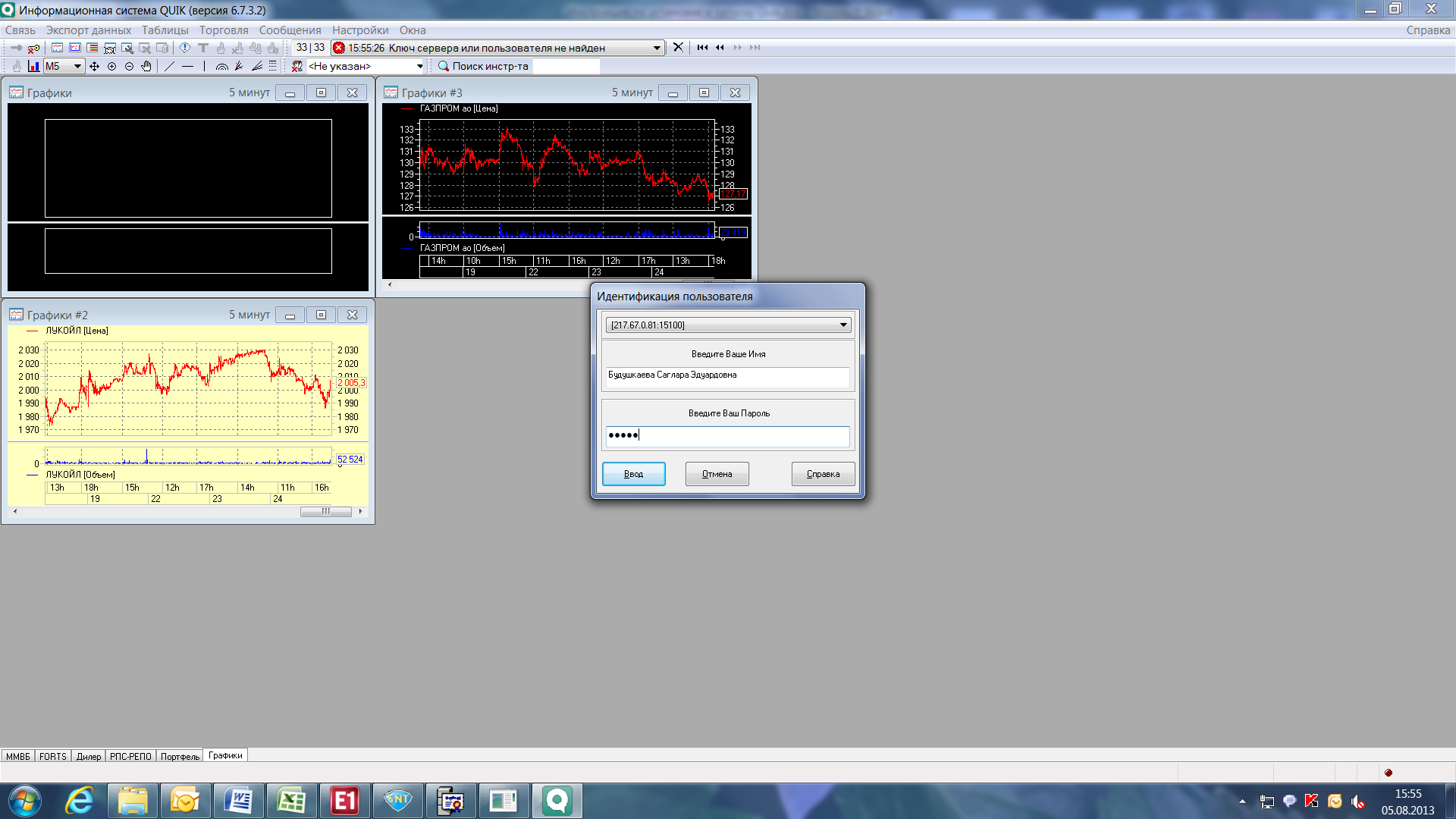
Поочередно выбираем: «Связь» – «Установить соединение».
Далее введите Ваш логин и пароль. Нажимаем кнопку «Ввод».
