


Партнерка на США и Канаду по недвижимости, выплаты в крипто
- 30% recurring commission
- Выплаты в USDT
- Вывод каждую неделю
- Комиссия до 5 лет за каждого referral
Инструкция по настройке и формированию автоматического заказа в программе «ФармКомандир».
Учебный центр ИЦ «Аптекарь»
2012 г.
Оглавление
1. Настройка параметров автозаказа. 3
1.1. Настройка свойств товара. 3
1.2. Настройка списка поставщиков. 5
1.3. Настройка приоритета и лояльности для списка поставщиков. 6
1.4. Настройка условий автозаказа. 8
1.5. Настройка кратности заказа. 15
2. Описание процесса автоматического заказа. 18
2.1. Импорт потребности в программу «ФармКомандир». 18
2.2. Автоматический заказ. 21
1. Настройка параметров автозаказа.
1.1. Настройка свойств товара.
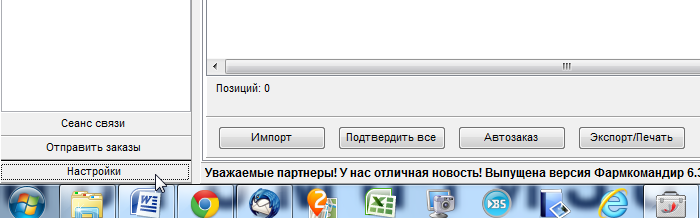
Нажмите кнопку «Настройки» в левой нижней части экрана (рис. 1.).
Рисунок 1.
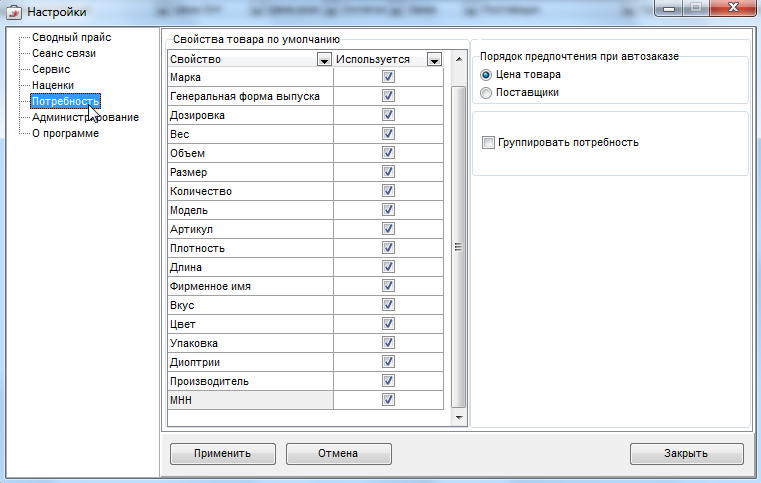
Зайдите в раздел «Потребность» (рис. 2.).
Рисунок 2.
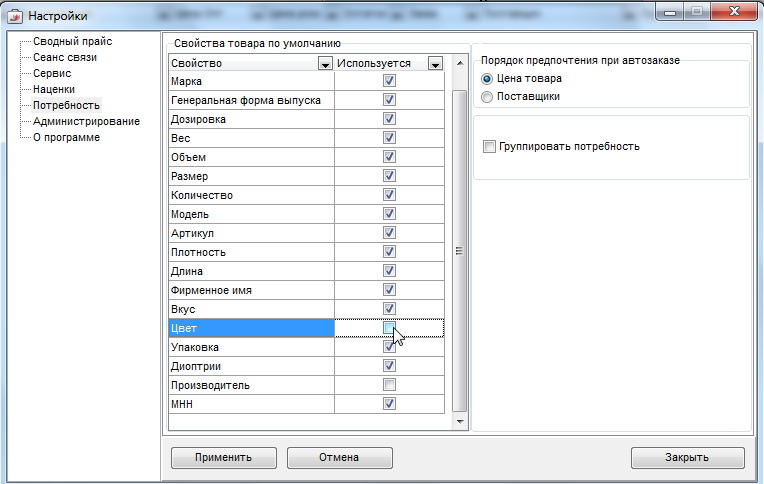
Уберите галки с тех свойств товара, которые не принципиальны для вас и поставьте галки напротив тех свойств, которые важны для вас. Например, если для вас важны дозировка, марка, фирменное имя, артикул, оставьте галке в указанных окнах. Напротив, если вам не важно, какой будет производитель препарата, либо какой будет цвет, то уберите соответствующие галки (рис. 3.).
Рисунок 3.
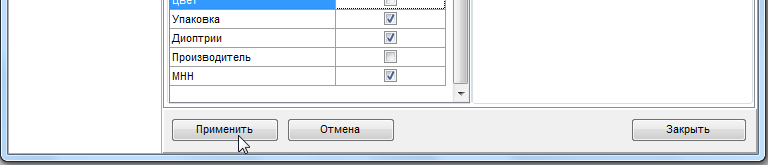
По окончании правок нажмите кнопку «Применить» (рис. 4.). Указанные вами правила будут применяться для всей номенклатуры.
Рисунок 4.
ВАЖНО: если учёт свойств заказываемых товаров настраивается вами в системе учёта (например, в программе «Фарватер»), то настраивать свойства в «ФармКомандире» не требуется.
1.2. Настройка списка поставщиков.
Далее необходимо настроить перечень поставщиков, от которых вы будете получать прайсы. Для настроек определённых условий перейдите в меню «Список поставщиков» (рис. 5.).
Рисунок 5.

Далее отредактируйте список поставщиков, с которыми вы сотрудничаете: уберите галки в колонках «Обновлять» и «Получать расширенную информацию» напротив тех поставщиков, с которыми вы не работаете (рис. 6.).
Рисунок 6.
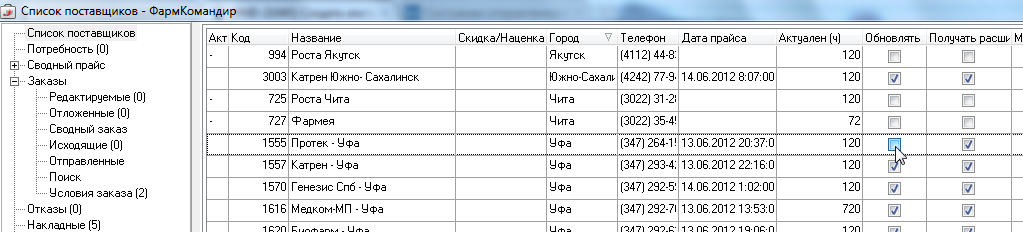
Далее необходимо настроить условия заказа у поставщика. Если вы работаете на общих основаниях со всеми поставщиками, то настраивать ничего не надо – настройки по умолчанию позволят автоматически формировать заказ товаров у контрагентов, исходя из самой низкой цены.
1.3. Настройка приоритета и лояльности для списка поставщиков.
В программе «ФармКомандир» для любого поставщика можно установить низкий, средний или высокий приоритет. По умолчанию всем поставщикам присвоен средний уровень приоритета. Если вы хотите, чтобы все товары, невзирая на цену, заказывались у какого-то одного поставщика, поставьте ему высокий приоритет. В результате все товары, что имеются у него и требуются вами, будут заказаны у этого поставщика, и лишь оставшиеся, которых нет на остатках поставщика, будут заказываться у всех других. Например, мы заказываем Аллохол. У поставщика «А» стоит высокий уровень приоритета, а значит, если у него есть Аллохол, программа автоматически закажет его у этого поставщика, невзирая на цену. Если Аллохола нет, то он уже будет заказываться у других поставщиков.
Другой вариант, когда у Поставщика «А» низкий уровень приоритета: тогда Аллохол будет заказан у него только при отсутствии у всех остальных поставщиков (даже если Аллохол у этого поставщика дешевле, чем у всех).
Для того, чтобы изменить приоритет поставщика, нажмите левой кнопкой мыши один раз на строчку с приоритетом (рис. 7.),..
Рисунок 7.

…нажмите левой кнопкой мыши на кнопку с треугольников (рис. 8.),..
Рисунок 8.

…затем нажмите один раз левой кнопкой мыши на необходимый уровень (рис. 9.).
Рисунок 9.

Помимо этого можно установить лояльность для каждого поставщика. Лояльность – это размер виртуальной скидки или наценки, которую мы даём поставщику, покупая у него товары. Например, поставщик «А» зарекомендовал себя с положительной стороны, а поставщик «Б» - с отрицательной. Разумеется, нам удобнее работать с первым поставщиком, так как он вовремя привозит товар, у него в надлежащем состоянии документы. Соответственно, мы можем поставить в графе «Лояльность» напротив Поставщика «А» значение «-10»: теперь программой будет учитываться эта скидка в 10%, и когда у поставщика товар будет стоить 100 руб., программа будет считать, что он стоит 90 руб. Таким образом, товар у данного поставщика будет заказываться, пока у кого-то из других поставщиков он не будет по цене ниже 90 рублей. И наоборот, если мы Поставщику «Б» поставим в графе «Лояльность» значение «10», программа воспримет это в качестве виртуальной наценки в 10% и будет считать, что товар, стоимостью 100 рублей будет стоить 110 руб. Таким образом, товар закажется у этого поставщика, только когда у остальных поставщиков цена будет выше 110 рублей.
Чтобы настроить лояльность, кликните левой кнопкой мыши по графе лояльность напротив поставщика (рис. 10.),..
Рисунок 10.

…введите значение лояльности (рис 11.)...
Рисунок 11.

…и нажмите кнопку «Enter» на клавиатуре (рис. 12.).
Рисунок 12.

1.4. Настройка условий автозаказа.
Теперь перейдём к редактированию условий автозаказа. Данный раздел необходим, только если есть потребность закупить определённое количество товара у определённого поставщика или определённый товар от определённого производителя или определённую группу товаров от одного поставщика и т. п.
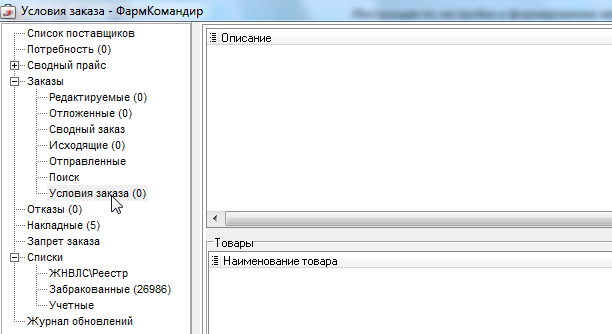
Перейдите в меню «Условия заказа» (рис. 13.).
Рисунок 13.
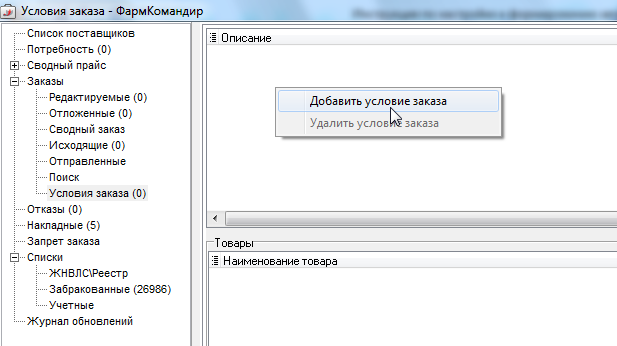
В верхнем поле кликните правой кнопкой мыши, затем выберите строчку «Добавить условие заказа» (рис. 14.).
Рисунок 14.
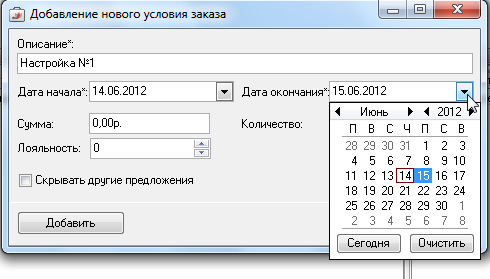
В появившемся окне введите условное наименование настройки в поле «Описание», затем укажите даты начала и окончания действия настройки (рис. 15.).
Рисунок 15.
Далее укажите сумму, если требуется задать условие, при котором будут осуществляться закупки у определённого поставщика или от определённого производителя до достижения некоторой финансовой суммы. Например, необходимо заказать за месяц товар на сумму 100000 рублей, соответственно, надо ввести в поле «Сумма» указанные 100000 руб (рис. 16.).
Рисунок 16.
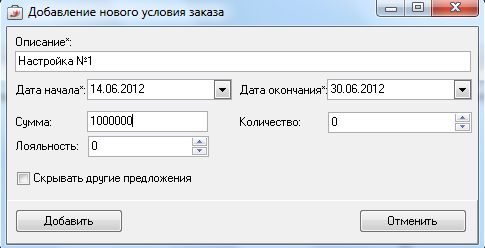
Вместо суммы можно ввести количество закупаемого товара, если требуется закупить, например, 100 единиц какого-то изделия (рис. 17.).
Рисунок 17
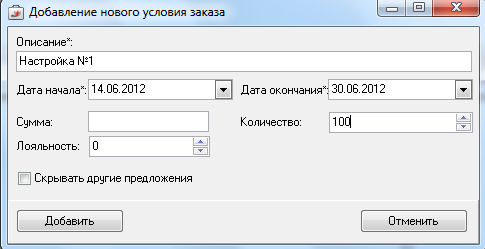
Здесь же можно настроить лояльность по тем же правилам, что были описаны выше. По окончании настроек нажмите кнопку «Добавить» (рис. 18.).
Рисунок 18.
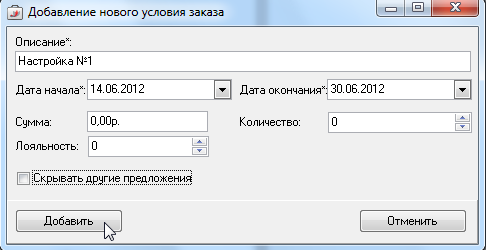
Теперь необходимо прописать условия автозаказа по номенклатуре, для чего нажмите правую кнопу мыши в табличной части «Наименование товара», затем выберите строчку «Добавить» товар» (рис. 19.),..
Рисунок 19.

…затем введите в поисковое окно наименование товара и нажмите кнопку «Найти» (рис. 20.).
Рисунок 20.
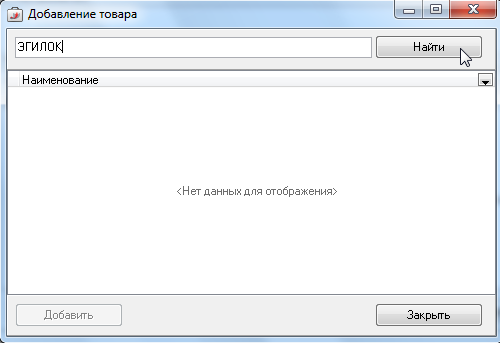
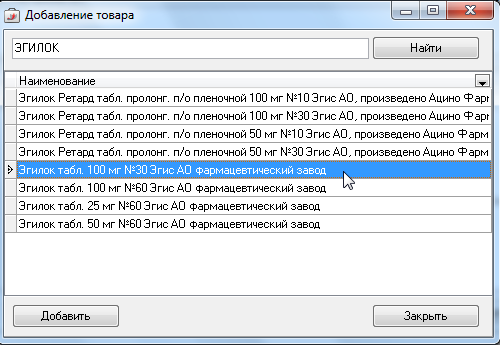
После появления списка товаров для добавления одного из них кликните дважды левой кнопкой мыши по строчке с ним (рис. 21.).
Рисунок 21.
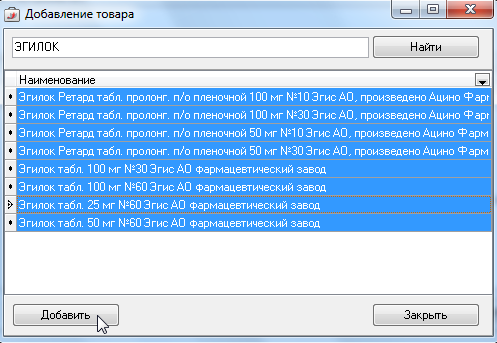
Для добавления всего списка нажмите на клавиатуре сочетание клавиш «Ctrl+A», затем кнопку «Добавить» (рис. 22.).
Рисунок 22.
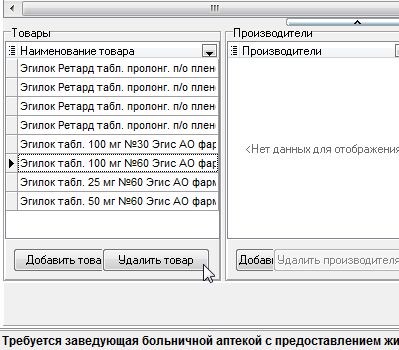
Для удаления товарной позиции из условия выделите её, а затем нажмите на кнопку «Удалить товар» (рис. 23.).
Рисунок 23.
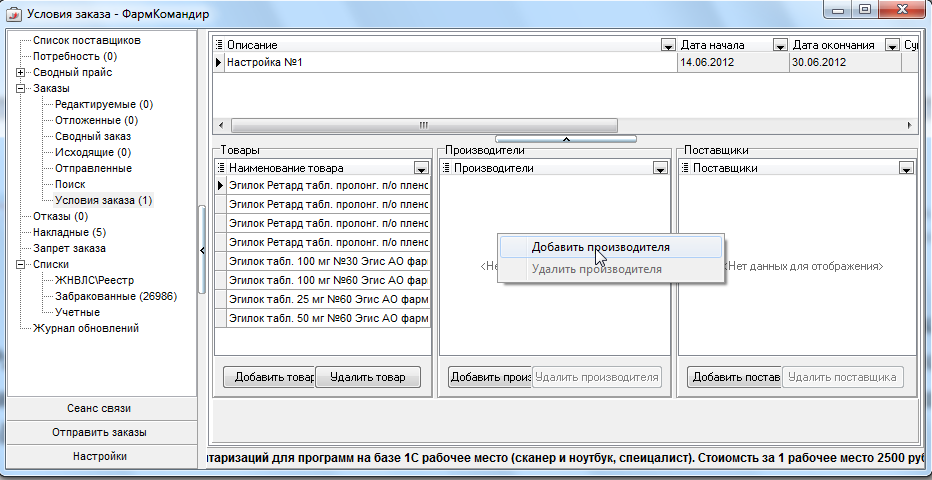
Подобным образом можно добавить производителя или поставщика. Разберём на примере добавления производителя (поставщик добавляется аналогично). Кликните правой кнопкой мыши в поле таблицы «Производители», затем выберите пункт «Добавить производителя» (рис. 24).
Рисунок 24.
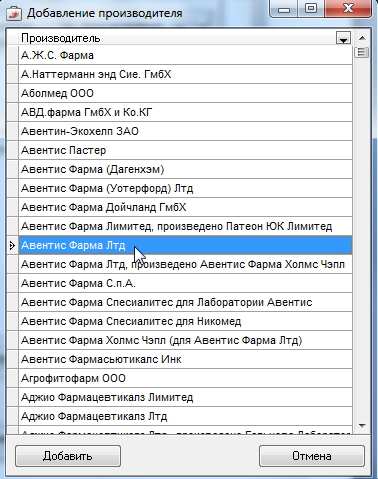
Далее из списка производителей выберите необходимого (рис. 25.) или всех (см. рис. 22.).
Рисунок 25.
Как уже говорилось, поставщик добавляется в условие аналогичным образом.
С помощью настроек автозаказа можно:
1. установить параметры закупки определённого товара у определённого поставщика (для этого выберите необходимый товар и поставщика, у которого вы хотите его покупать);
2. добиться, чтобы определённое количество (в натуральном или стоимостном выражении) товаров было закуплено у определённого поставщика или от определённого производителя;
3. закупать все товары только от одного производителя и/или у определённого поставщика.
1.5. Настройка кратности заказа.
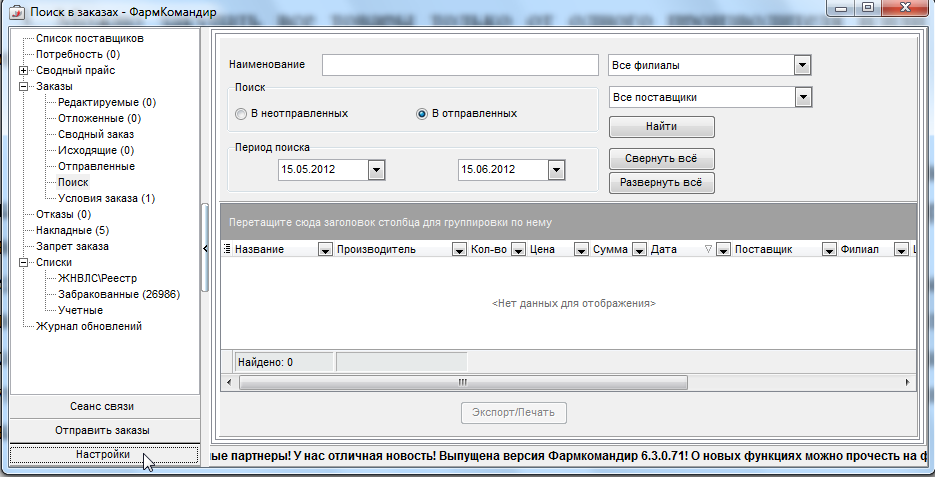
Следующий момент в настройках автозаказа – настройка кратности заказа. Эта настройка даёт программе алгоритм в случае, если количество заказываемого вами товара не кратно партии, отпускаемой поставщиков. Например, аптека заказала 9 единиц товара «А», а поставщик отпускает указанный товар только упаковками по 6 единиц. В таком случае аптеке надо решить: будет она увеличивать количество заказываемого товара (в нашем случае, до 12 единиц) или она будет уменьшать количество заказа (в нашем примере, до 6 единиц). Для реализации данной функции нажмите кнопку «Настройки» (рис. 26.).
Рисунок 26.
Затем перейдите в меню «Настройка заказа» (рис. 27.).
Рисунок 27.
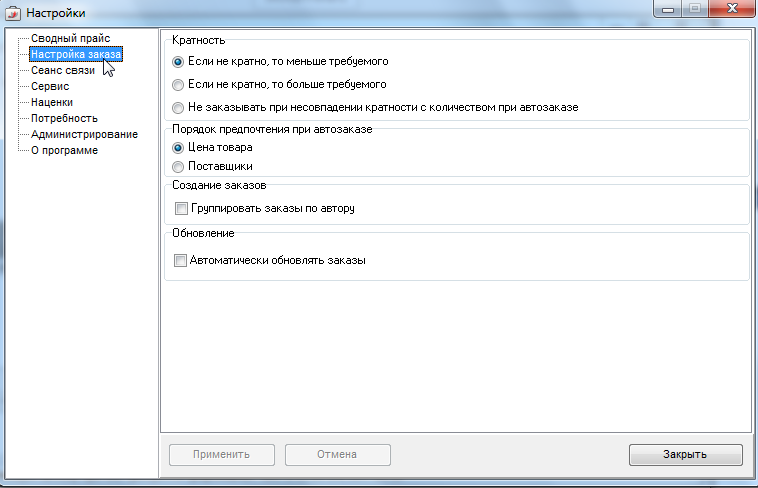
Если в разделе «Кратность» поставить галку в окне «Если не кратно, то меньше требуемого», то программа будет заказывать то количество товара, которое меньше изначального, но кратно партии поставщика. В нашем примере это будет 6 единиц.
Если поставить галку в окне «Если не кратно, то больше заказываемого», автозаказ будет сформирован на количество, кратное партии поставщика, но больше изначального (то есть вместо 9 единиц закажется 12).
После установки настройки кратности обязательно нажмите кнопку «Применить» (рис. 28.).
Рисунок 28.

2. Описание процесса автоматического заказа.
2.1. Импорт потребности в программу «ФармКомандир».
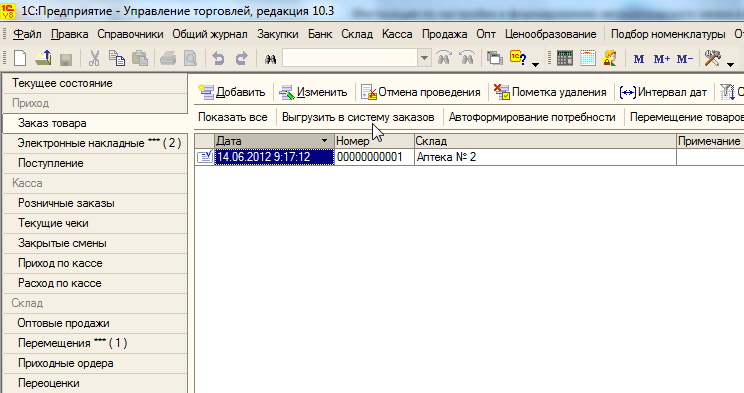
Прежде, чем приступать к автозаказу, необходимо добавить заявку (потребность) аптеки в программу «ФармКомандир» из системы учёта: «Фарватер», «Инфо-Аптека» и др. Если вы пользуетесь программой «Фарватер», то там достаточно нажать кнопку «Выгрузить потребность» в разделе «Заказ товара» (рис. 29.).
Рисунок 29.
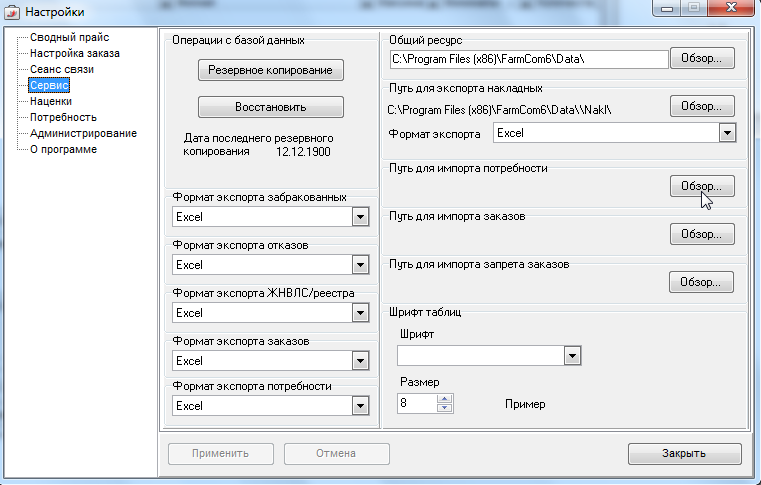
Если вы пользуетесь другой системой учёта, необходимо прописать путь для импорта потребности с компьютера в разделе настроек «Сервис» (рис. 30), нажав кнопку «Обзор» (рис 31.).
Рисунок 30.
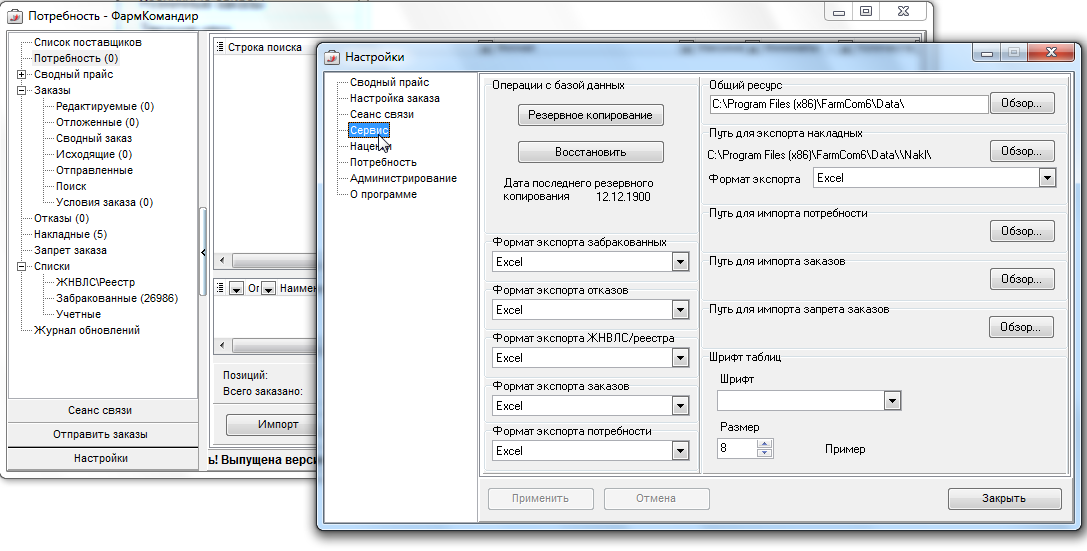
Рисунок 31.
Чтобы импортировать потребность, перейдите в раздел «Потребность» (рис. 32.).
Рисунок 32.
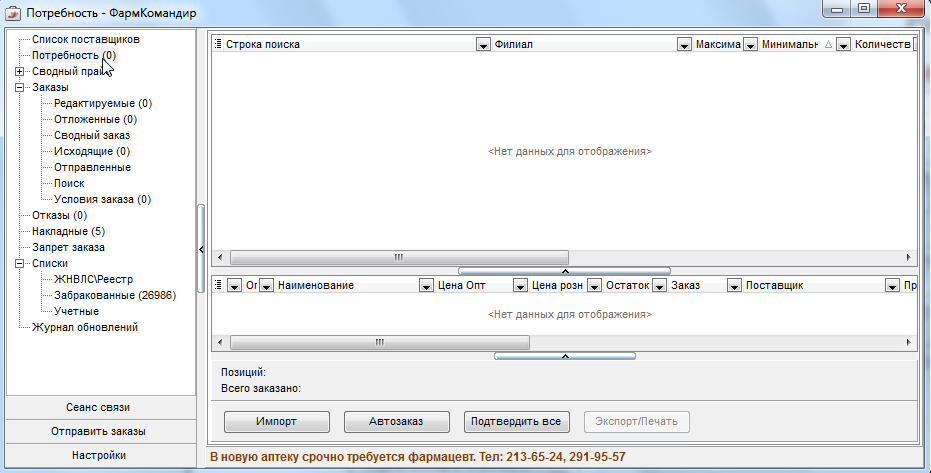
Затем нажмите кнопку «Импорт» (рис. 33.).
Рисунок 33.

Итак, потребность импортирована в «ФармКомандир», перейдите в раздел «Потребность» (рис. 34.). В скобках после слова «Потребность» указано количество позиций, подлежащих заказу.
Рисунок 34.

2.2. Автоматический заказ.
Проведите сеанс связи для актуализации прайс-листов поставщиков. Нажмите кнопку «Автозаказ» (рис. 35.). Товары распределятся согласно заданным ранее условиям (которые были рассмотрены нами в разделе 1.)
Рисунок 35.

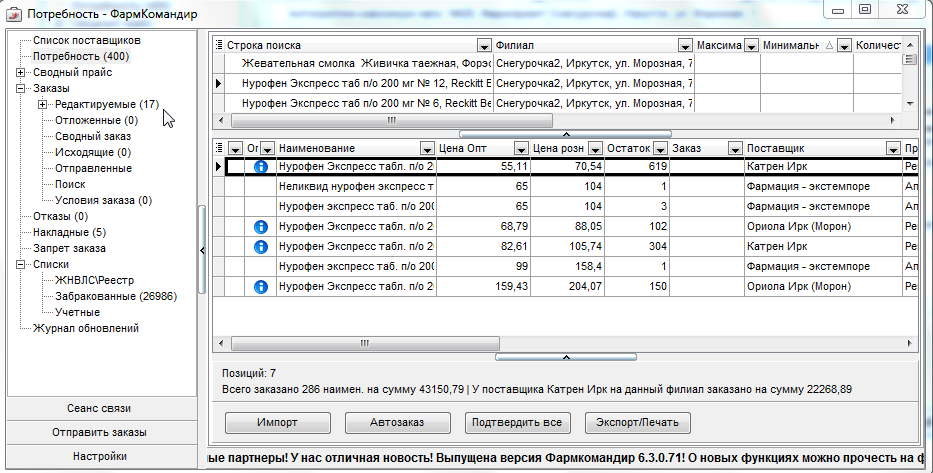
Обратите внимание на строчку «Редактируемые» (рис. 36.), цифра в скобках обозначает количество заказов от аптеки или различных филиалов аптечной сети (если имеет место централизованный заказ товара).
Рисунок 36.
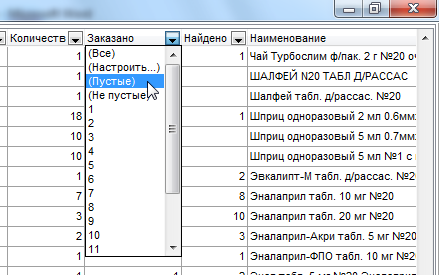
Если какая-то часть товара не заказалась автоматически, её необходимо заказать вручную. Для отображения только тех товаров, которые не автозаказались, нажмите левой кнопкой мыши на пиктограмму с треугольником в колонке «Заказано» (рис. 37.).
Рисунок 37.

Затем выберите строку «(Пустые)», как показано на рис. 38.
Рисунок 38.
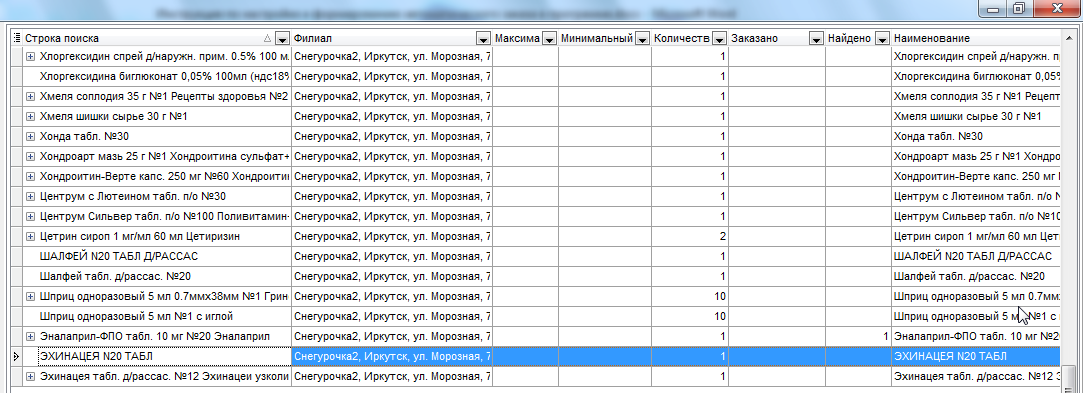
В результате список будет отсортирован, и в него попадут только те позиции, по которым не был автоматически сформирован заказ (рис. 39.).
Рисунок 39.
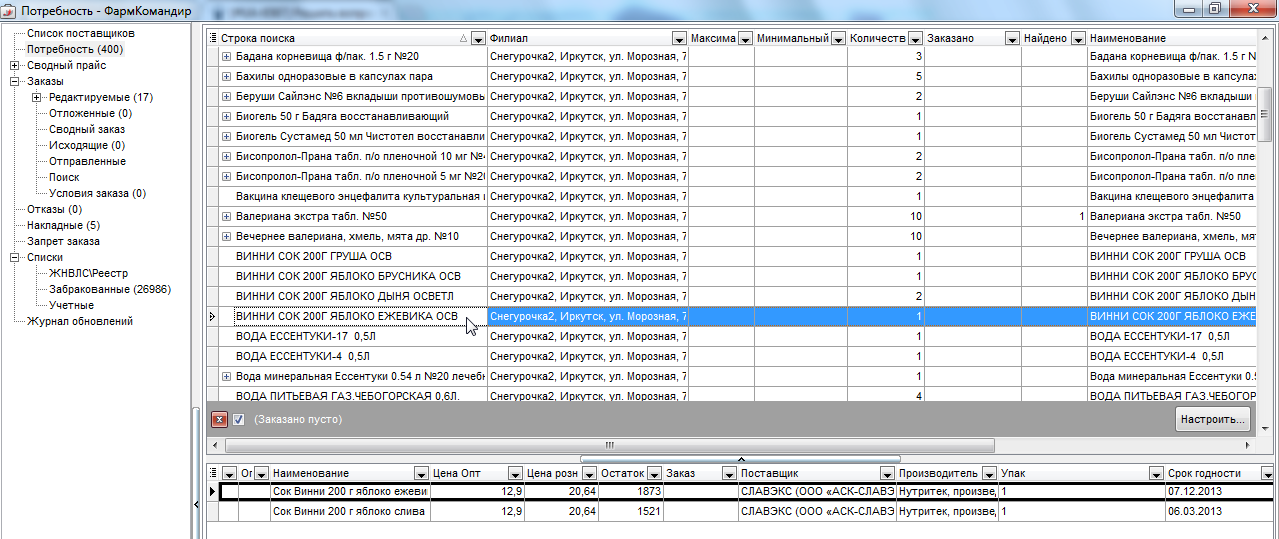
Кликните дважды левой кнопкой мыши по любой позиции, и в нижней части окна появится список товаров в наличии у поставщиков (рис. 40.).
Рисунок 40.
Выберите из списка позицию, которую необходимо заказать, нажав дважды левой кнопкой мыши по соответствующей строчке (рис. 41.).
Рисунок 41.

Если же программа не выдала список наличествующего у поставщиков товара, то, если эта позиция связана, указанного товара нет на остатках поставщиков – дефектура (рис. 43.),..
Рисунок 43.
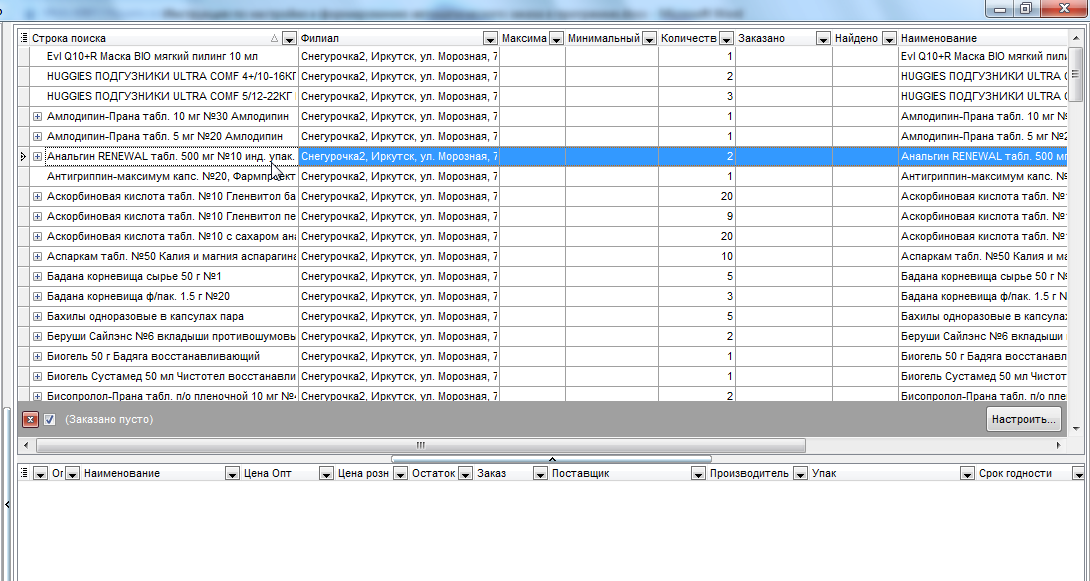
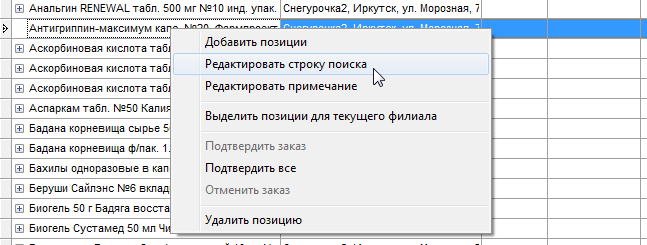
…если же указанная позиция не связана1, то либо она также дефектурная, либо её наименование в строке поиска некорректно: чтобы исправить некорректное наименование, кликните правой кнопкой мыши по строке с позицией, затем нажмите кнопку «Редактировать строку поиска» (рис. 44.).
Рисунок 44.
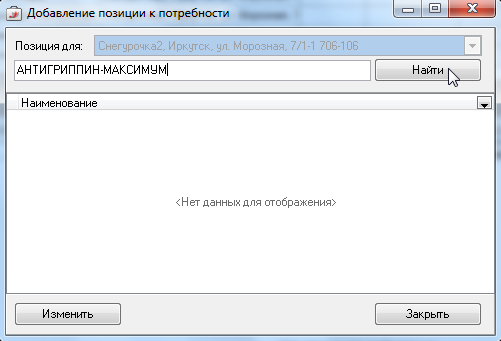
Далее введите корректное наименование товара и нажмите кнопку «Найти» (рис. 45.).
Рисунок 45.
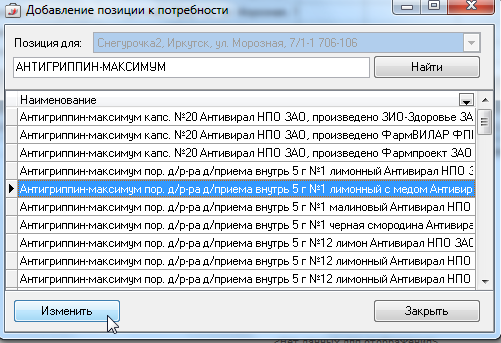
Из списка выберите искомую строку и нажмите кнопку «Изменить» (рис. 46.).
Рисунок 46.
Товарная позиция привязана корректно. Имейте ввиду, что изначальное наименование строки поиска сохранилось в колонке «Наименование» (рис. 47.).
Рисунок 47.

Далее привязанную позицию необходимо заказать вручную, как показано на рис. 40 и 41.
Все заказанные позиции уходят из списка пустых, который мы отсортировали ранее (рис. 39.).
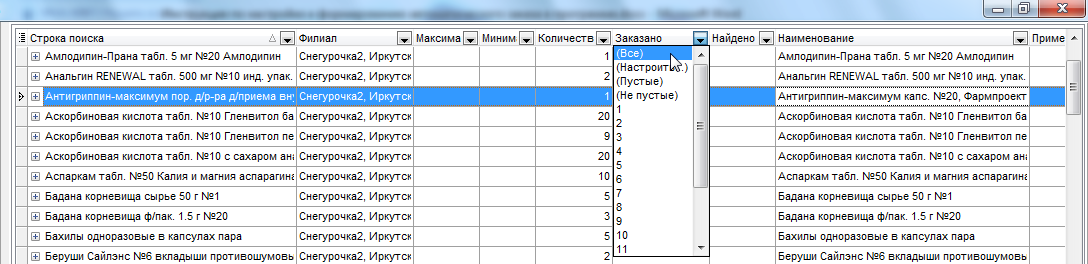
После заказа всех товаров отмените отбор, выбрав в колонке «Заказано» пункт «Все» (рис. 48.).
Рисунок 48.
Далее нажмите кнопку «Подтвердить всё» (рис. 49.). Весь заказанный (автоматически и вручную) товар отобразится в списке отложенных заказов (рис. 50.).
Рисунок 49.
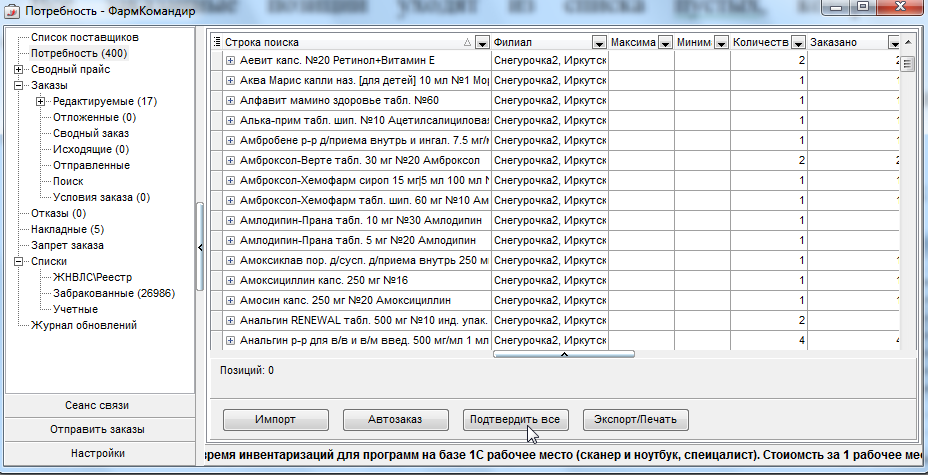
Рисунок 50.
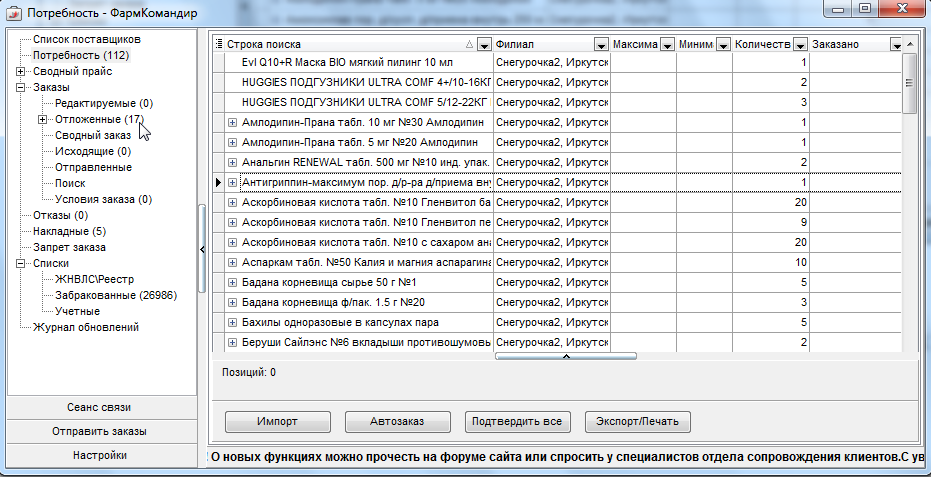
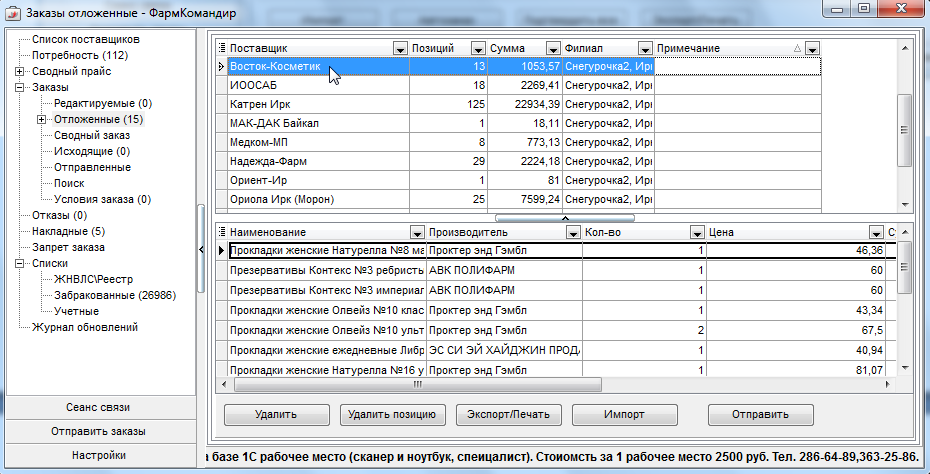
Перейдите в список отложенных заказов, если кликнуть левой кнопкой мыши по строчке с поставщиком в левой части экрана, внизу отобразится список заказываемых у данного поставщика товаров (рис. 51.).
Рисунок 51.
Для отправки заказа нажмите по строчке с поставщиком правой кнопкой мыши, затем выберите:
а) «Отправить» – и заказ будет отправлен немедленно;
б) «Переместить в исходящие» – и заказ будет отправлен при ближайшем сеансе связи (рис. 52.).
Рисунок 52.
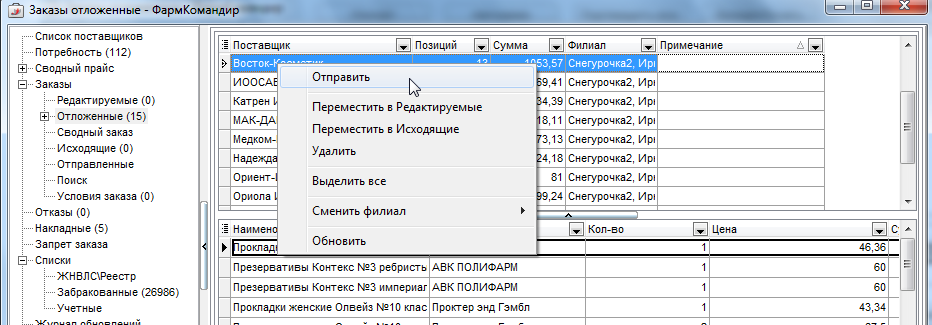
Выберите пункт «Удалить», если этот заказ больше не нужен, выберите пункт «Переместить в редактируемые», если заказ ещё требует подтверждения или дополнения.
Всё! ☺
1 Если строчка с номенклатурной позицией связана со справочником программы «ФармКомандир», перед наименованием товара стоит знак «+», в противном случае никакого знака нет. Это отчётливо видно, например, на рис. 44, где все позиции, кроме «Антигриппин-максимум капс. № 20…» связаны.
