


Партнерка на США и Канаду по недвижимости, выплаты в крипто
- 30% recurring commission
- Выплаты в USDT
- Вывод каждую неделю
- Комиссия до 5 лет за каждого referral
ИНСТРУКЦИЯ ПРОДАВЦА
По торгам на реализацию прав пользования
Казань 2017 г.
Оглавление
1. Работа в личном кабинете участника SALE. ZAKAZRF. RU. 3
2. Навигация по Личному кабинету площадки SALE. ZAKAZRF. RU 4
3. Публикация извещений Электронного аукциона по реализации прав пользования 4
5. Рассмотрение заявок на участие в торгах на реализацию прав пользования 9
5.1. Рассмотрение заявок на участие в аукционе 9
5.1.1. Протокол определения участников 9
5.1.2. Просмотр процесса торга 12
5.1.2. Протокол подведения итогов 13
6. Заключение контракта 15
6.1. Отправка контракта на подпись 15
6.2. Направление контракта на подпись участнику после создания участником протокола разногласий 17
6.3 Возврат договора на доработку 18
6.4. Подписание договора 19
6.5. Протокол отказа от заключения договора 20
6.6. Размещение и подписание сканированной копии договора 21
1. Работа в личном кабинете участника SALE. ZAKAZRF. RU.
Для осуществления входа в Личный кабинет площадки SALE. ZAKAZRF. RU необходимо осуществить вход на главную страницу сайта и нажать на ссылку Вход в систему.
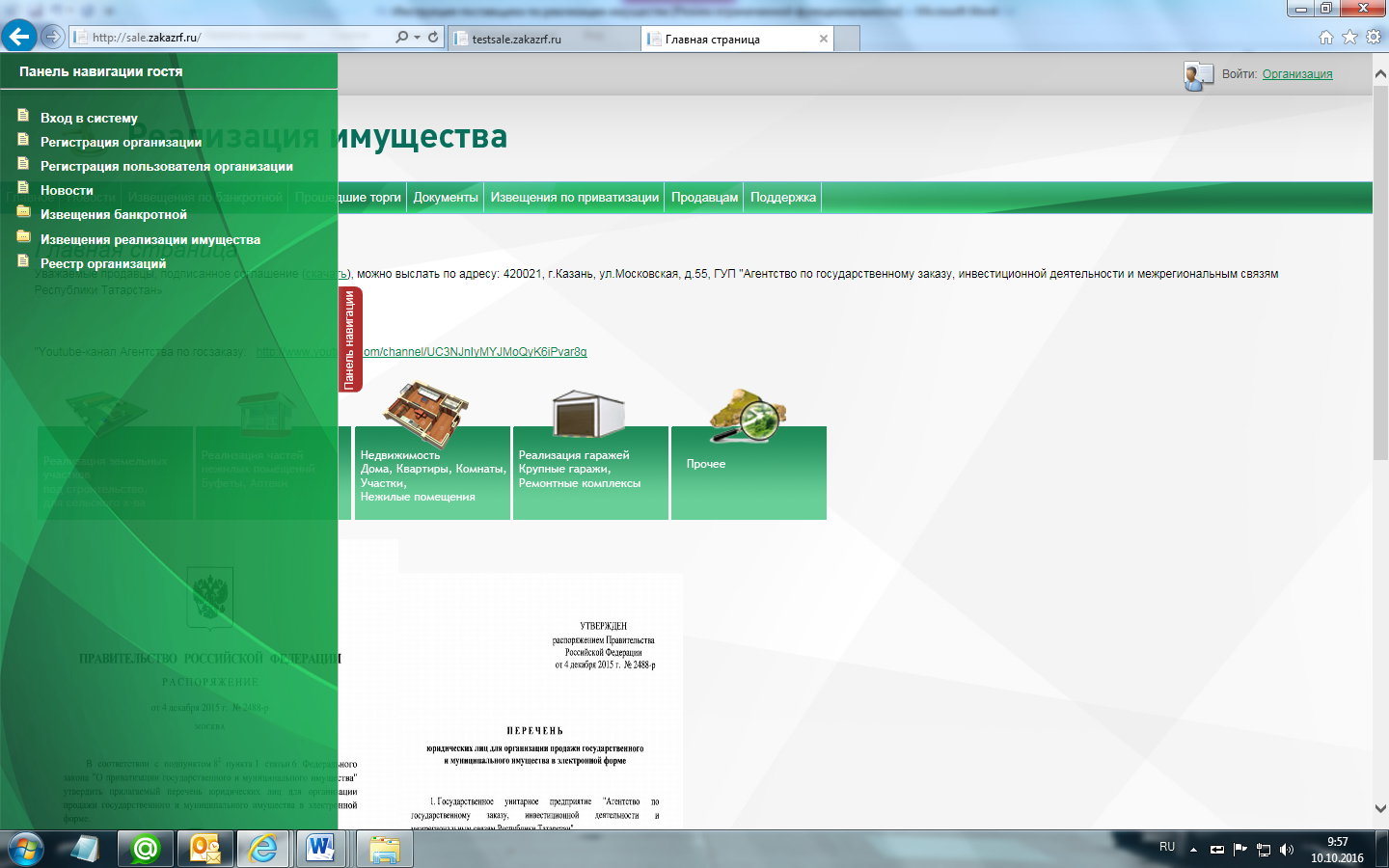
Далее откроется окно с выбором входа на площадку.
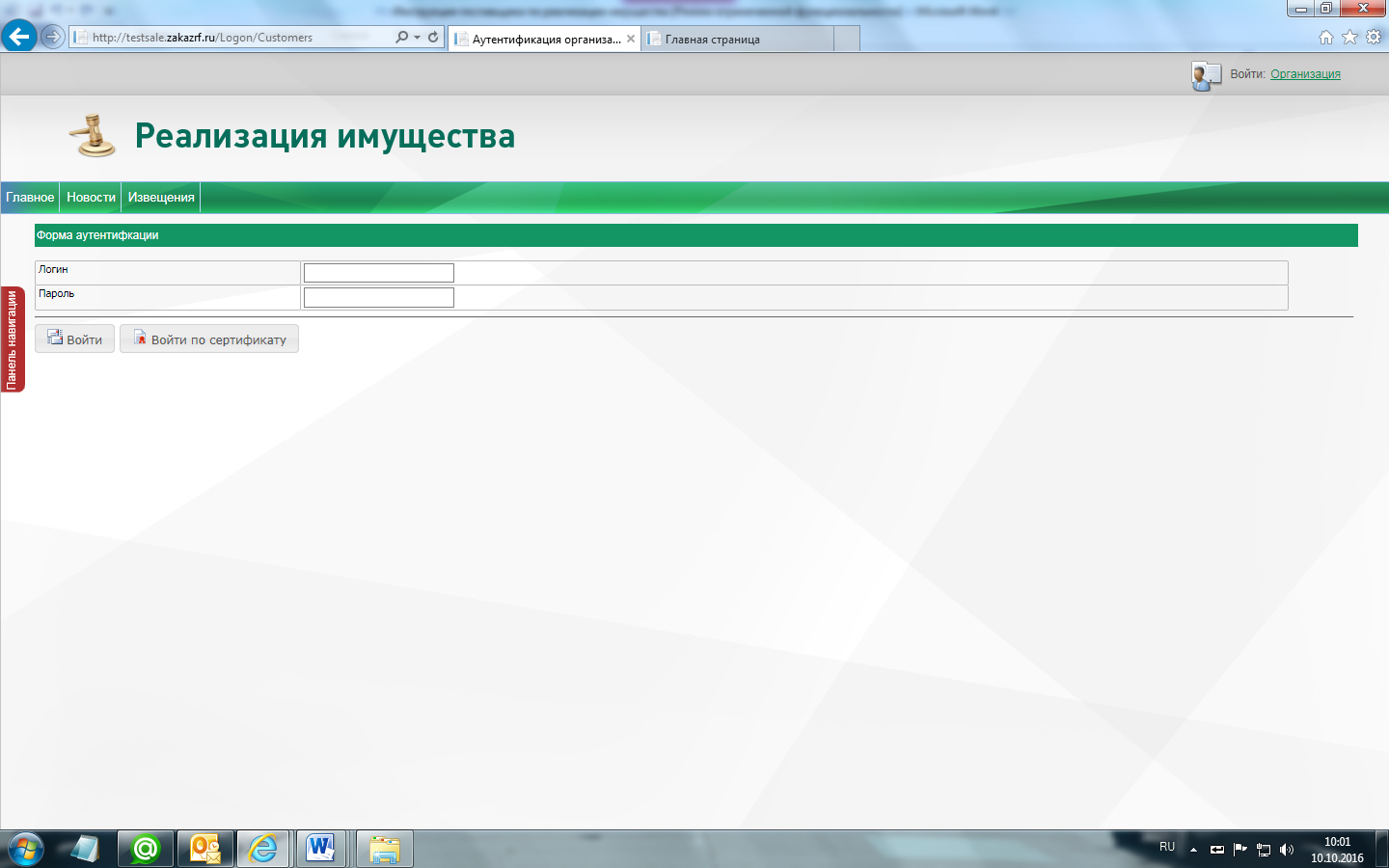
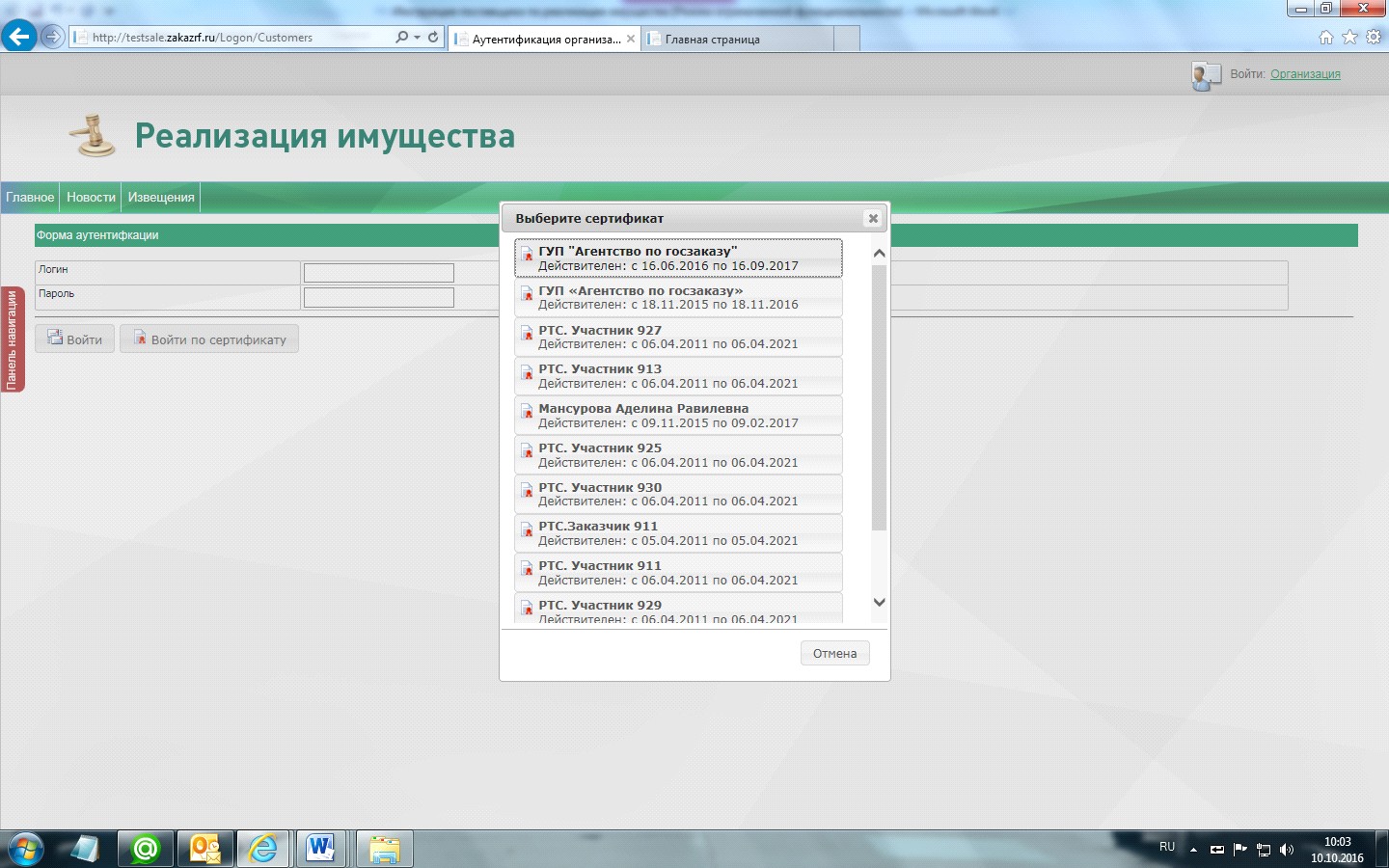
Для осуществления входа по сертификату необходимо нажать на кнопку  . После чего появится окно с выбором сертификата.
2. Навигация по Личному кабинету площадки SALE. ZAKAZRF. RU
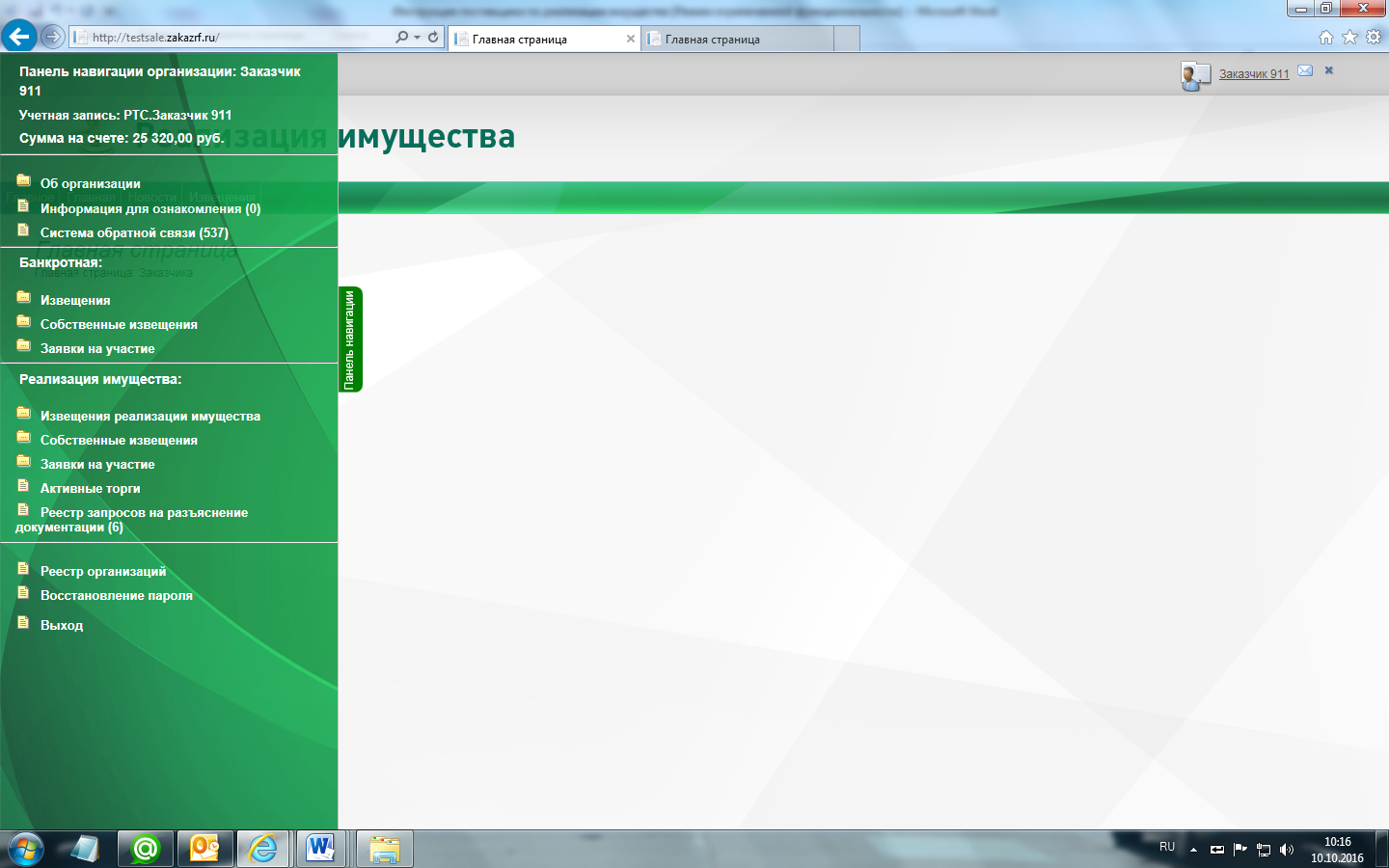
Рассмотрим устройство и принципы навигации в Личном кабинете. После осуществления входа основной экран приложения представляет из себя следующие функциональные области:
О Область перехода к разделам.
Информационная часть.
В этой области отображаться активные разделы.
3. Публикация извещений Электронного аукциона по реализации прав пользования
Для размещения извещения о проведении торгов необходимо перейти в раздел «Электронный аукцион по реализации прав пользования» - «Собственные извещения».
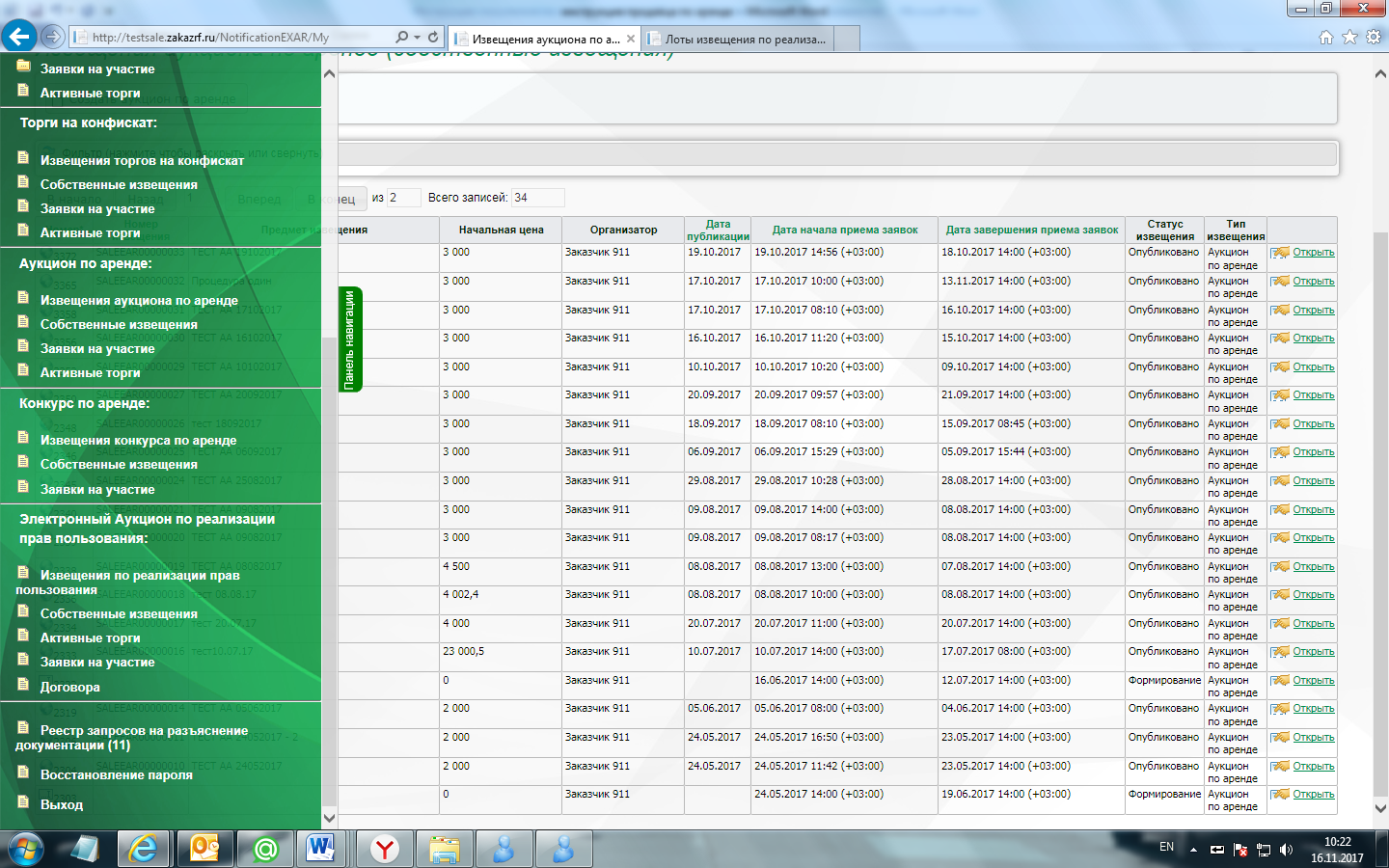
В данном разделе отображаются все извещения, которые были созданы Продавцом. Для поиска в верхнем функциональном меню доступен фильтр с различными параметрами сортировки. Чтобы воспользоваться поиском, установите курсор в поле, по которому требуется провести поиск, укажите требуемое значение в данное поле и нажмите на клавишу «Найти» для выполнения операции поиска. Переход к извещению выполняется двойным кликом мыши по строке извещения.
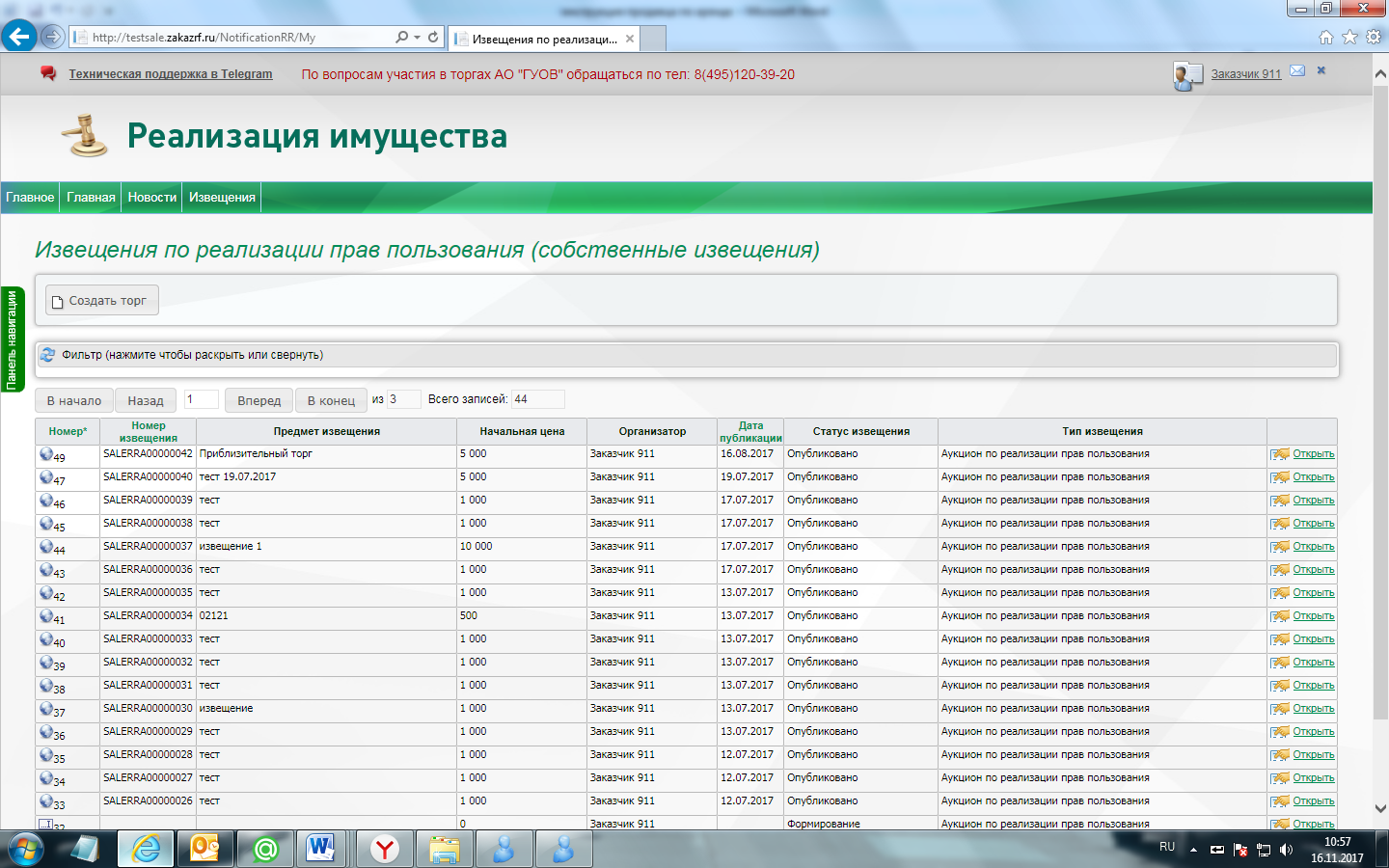
Процесс создания извещения состоит из последовательного или произвольного заполнения экранных форм с указанием общей информации, порядка работы комиссии, информации о размещении заказа, документации о торгах. Экранные формы могут заполняться последовательно или в произвольном порядке, для перехода к заполнению следующей экранной формы необходимо нажать на вкладку с наименованием формы.
Для создания нового извещения об аукционе необходимо нажать на клавишу «Создать торг».
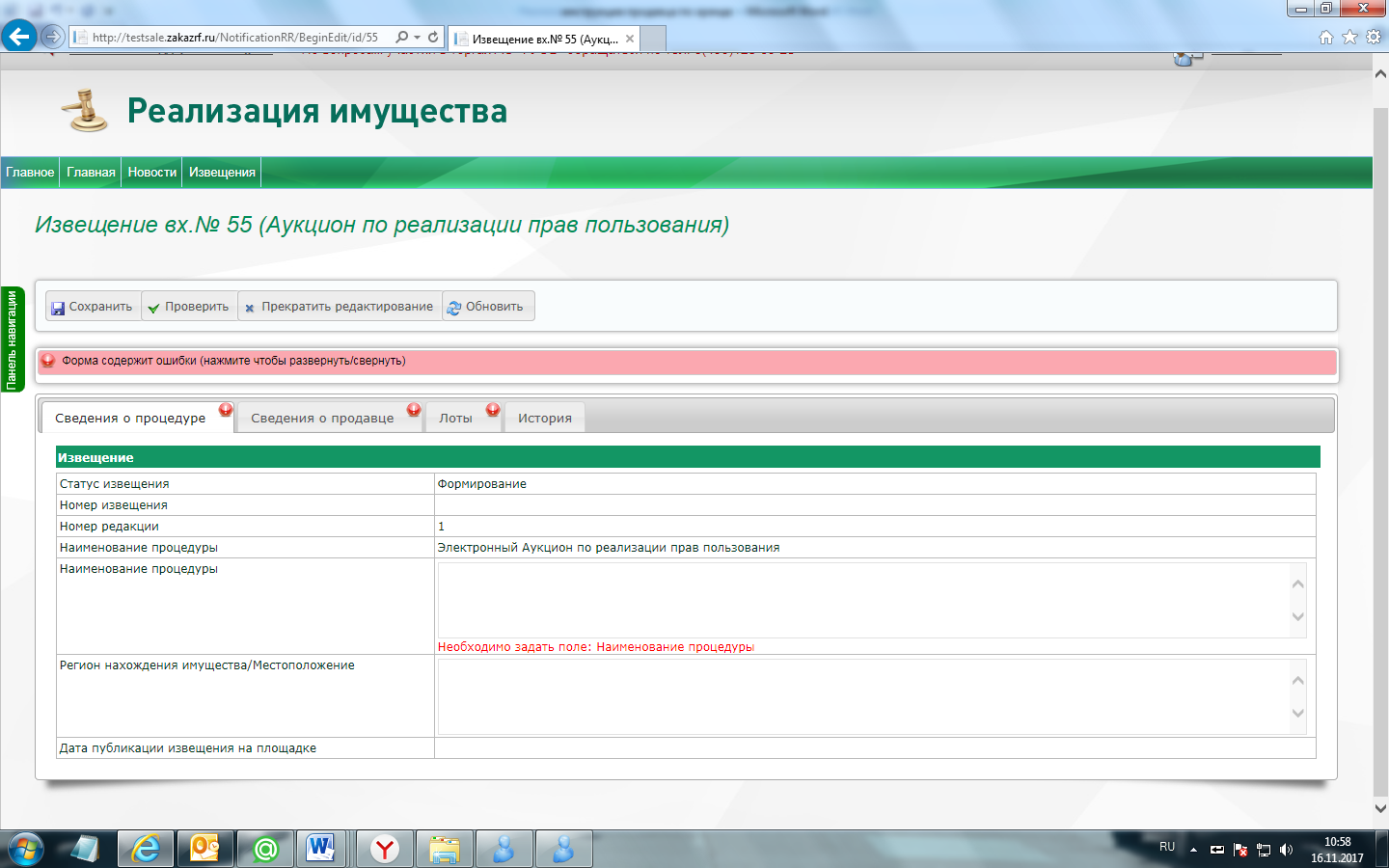
В открывшемся окне присутствуют следующие вкладки:
- Сведения о процедуре; Сведения о продавце; Лоты.
Для начала заполнения извещения необходимо нажать на кнопку  .
.
Описание вкладок:
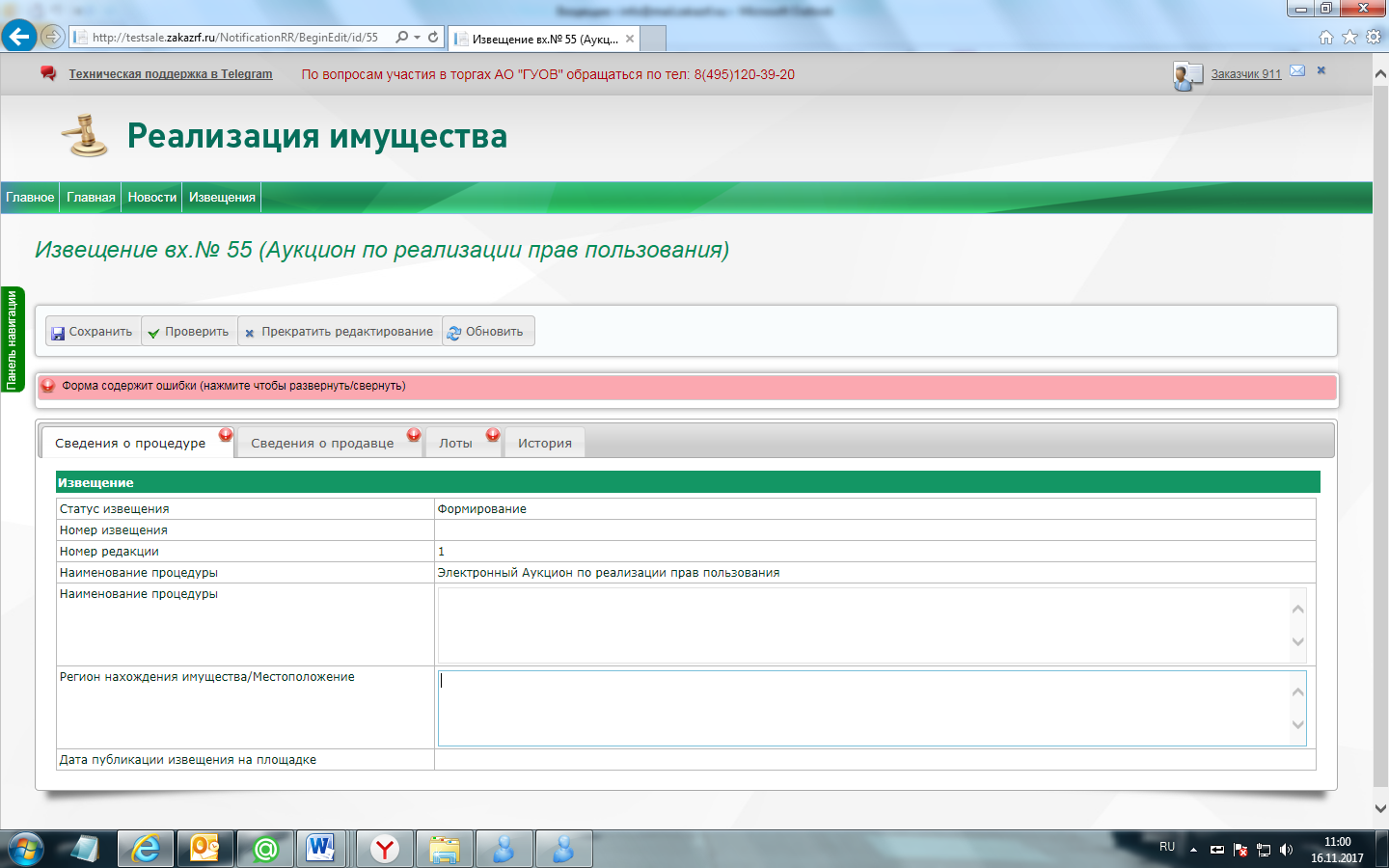
1. Во вкладке «Сведения о процедуре» необходимо заполнить обязательные поля, такие как «Наименование процедуры», «Регион нахождения имущества/Местоположение»
2. Во вкладке «Сведения о продавце» содержится вся информация об организаторе торгов.
В данном разделе необходимо заполнить поля «Контактный телефон» и «Контактное лицо»
3. Во вкладке «Лоты» необходимо указать количество лотов по извещению с описанием.

Для того чтобы добавить Лот, необходимо нажать на кнопку 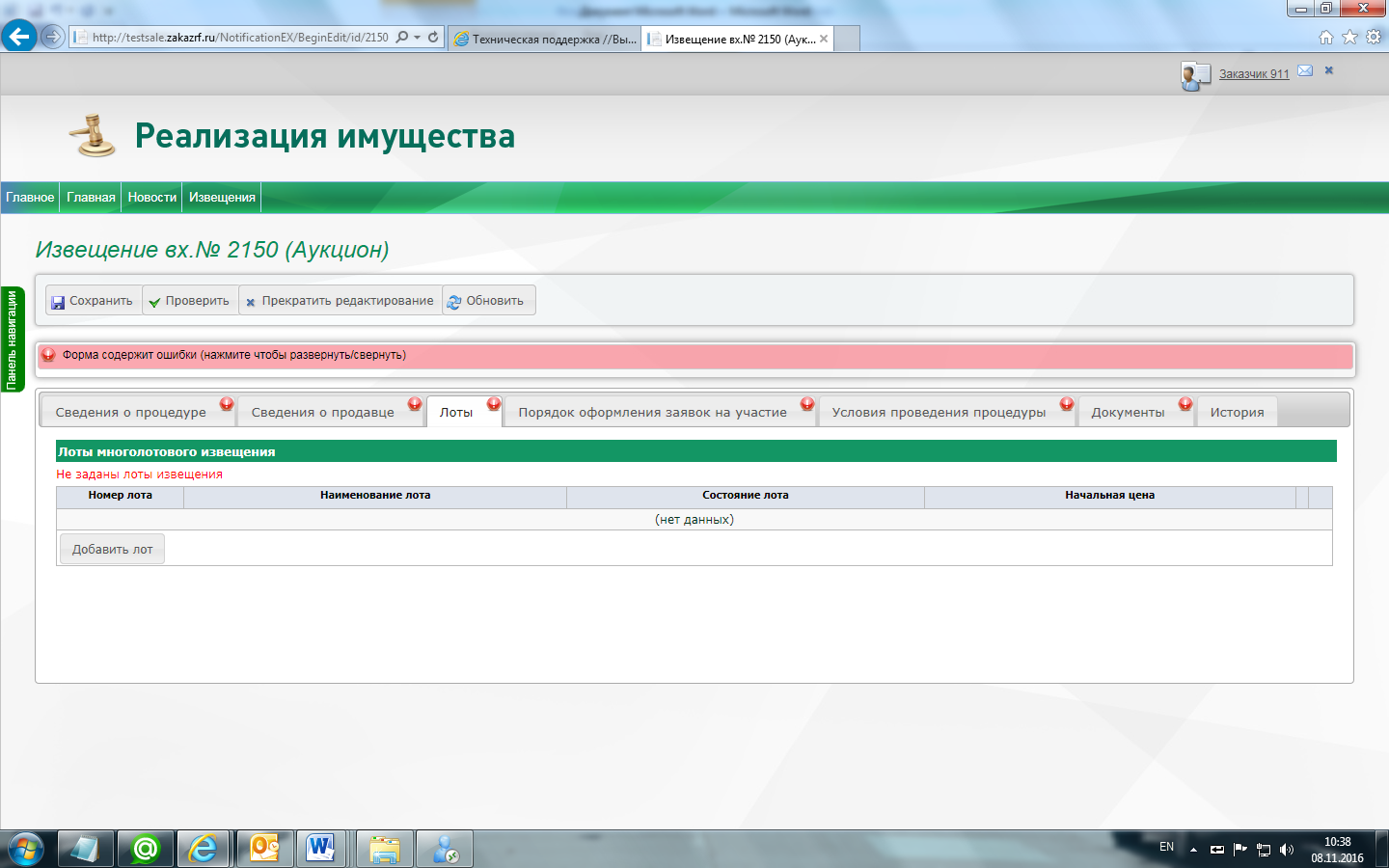
Далее необходимо нажать на кнопку 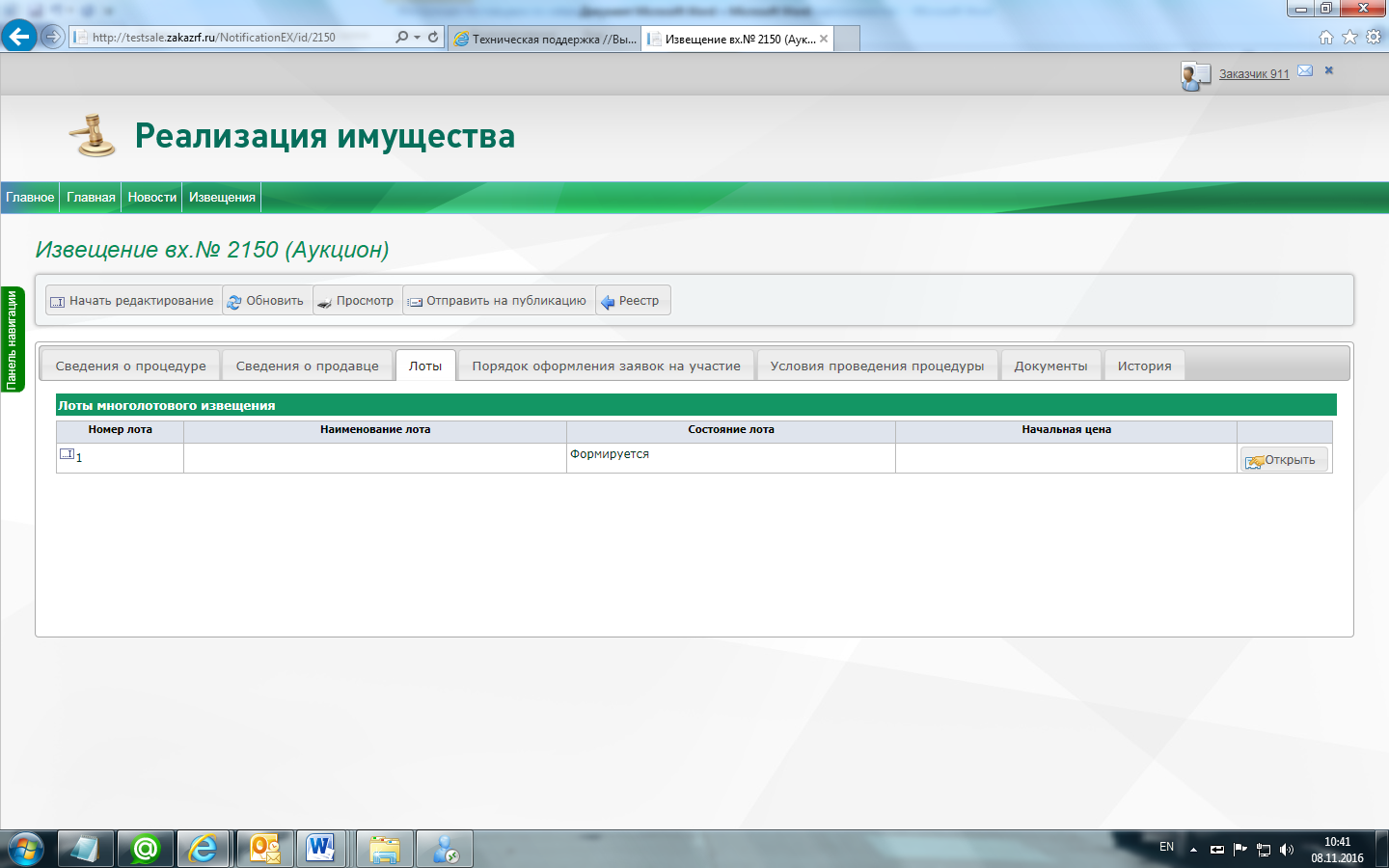 для заполнения информации по лоту.
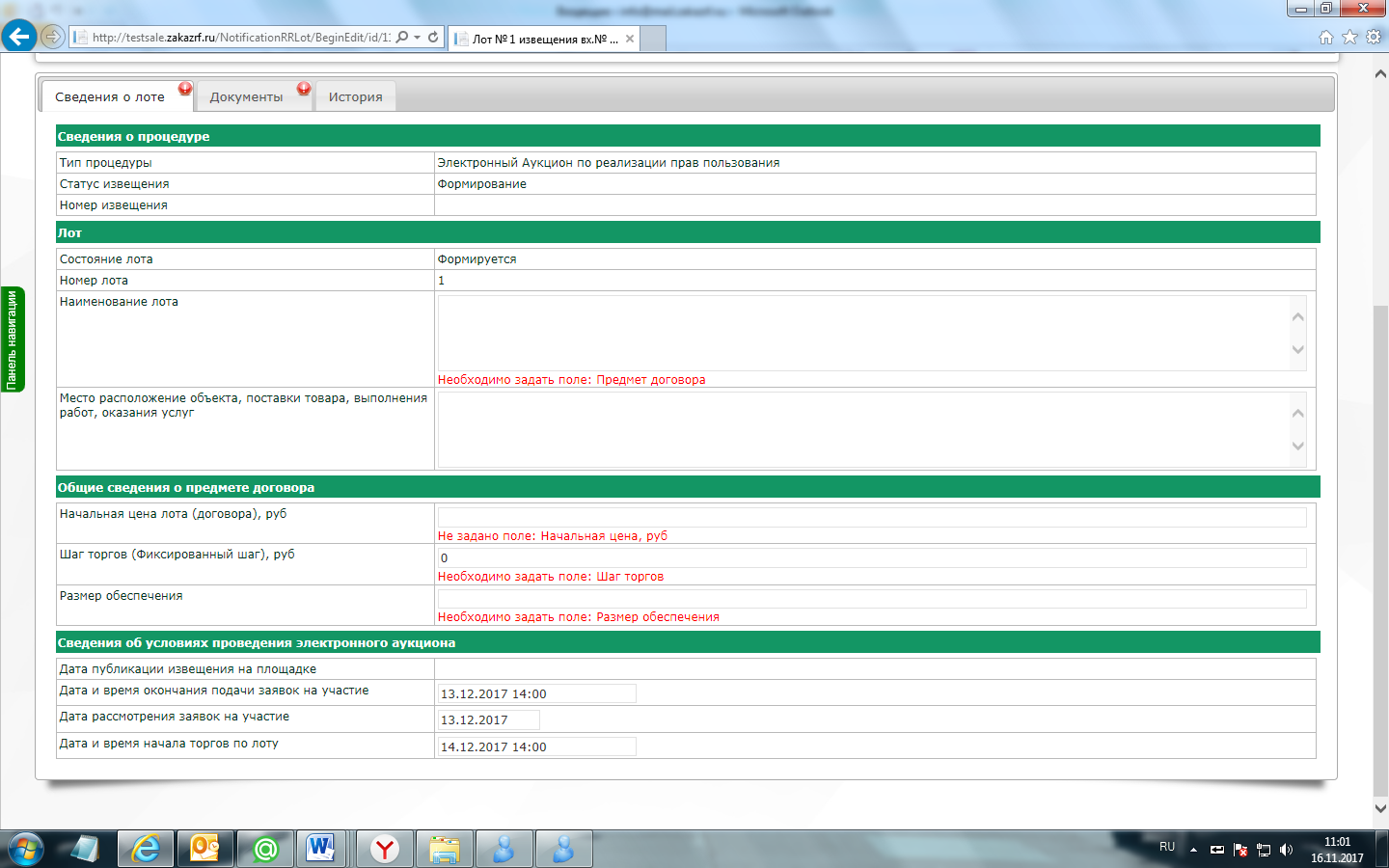
Все обязательные поля для заполнения обозначены подсказками.
Знак 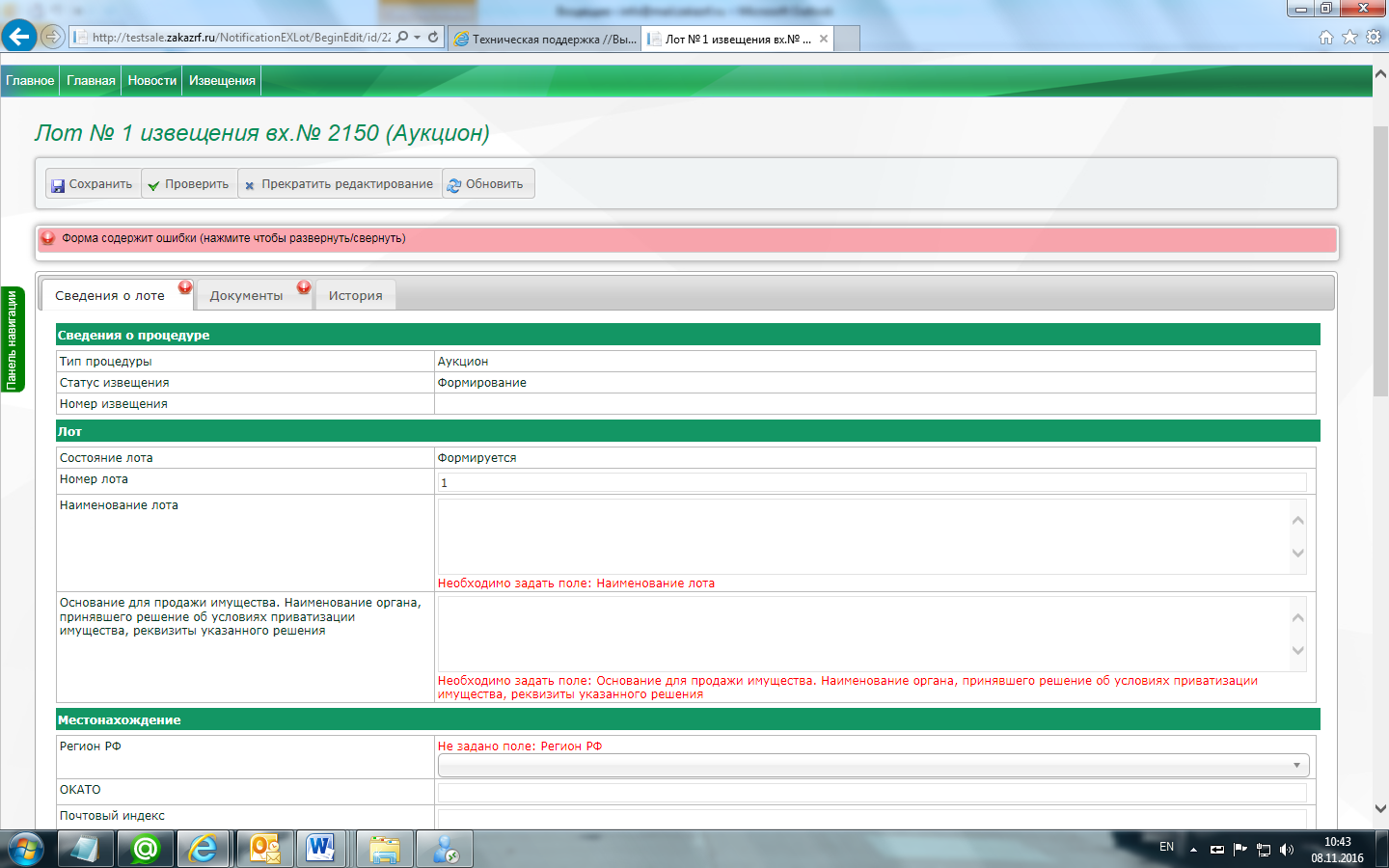 означает, что остались обязательные, не заполненные поля.
Во вкладке «Сведения о лоте» необходимо заполнить поля, такие как «Начальная цена», «Шаг аукциона» и «Размер обеспечения».
Во вкладке «Документы» необходимо прикрепить файл с описанием/характеристиками продаваемого имущества.
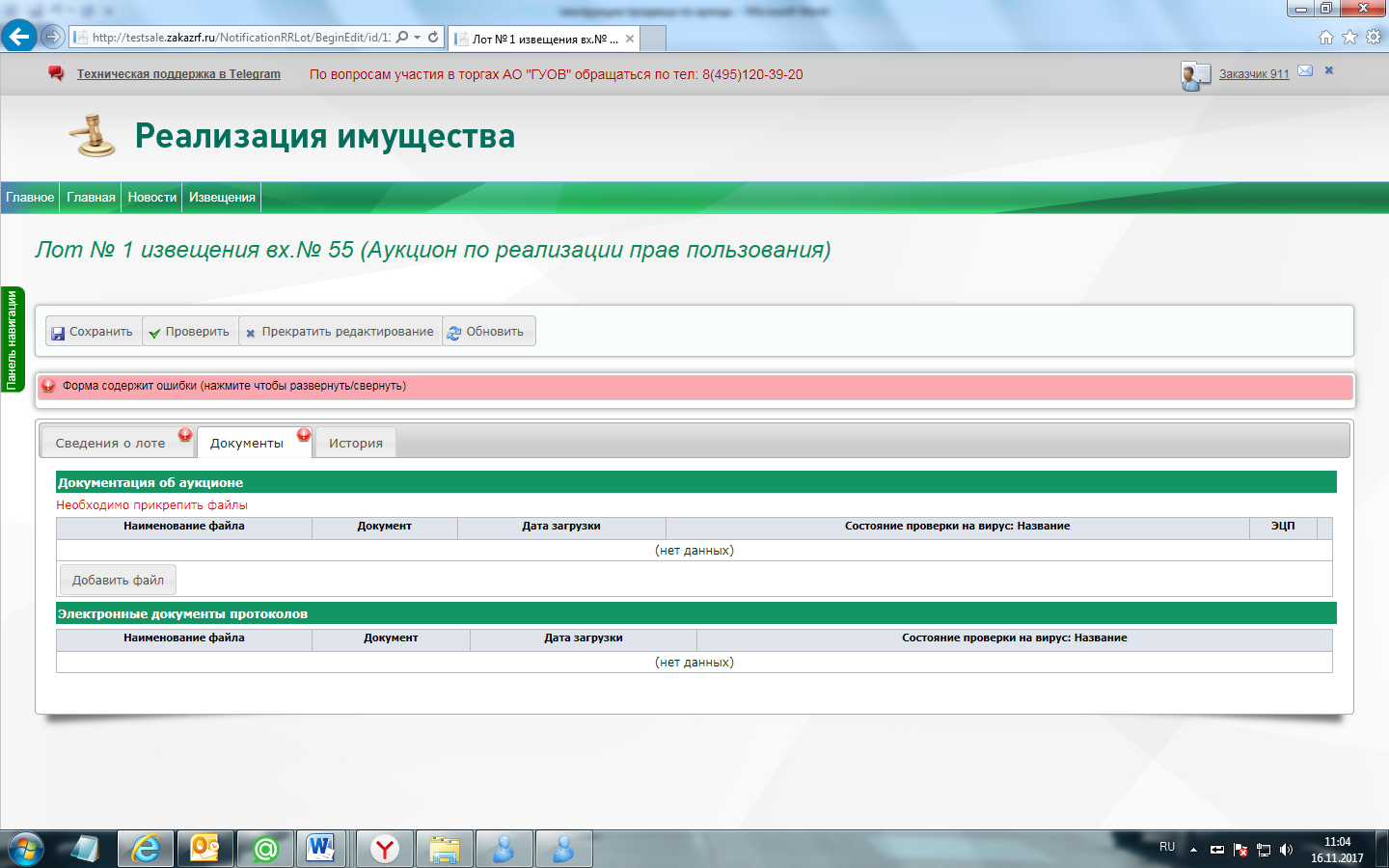
Чтобы прикрепить документацию, необходимо перейти на вкладку «Документы» и нажать на клавишу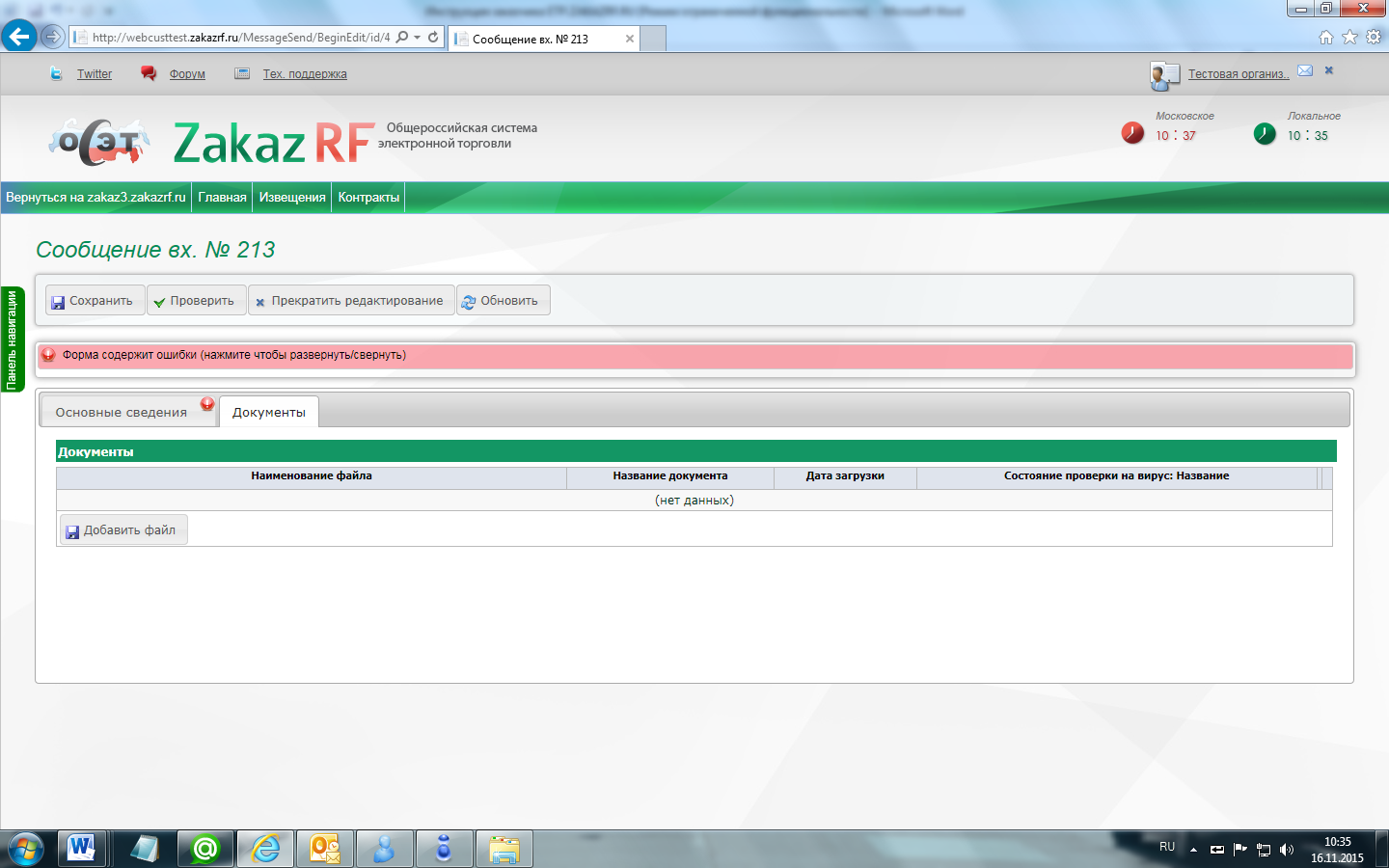 , после чего в открывшемся окне выбрать требуемый документ и нажать на клавишу «Открыть». Для удаления ошибочно прикрепленного документа воспользуйтесь клавишей
 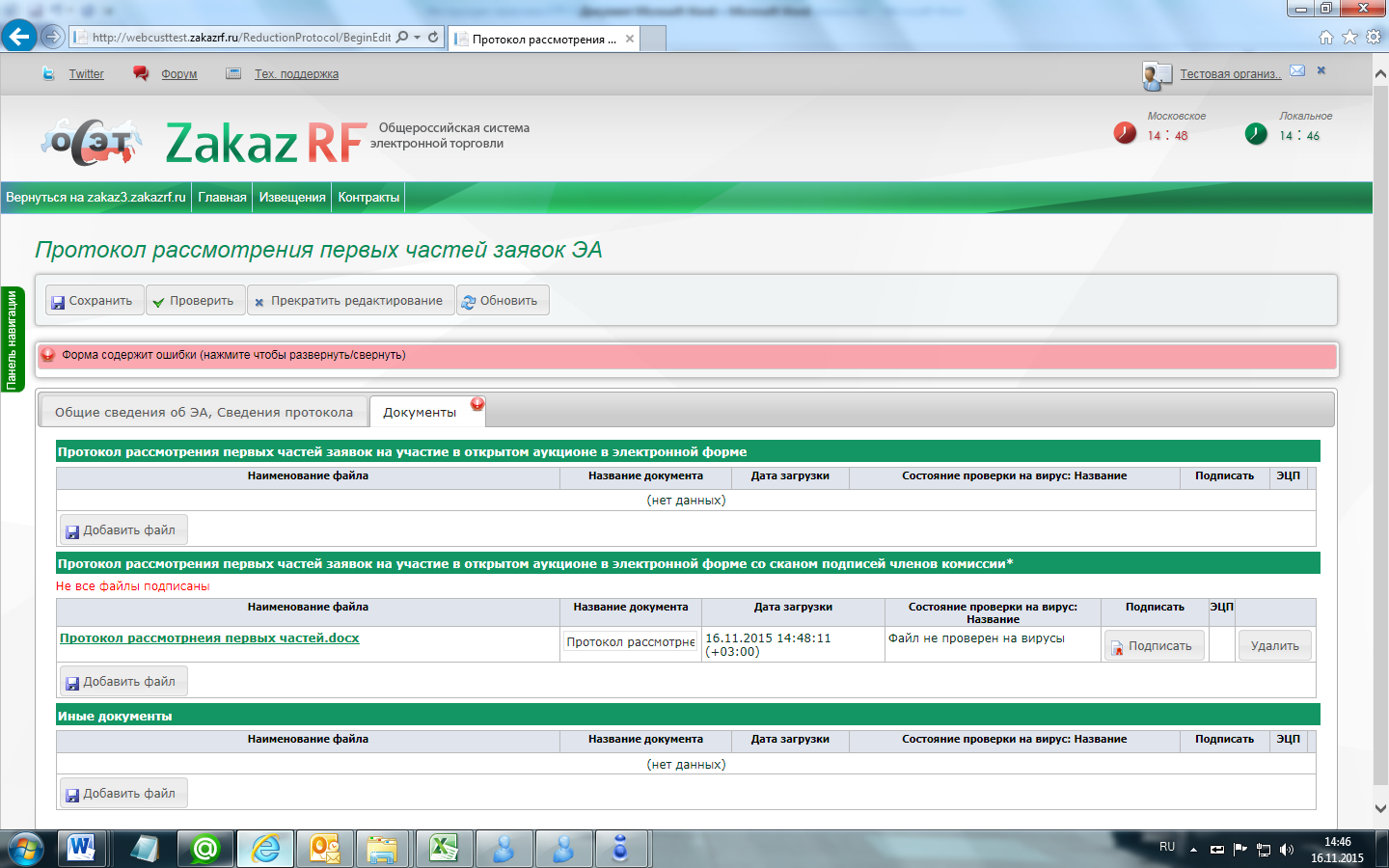 В случае если требуется прикрепить несколько документов, необходимо нажать на клавишу
 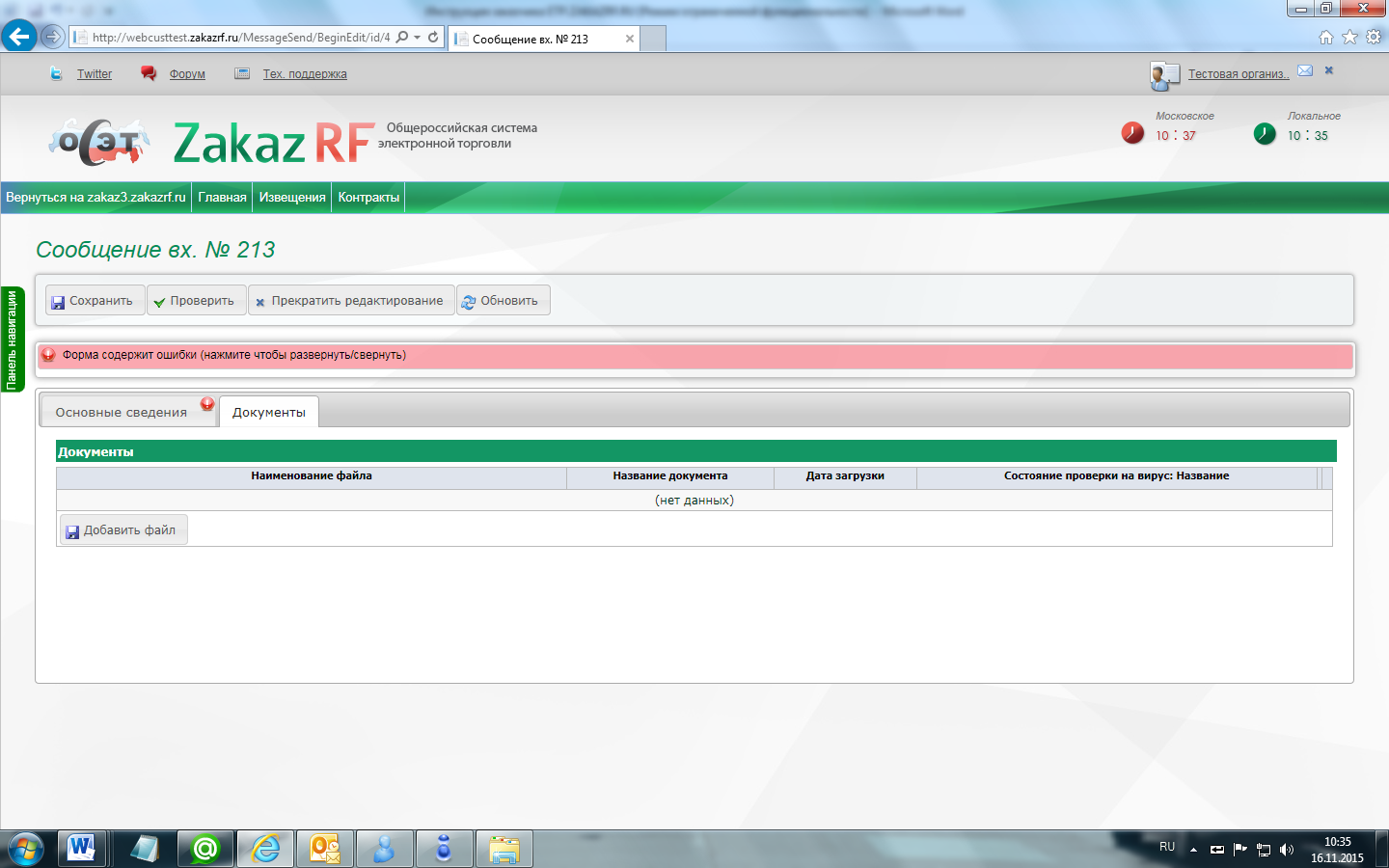 и проделать описанную ранее процедуру повторно.
Каждый прикрепленный документ необходимо подписать нажатием на кнопку 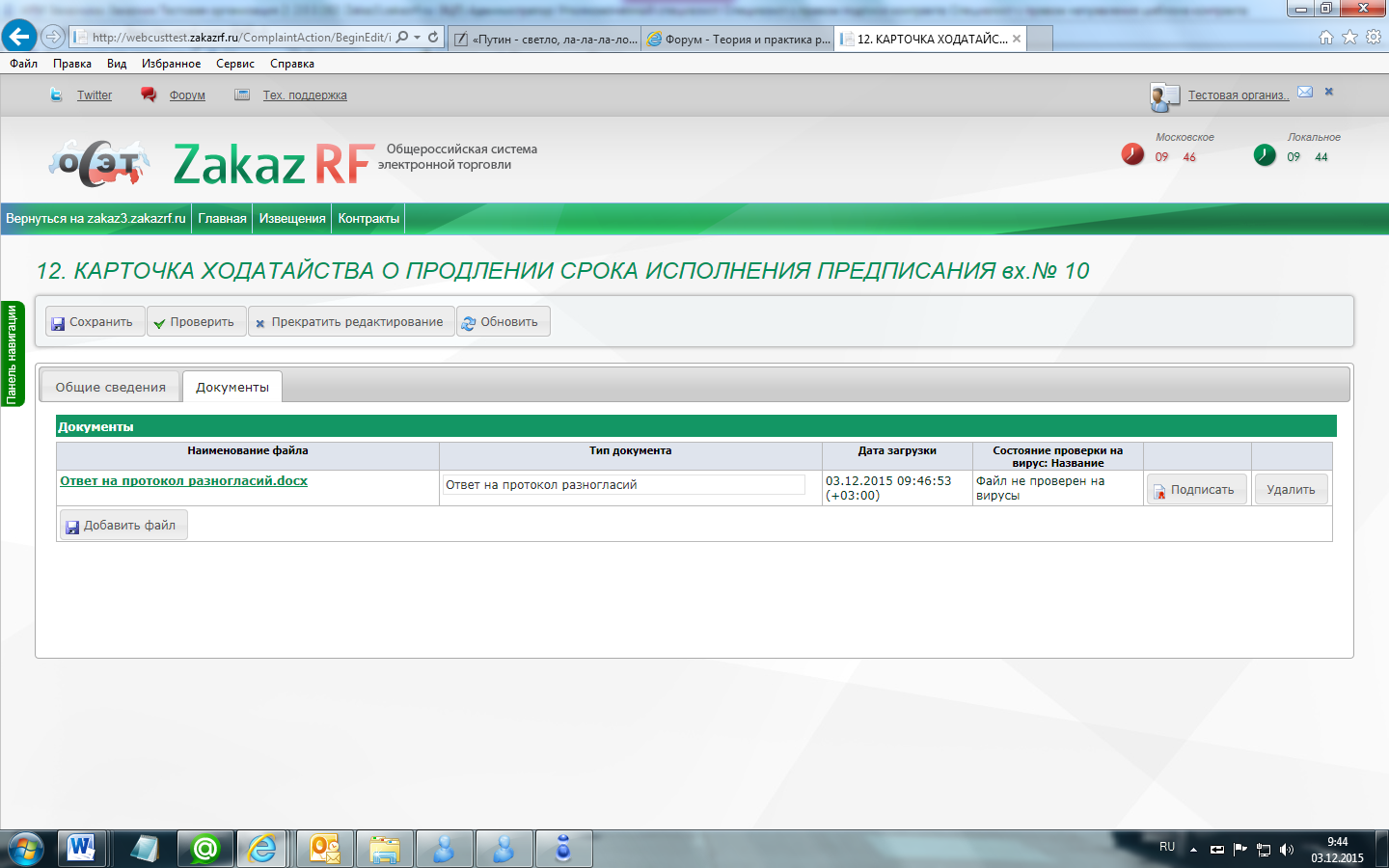 .
.
Поле заполнения сведений о лоте необходимо нажать на кнопку  .
.
Для возврата к извещению необходимо нажать на кнопку «Извещение» 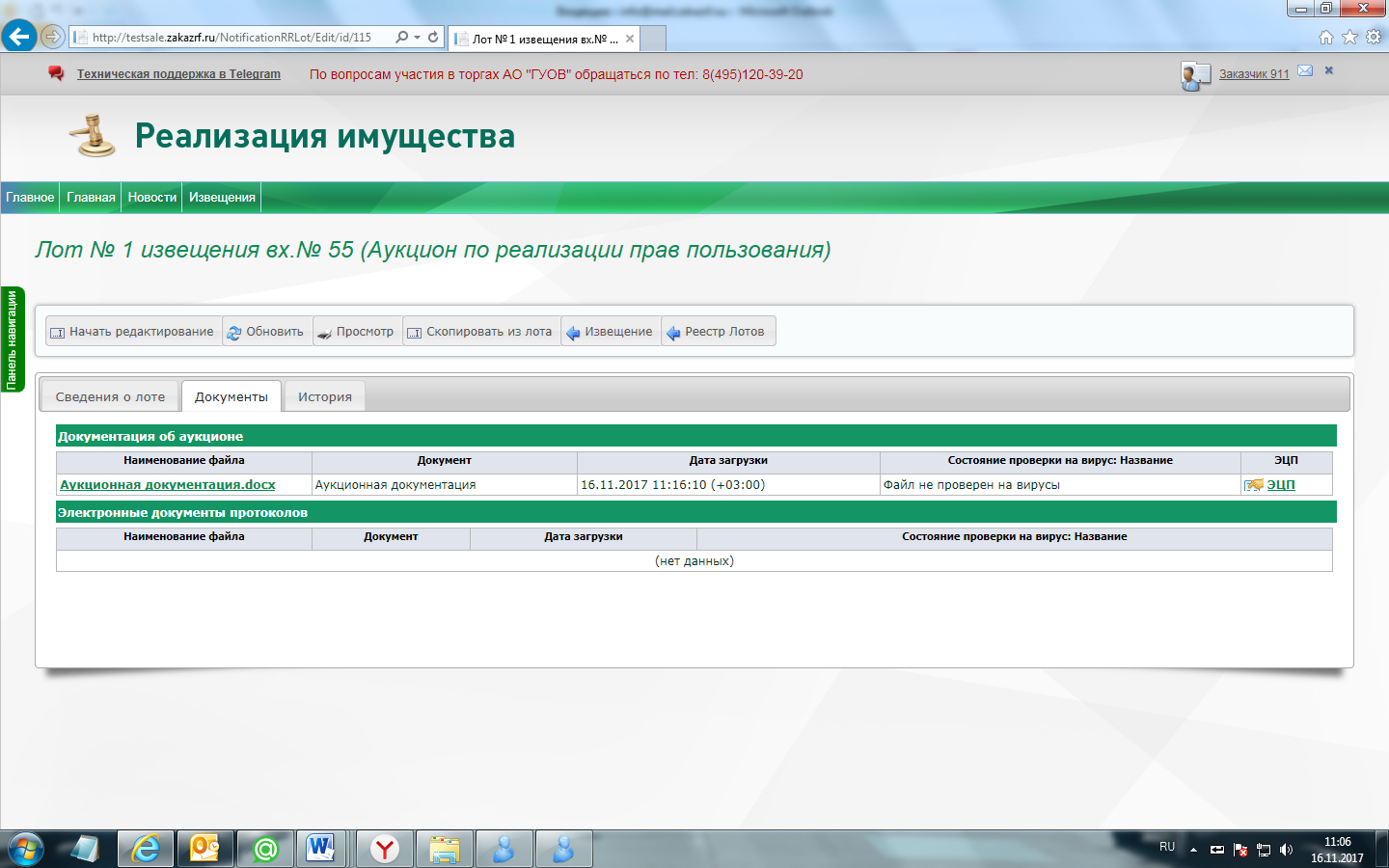
В случае, если требуется редактирование лота, повторно необходимо нажать на кнопку  и внести необходимые изменения.
В случае, если лотов по аукциону несколько, то после перехода в извещение необходимо нажать на кнопку 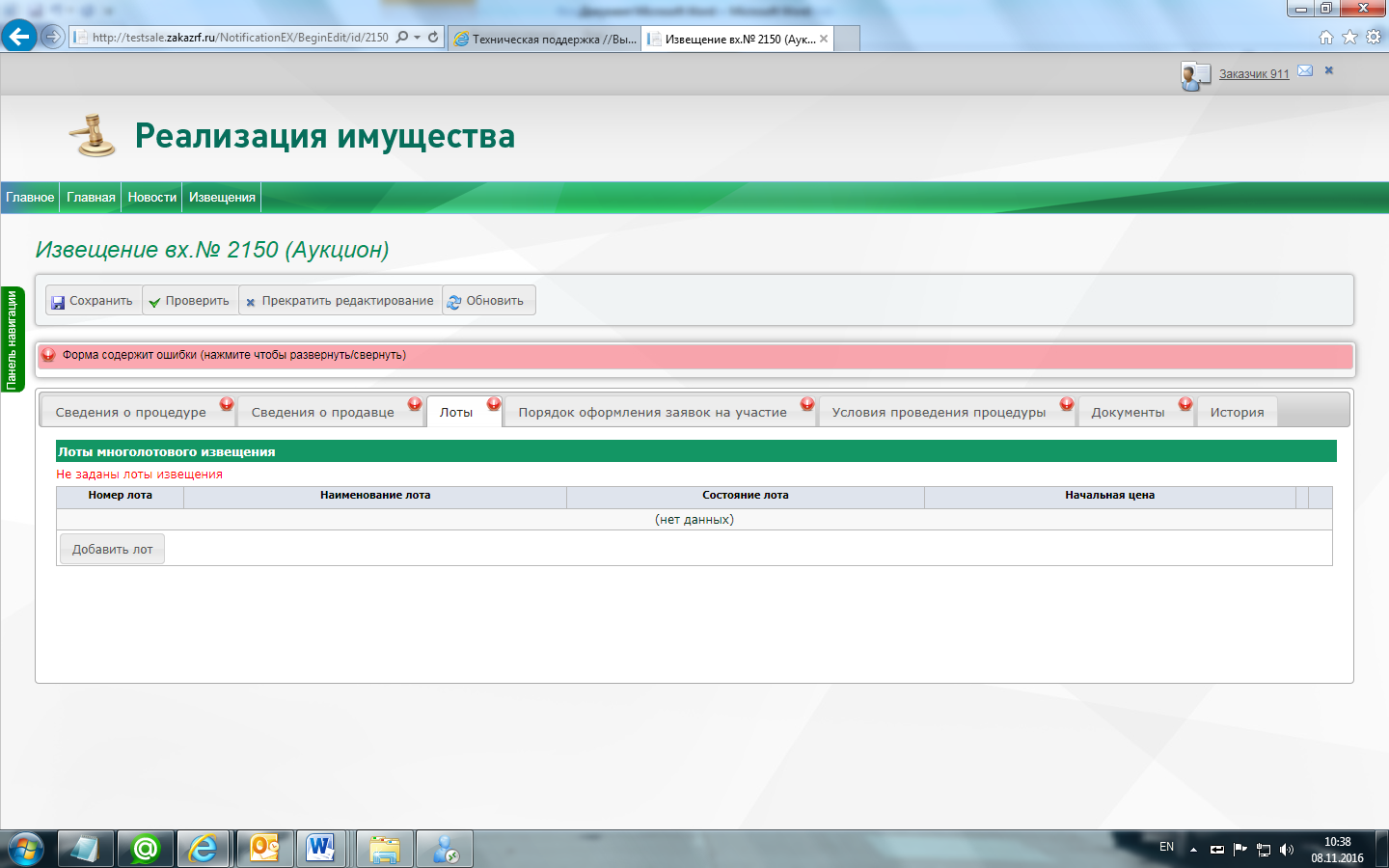 и провести действия по добавлению лота повторно.
Для промежуточного сохранения извещения воспользуйтесь клавишей  .
.
Для начала редактирования извещения воспользуйтесь клавишей  .
.
Для отправки извещения, для размещения воспользуйтесь клавишей «Отправить на публикацию»
5. Рассмотрение заявок на участие в торгах на реализацию прав пользования
5.1. Рассмотрение заявок на участие в аукционе
В аукционе в электронной форме существуют следующие этапы рассмотрения заявок:
Рассмотрение заявок и допуск участников для участия в аукционе; Протокол проведения торгов Подведение итогов аукциона.5.1.1. Протокол определения участников
Рассмотрение заявок на участие в электронном аукционе выполняется в сроки, установленные в извещении электронного аукциона, а именно в период от «Дата и время окончания срока подачи заявок на участие» до срока «Дата окончания срока рассмотрения заявок на участие».
Обратите внимание, что в случае нарушение сроков публикации протокола, опубликовать протокол будет невозможно. Это вызвано тем, что процедура торгов не может быть начата без рассмотрения и допуска заявок для участия в процедуре торга.
Для рассмотрения заявок на участие в аукционе, продавцу необходимо войти в Личный кабинет, перейти в раздел «Торги на реализацию прав пользования» - «Собственные извещения», выполнить поиск извещения, открыть извещение и перейти во вкладку «Лоты».
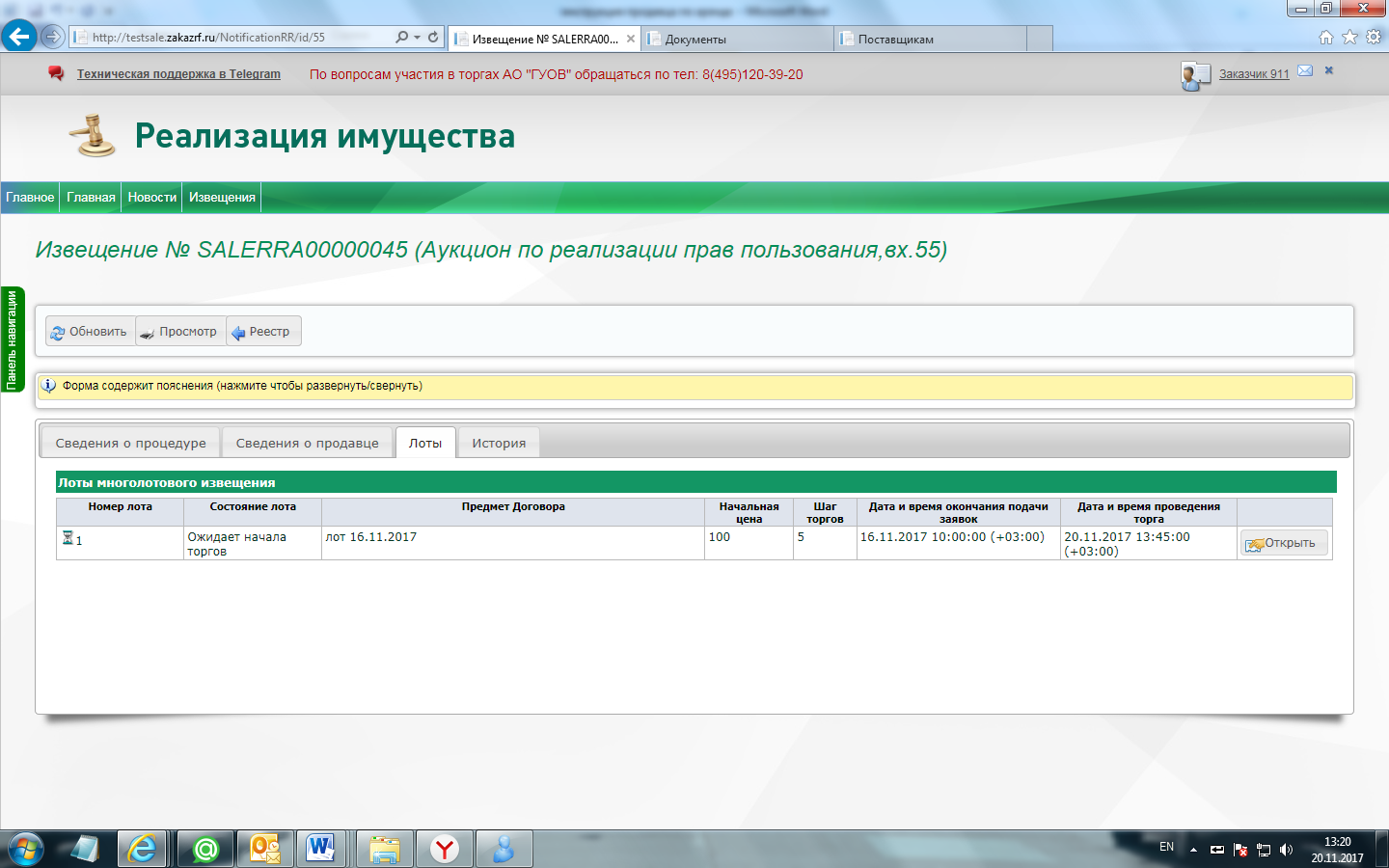
Далее необходимо открыть лот, по которому будут рассмотрены заявки, для этого необходимо нажать кнопку «Открыть», и перейти во вкладку «Протоколы»
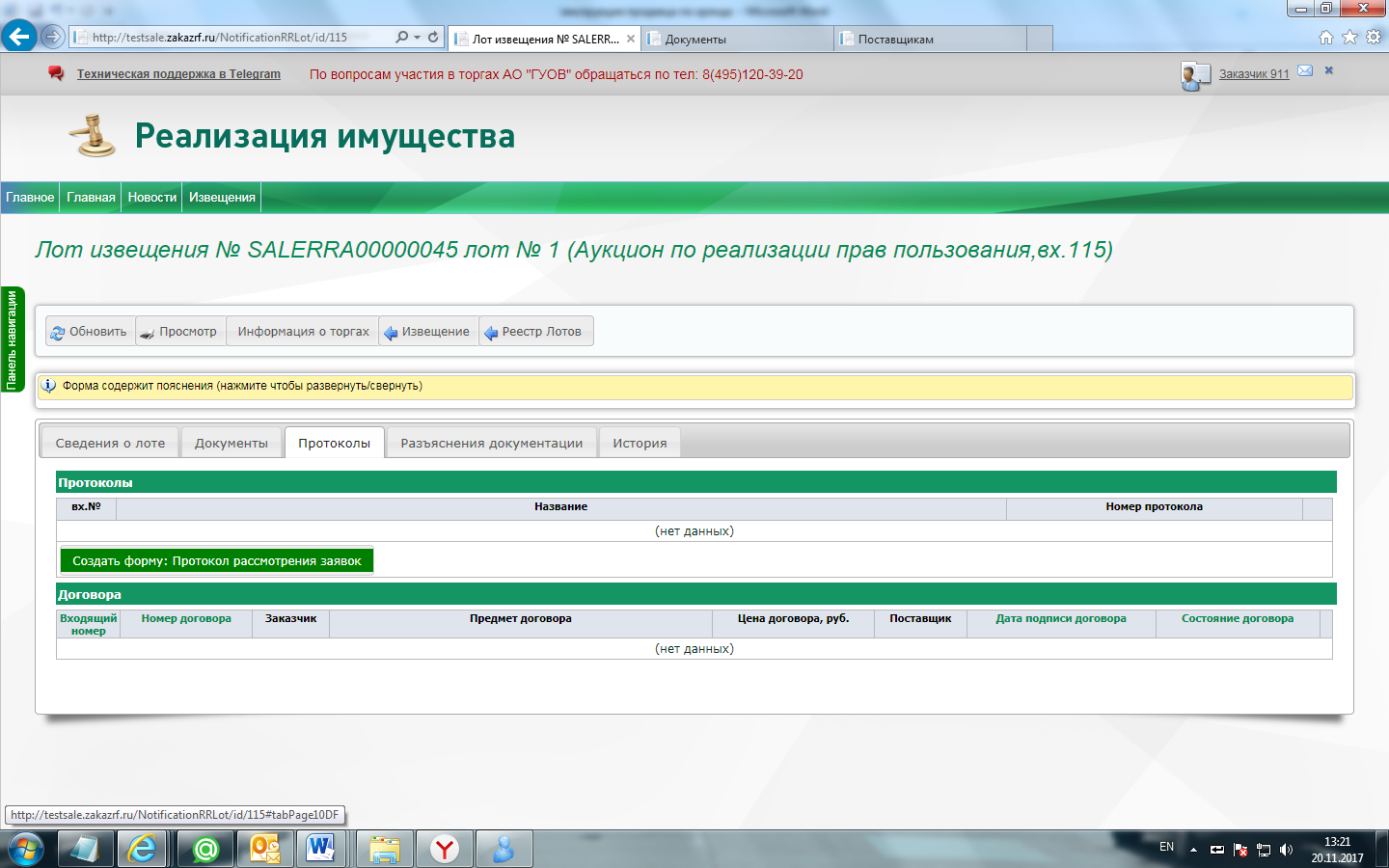
После чего необходимо открыть форму протокола рассмотрения заявок, нажав на следующую клавишу «Протокол рассмотрения заявок».
Клавиша «Протокол рассмотрения заявок» становится доступна только после того как наступит дата и время срока окончания подачи заявок на участие в аукционе.
Заявки от участников будут доступны в открывшемся окне:
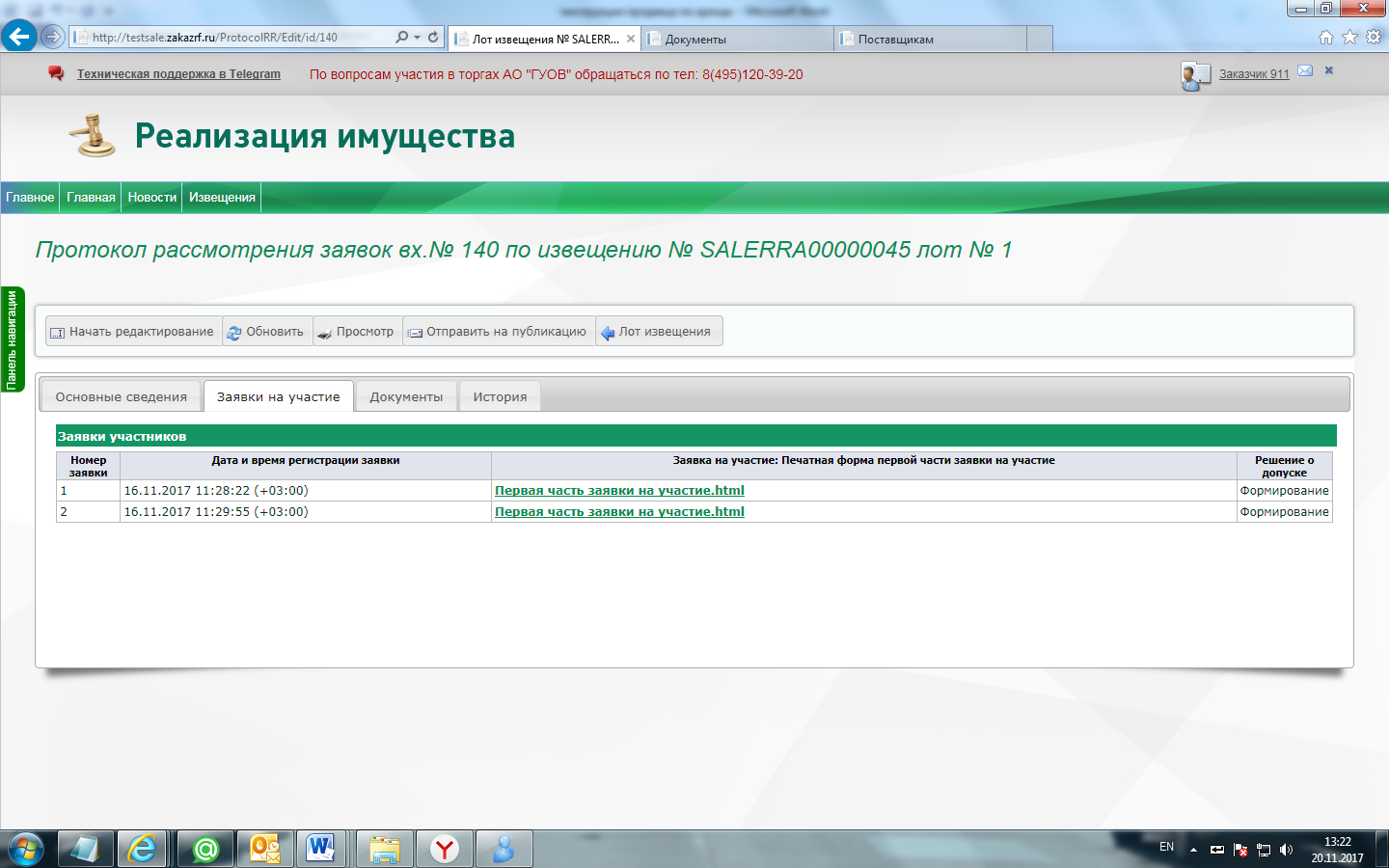
Для начала рассмотрения заявок необходимо нажать на кнопку  .
.
Протокол определения участников содержит следующие вкладки:
- Основные сведения;
- Заявки на участие;
- Документы.
1. Во вкладке «Основные сведения» содержатся сведения о лоте.
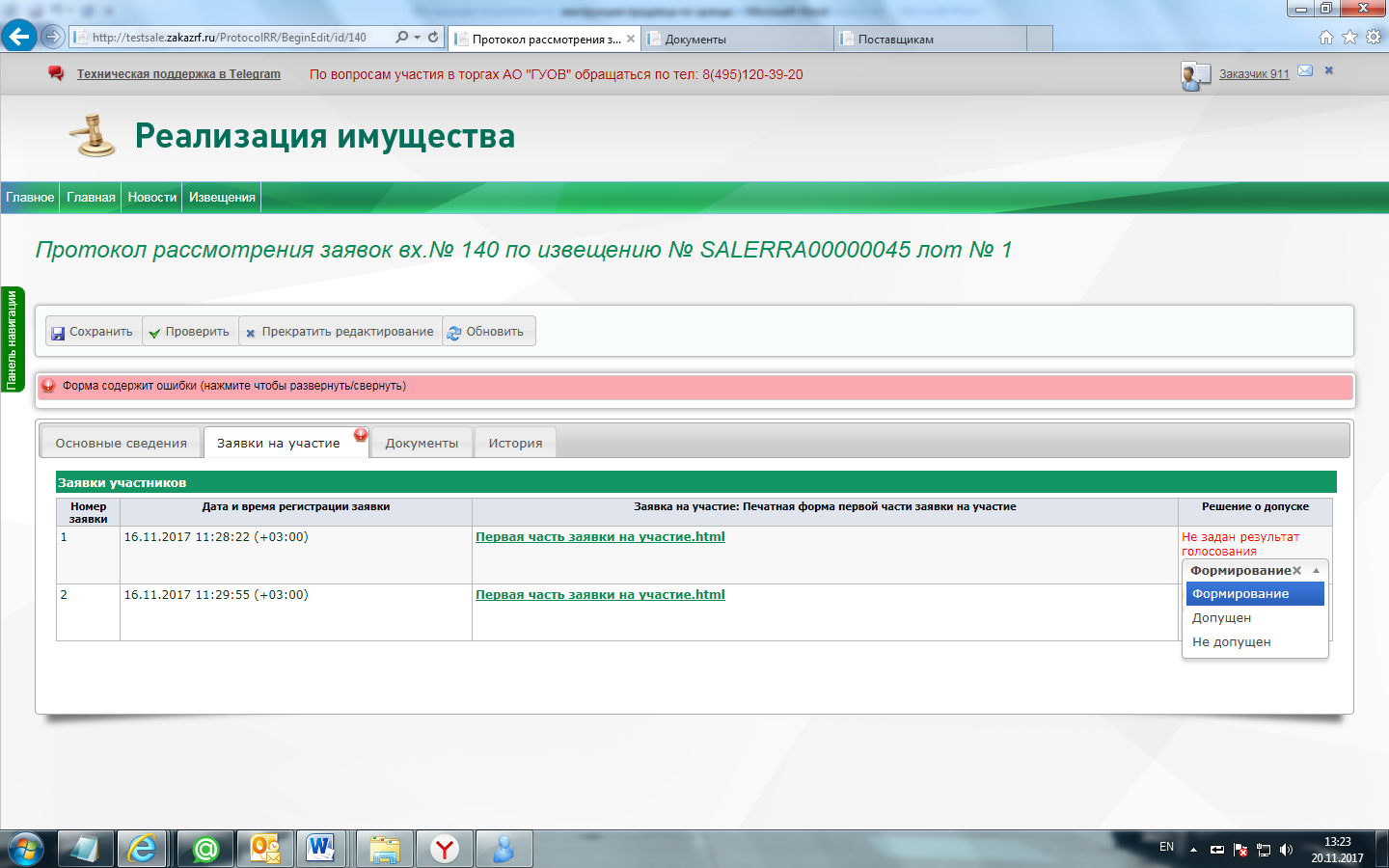
2. Во вкладке «Заявки на участие» имеется возможность ознакомиться с первыми частями заявок участников и принять решение о допуске/отклонении заявки.
Для просмотра заявки, поступившей от участника размещения заказа, нажмите на ссылку «Первая часть заявки на участие» в строке поступившей заявки.
После ознакомления, напротив каждой из заявок необходимо выбрать решение по заявке.
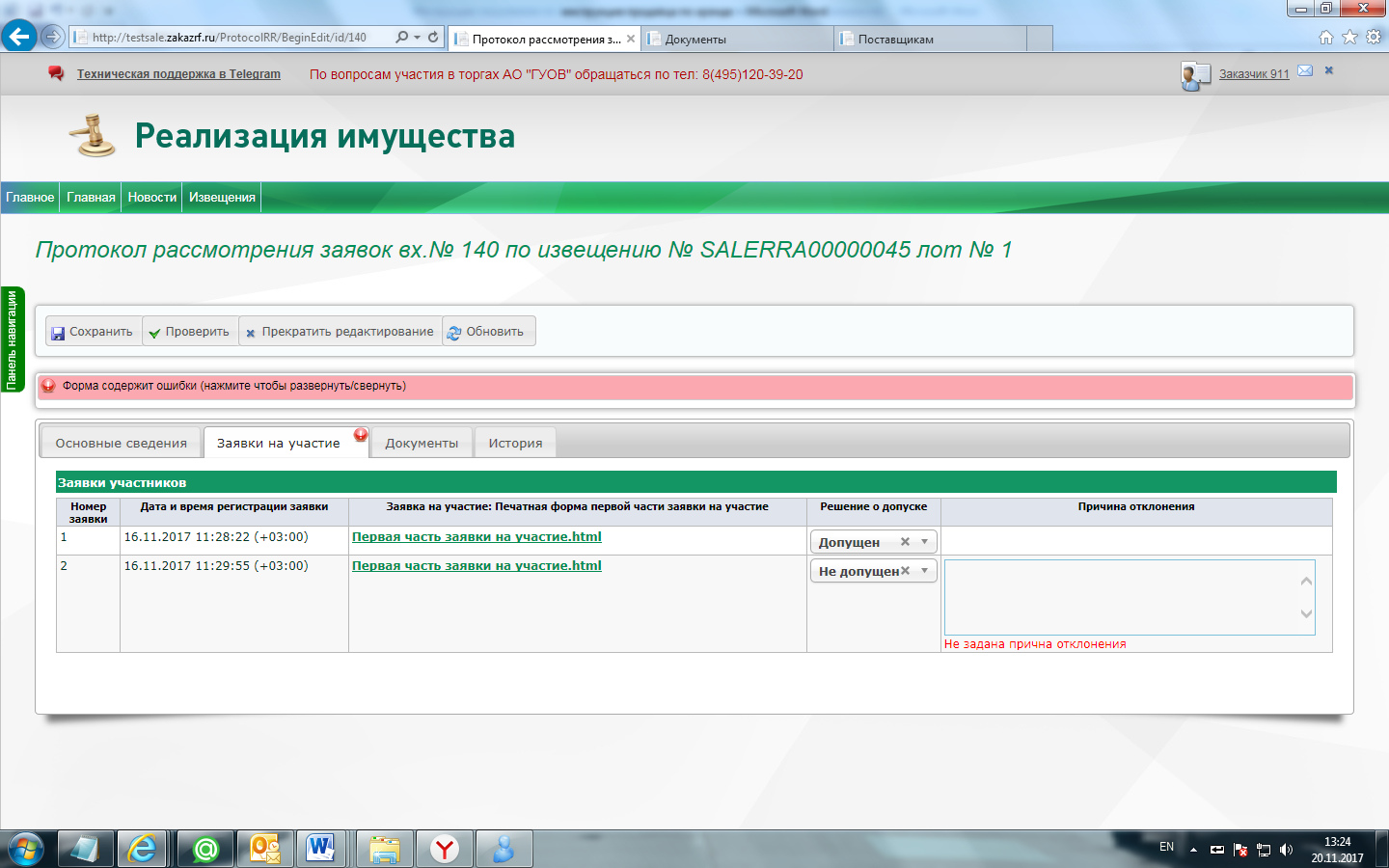
В случае выбора «Не допущен» необходимо указать полную причину отклонения заявки.
3. Во вкладке «Документы» имеется возможность прикрепить файлы протокола, в случае необходимости.
После заполнения сведений по протоколу необходимо сохранить все действия, нажав на клавишу  , затем перейти обратно на вкладку «Заявки на участие» чтобы убедиться в корректности введенных данных и отправить протокол на публикацию нажатием на клавишу
 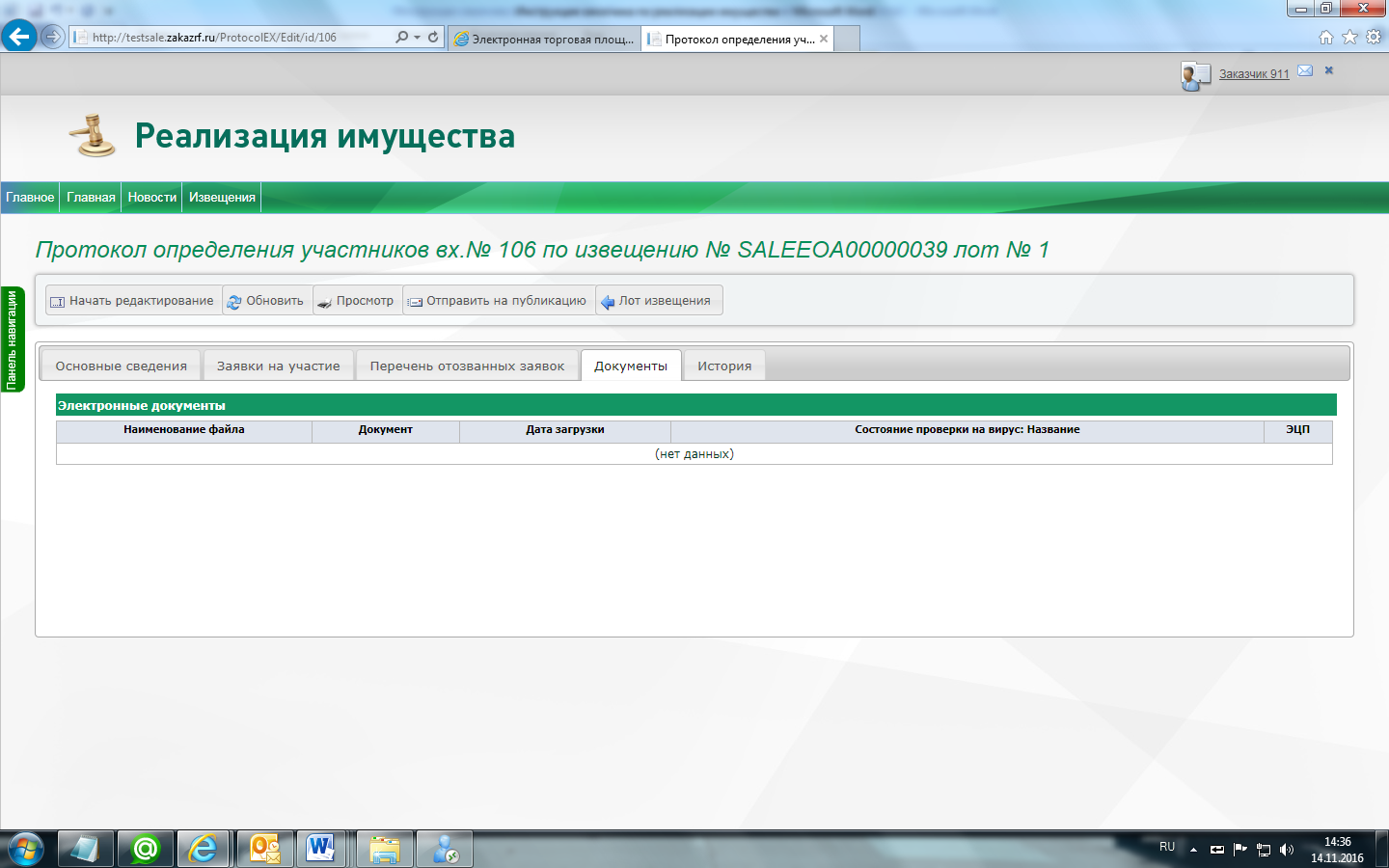 .
.
Для того чтобы убедиться в том что протокол рассмотрения первых частей заявок был опубликован необходимо снова перейти на вкладку «Лот извещения» и при необходимости нажать на клавишу  для того, чтобы программа отобразила последние изменения.
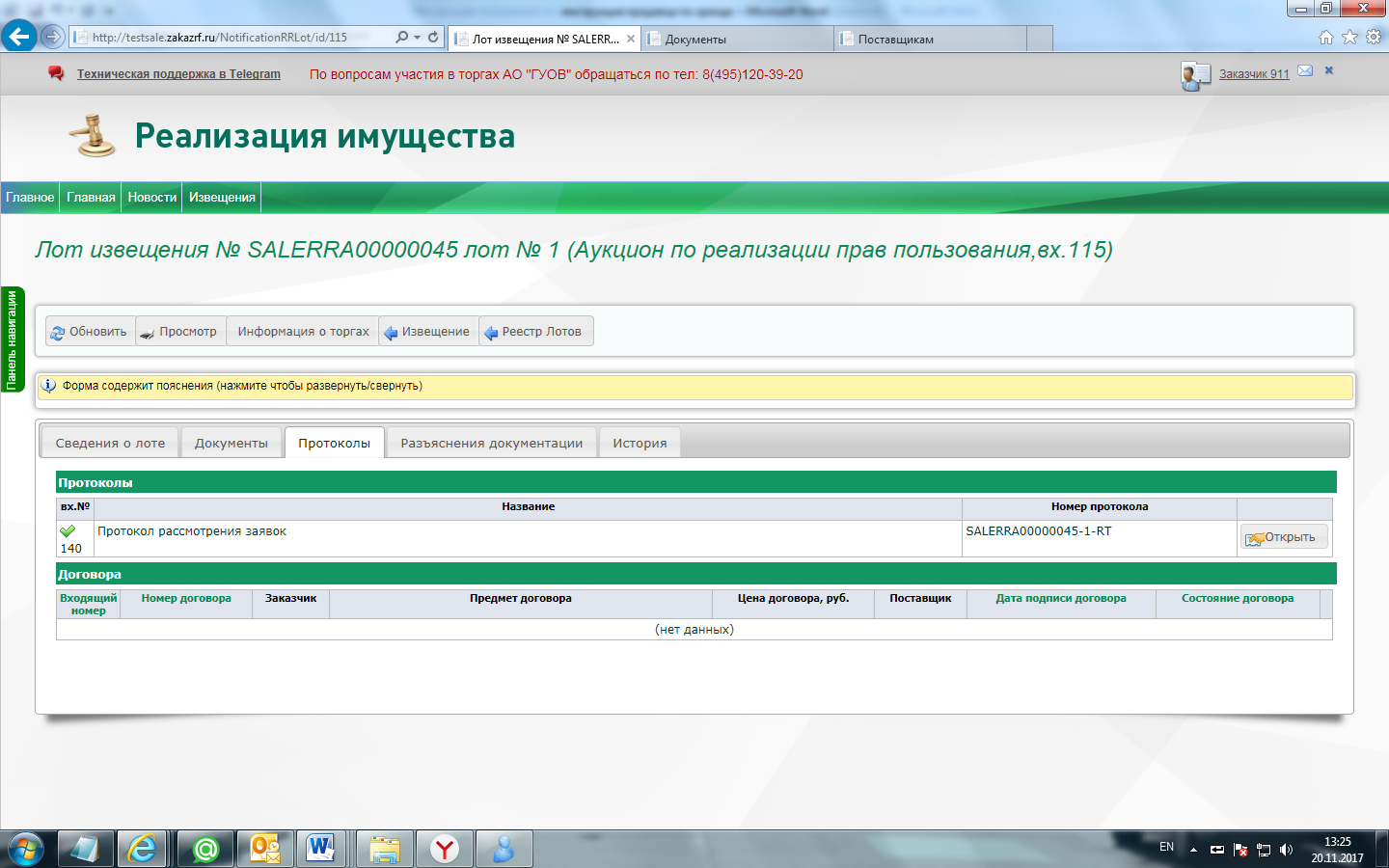
Если информация о протоколе появилась в выделенной области, то это значит, что он был опубликован, для того чтобы просмотреть протокол рассмотрения заявок необходимо нажать на кнопку «Открыть» в поле «Протокол рассмотрения заявок».
5.1.2. Просмотр процесса торга
Продавцу в открытом доступе доступна возможность просмотра процесса торговой сессии.
Для просмотра хода торгов перейдите в раздел «Извещения по реализации прав пользования» и выполните поиск интересующего аукциона.
Для поиска аукциона в окне поиска укажите параметры, затем нажмите на клавишу «Поиск». После того, как системой будет осуществлен поиск по указанным параметрам, отройте извещение, щелкнув на него левой кнопкой мыши.
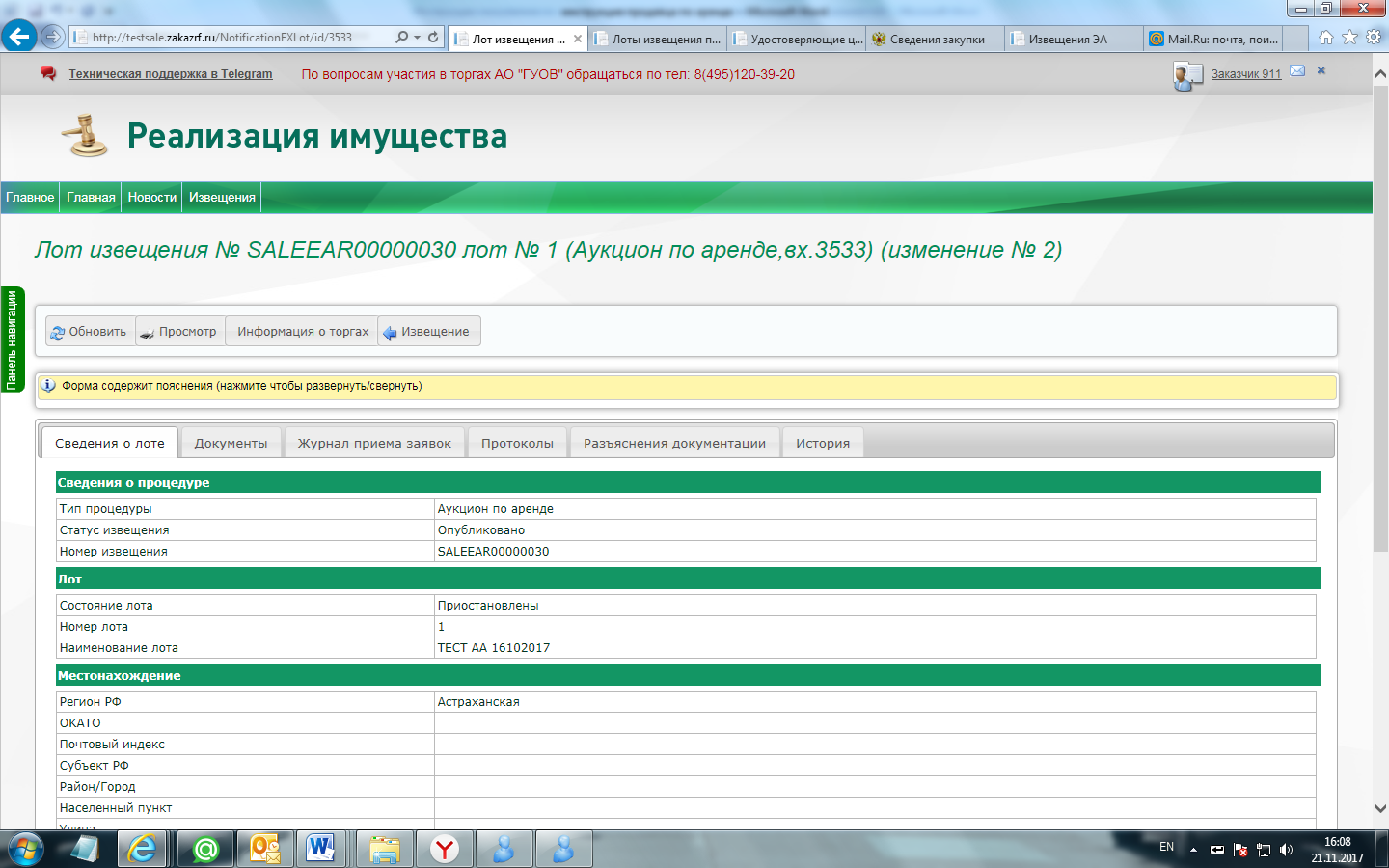
В открывшемся извещении нажмите на клавишу «Информация о торгах», после чего откроется окно с указанием общих сведений об электронном аукционе, информации о текущем состоянии торгов и визуальным отображением хода торгов.
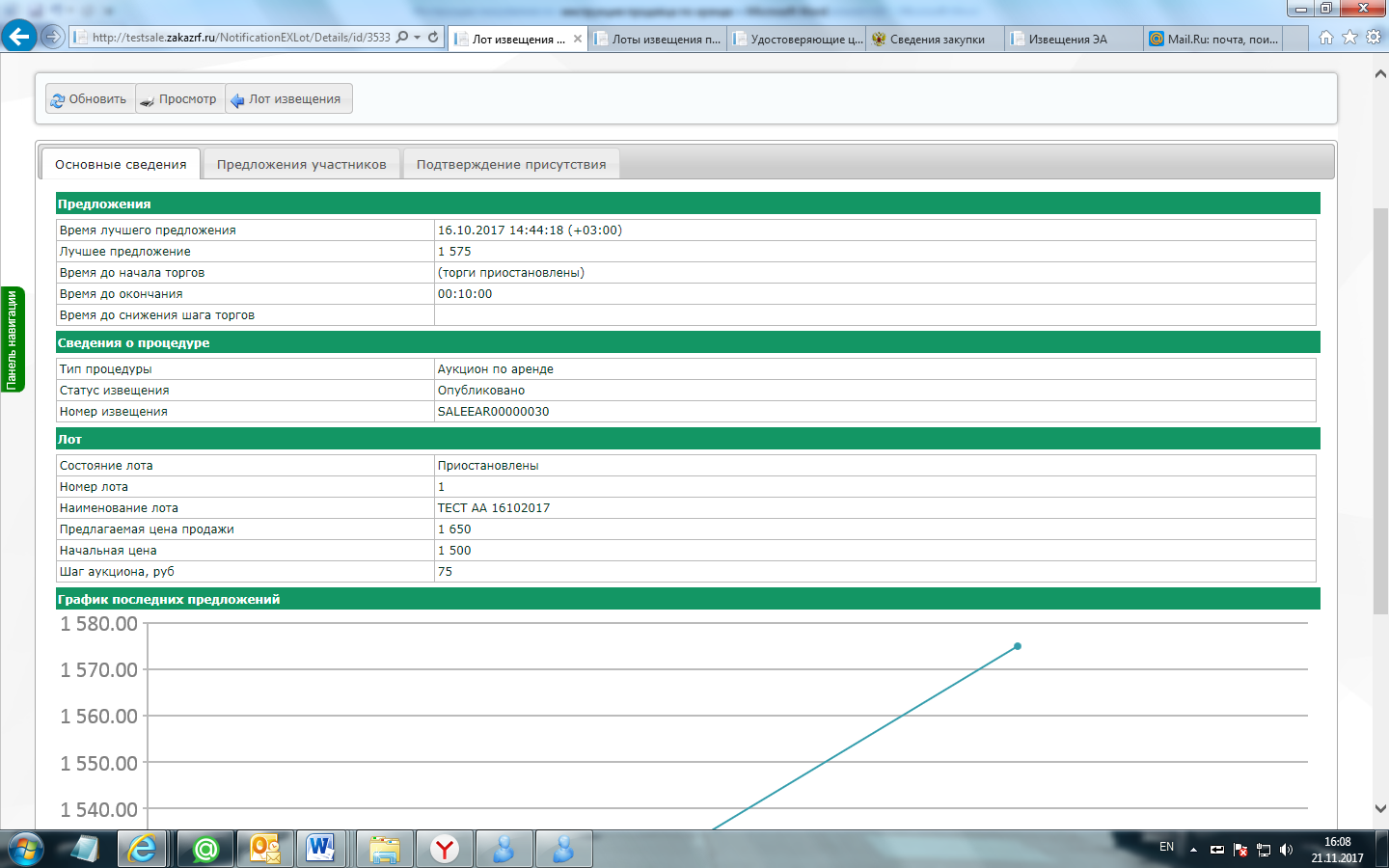
Для просмотра информации по поданным предложениям нажмите на вкладку «Предложения участников», после чего в открывшемся окне будет доступна информация по всем предложениям, поданными участниками.
После окончания торговой сессии автоматически будет сформирован Протокол проведения аукциона, с которым также можно ознакомиться в открытом доступе, выполнив поиск извещения в разделе «Извещения по реализации прав пользования».
5.1.2. Протокол подведения итогов
После проведения аукциона продавцу необходимо опубликовать подведения итогов.
Для публикации протокола итогов, продавцу необходимо войти в Личный кабинет, перейти в раздел «Торги по реализации прав пользования» - «Собственные извещения», выполнить поиск извещения, открыть извещение и перейти во вкладку «Лоты».
Далее необходимо открыть лот, по которому будут рассмотрены заявки, для этого необходимо нажать кнопку «Открыть», и перейти во вкладку «Протоколы».
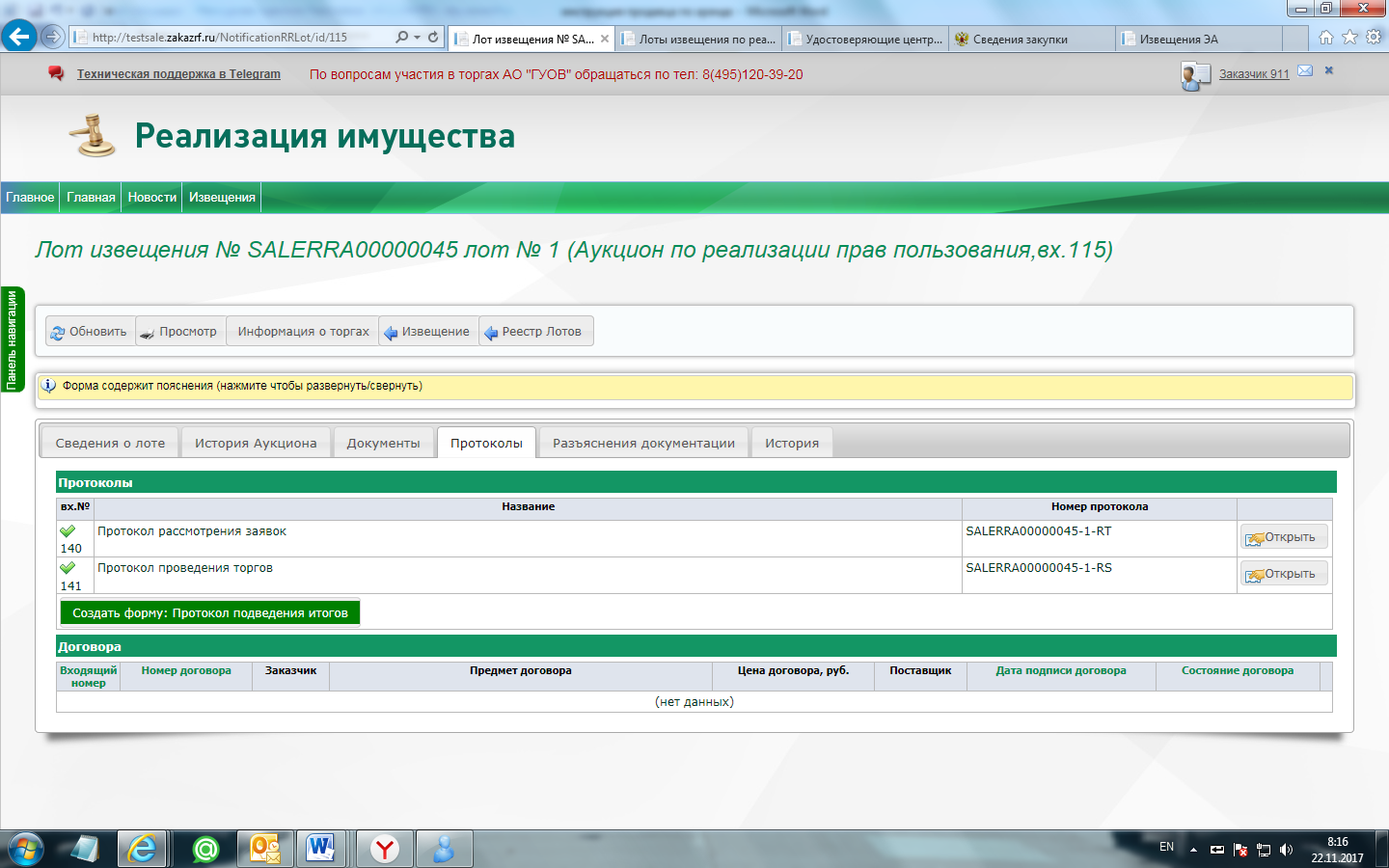
После чего необходимо открыть форму протокола рассмотрения заявок, нажав на следующую клавишу. 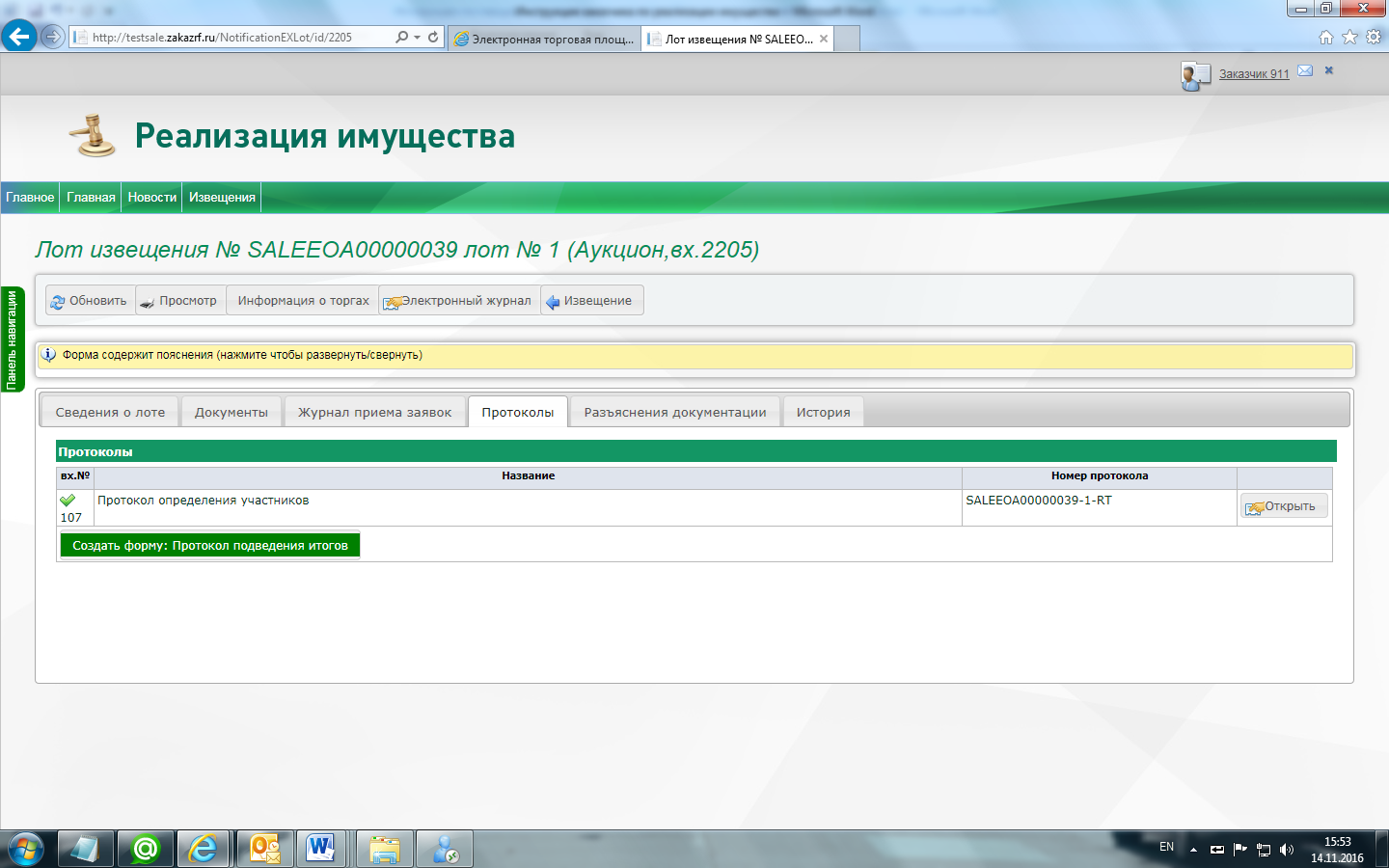
Клавиша «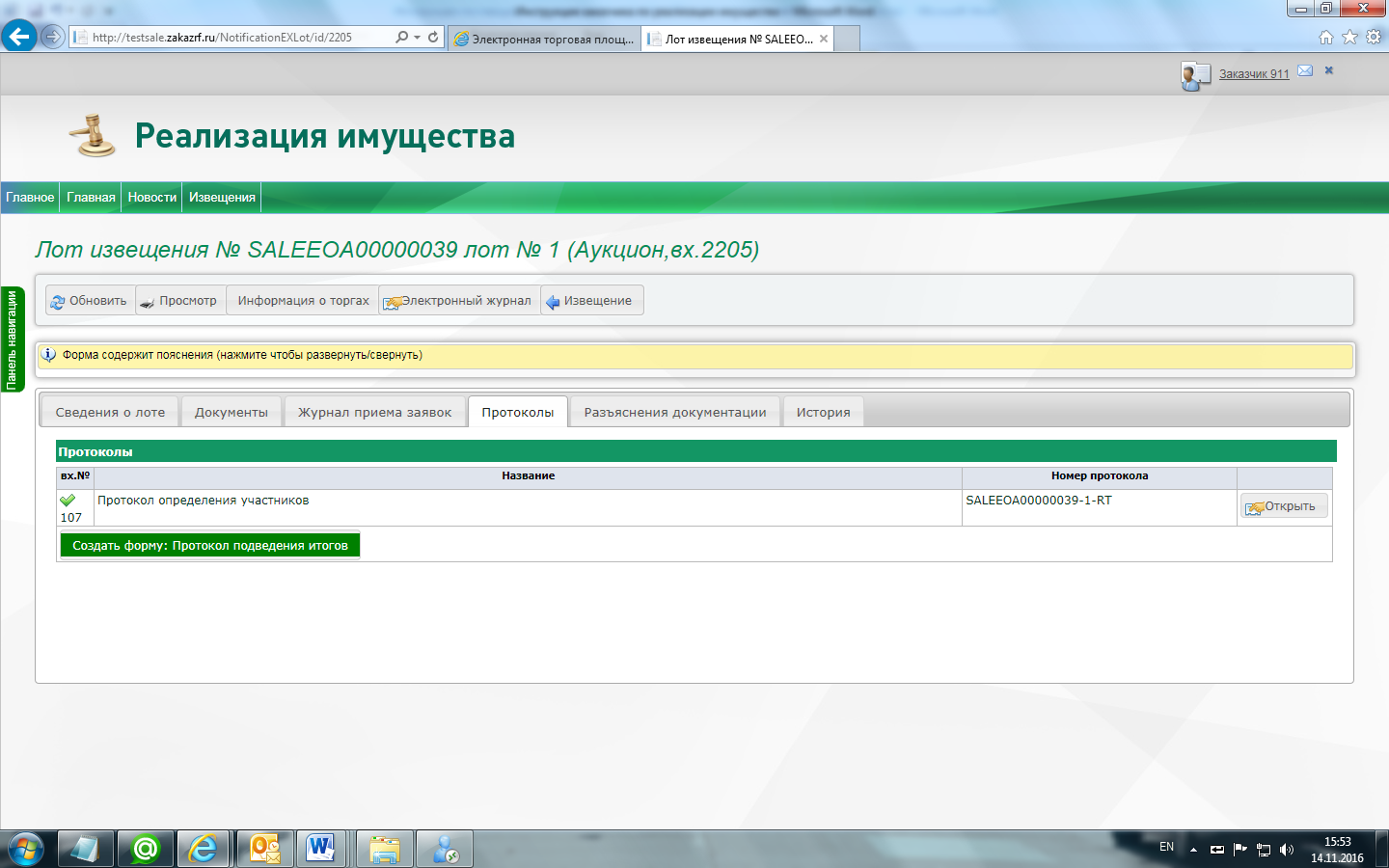 » становится доступна только после того как аукцион будет завершен.
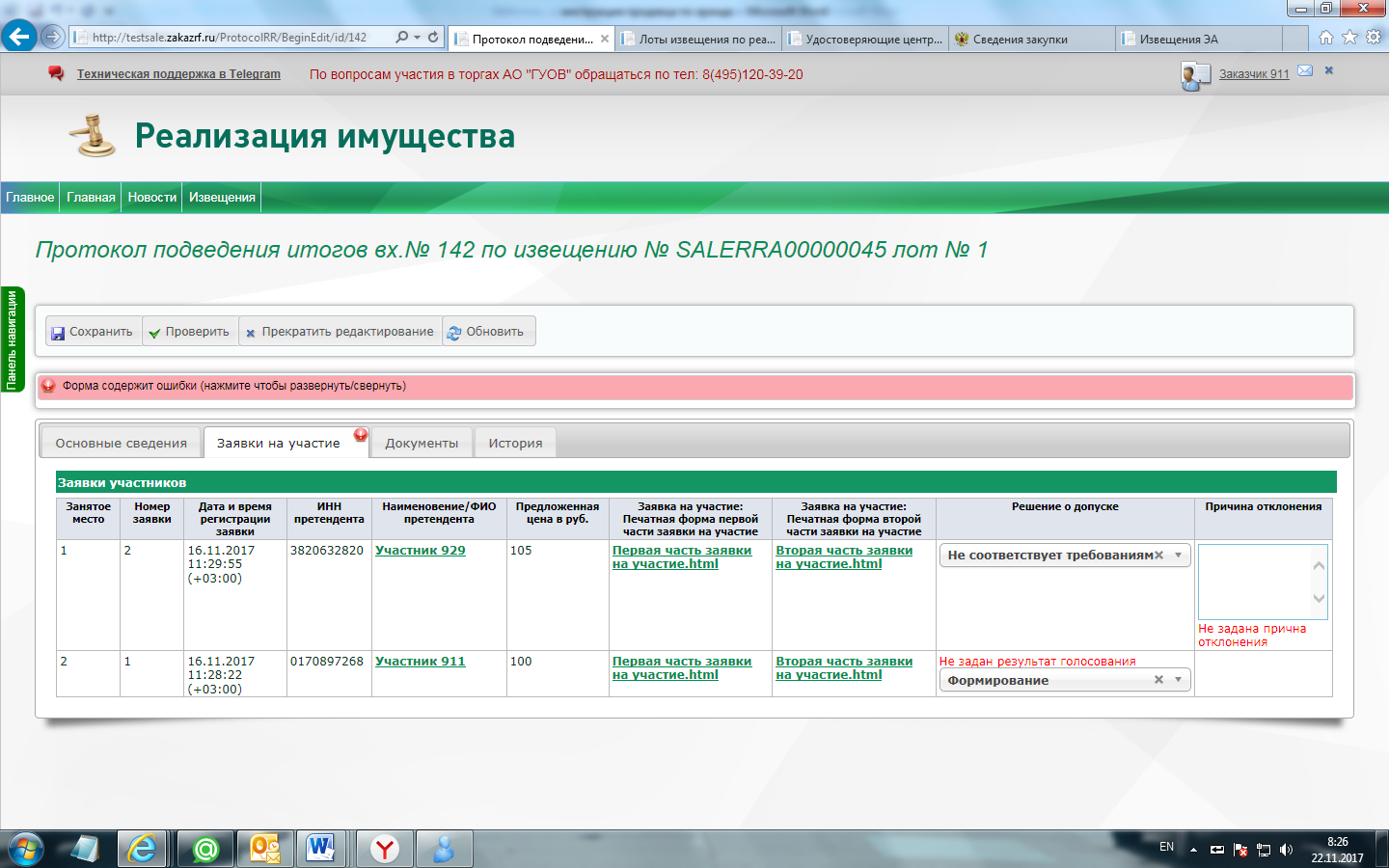
В форме протокола участники распределены по занятым ими местам, согласно торговой сессии.
Для просмотра заявки, поступившей от участника размещения заказа, нажмите на ссылку «Вторая часть заявки на участие» в строке поступившей заявки.
После ознакомления, напротив каждой из заявок необходимо выбрать решение по заявке.
Для этого необходимо открыть вкладку «Заявки на участие»

В случае выбора «Не соответствует требованиям» необходимо указать полную причину отклонения заявки.
Во вкладке «Документы» имеется возможность прикрепить файлы протокола, в случае необходимости.
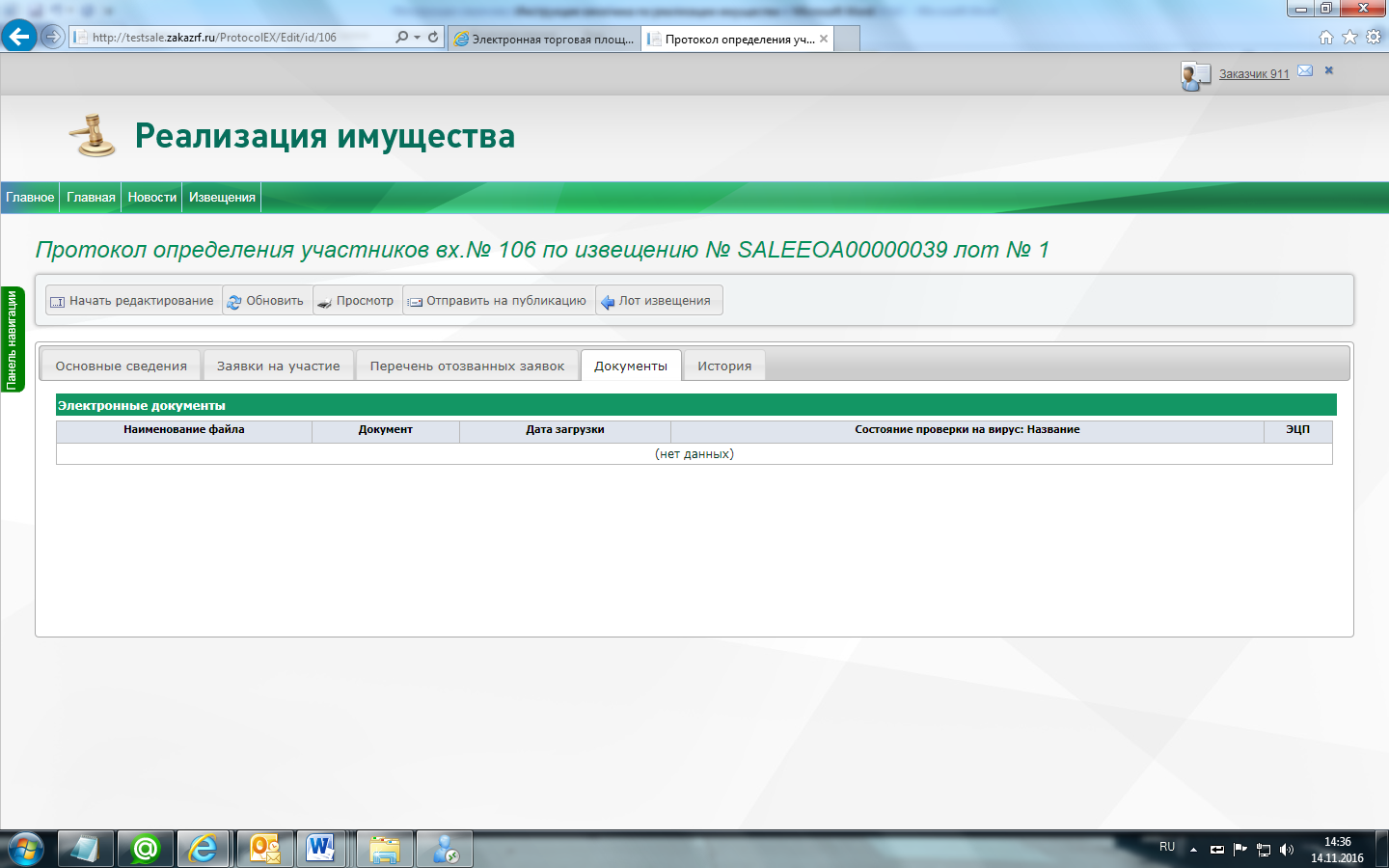
После заполнения сведений по протоколу необходимо сохранить все действия, нажав на клавишу  , затем перейти обратно на вкладку «Заявки на участие» чтобы убедиться в корректности введенных данных и отправить протокол на публикацию нажатием на клавишу
  .
.
Процедура аукциона считается завершенной со времени подписания продавцом протокола об итогах аукциона.
6. Заключение контракта
6.1. Отправка контракта на подпись
Контракт по аукциону по реализации прав пользования заключается на площадки.
Для этого, продавцу необходимо войти в Личный кабинет, перейти в раздел «Торги по реализации прав пользования» - «Собственные извещения», выполнить поиск извещения, открыть извещение и перейти во вкладку «Лоты».
Далее необходимо открыть лот, по которому будут рассмотрены заявки, для этого необходимо нажать кнопку «Открыть».
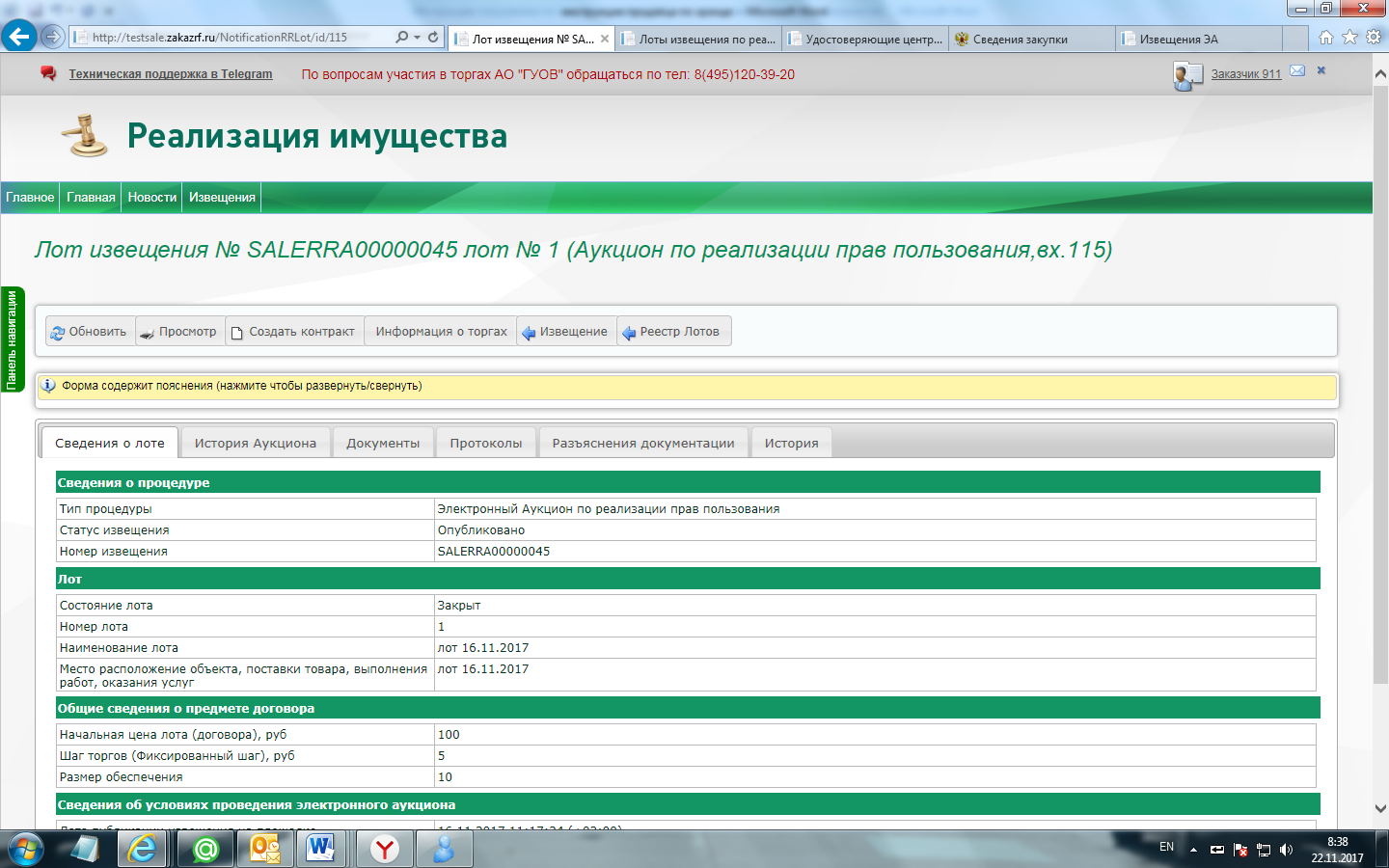
Для создания карточки контракта необходимо нажать на кнопку «Создать контракт»
Карточка контракта состоит из двух вкладок «Общие сведения» и «Документы».
В вкладке «Общие сведения» содержится информация о сведениях о заказе, по результатам которого заключается контракт.
Во вкладке «Документы» содержится файл проекта контракта, направленный на подпись продавцом.
Для того, чтобы внести информацию в карточку контракта, необходимо нажать на клавишу 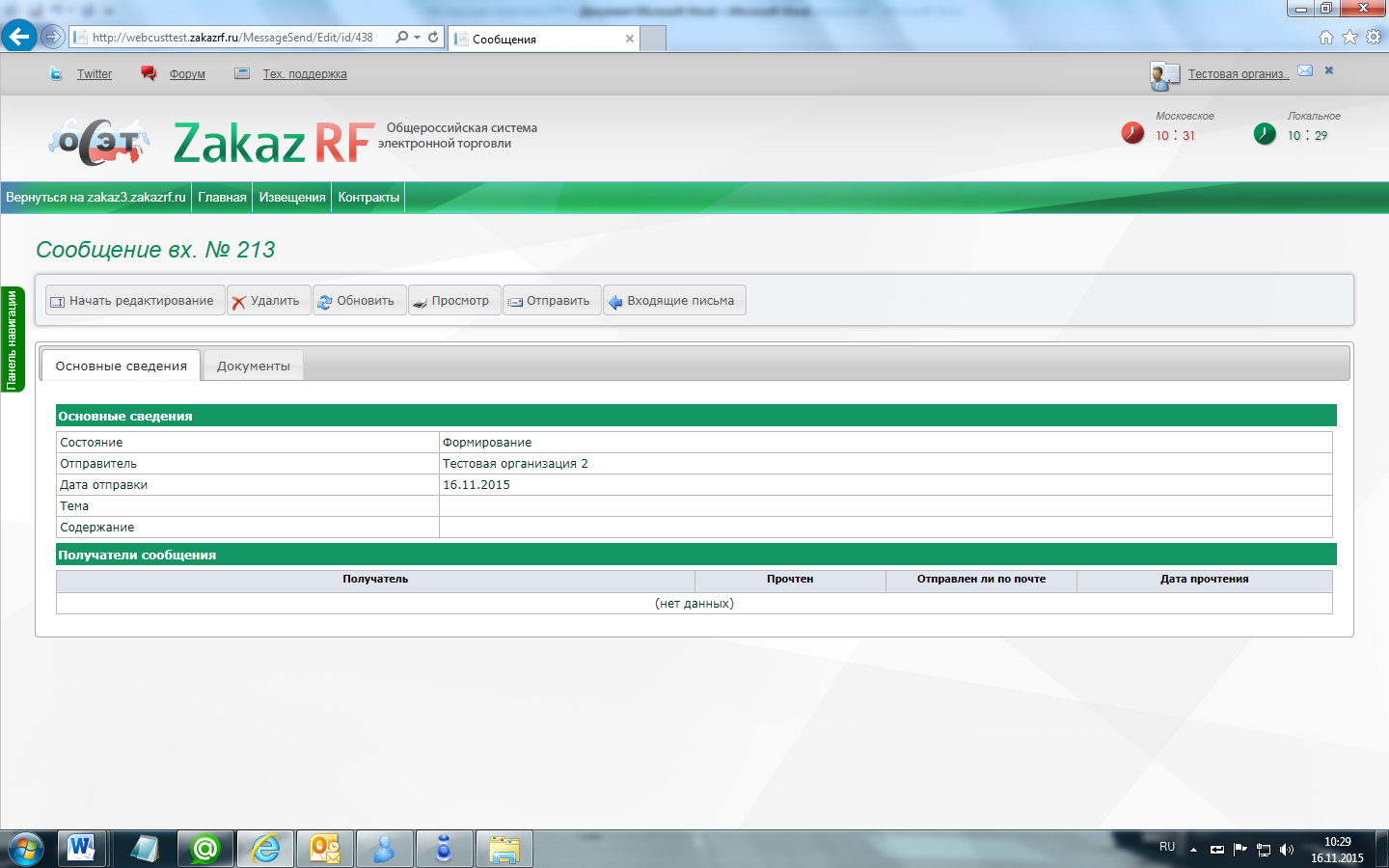 , после чего появится возможность добавить документы.
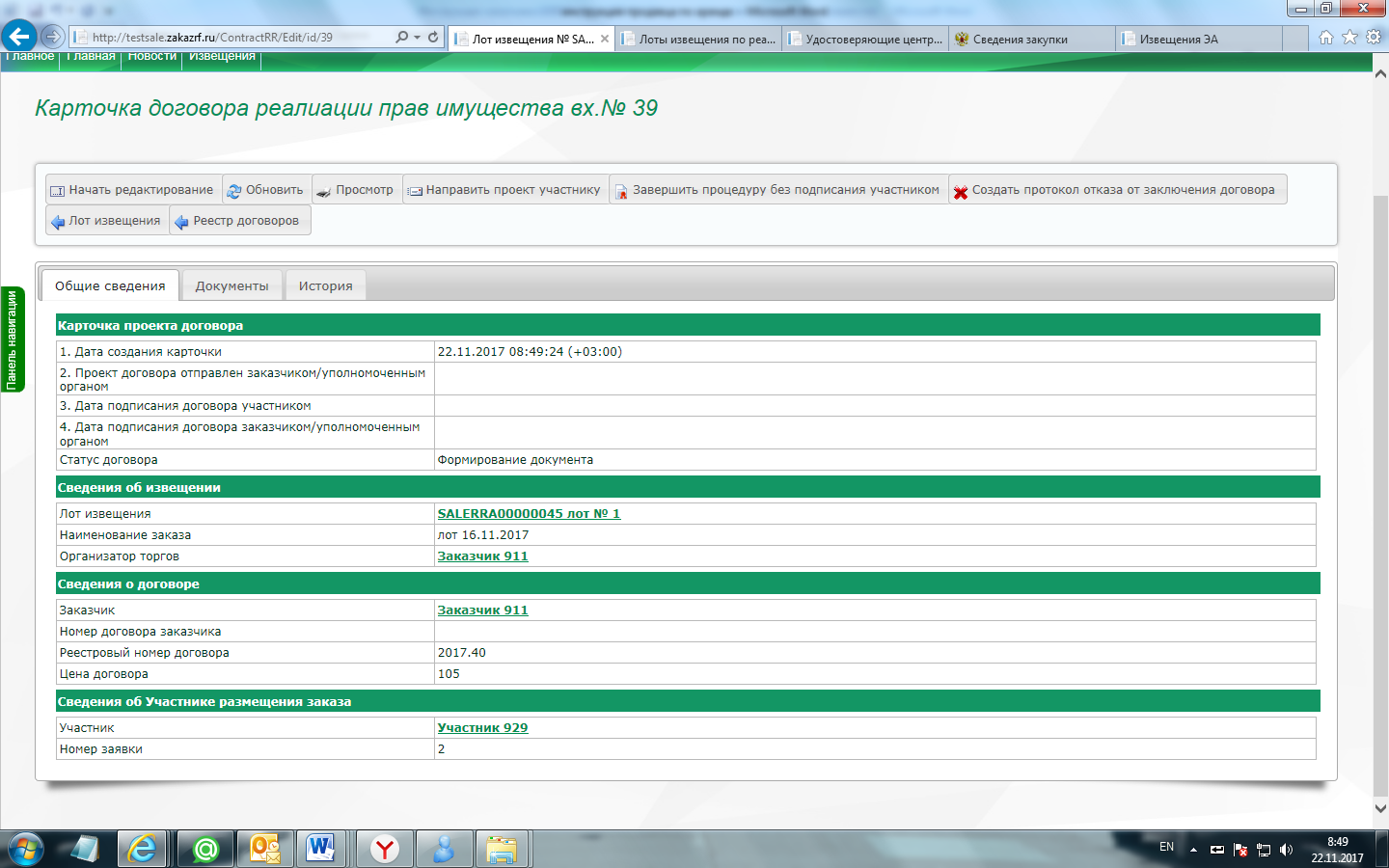
В карточке контракта необходимо задать номер договора и прикрепить файл заключенного контракта.
Для прикрепления файла в разделе «Документы» необходимо нажать на клавишу  , после чего в появившемся окне выбрать соответствующий файл и нажать «Открыть».
Если необходимо добавить еще один файл, то для этого необходимо нажать на клавишу  и еще раз повторить ранее описанную процедуру.
Если файл был ошибочно прикреплен, то для его удаления выделите строку, в которой данный файл расположен, и нажмите на клавишу  .
.
После заполнения сведений по протоколу необходимо нажать на клавишу «Сохрнаить», затем «Направить проект участнику».
6.2. Направление контракта на подпись участнику после создания участником протокола разногласий
Если Покупателем направлен протокол разногласий оператор направляет продавцу соответствующее уведомление по системе обратной связи и на электронную почту.
Для того чтобы ознакомиться с протоколом разногласий продавец должен перейти в раздел «Аукционы по реализации прав пользования» - «Договоры». Договор, по которому участником был создан протокол разногласий, будет иметь статус «Отклонен участником».
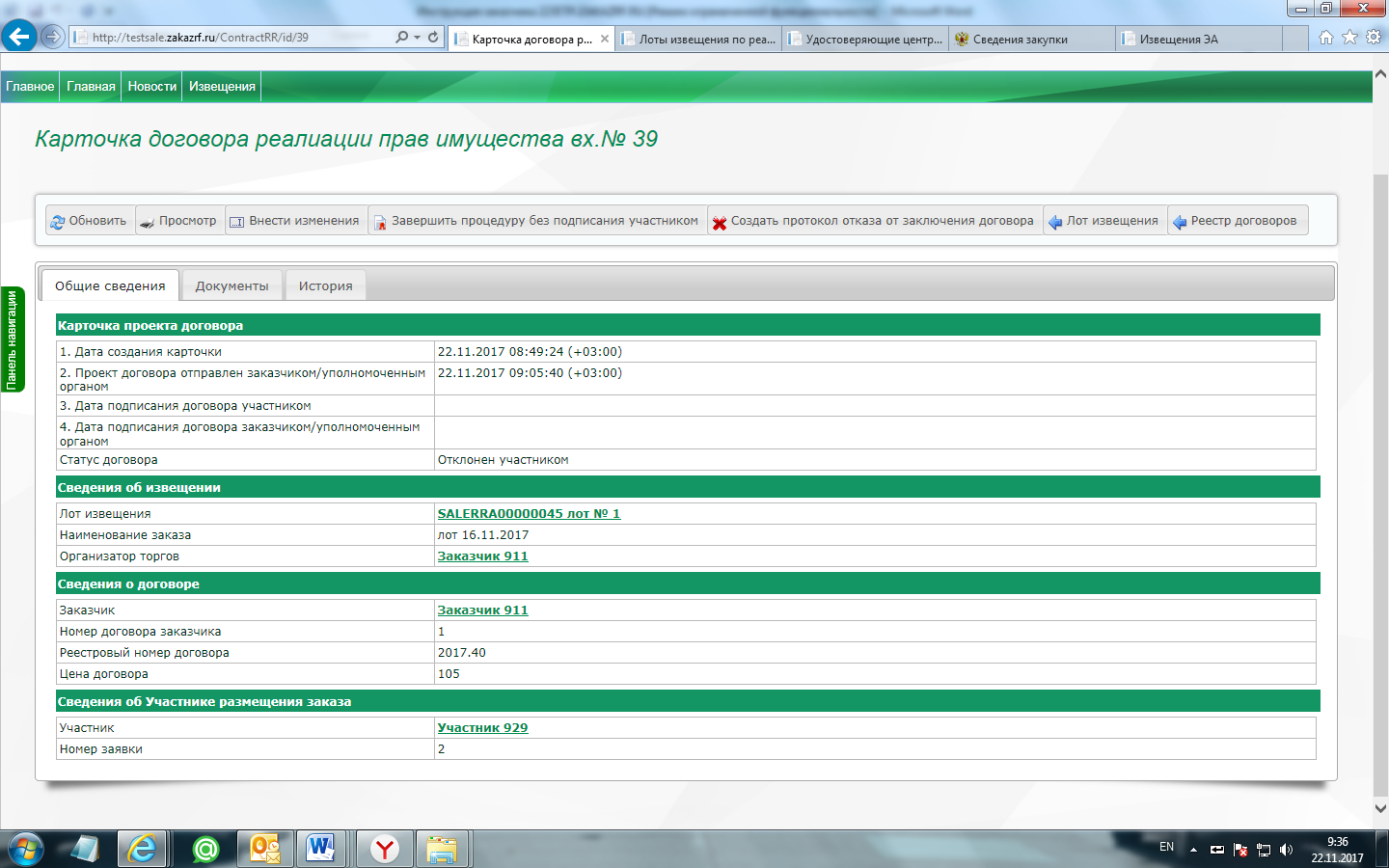
Для просмотра файла протокола разногласий необходимо на вкладке «Документы» в разделе «Протокол разногласий» нажать на наименование файла в столбце «Наименование файла».

После рассмотрения протокола разногласий для того чтобы внести изменения в проект договора необходимо нажать на клавишу «Внести изменения», далее «Начать редактирование».
Для того чтобы удалить предыдущую версию проекта контракта, необходимо выделить строку с этим файлом и нажать на клавишу «Удалить».
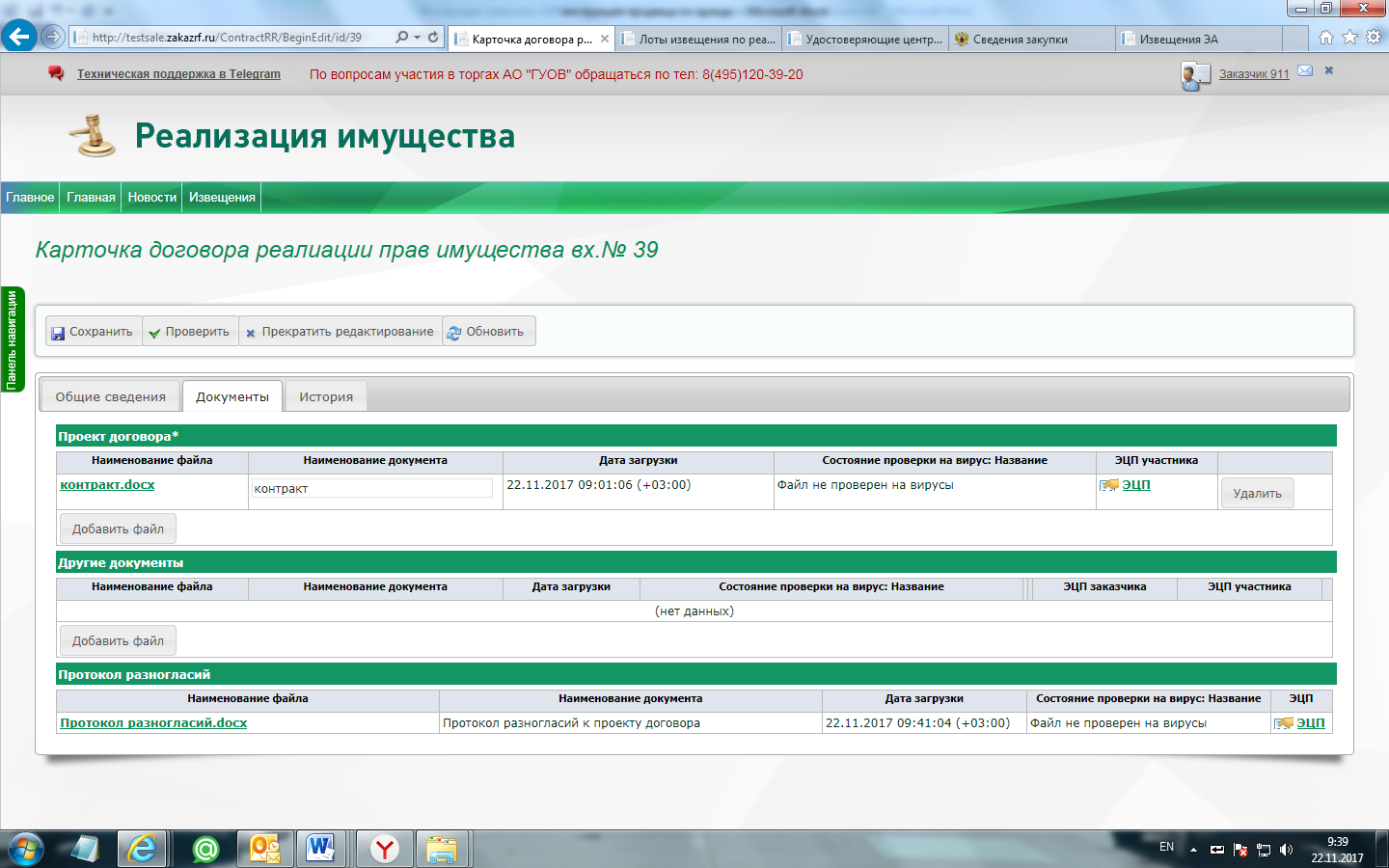
Далее с помощью клавиши «Добавить файл» добавить новый проект договора с устраненными замечаниями участника и заново отправить проект контракта нажатием на клавишу «Направить проект участнику».
6.3 Возврат договора на доработку
Если при просмотре договора, уже подписанного покупателем, продавец находит несоответствие или отсутствие необходимых документов, то он может воспользоваться функцией «Вернуть поставщику договор на доработку».
Для этого в карточке договора необходимо нажать на кнопку «Вернуть поставщику договор на доработку»

В появившемся окне необходимо прикрепить документ, в котором будет указано основание для возврата договора участнику. Для прикрепления файла необходимо нажать клавишу «Добавить файл», затем выбрать соответствующий файл, нажав на клавишу «Открыть».
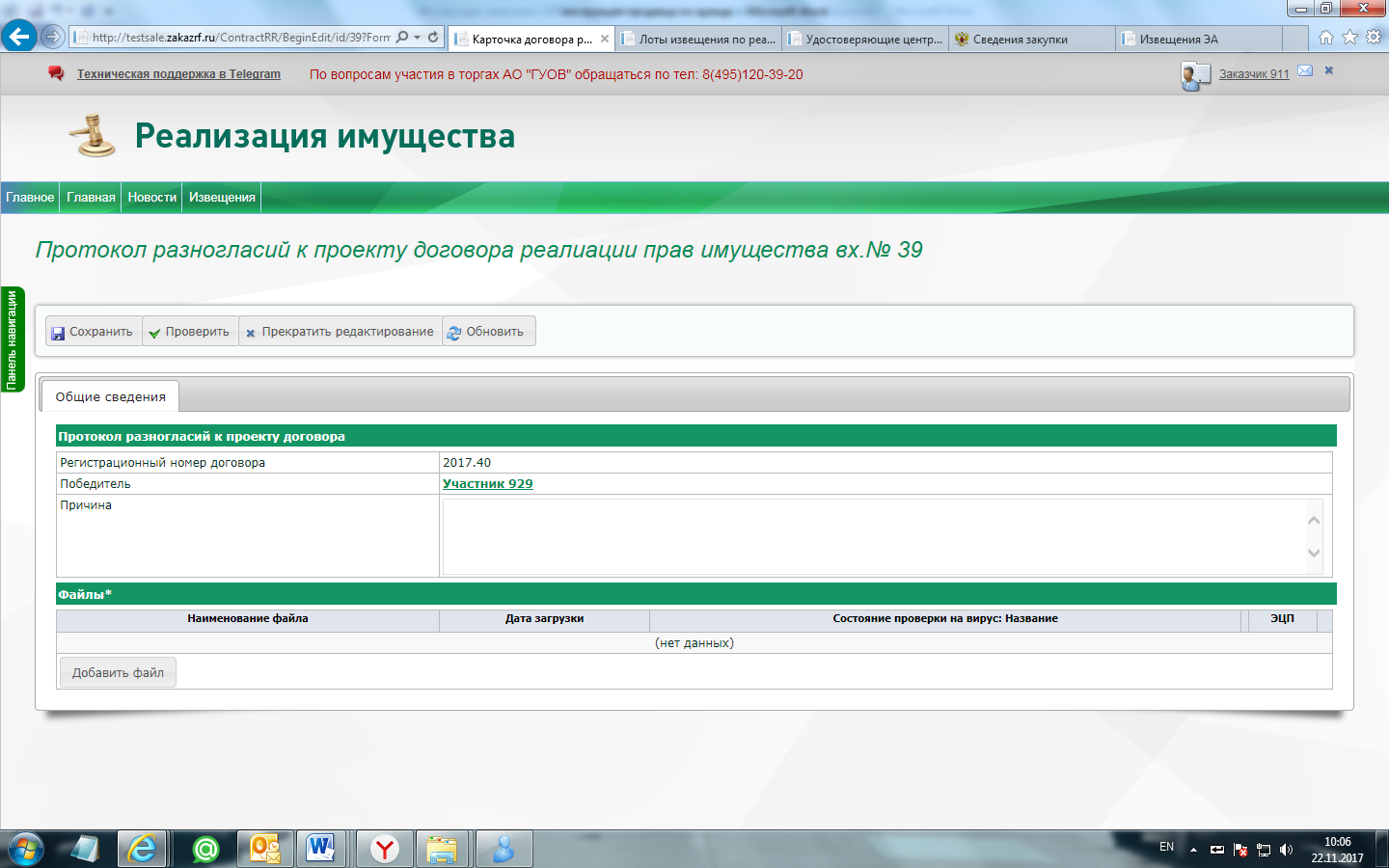
Когда все необходимые документы будут прикреплены, необходимо нажать  и
и 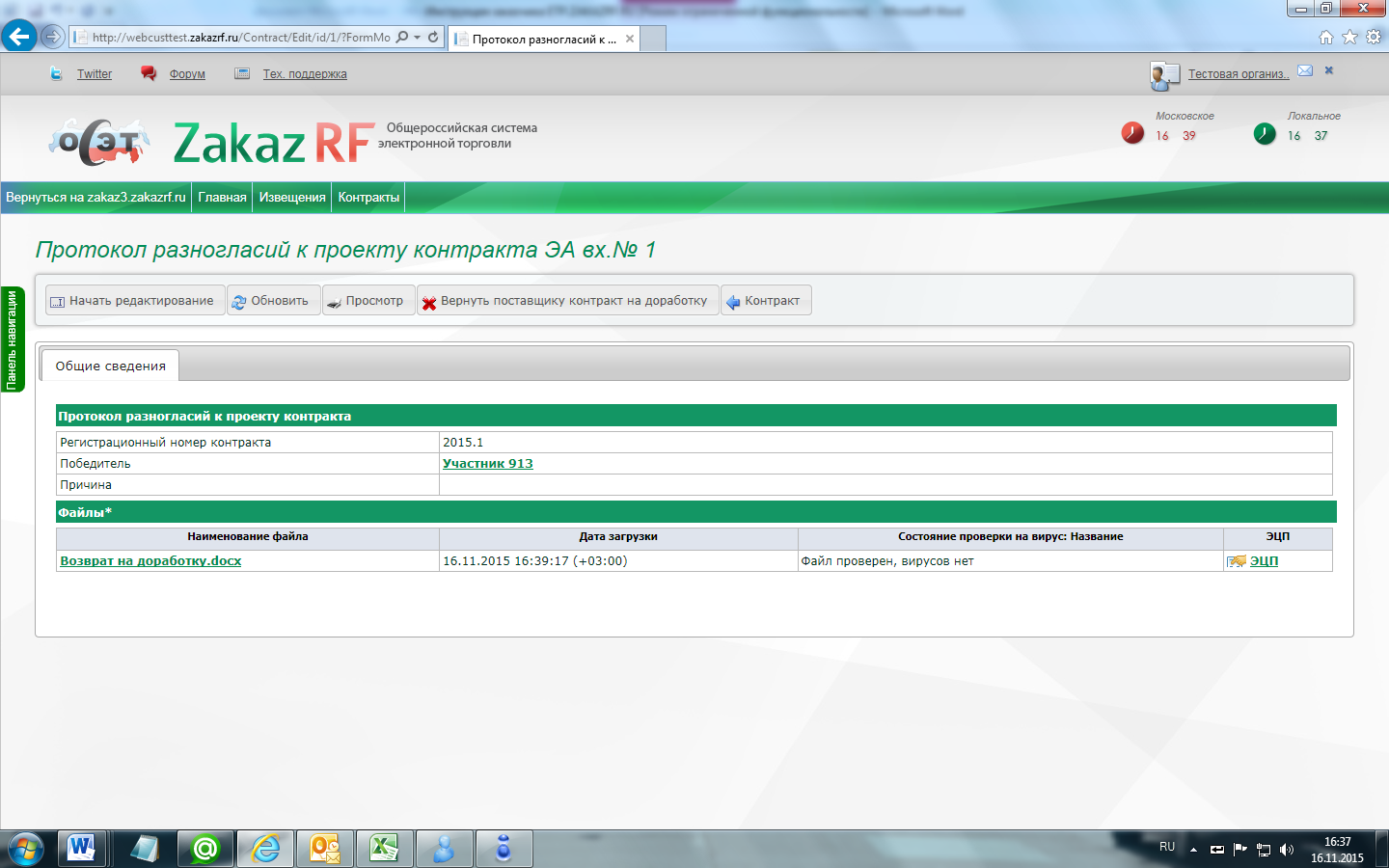 после чего проект контракта будет отправлен участнику на доработку.
При этом статус проекта контракта изменится на «Отклонен заказчиком».
6.4. Подписание договора
После подписания договора покупателем, контракт становится доступен для подписания продавцом. Для подписаниянаправленной карточки договора необходимо открыть раздел «Электронный аукцион по реализации прав пользования» - «Договоры» осуществить поиск интересующего извещения, далее «двойным кликом» открыть карточку договора.

Для подписания договора необходимо нажать клавишу «Подписать заказчиком» и «Принять и подписать итоговый договор».
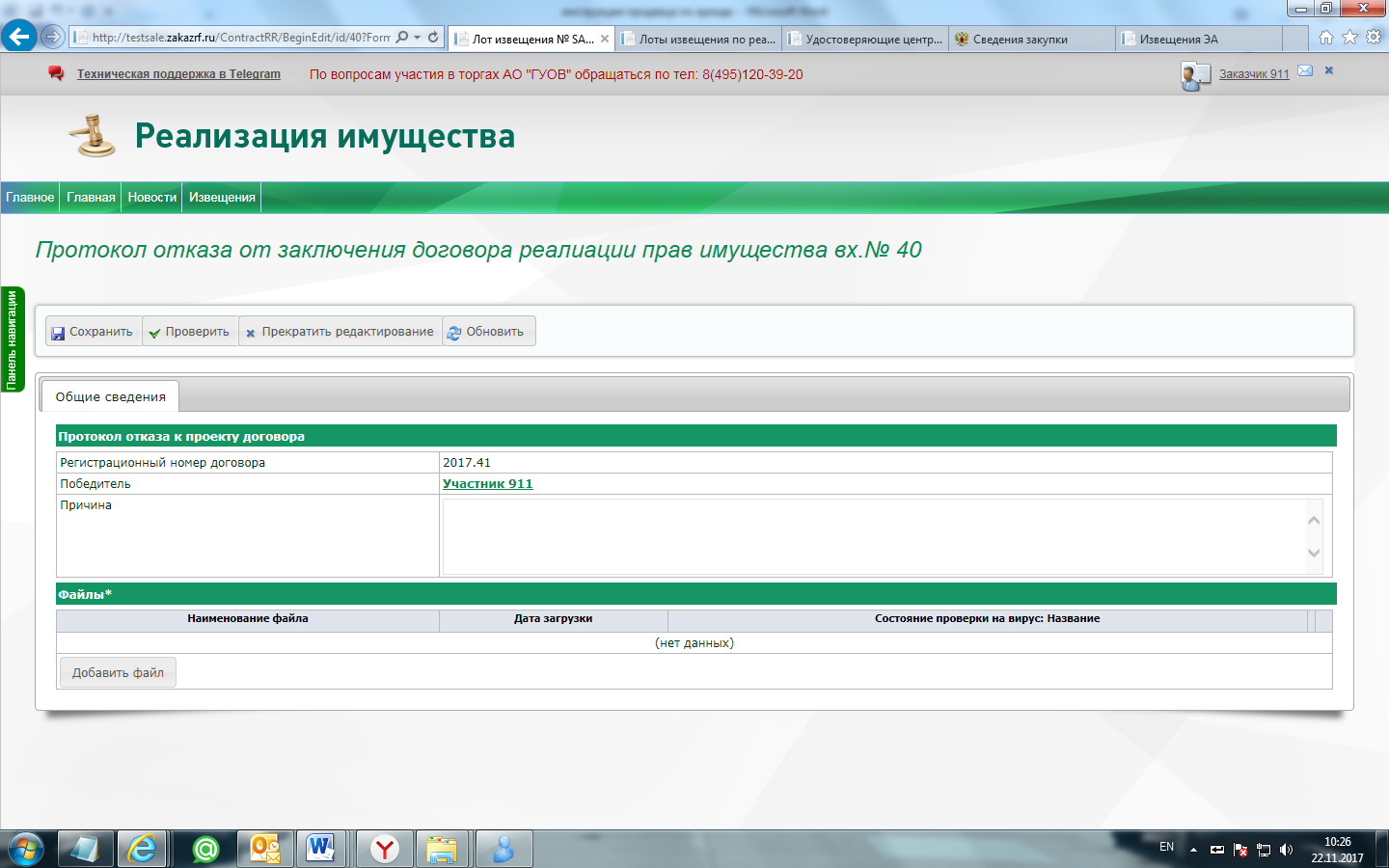
6.5. Протокол отказа от заключения договора
Для создания протокола отказа необходимо войти в Личный кабинет, перейти в раздел «Аукционы о реализации прав пользования» - «Договоры
Далее необходимо открыть карточку договора и нажать на кнопку «Создать протокол отказа от заключения договора»

В карточке сведений необходимо прикрепить файл протокола отказа от заключения договора.
Для прикрепления файла необходимо нажать на клавишу 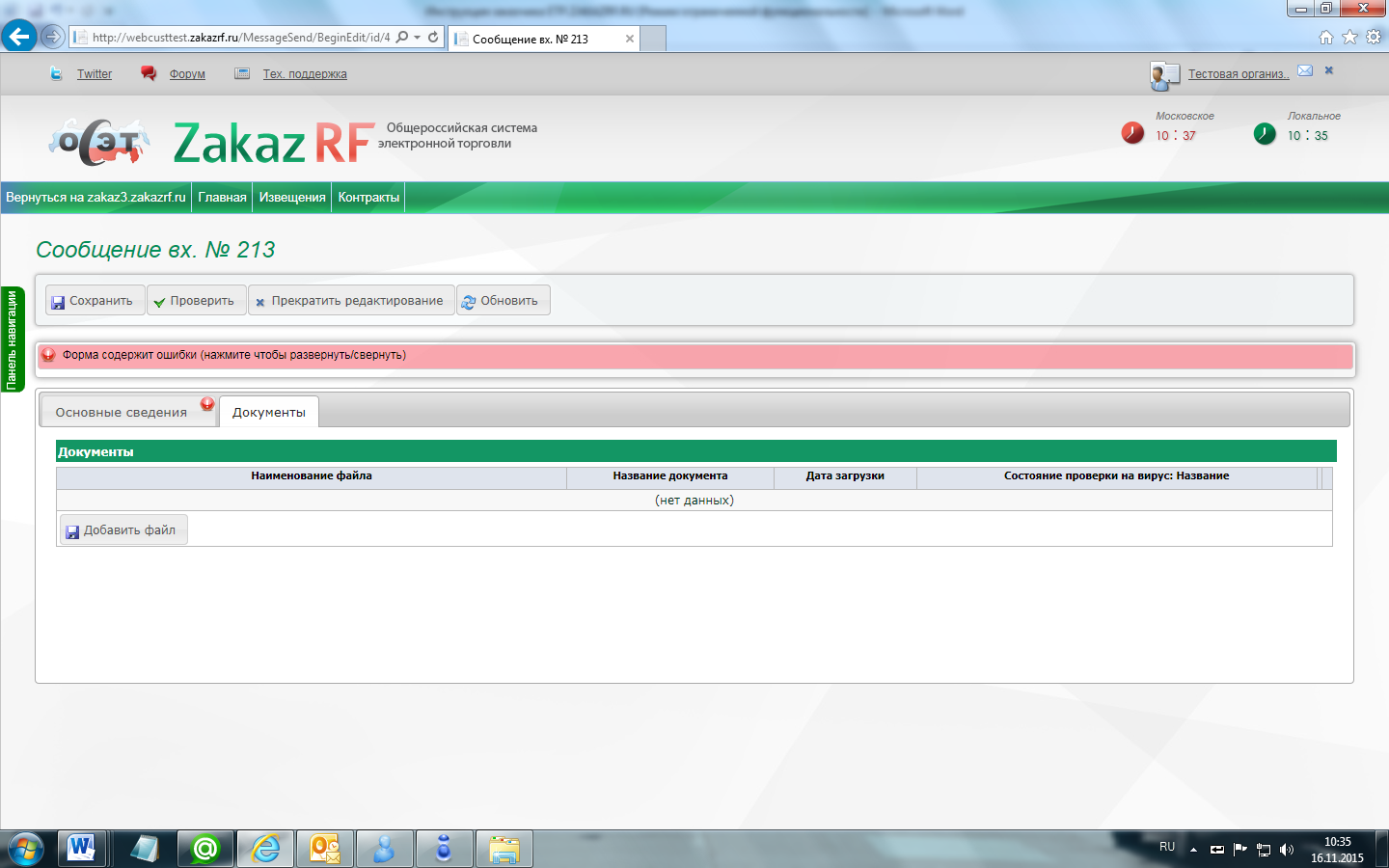 , после чего в появившемся окне выбрать соответствующий файл и нажать «Открыть».
Если необходимо добавить еще один файл, то для этого необходимо нажать на клавишу  и еще раз повторить ранее описанную процедуру.
Если файл был ошибочно прикреплен, то для его удаления выделите строку, в которой данный файл расположен, и нажмите на клавишу  .
.
После заполнения сведений по протоколу необходимо подписать все прикрепленные документы кнопкой 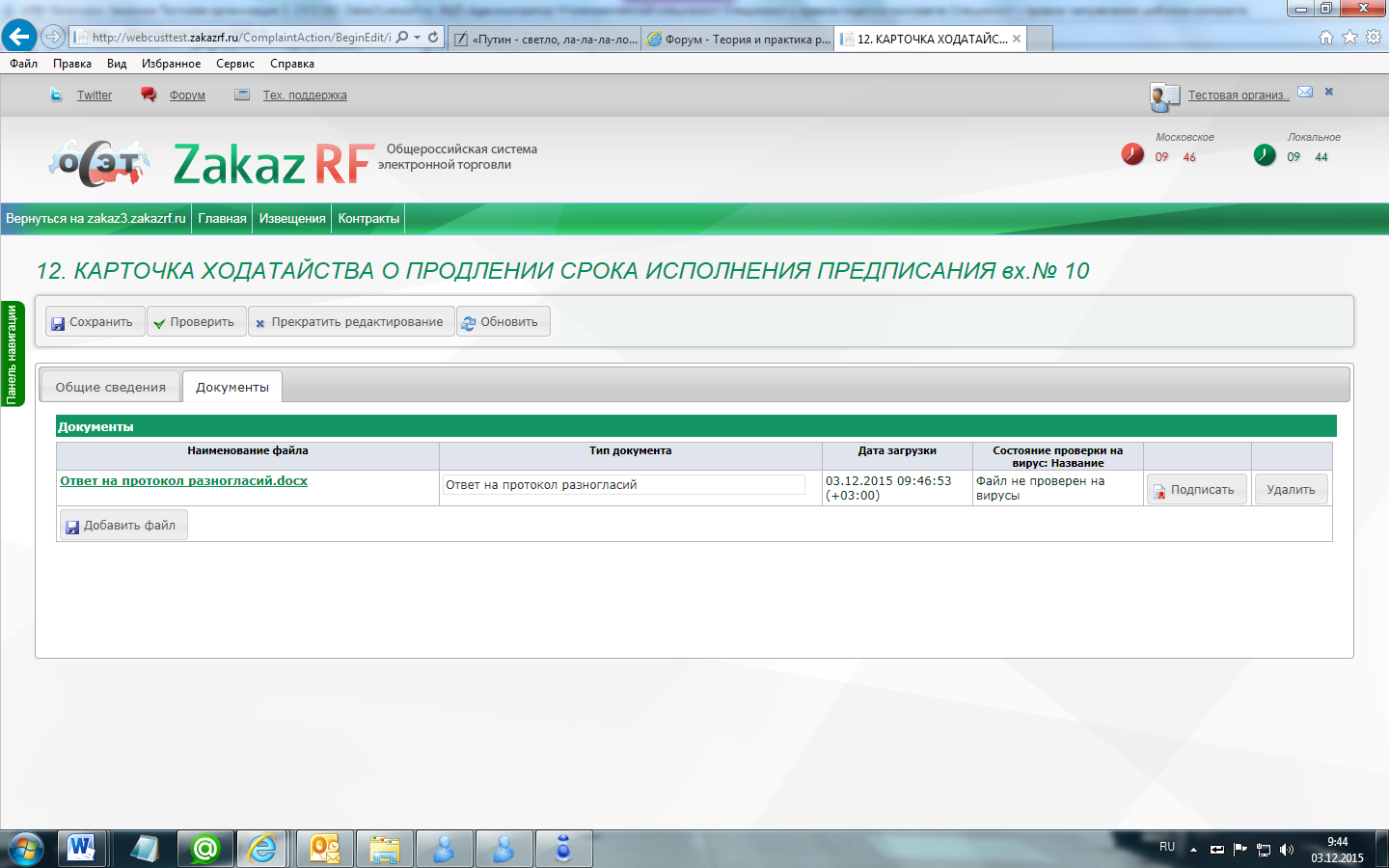 и сохранить все действия, нажав на клавишу «Сохранить и «Подписать и отправить».
6.6. Размещение и подписание сканированной копии договора
Для этого, продавцу необходимо войти в Личный кабинет, перейти в раздел «Торги по реализации прав пользования» - «Собственные извещения», выполнить поиск извещения, открыть извещение и перейти во вкладку «Лоты».
Далее необходимо открыть лот, по которому будут рассмотрены заявки, для этого необходимо нажать кнопку «Открыть».
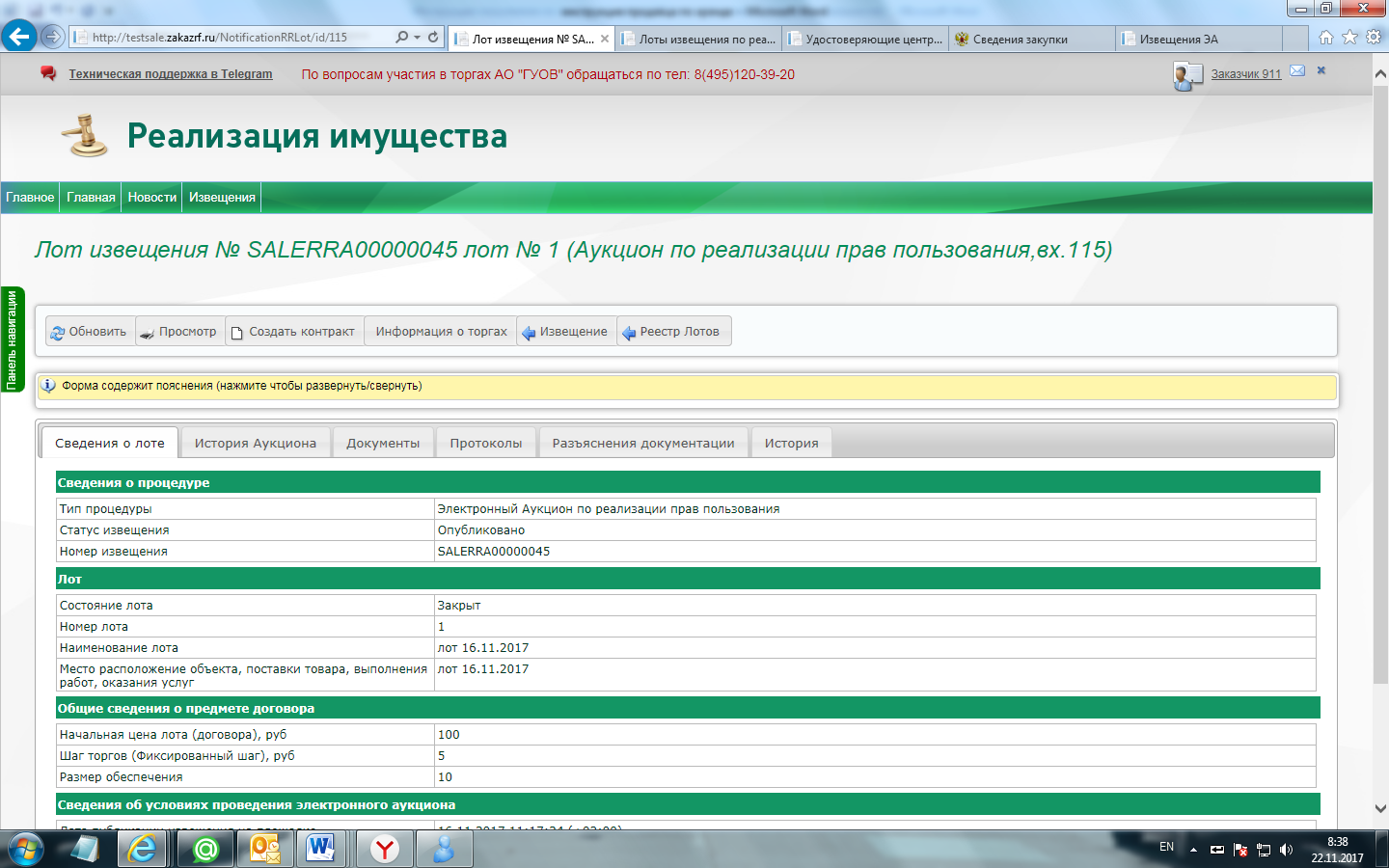
Для создания карточки контракта необходимо нажать на кнопку «Создать контракт»
В карточке договора необходимо нажать на кнопку «Завершить процедуру без подписания участником»
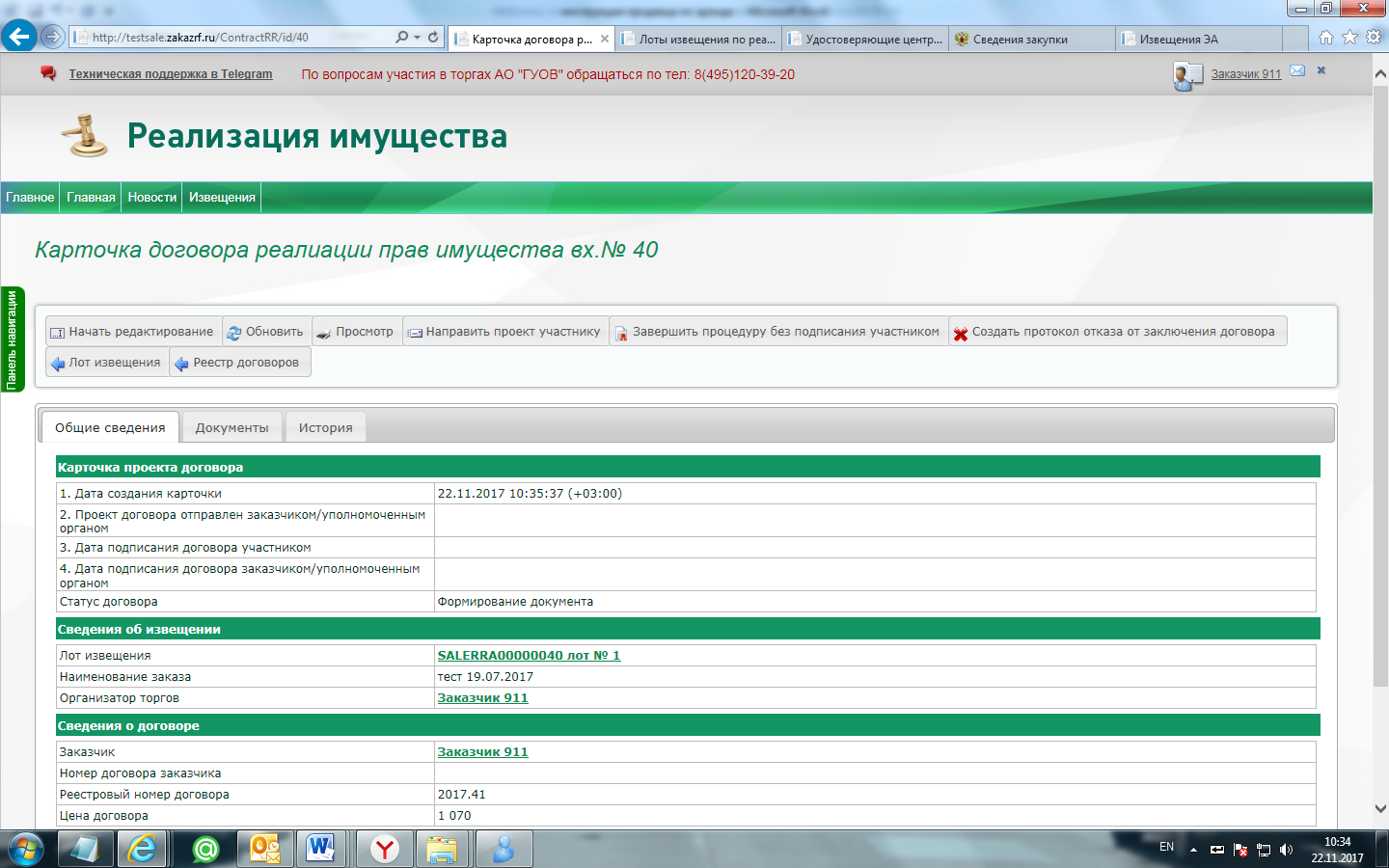
Прикрепление сканированной копии контракта осуществляется в появившемся окне, для прикрепления документа воспользуйтесь клавишей 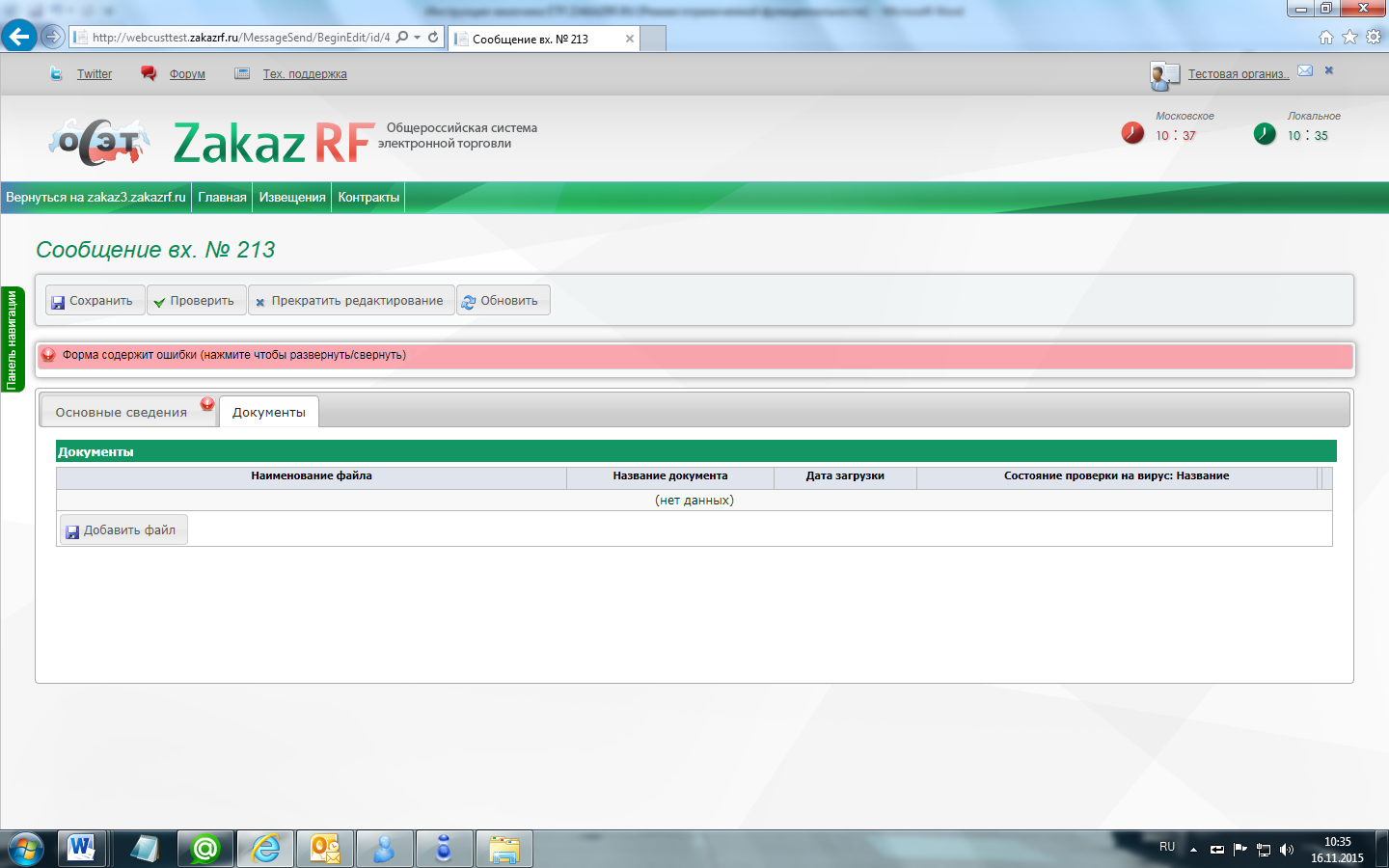 после чего выберите файл контракта и нажмите на клавишу «Открыть», удаление прикрепленного файла выполняется клавишей
 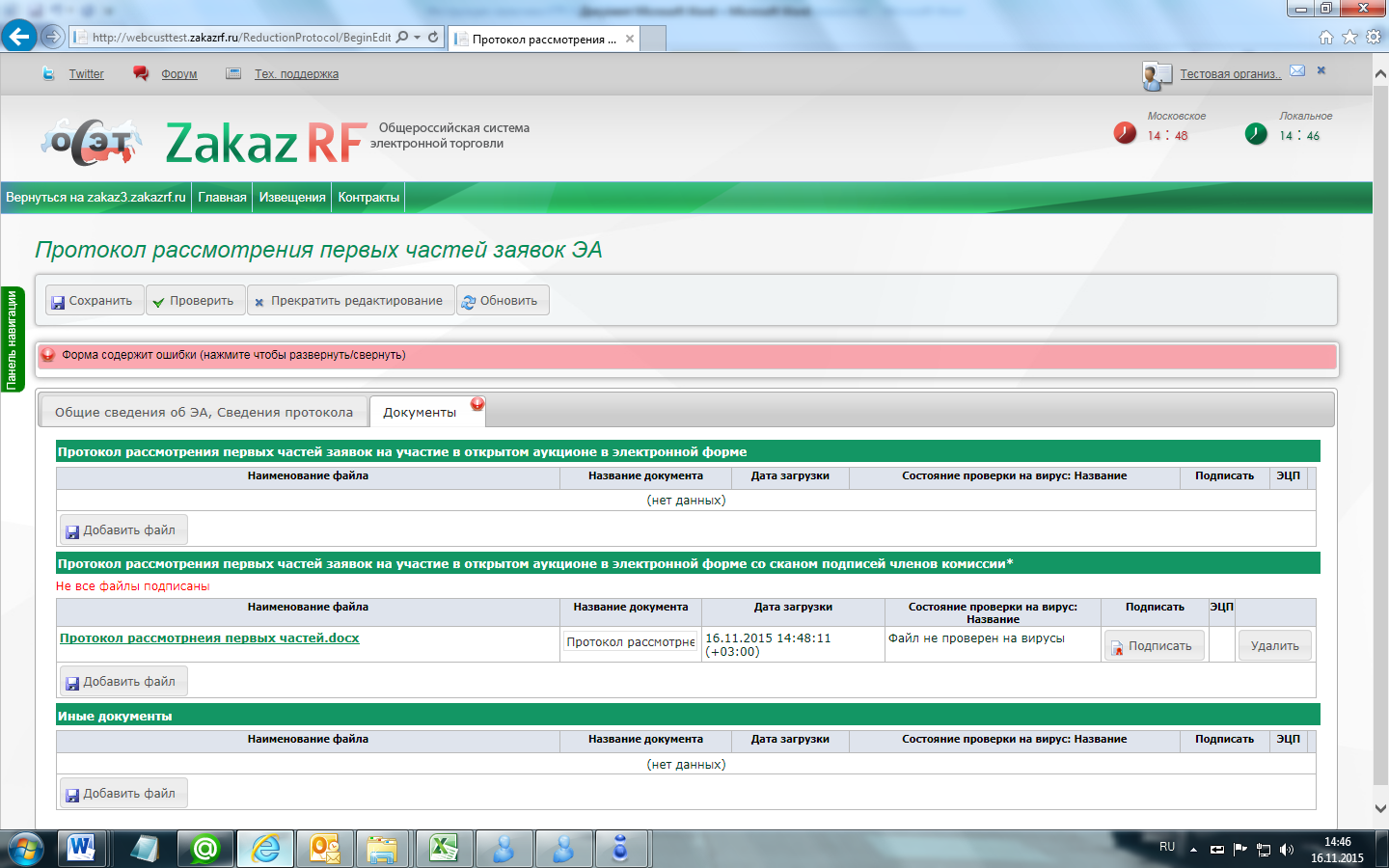 , в случаи необходимости повторно нажмите на клавишу
 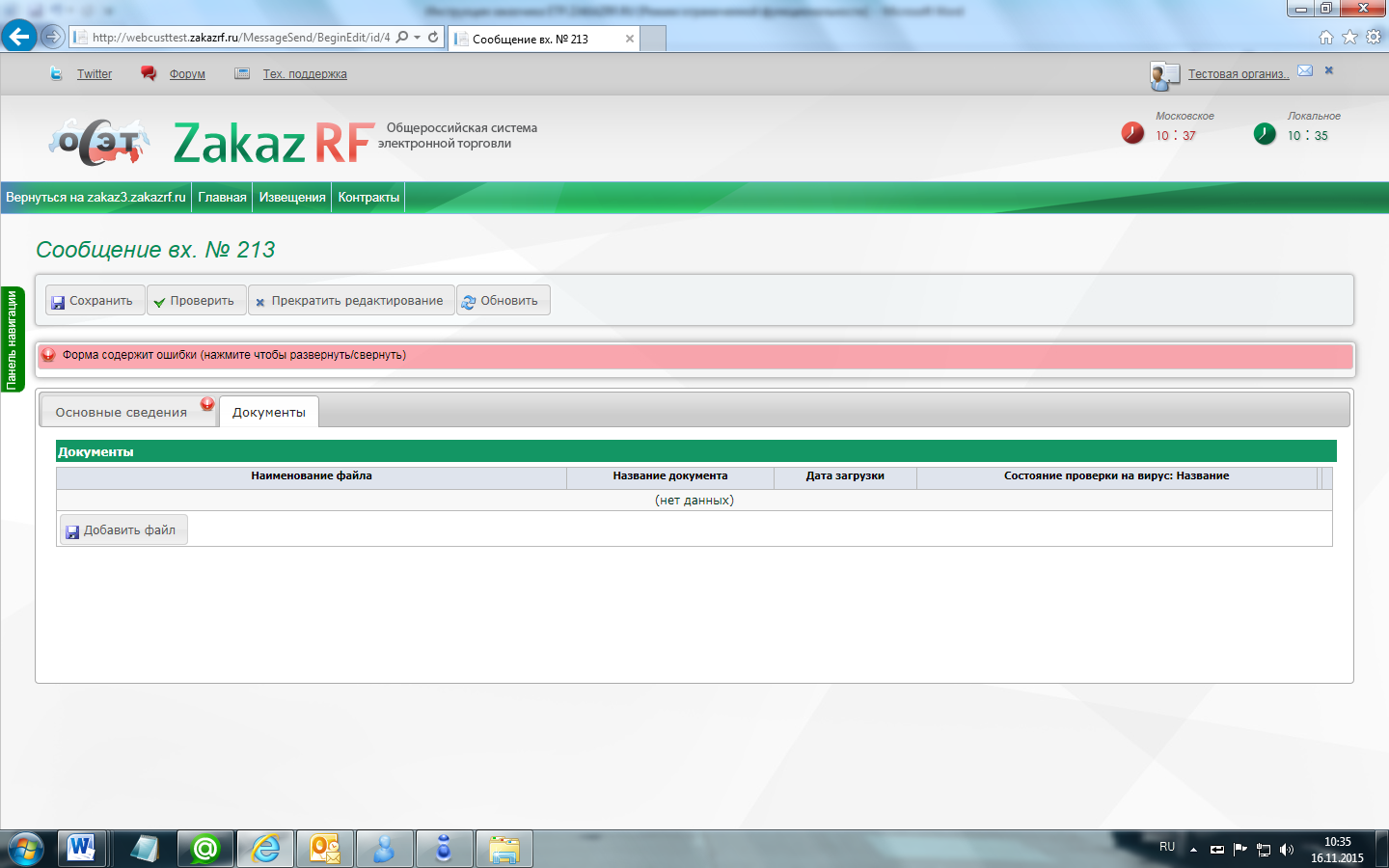 и повторите процедуру.
Прикрепленный файл необходимо подписать нажатием на кнопку 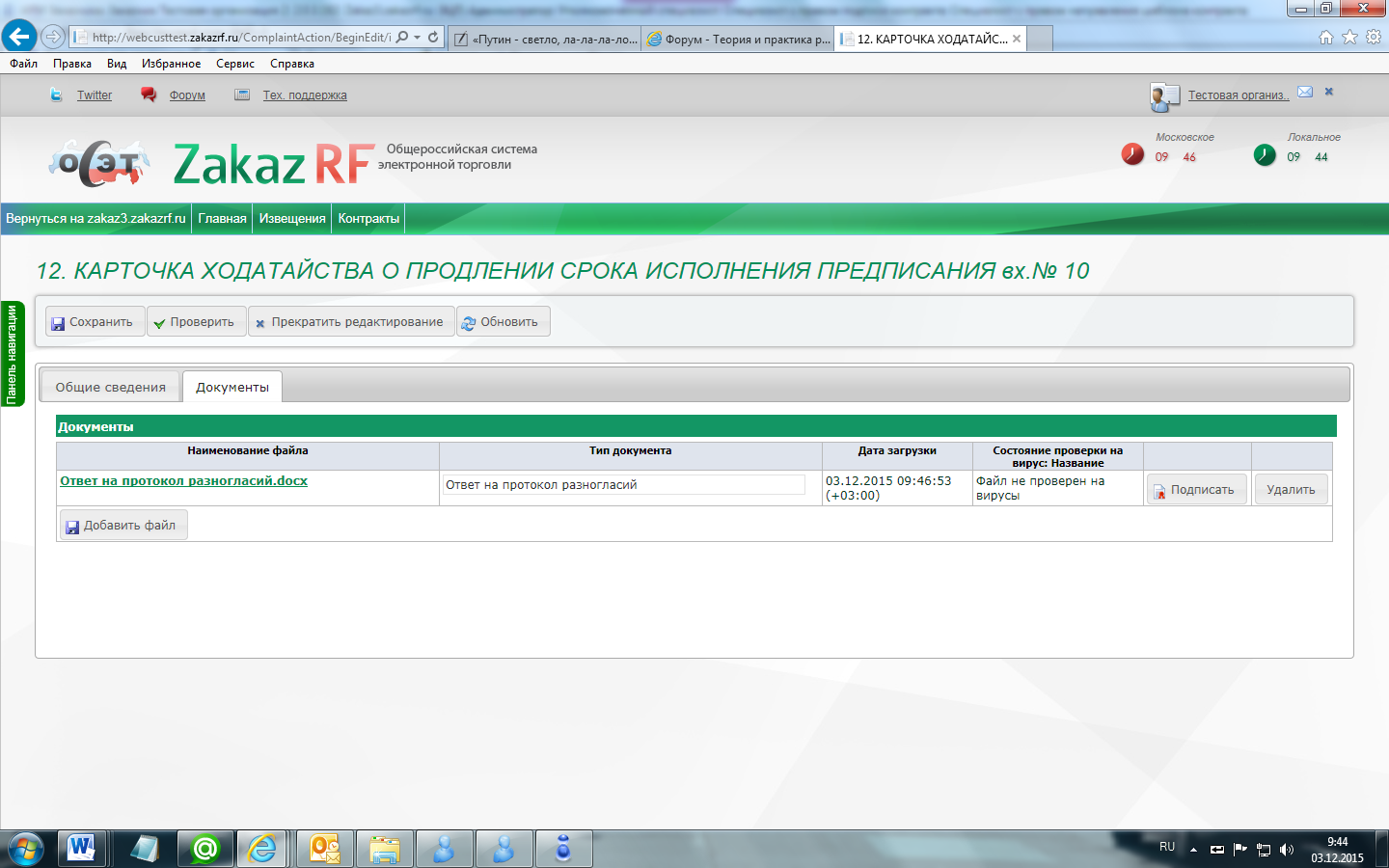
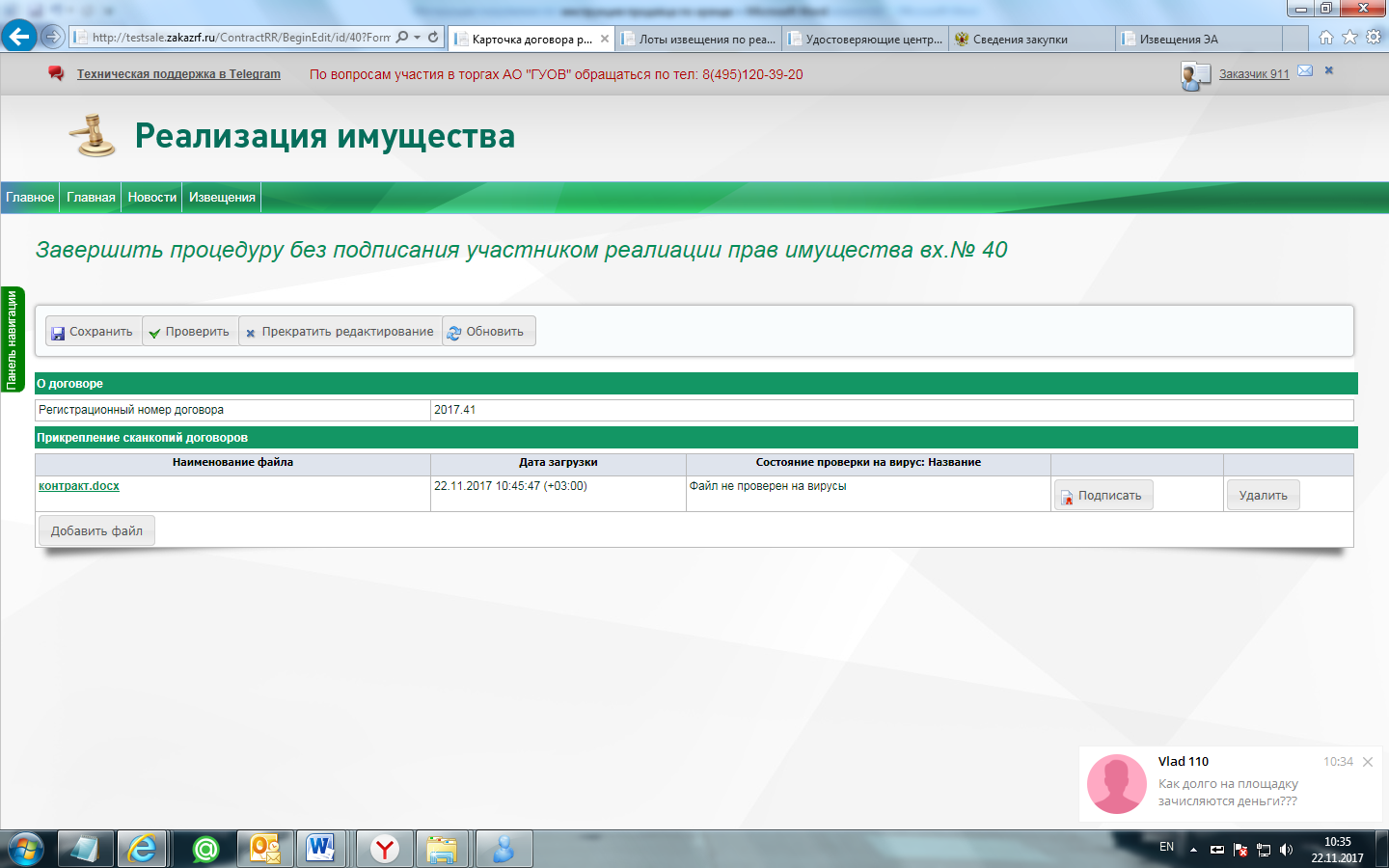
После указания всех необходимых документов контракта (сканированной копии контракта) нажмите на клавишу «Сохранить» для подписания и перевода контракта в статус заключенных нажмите на кнопку «Завершить процедуру без подписания участником».
