


Партнерка на США и Канаду по недвижимости, выплаты в крипто
- 30% recurring commission
- Выплаты в USDT
- Вывод каждую неделю
- Комиссия до 5 лет за каждого referral
Редактор - это специальная программа позволяющая работать с тестом
- Редактор не предназначен для создания документов. Редактор предназначен для создания небольших текстов. Для создания документов, пожалуйста, используйте специализированные программы, такие как Word, Excel и другие. Если Вам нужно поместить на сайт документ, то Вам следует его загрузить в редакторе.
Основные возможности редактора:
Выравнивание текста- Выравнивание текста возможно по левому краю, по центру, по правому краю и по ширине. Для выравнивания текста нужно установить курсор мыши на строчку, для которой хотите произвести выравнивание, и нажать на одну из кнопок указанных в красном прямоугольнике на Рисунке 1.
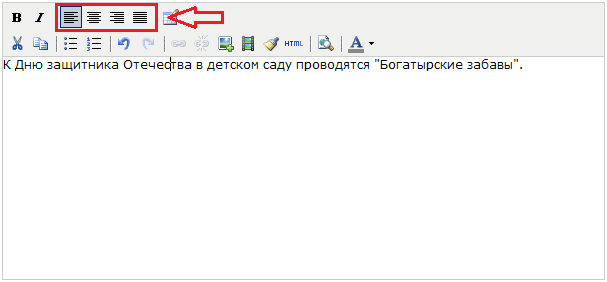
Рисунок 1
Изменение размера шрифтаДля изменения размера шрифта нужно выделить текст, у которого Вы хотите изменить шрифт, и выбрать нужный шрифт, нажав на кнопку, выделенную в красный прямоугольник на Рисунке 2.
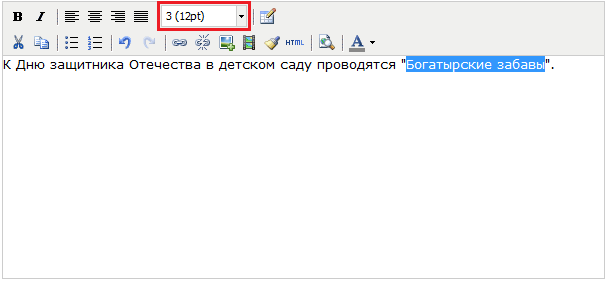
Рисунок 2
Выделение шрифта Выделение текста полужирным шрифтомДля выделения текста полужирным шрифтом нужно выделить текст, который Вы хотите выделить, и нажать на кнопку, выделенную в красный овал на Рисунке 3.
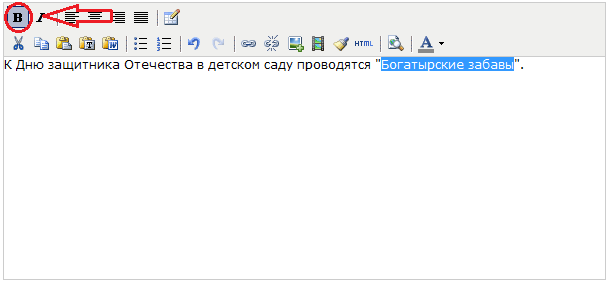
Рисунок 3
Выделение текста курсивным шрифтомДля выделения текста курсивным шрифтом нужно выделить текст, который Вы хотите выделить, и нажать на кнопку, выделенную в красный овал на Рисунке 4.
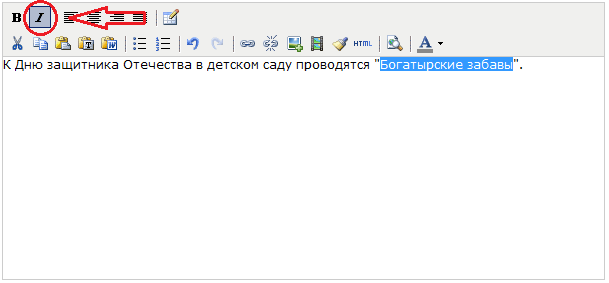
Рисунок 4
Выделение шрифта цветомДля выделения текста цветом нужно выделить текст, который Вы хотите выделить, и нажать на кнопку, выделенную в красный овал на Рисунке 5.
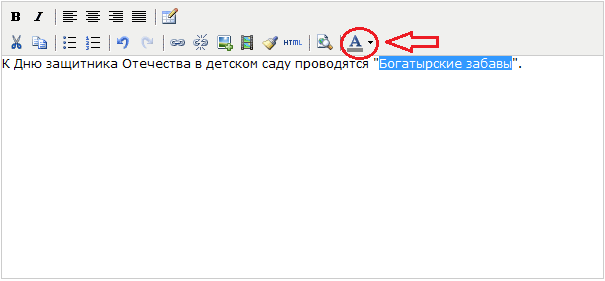
Рисунок 5
Добавление/Изменение ссылкиДля добавления/изменения ссылки на ресурс, размещенный на другом сайте, нужно выделить текст, на котором Вы хотите, чтобы была ссылка, и нажать на кнопку, выделенную в красный овал на Рисунке 6.
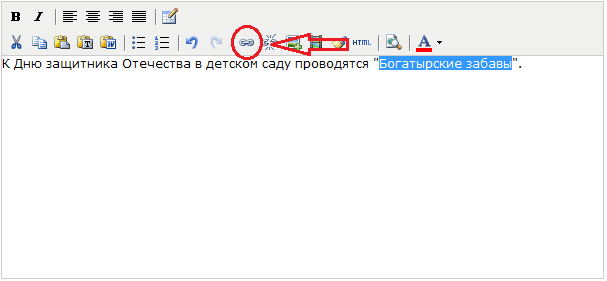
Рисунок 6
- После нажатия на кнопку откроется новое окно (Рисунок 7). В этом окне в поле «Адрес» введите адрес, ведущий на нужный Вам ресурс, например, http://per-repetitor. info (если Вы хотите сослаться на главную страницу сайта) или, например, http://per-repetitor. info/repetitor/index/category/14 (если Вы хотите сослаться на внутреннюю страницу сайта). В поле «Цель» указывайте, в каком окне должен открываться сайт, адрес которого указан в поле «Адрес». Поля «Адрес» и «Цель» выделены красным прямоугольником на Рисунке 7.
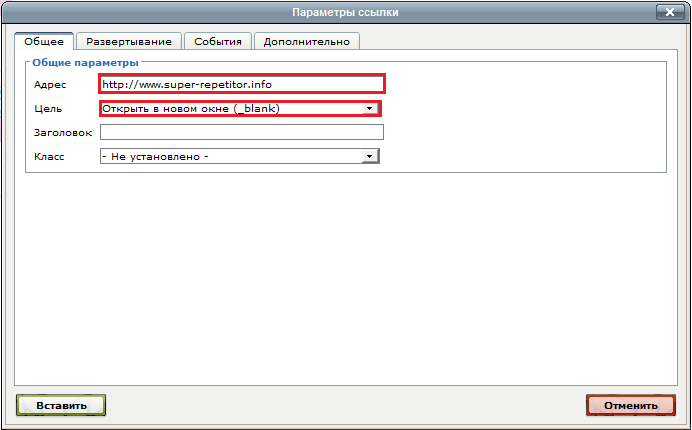
Рисунок 7
Текст, на котором установлена ссылка, станет подчеркнутым и выделится голубым цветом. Пример установленной ссылки приведен на Рисунке 8.
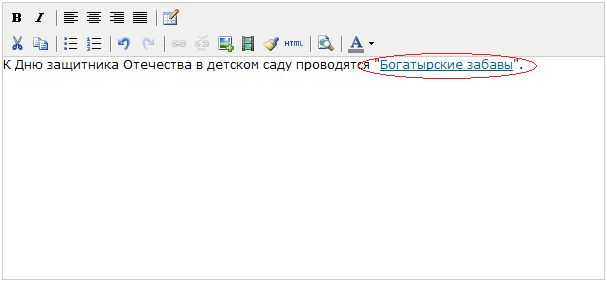
Рисунок 8
Удаление ссылки
Чтобы удалить ссылку нужно полностью выделить текст, на котором установлена ссылка, и нажать на кнопку выделенную красным овалом на Рисунке 9.
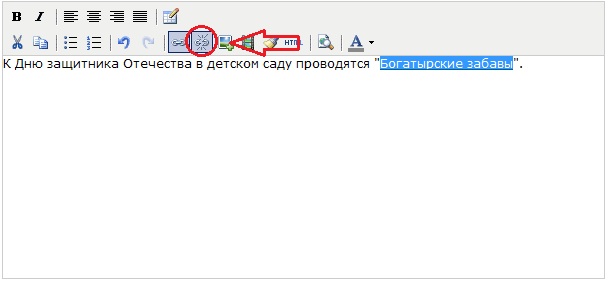
Рисунок 9
Добавление таблицы
Для добавления/изменения таблицы нужно нажать на кнопку, выделенную красным овалом на Рисунке 10.
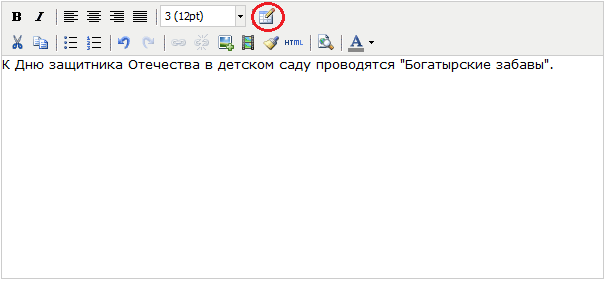
Рисунок 10
- После нажатия на кнопку откроется новое окно (Рисунок 11). Установите основные необходимые параметры таблицы: количество столбцов (поле «Столбцы») и количество строк (поле «Строки»). По умолчанию установлено количество столбцов = 2 и количество строк = 2. При желании можно изменять толщину границ таблицы, введя, например значение 2 (поле «Граница»). По умолчанию толщина границ таблицы = 1. Также можно вывести заголовок таблицы, установив «галочку» в поле «Заголовок таблицы» и другие возможности.

Рисунок 11
Вставка изображений/фотографий
Для вставки в редактор изображений/фотографий нужно нажать на кнопку, выделенную в красный овал на Рисунке 12.
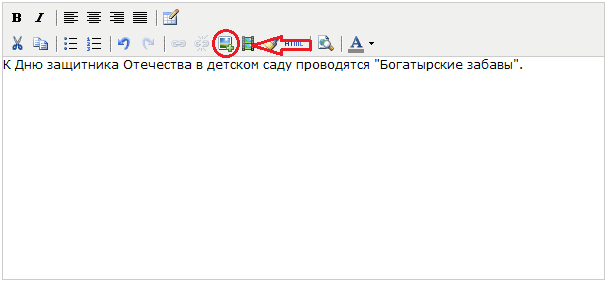
Рисунок 12
- После нажатия на кнопку откроется новое окно (Рисунок 13). Выделите курсором мышки папку «Изображения». Эта папка предназначена для хранения изображений/фотографий. В папку «Изображения» Вы можете добавлять дополнительные папки, нажав на кнопку «Создать папку», для более удобного хранения файлов и уже в эти папки загружать файлы изображений/фотографий. Выделив папку «Изображения» или созданную Вами папку, нажмите на кнопку «Загрузить файлы».
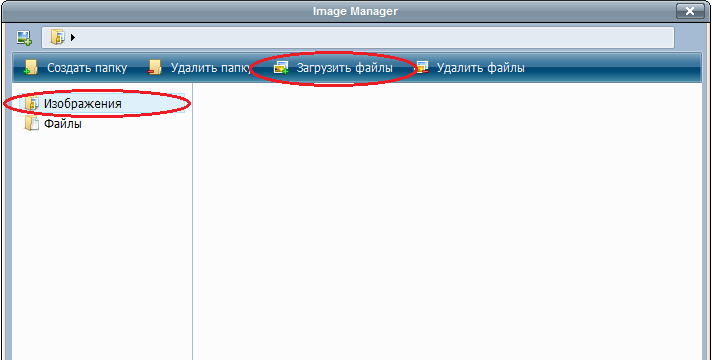
Рисунок 13
- После нажатия на кнопку откроется новое окно (Рисунок 14). Нажмите на кнопку «Choose…» для выбора файла изображения/фотографии на Вашем компьютере. Два раза щелкните по выбранному файлу и нажмите на кнопку «Загрузить». Файл будет загружен в папку «Изображения» или созданную Вами папку. Изображения/фотографии вида `jpeg`, `jpg`, `gif`, `png` могут быть загружены в редактор. Закройте окно загрузки (Рисунок 14). Теперь Вы увидите загруженный файл в папке «Изображения» или в созданной Вами папке. Два раза щелкните по загруженному файлу, и он появится в редакторе. Загруженный файл в папку «Изображения» или созданную Вами папку можно неограниченное количество раз «вытаскивать» в редактор в любом месте сайта. Для этого нужно только два раза щелкнуть по нужному файлу.
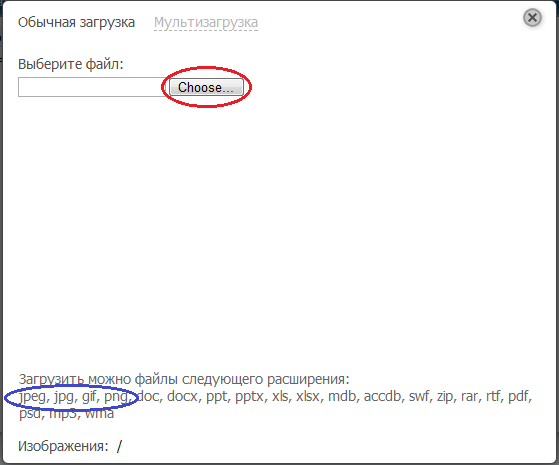
Рисунок 14
Вставка файлов
Для вставки в редактор файлов нужно нажать на кнопку, выделенную в красный овал на Рисунке 15.
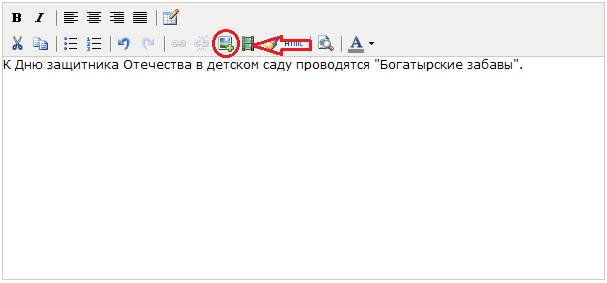
Рисунок 15
- После нажатия на кнопку откроется новое окно (Рисунок 16). Выделите курсором мышки папку «Файлы». Эта папка предназначена для хранения файлов. В папку «Файлы» Вы можете добавлять дополнительные папки, нажав на кнопку «Создать папку», для более удобного хранения файлов и уже в эти папки загружать файлы. Выделив папку «Файлы» или созданную Вами папку, нажмите на кнопку «Загрузить файлы».
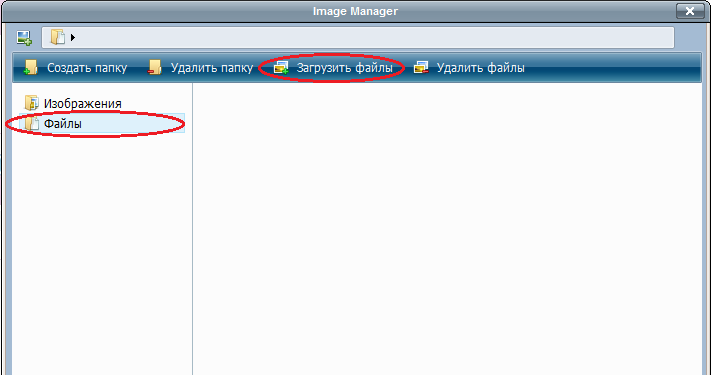
Рисунок 16
- После нажатия на кнопку откроется новое окно (Рисунок 17). Нажмите на кнопку «Choose…» для выбора файла на Вашем компьютере. Два раза щелкните по выбранному файлу и нажмите на кнопку «Загрузить». Файл будет загружен в папку «Файлы» или созданную Вами папку. Файлы вида 'doc','docx','ppt', 'pptx', 'xls', 'xlsx', 'mdb', 'accdb', 'swf', 'zip', 'rar', 'rtf', 'pdf', 'psd', 'mp3', 'wma' могут быть загружены в редактор. Закройте окно загрузки (Рисунок 17). Теперь Вы увидите загруженный файл в папке «Файлы» или в созданной Вами папке. Два раза щелкните по загруженному файлу, и он появится в редакторе. Загруженный файл в папку «Файлы» или созданную Вами папку можно неограниченное количество раз «вытаскивать» в редактор в любом месте сайта. Для этого нужно только два раза щелкнуть по нужному файлу.
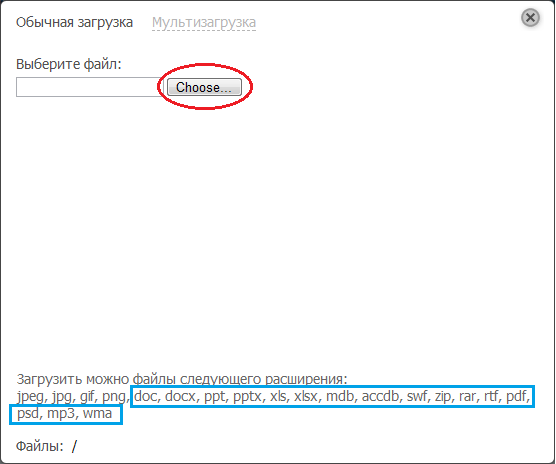
Рисунок 17
Вставка видеоролика размещенного на YouTubeДля вставки в редактор видеоролика размещенного на YouTube нужно нажать на кнопку, выделенную в красный овал на Рисунке 18.
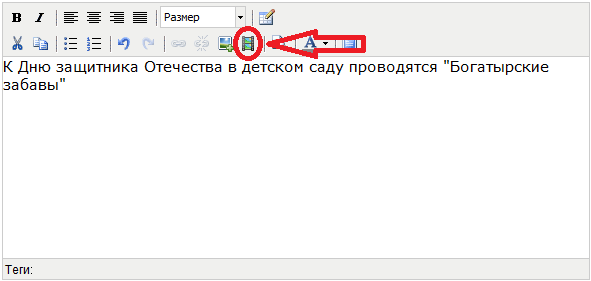
Рисунок 18
- После нажатия на кнопку откроется новое окно (Рисунок 19). Введите адрес видеоролика в поле «Адрес», взятый на YouTube в разделе «Поделиться» нужного Вам видеоролика. При необходимости задайте размеры вывода окошка с видеороликом в полях «Размеры» (ширина/высота). Нажмите на кнопку «Вставить» и видеоролик появится в редакторе в месте, где установлен курсор.
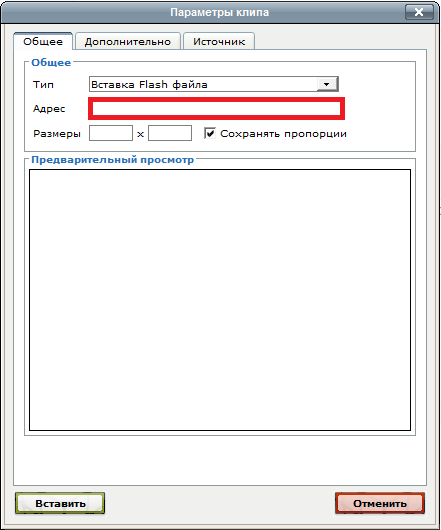
Рисунок 19
