


Партнерка на США и Канаду по недвижимости, выплаты в крипто
- 30% recurring commission
- Выплаты в USDT
- Вывод каждую неделю
- Комиссия до 5 лет за каждого referral
Инструкция по закрытию учебного года
«NetSchool» 4.20
«Сетевой Город. Образование» 2.20
Право осуществлять переход на новый учебный год по умолчанию предоставлено Администратору системы в школе.
С 1 апреля в разделе «Школьное руководство»-«Учебный план»-«Учебный год и периоды» становится активной секция «Следующий учебный год» с кнопкой «Формирование следующего года».
Нажимать эту кнопку можно уже в апреле. Тот факт, что в системе приступили к формированию данных будущего года, не помешает в текущем году вести электронные журналы, выставлять итоговые отметки и т. д. Все разделы системы будут доступны до того момента, пока не будет полностью завершена процедура закрытия учебного года. «Будущие» данные не отображаются в текущем учебном году и не влияют на отчеты.
Таким образом, начиная с 1 апреля, можно будет:
- редактировать Учебный план, Профили, Нагрузки для нового учебного года; формировать списки классов и получать отчёты о наполняемости классов для нового учебного года; приступать к созданию расписания для нового учебного года.
1. Для начала процедуры закрытия учебного года Администратору необходимо перейти в раздел «Школьное руководство»-«Учебный план»-«Учебный год и периоды» и в секции «Следующий учебный год» нажать кнопку «Формирование следующего года».

Примечание 1. После нажатия кнопки «Формирование следующего года» интерфейс системы NetSchool (СГО) будет разделен на 2 части: будущий учебный год и текущий учебный год.
Для переключения между текущим и будущим учебным годом удобно использовать закладки с соответствующими названиями учебных годов в шапке страницы. До окончательного закрытия учебного года можно будет беспрепятственно перемещаться между годами.
Если активен будущий год, то интерфейс будет выглядеть так:

- и по щелчку на названии «В текущий 2009/2010» пользователь может вернуться в текущий учебный год.
А если активен текущий год, то интерфейс будет выглядеть так:

- и по щелчку на названии «В будущий 2010/2011» пользователь может перейти в «будущий» учебный год.
2. После нажатия кнопки «Формирование следующего года» произойдет автоматическое перемещение в будущий учебный год, в раздел «Классы и предметы» для редактирования списка классов будущего учебного года. Классы можно удалять, добавлять, редактировать профиль и менять классного руководителя. По окончании редактирования нужно перейти в текущий учебный год (с помощью щелчка на названии текущего учебного года в шапке страницы) и создать приказы о выпуске и переводе учащихся на следующий год в разделе "Движение".

Внимание! Перевод на следующий год, включая формирование документов о выпускниках и второгодниках, нужно проводить в разделе «Школьное руководство»-«Движение» в текущем учебном году (см. далее п.3-п.7). А летнее выбытие и летнее зачисление – переключившись в будущий учебный год (см. далее п.8).
Примечание 2. Рекомендуемые сроки создания документов о движении при переходе на новый учебный год:
Май-июнь создаются приказы:
- о переводе учеников из 1-8-х классов и 10-х классов на следующий учебный год; об оставлении на повторное обучение (т. е. о второгодниках – это те ученики, которые имеют академические задолженности).
Середина-конец июня создаются приказы:
- о переводе учеников из 9-х в 10-е классы, либо об оставлении 9-классников на повторное обучение; о выпуске учеников из 11-х классов.
Июнь-август создаются приказы:
- о выбытии из школы о зачислении в школу.
Далее, в первых числах сентября должны быть изданы приказы:
- о формировании 1-х классов; о формировании 10-х классов.
3. Для создания документов о переводе на следующий год нужно перейти в текущий учебный год, затем в разделе «Школьное руководство»-«Движение»-«Движение учащихся» выбрать тип документа «Перевод на следующий год», указать подтип и нажать кнопку «Добавить».

4. Далее нужно ввести номер документа, дату документа, выбрать класс и класс зачисления, нажать кнопку «Добавить».

5. В открывшемся окне галочками отметить нужных учеников в поле «Включить в приказ» и нажать кнопку «Добавить».

6. Аналогичным образом нужно перевести всех учеников 1-8-х классов и 10-х классов. После чего нажать кнопку «Вернуться».
7. По аналогичной схеме создаются документы о выпускниках, второгодниках.
Примечание 3. Для учеников 4-х, 9-х, 11-х (12-х) классов есть возможность создавать документы с типом «Выпускники». Для учеников любых классов есть возможность создавать документы с типом «Второгодники».
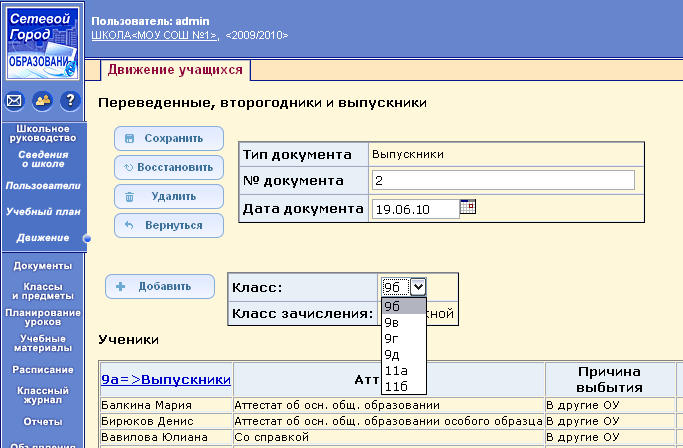
8. Для создания документов о летнем выбытии и зачислении необходимо перейти в будущий учебный год (с помощью щелчка на названии будущего учебного года в шапке страницы), в раздел «Школьное руководство»-«Движение» и воспользоваться типами документов «Зачисление в школу» и «Выбытие из школы».

Примечание 4. При редактировании документа о зачислении можно выбрать один из пяти подтипов документа:

Если необходимо зачислить ученика, например, в 6-ой класс, выбирайте подтип документа «Зачисление внутри ступени».
9. После того, как приказами о движении будут охвачены все ученики без исключения, в интерфейсе будущего года, в разделе «Школьное руководство»-«Учебный план»-«Учебный год и периоды», будет активна кнопка «Открыть новый год». Нажимать её необходимо в начале сентября для того, чтобы закончить процесс перехода на новый учебный год.

10. При успешном переводе всех учащихся система выведет предупреждающее сообщение о невозможности внесения изменений в данные старого года. Если вы уверены, нажмите «ОК».
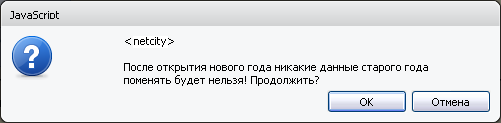
Примечание 5. Если не все учащиеся были переведены в новый учебный год, то система не позволит закрыть его и выведет соответствующее сообщение. Необходимо будет вернуться в текущий учебный год и дополнить документы о движении.
11. На этом процедура закрытия учебного года и открытия нового учебного года будет завершена.
