


Партнерка на США и Канаду по недвижимости, выплаты в крипто
- 30% recurring commission
- Выплаты в USDT
- Вывод каждую неделю
- Комиссия до 5 лет за каждого referral
Создание презентации в Prezi
студент СПб ГБПОУ «Колледж информационных технологий, , , преподаватели СПб ГБПОУ «Колледж информационных технологий
Сегодня мы часто используем различные технологии для наглядного представления информации. Например, видео, сайт или презентации в PowerPoint. Новая технология создания интерактивной мультимедийной презентации Prezi - это веб-сервис, не требующий установки программы на Ваш компьютер.
Данная технология получила большое распространение в бизнес-сфере, уже более 60 млн человек используют данный сервис. Почему стоит использовать данный продукт. (см. Рисунок 1)
Работа Prezi основана на технологии масштабирования (приближения и удаления объектов). В отличии от «классической» презентации, выполненной в Microsoft PowerPoint или OpenOffice Impress, где презентация разбита на слайды, в Prezi основные эффекты связаны не с переходом от слайда к слайду, а с увеличением отдельных частей этого же слайда! Сервис предоставляет большую базу шаблонных страниц, где вы, скорее всего, найдёте что-то в своём вкусе. Можно легко вставить векторные картинки, символы или целые готовые схемы.Так же не стоит забывать об использовании графиков и диаграмм в своём выступлении.
Помимо этого, вы можете вставить различные мультимедийные файлы: видео, аудио звуки и даже ваши готовые презентации из PowerPoint.
Создав свою презентацию, вы можете за пару кликов поделиться идеей со всеми своими друзьями.

Рисунок 1 – Достоинства Prezi
Prezi было разработано как замена обычным слайдам. Была организована компания Prezi Inc в 2009 году. Главный вклад в данный продукт внесли три специалиста из Венгрии: Pйter Бrvai, Szabolcs Somlai-Fischer и Pйter Halбcsy. (см. Рисунок 2)
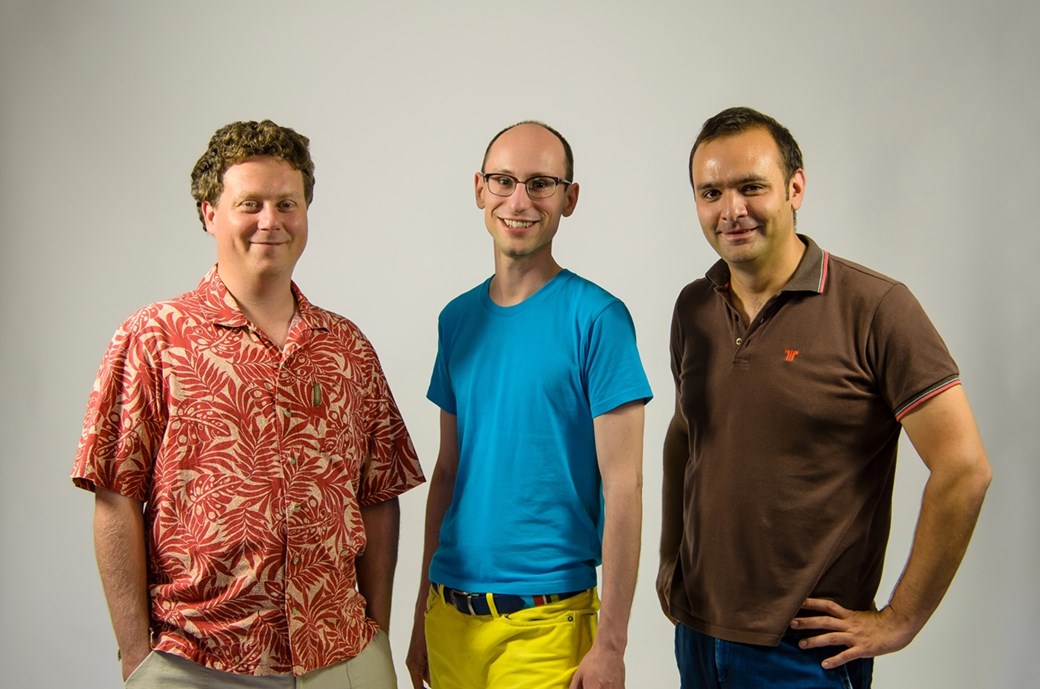
Рисунок 2 – Разработчики Prezi
Рассмотрим процесс создания презентации более подробно.
Для начала перейдём на сайт . Чтобы зарегистрироваться нажмём на кнопку Get started в верхнем правом углу.
Перед нами появились различные тарифы на создание аккаунтов. Не стоит волноваться. Для студентов и преподавателей, есть специальный раздел. (см. Рисунок 3)
Вы можете выбрать первый пакет Edu Enjoy, который является бесплатным, либо можете взять пакет Edu Pro и бесплатно протестировать его в течении месяца.
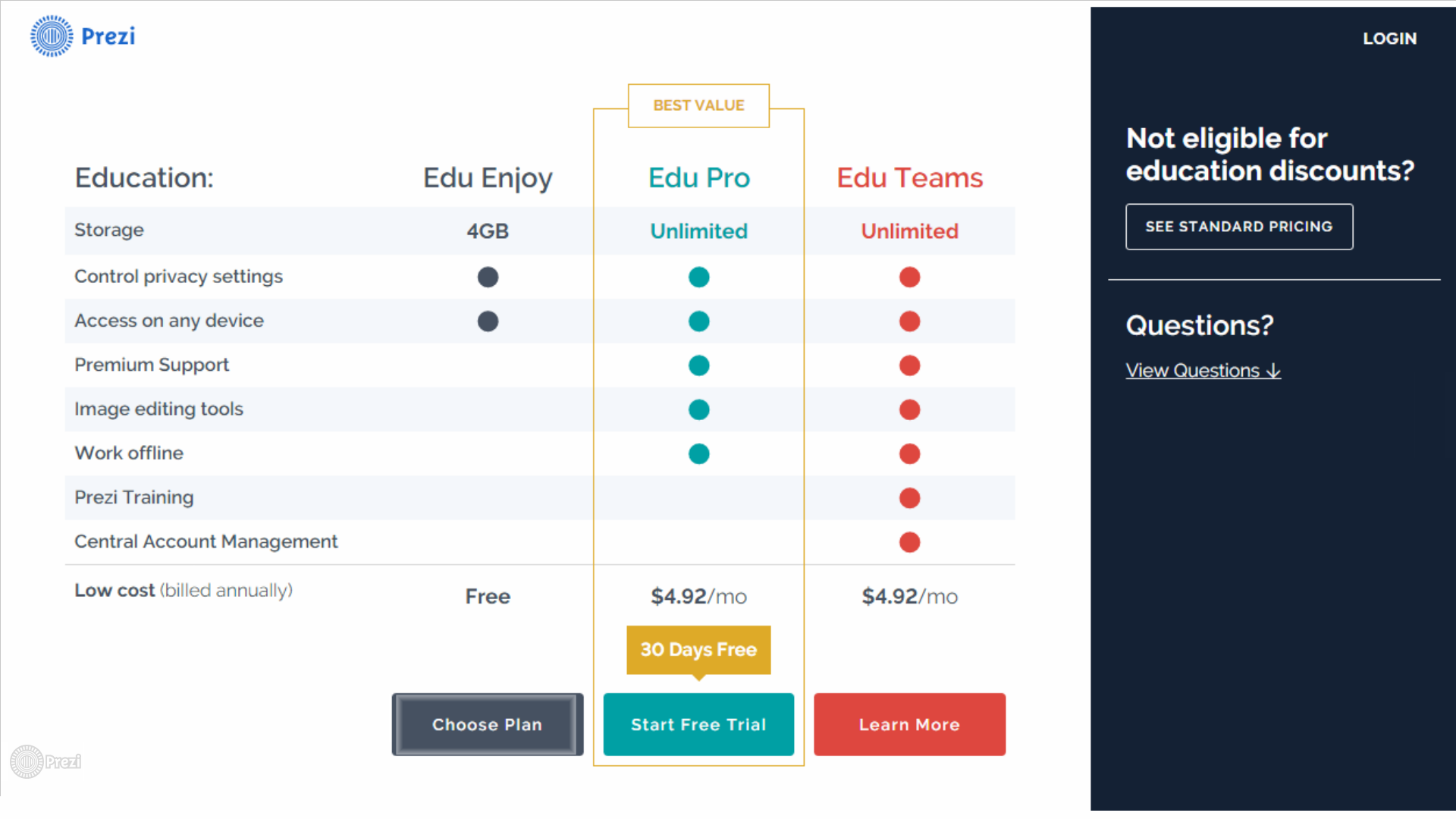
Рисунок 3 – Тарифы в сфере обрахования
Итак, мы создали себе аккаунт и теперь готовы преступить к созданию презентации. (см. Рисунок 4)
В личном кабинете вы можете увидеть все свои готовые презентации, а также создать новую. Нажмём на кнопку New Prezi. Нам предлагают выбрать одну из заготовок для создания презентации. Если вам, что-то приглянулось, то выберите этот макет и нажмите на кнопку Use template. Если же вы хотите создать свой собственный макет, то просто нажмите кнопки Start blank prezi.
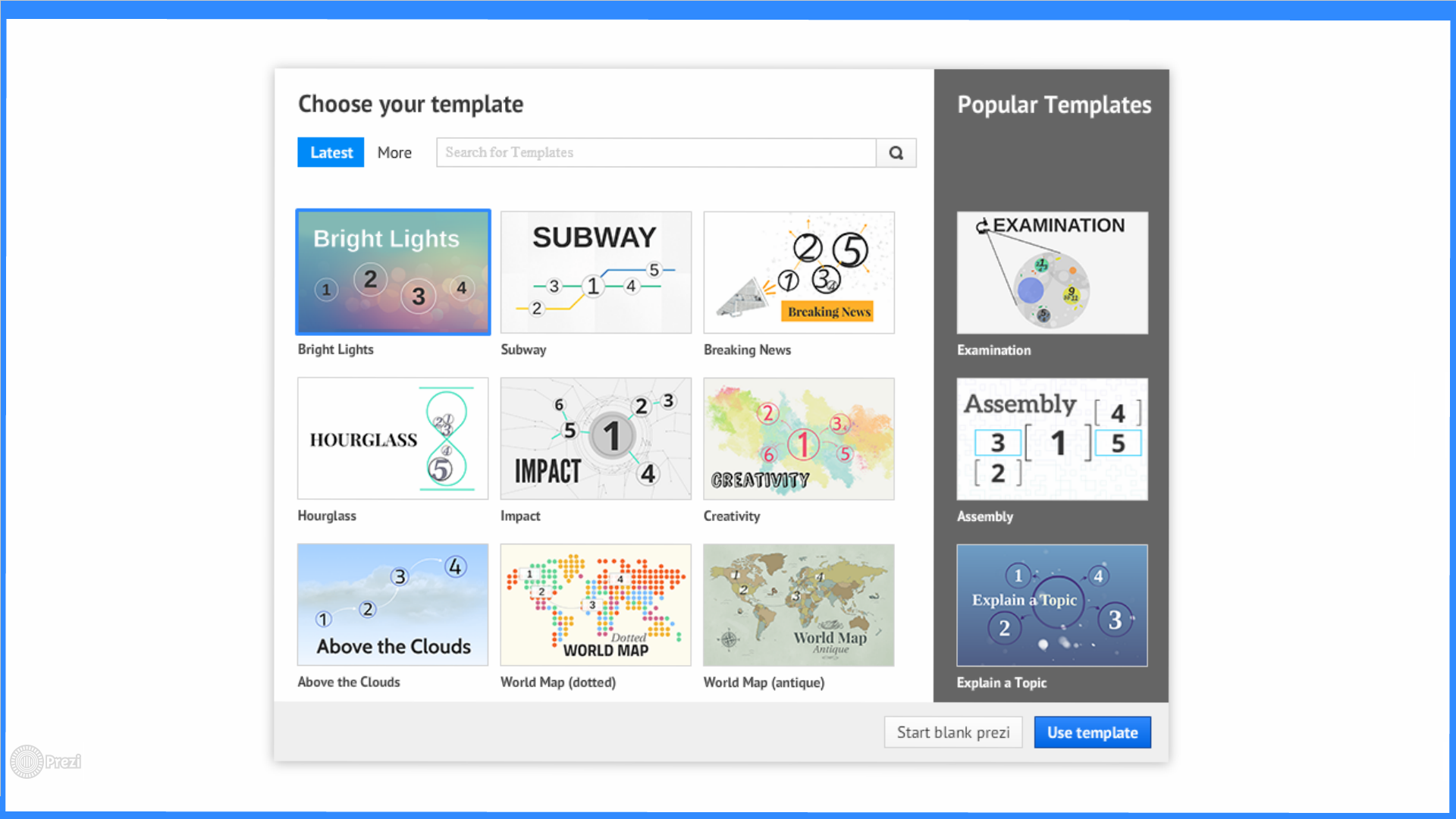
Рисунок 4 – Окно шаблонов страниц
Создадим пустую презентацию. Основными элементами являются блоки или по-другому Frame. Для его добавления достаточно нажать на плюсик с выбранным типом блока.
Всего есть четыре вида блоков: Invisible Frame, Rectangle Frame, Circle Frame, Braket Frame.
Для добавления поля с текстом достаточно нажать один раз в любом месте или нажать на заготовленный блок из шаблона. Данный сервис даёт возможность изменения шрифта, его цвета, выравнивания, масштаба и отступа. Также можно добавить списки элементов.
Рассмотрим какие элементы можно вставить в презентацию. (см. Рисунок 5)
Во-первых, картинки из библиотеки, символы и знаки, видео из YouTube или элементы из собственной библиотеки.
Во-вторых, можно добавить прямые линии для соединения блоков, стрелки или линии, нарисованные от руки.
В-третьих, аудио файлы, файлы с расширением pdf или целые презентации, сделанные в PowerPoint.
Не стоит забывать и про готовые схемы. Есть схемы, предназначенные для одного блока, а также и для нескольких. В качестве примера я выбрал следующую конструкцию.

Рисунок 5 – Контекстное меню Вставки
Как же настроить переход камеры от одного блока к другому? Для этого вам надо перейти в режим редактирования кадров, нажав кнопку Edit Path. После чего наведите мышь на элемент, который станет следующим кадром, и произведите щелчок. Теперь рядом с вашим блоком появиться цифра, номер кадра и также появиться отображение в ленте кадров. Не забудьте нажать кнопку Done для сохранения изменений.
Рассмотрим основные приёмы создания презентации в Prezi:
- Вы можете создать один блок и использования его в качестве обычного слайда, как и в PowerPoint. Отличным дополнением будут приближающиеся элементы или наоборот отдаляющиеся. Вы также можете организовать область, внутри которой разместить информацию и походу своего выступления делать акцент на необходимой вам веще. Красивым дополнением будут конструкции с переходом от частного к общему и от общего к частному. Не забывайте сделать акцент на плюсах вашей работы.
После того, как вы сделали вашу презентацию, вы можете её показывать онлайн, заходя под свой аккаунт или же сохранить, для этого нажмите кнопку Share. Можно сохранить с расширением pdf или же скачать архив с exe-файлом для запуска полноценной презентации Prezi в офлайн версии.
