

Партнерка на США и Канаду по недвижимости, выплаты в крипто
- 30% recurring commission
- Выплаты в USDT
- Вывод каждую неделю
- Комиссия до 5 лет за каждого referral
Часть 1
Выполните задание и примените параметры форматирования к каждому абзацу этого текста.
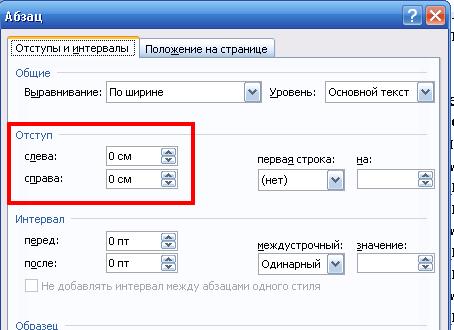
Этот абзац следует отформатировать с прижатием текста влево, абзацным отступом 0 см, левый отступ 0 см, правый отступ 0 см, пропуск перед абзацем 0 см, пропуск после абзаца 0 см, межстрочный интервал по умолчанию.
Этот абзац следует отформатировать с прижатием текста вправо, абзацным отступом 0 см, левый отступ 0 см, правый отступ 0 см, пропуск перед абзацем 0 см, пропуск после абзаца 0 см, межстрочный интервал по умолчанию.
Этот абзац следует отформатировать с выравниванием текста по обоим полям, абзацным отступом 0 см, левый отступ 0 см, правый отступ 0 см, пропуск перед абзацем 0 см, пропуск после абзаца 0 см, межстрочный интервал по умолчанию.
Этот абзац следует отформатировать с центрованием текста, абзацным отступом 0 см, левый отступ 0 см, правый отступ 0 см, пропуск перед абзацем 0 см, пропуск после абзаца 0 см, межстрочный интервал по умолчанию.
Этот абзац следует отформатировать с прижатием текста влево, абзацным отступом 2 см, левый отступ 0 см, правый отступ 0 см, пропуск перед абзацем 0 см, пропуск после абзаца 0 см, межстрочный интервал по умолчанию.
Этот абзац следует отформатировать с прижатием текста влево, абзацным выступом 2 см, левый отступ 0 см, правый отступ 0 см, пропуск перед абзацем 0 см, пропуск после абзаца 0 см, межстрочный интервал по умолчанию.
Этот абзац следует отформатировать с прижатием текста влево, абзацным выступом 2 см, левый отступ 2 см, правый отступ 0 см, пропуск перед абзацем 0 см, пропуск после абзаца 0 см, межстрочный интервал по умолчанию.
Этот абзац следует отформатировать с, абзацным отступом 0 см, левый отступ 2 см, правый отступ 2 см, пропуск перед абзацем 0 см, пропуск после абзаца 0 см, межстрочный интервал по умолчанию.
Этот абзац следует отформатировать с выравниванием текста по обоим полям, абзацным отступом 0 см, левый отступ -1 см, правый отступ -1 см, пропуск перед абзацем 0 см, пропуск после абзаца 0 см, межстрочный интервал по умолчанию.
Этот абзац следует отформатировать с прижатием текста влево, абзацным отступом 0 см, левый отступ 0 см, правый отступ 0 см, пропуск перед абзацем 1 см, пропуск после абзаца 1 см, межстрочный интервал по умолчанию.
Этот абзац следует отформатировать с прижатием текста влево, абзацным отступом 0 см, левый отступ 0 см, правый отступ 0 см, пропуск перед абзацем 1 см, пропуск после абзаца 0 см, межстрочный интервал по умолчанию. Этот абзац следует отформатировать с прижатием текста влево, абзацным отступом 0 см, левый отступ 0 см, правый отступ 0 см, пропуск перед абзацем 0 см, пропуск после абзаца 0 см, межстрочный интервал 26 пунктов.
Этот абзац следует отформатировать с прижатием текста влево, абзацным отступом 0 см, левый отступ 0 см, правый отступ 0 см, пропуск перед абзацем 0 см, пропуск после абзаца 0 см, межстрочный интервал 6 пунктов.
Часть 2
Основные правила ввода текста. Форматирование шрифта.
Теоретическая часть:
При работе с текстом важно различать текстовый курсор (мигающая вертикальная линия) и указатель мыши. Текст вводится в том месте, где находится мигающий курсор (поэтому его называют ещё точкой вставки), а указатель мыши служит для установки текстового курсора в нужное место (достаточно щелкнуть мышью).
При вводе текста необходимо соблюдать следующие правила:
По достижении правого края страницы текст автоматически переносится на новую строчку. Нажатие клавиши ENTER в конце строки не требуется. Клавиша ENTER нажимается только в конце абзаца. Пробел обязателен после знака препинания, перед знаком препинания пробел не ставится. Между словами не более одного пробела. Знак "дефис" ставится без пробелов, например: кто-нибудь. Неразрывный дефис (Ctrl + Shift + дефис) препятствует нежелательному переносу слов, содержащих дефис (в месте его расположения). Знак "тире" ставится с пробелами до и после знака с помощью одновременного нажатия комбинации клавиш Ctrl + Shift + серый минус (знак минус в дополнительной зоне). Знак "неразрывный пробел" препятствует символам, между которыми он поставлен, располагаться на разных строчках и не может увеличиваться при изменении способа выравнивания строк. Часто используется при вводе дат и фамилий с инициалами. Слова, заключённые в кавычки или скобки не должны отделяться от них пробелами. Для ввода римских цифр используются прописные латинские буквы: I, V, X, L, С, D. М.Формат шрифта.
12
8
Курсив
Полужирный v' |Ю Полужирный Курсивит 11

Основным объектом текста является символ. Символ характеризуется следующими параметрами:
- гарнитура - вид шрифта; кегль - размер; цвет.
Под форматированием понимают изменение параметров символа.
Форматирование шрифта выполняется с помощью панели форматирования или в диалоговом окне Формат/Шрифт.
Если изменить формат шрифта во время ввода текста, то эта команда будет действовать до её отмены. Если же нужно переформатировать какой-либо участок текста после ввода, его необходимо выделить и затем выбрать нужные параметры. Вкладка интервал этого окна позволяет изменить интервал между символами.
Практическая часть:
Запустите Microsoft Word. Установите поля в документе по 2 см и выберите книжную ориентацию страницы(Разметка страницы-Параметры страницы-Поля). Используйте для выполнения задания текст, расположенный ниже задания. Установите размер шрифта 14 пт. для всего текста. Для заголовка установите шрифт Arial и оформите его жирным, красным курсивом с подчёркиванием. Слово "сверхмолнии" в тексте выделите жирным курсивом с тенью
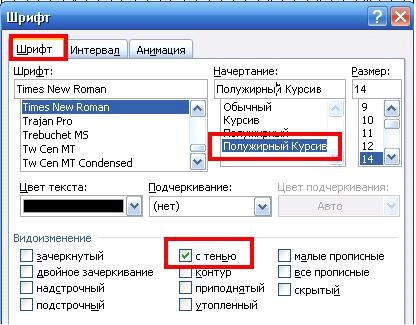
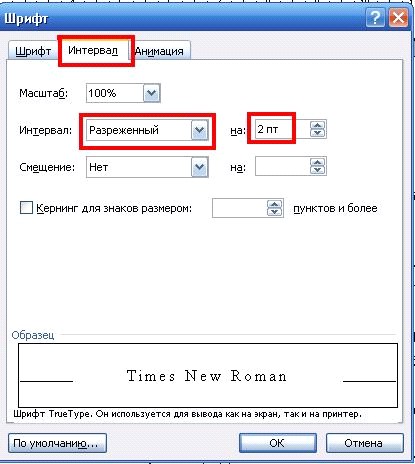
В этом же слове (см п.6) установите разрядку символов 2 пт. На панели инструментов Главная кликните маленькую стрелку рядом с Шрифт и далее как показано на рисунке ниже.
Расположите на странице две копии такого текста одну под другой. Во втором тексте для каждого абзаца выберите свой шрифт и размер символов.
Сверхмолнии
Наблюдения со спутников Земли позволили установить, что в Тихом океане вблизи Японских островов находится самое богатое грозами место на Земном шаре. Неожиданным для ученых оказалось не то, что грозы гремят там чаще обычного, а то, что в этом районе были зарегистрированы так называемые сверхмолнии.
Дело в том, что во время грозы при вспышке молнии высвобождается большое количество атмосферного электричества. Рекордным считался разряд с выделением 100 млрд. Вт. Во время вспышки одной из сверхмолний в районе Японских островов было зафиксировано высвобождение 10 триллионов Вт. Так что свое название эти суперразряды получили недаром.
Подобное явление - большая редкость в природе. Подсчитано, что одна вспышка сверхмолний приходится на 2 млрд. обычных грозовых разрядов.
Сверхмолнии
Наблюдения со спутников Земли позволили установить, что в Тихом океане вблизи Японских островов находится самое богатое грозами место на Земном шаре. Неожиданным для ученых оказалось не то, что грозы гремят там чаще обычного, а то, что в этом районе были зарегистрированы так называемые сверхмолнии.
Дело в том, что во время грозы при вспышке молнии высвобождается большое количество атмосферного электричества. Рекордным считался разряд с выделением 100 млрд. Вт. Во время вспышки одной из сверхмолний в районе Японских островов было зафиксировано высвобождение 10 триллионов Вт. Так что свое название эти суперразряды получили недаром.
Подобное явление - большая редкость в природе. Подсчитано, что одна вспышка сверхмолний приходится на 2 млрд. обычных грозовых разрядов.
Часть 3
Создайте таблицу по образцу

Для выполнения задания воспользуйтесь имеющейся заготовкой
Поколения ЭВМ | I | II | III | IV |
Период | Середина 40-х-середина 50-х | Середина 50-х-середина 60-х | Середина 60-х- 70-е годы | 80-е годы |
Элементная база | Электронно-вакуумные лампы | Полупроводниковые транзисторы | Микросхемы | Большие интегральные схемы |
Надёжность | Частые перегревы, трудный поиск неисправности | Перегревы устранены. при неисправности заменяется целиком плата | Большая надежность | |
Быстродействие | 10-20 тыс оп/сек | до миллиона оп/сек | несколько миллионов оп/сек | десятки миллионов оп/сек |
Ёмкость ОЗУ | 1 КБ | 10 КБ | до 100 КБ | до 500 КБ |
Производство | Единичные экз. | Серийное | Системы совместимых машин | Массовое пр-во |
Программирование | Машинные коды | Алгоритмические языки | Дальнейшее развитие алгоритм. языков | Языки баз данных, текстовые редакторы |
Часть 4
Создание и форматирование списков.
Списки (перечисления) позволяют представлять упорядоченную информацию.
MS-Word позволяет создавать нумерованные, маркированные и многоуровневые списки.
В маркированном списке каждый пункт помечается маркером (значком) и все пункты имеют одинаковую значимость.
Пункты нумерованного списка последовательно нумеруются.
Маркированный | Нумерованный |
| Понедельник Вторник Среда |
Список можно создавать как до ввода пунктов, так и после.
Для создания списка до ввода текста необходимо выбрать команду Список на панели инструментов Главная. В открывшемся окне диалога можно выбрать вид маркера или способ нумерации. При вводе текста каждый новый абзац становится элементом списка, т. е. нумеруется или маркируется. Создание списка заканчивается нажатием клавиши ENTER в конце абзаца. Список форматируется в соответствии с установленными параметрами.
Для создания списка можно воспользоваться кнопками панели Главная
 - для нумерованного
  - для маркированного.
Для изменения параметров или преобразования обычного текста в список перед выбором команды необходимо выделить соответствующие данные. Обратите внимание, что при выделении данных представленных в виде списка сами номера (маркеры) не выделяются.
Задание 1: Представьте в виде нумерованного списка дни недели
Дни недели:
Понедельник Вторник Среда Четверг Пятница Суббота Воскресение Измените нумерацию (Главная - Формат – Список – Изменить - начать с 3).Понедельник Вторник Среда Четверг Пятница Суббота Воскресение
Скопируйте этот список ещё раз и преобразуйте его в маркированный, для этого необходимо выделить все элементы списка и выбрать Главная - Формат – Список – Маркированный.
- Понедельник Вторник Среда Четверг Пятница Суббота Воскресение
Дни недели:
- Понедельник Вторник Среда Четверг Пятница Суббота Воскресение
WORD позволяет создавать многоуровневые списки (до 9 уровней). Для этого используется меню Главная - Формат – Список – Многоуровневый. Список можно создавать как до ввода пунктов, так и после (достаточно до выбора команды выделить данные). Параметры многоуровневого списка изменяются так же, как и нумерованного. Для перехода на следующий уровень используется кнопка  Увеличить отступ на панели Главная, для возврата на более высокий уровень кнопка
  Уменьшить отступ.
Задание 2: Оформите при помощи многоуровневого списка расписание уроков.
Расписание уроков:
Понедельник Алгебра Литература Химия Физ-ра Физика Вторник Литература …..Задание 3: Преобразуйте текст, расположенный ниже образца, в список по образцу.
Как вести себя на новой работе.
Выбирайте правильный тон, время и место общения. Учитесь слушать, понимайте подтекст и намёки. Будьте внимательны и дружелюбны, вежливы, корректны и искренни. Стремитесь сразу произвести хорошее впечатление, выберите правильную линию поведения. Уделяйте внимание коллегам. Изъявляйте готовность помочь сослуживцам. Обращайтесь за советом. Предоставляйте людям возможность помочь Вам. Найдите себе неформального наставника и с его помощью решайте возникающие задачи. Изучите правила внутреннего трудового распорядка, должностную инструкцию, четко определите с руководителем свои функциональные обязанности. Изучите структуру организации, ознакомьтесь с основными подразделениями, узнайте имена и отчества руководителей.Текст для выполнения задания 3.
Как вести себя на новой работе.
Выбирайте правильный тон, время и место общения.
Учитесь слушать, понимайте подтекст и намёки.
Будьте внимательны и дружелюбны, вежливы, корректны и искренни.
Стремитесь сразу произвести хорошее впечатление, выберите правильную линию поведения.
Уделяйте внимание коллегам.
Изъявляйте готовность помочь сослуживцам.
Обращайтесь за советом. Предоставляйте людям возможность помочь Вам.
Найдите себе неформального наставника и с его помощью решайте возникающие задачи.
Изучите правила внутреннего трудового распорядка, должностную инструкцию, четко определите с руководителем свои функциональные обязанности.
Изучите структуру организации, ознакомьтесь с основными подразделениями, узнайте имена и отчества руководителей.
Выясните цели и задачи вашего подразделения.
Соблюдайте субординацию. Учитесь подчиняться.
Воспринимайте критику объективно
Планируйте свою работу.
Задавайте руководителю вопросы, предварительно систематизируйте и запишите их.
Принимайте самостоятельные решения в рамках своих функциональных обязанностей, просите помощи только в случае крайней необходимости.
Не следует:
участвовать в конфликтах и склоках;
привлекать к себе чрезмерное внимание;
быть пассивным;
бестактно вмешиваться в разговоры начальника с Вашими коллегами.
Имейте в виду:
внимание к Вашей личности и профессиональной деятельности в первое время будет повышенным;
оплошности, допущенные в первые дни, исправить очень трудно, а иногда и просто невозможно.
Выясните цели и задачи вашего подразделения.
Соблюдайте субординацию. Учитесь подчиняться.
Воспринимайте критику объективно.
Планируйте свою работу.
Задавайте руководителю вопросы, предварительно систематизируйте и запишите их.
Принимайте самостоятельные решения в рамках своих функциональных обязанностей, просите помощи только в случае крайней необходимости.
Не следует:
участвовать в конфликтах и склоках;
привлекать к себе чрезмерное внимание;
быть пассивным;
бестактно вмешиваться в разговоры начальника с Вашими коллегами.
Имейте в виду:
внимание к Вашей личности и профессиональной деятельности в первое время будет повышенным;
оплошности, допущенные в первые дни, исправить очень трудно, а иногда и просто невозможно.
