Партнерка на США и Канаду по недвижимости, выплаты в крипто
- 30% recurring commission
- Выплаты в USDT
- Вывод каждую неделю
- Комиссия до 5 лет за каждого referral
Отличия объектов Editable Mesh и Editable Poly
В Editable Mesh (редактируемый каркас) объекты разбивается на треугольные грани, в то время как в объектах Editable Poly (редактируемый многоугольник) сохраняется деление на многоугольники. Отличаются уровни редактирования. В Editable Mesh работают с такими субобъектами, как Vertex (Вершина), Edge (Ребро), Face (Грань), Polygon (Многоугольник) и Element (Элемент). К субобъектам Editable Poly относятся Vertex, Edge, Border (Граница), и Element. Editable Poly появился позднее и имеет более гибкую структуру. А Editable Mesh оставили для совместимости со старыми сценами.

Конвертируем наш объект в Editable Poly. Для преобразования необходимо щелкнуть на объекте правой кнопкой мыши и в появившемся контекстном меню выберите команду Convert To → Convert to Editable Poly. (Преобразовать → Преобразовать в редактируемый сплайн) или назначить объекту модификатор Edit Poly (Редактировать сплайн).

На этом этапе нужно установить горизонтальные ребра на уровне начала и завершения окон и двери. Для этого воспользуемся вспомогающими функциями. Кнопки Ring (Кольцо) и Loop (Петля) доступны только в режиме редактирования ребер и границ. Эти кнопки позволяют выбрать все смежные подчиненные объекты по горизонтали и вертикали. Щелчок на кнопке Ring выделяет все параллельные ребра, в том числе лежащие в других параллельных плоскостях. Кнопка Loop выделяет все ребра объекта, лежащие в одной плоскости с исходным ребром.

Кнопка Bridge (Перекрыть)
Создает новые многоугольник соединяющий выделенные элементы. Если после выделения двух полигонов щелкнуть на кнопке Bridge, то они будут автоматически объединены (перекрыты) новым многоугольником. Также работает в обратном порядке, т. е. соединяет два полигона перекрытиями, образуя при этом отверстие (окно). Выделяя полигоны кнопкой «F3» можно проверить правильность выделения.


Добавить необходимые ребра можно несколькими способами.
Кнопка Slice Plane (Секущая плоскость)
Позволяет разрезать выделенный многоугольник вдоль определенной плоскости. При щелчке на кнопке Slice Plane на экране появляется секущий контейнер (в виде рамки желтого цвета). С помощью кнопок трансформации установить его должным образом; для разрезания объекта следует щелкнуть на кнопке Slice Plane.
Кнопка QuickSlice (Надрез)
Удобный инструмент для рассечения объектов, поскольку линия надреза проходит по поверхности объекта и можно легко заметить, где пройдет разрез. Щелкните на кнопке QuickSlice, а затем в любой части редактируемого многоугольника. Чтобы направить появившуюся линию надреза просто переместите указатель мыши.

Создадим основание дома используя кнопку Create Shape from Selection (Создать фигуру на основе выделения)
Позволяет преобразовать выделенные ребра в сплайновую фигуру. При щелчке на кнопке Create Shape from Selection появляется диалоговое окно Create Shape, в котором можно присвоить новой форме имя. Кроме того, можно выбрать тип кривой— ломаная (переключатель Linear) или сглаженная (переключатель Smooth).

Выделяем необходимые ребра → Create Shape from Selection → Выделяем новый Spline → модификатор Exstrude

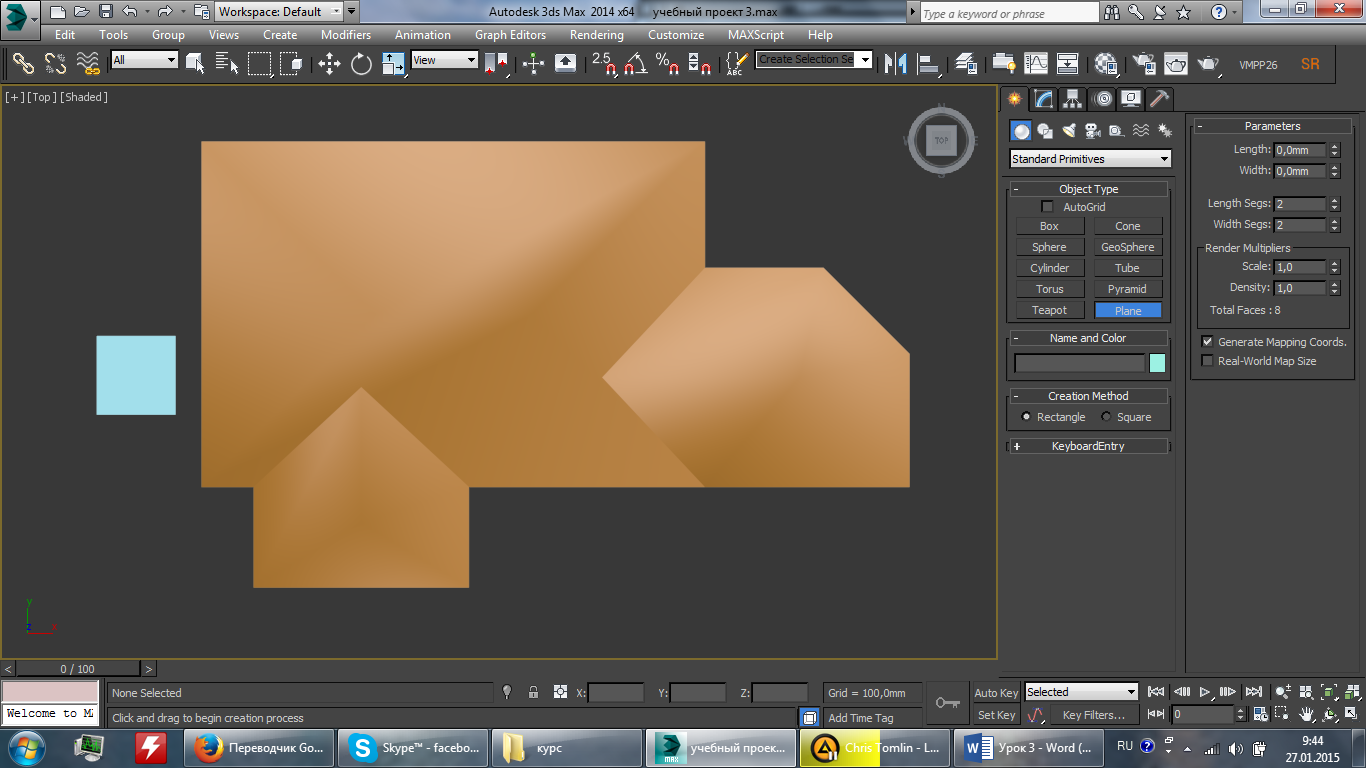
Создадим крышу используя стандартный примитив Plane с 2 сегментами в длину (Length Segs) и 3 – в ширину (Width Segs).

Используя кнопку Target Weld (Объект объединения) переместим одну вершины на соседнюю и их последующим объединением. Для этого необходимо нажать кнопку Target Weld и соединительной линией протянуть от первой выделенной вершины до другой вершины (объекта объединения). После щелчка на последней обе эти вершины объединяются.
Также можно удалить ненужные ребра используя кнопку Remove + «Ctrl».

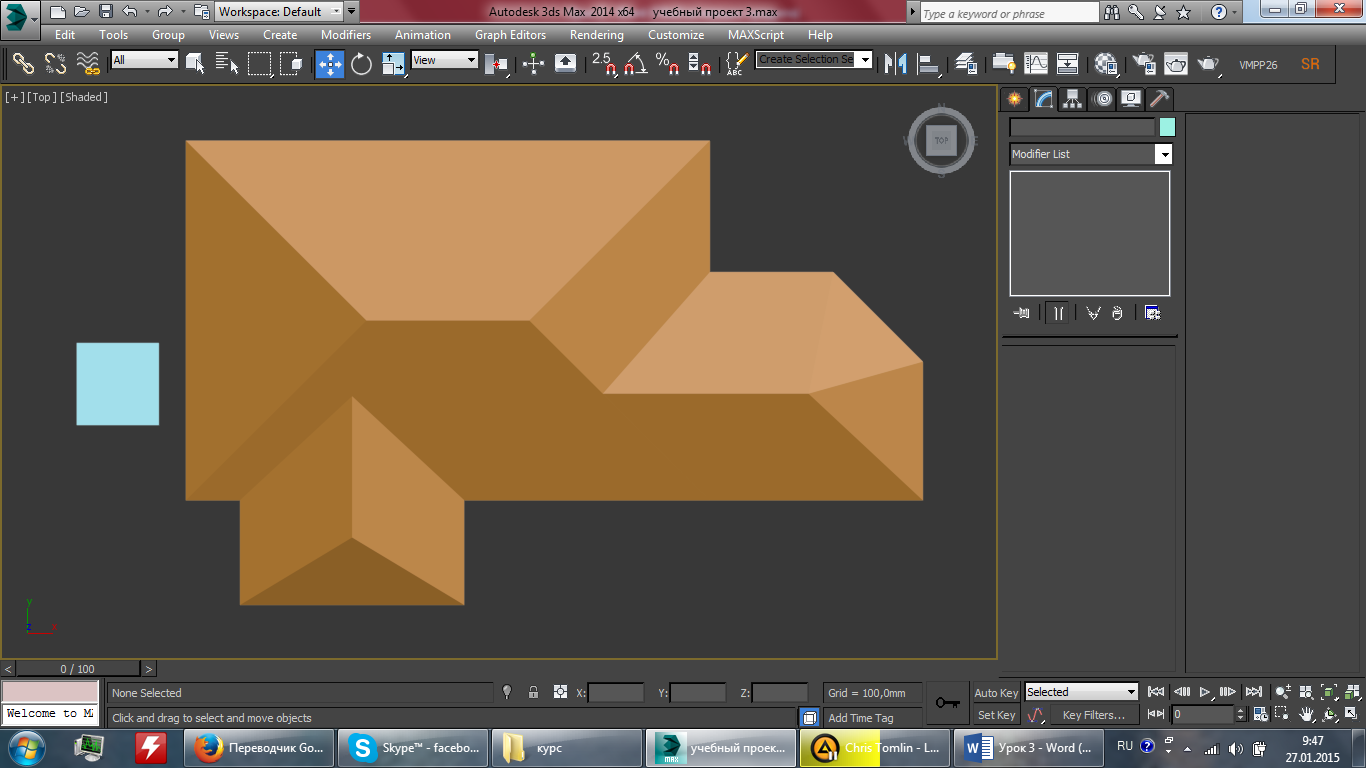
Поднимаем центральное ребро, создавая объем крыши.

Делаем тоже самое с другими частями крыши Plane → Target Weld → Remove → поднимаем центральное ребро.


Plane → Edit Poly → с помощью кнопки Chamfer (Сопряжение) заменяем вершину угла ребром.

Target weld → поднять центральную грань


Параметры Smoothing Groups (Группы сглаживания)
При моделировании в 3DS MAX выполняет автоматическое сглаживание объекта, относя те или иные элементы в разные группы сглаживания. В тех случаях, когда необходимо добиться острых углов, кнопка Clear All gon Properties (Очистить все) отменяет все присвоенные группам номера.