


Партнерка на США и Канаду по недвижимости, выплаты в крипто
- 30% recurring commission
- Выплаты в USDT
- Вывод каждую неделю
- Комиссия до 5 лет за каждого referral
ИНСТРУКЦИЯ ПО СОЗДАНИЮ НОВОГО ЛОГИНА И ПАРОЛЯ ДЛЯ ИНТЕГРАЦИИ В ЕИС, ПУБЛИКАЦИИ ПОЛОЖЕНИЯ О ЗАКУПКАХ, СВЯЗКИ И ПУБЛИКАЦИИ ПЛАНОВ ЗАКУПОК.
Создание Логина и Пароля в ЕИС.
В случае, если логин и пароль уже существует, то нет необходимости создавать новый.
В личном кабинете Официального сайта ЕИС, в блоке «Управление организацией» необходимо войти в раздел «Настройки интеграции». (Рис. 1)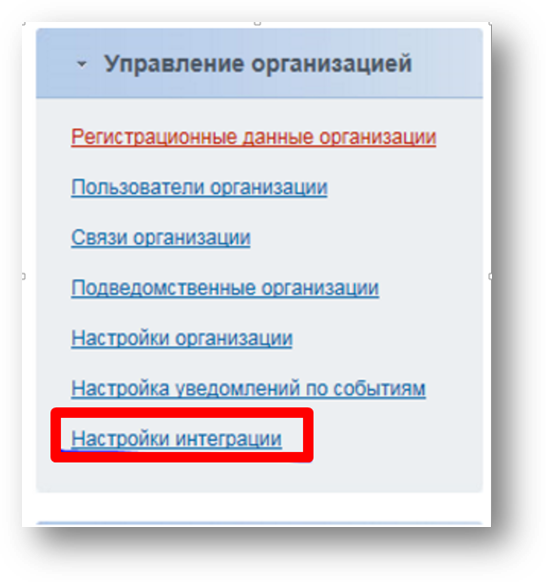
Рисунок 1.
В разделе «Взаимодействие с внешними системами» установить признак «Допускается», после чего, в разделе «Учетные данные для интеграции», добавить новый логин и пароль. (Рис. 2)

Рисунок 2.
В случае, если нет возможности узнать уже существующий логин и пароль, то можно создать новый логин и пароль в разделе «Настройки взаимодействия».Публикация Положения о закупках.
Для отправки Положения о закупках на публикацию, необходимо в ЕАИСТ открыть Положение и нажать кнопку «Опубликовать» (Рис. 3)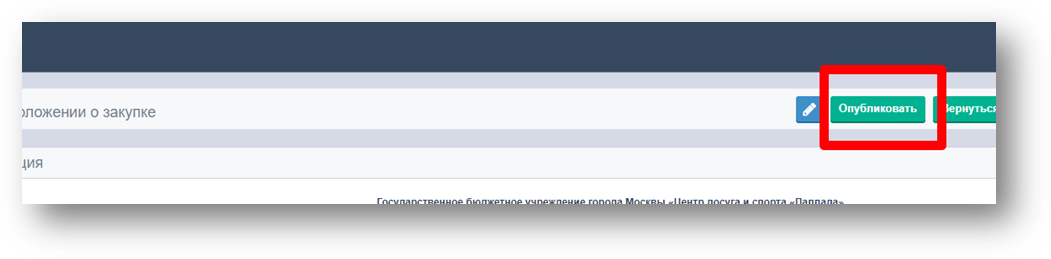
Рисунок 3.
После нажатия кнопки «Опубликовать» появится модальное окно, в котором необходимо указать созданный в ЕИС логин и пароль (Рис. 4)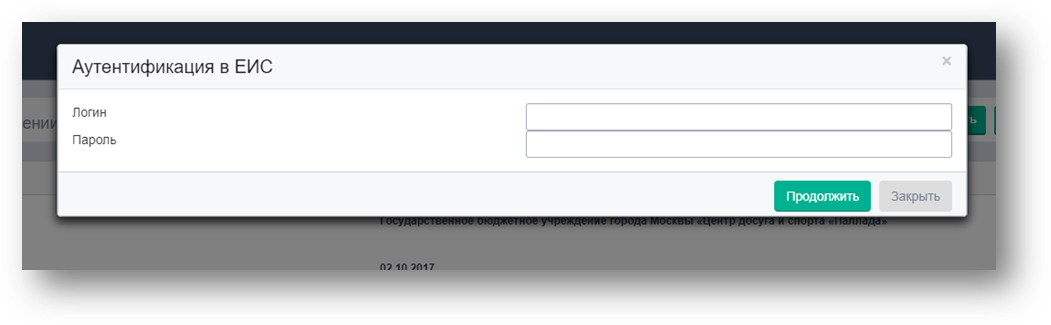
Рисунок 4.
После заполнения необходимых данных нажать кнопку «Продолжить» В Личном Кабинете ЕИС разместить Положение о закупках.
Связка Планов Закупок.
Для возможности связки Планов Закупок необходимо выполнить следующие условия:
1. Создать Логин и пароль в
2. Переопубликовать План Закупок в ЕИС
3. В Плане Закупок в ЕАИСТ 2.0. нажать кнопку «Связать план с ЕИС» (Рис. 5).
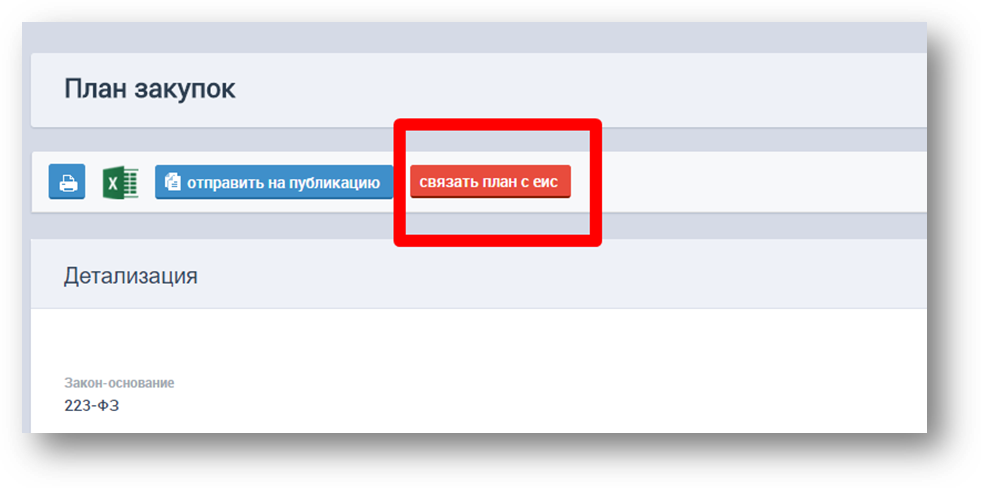
Рисунок 5.
В открывшемся диалоговом окне необходимо указать реестровый номер Плана Закупок в ЕИС (Рис. 6)
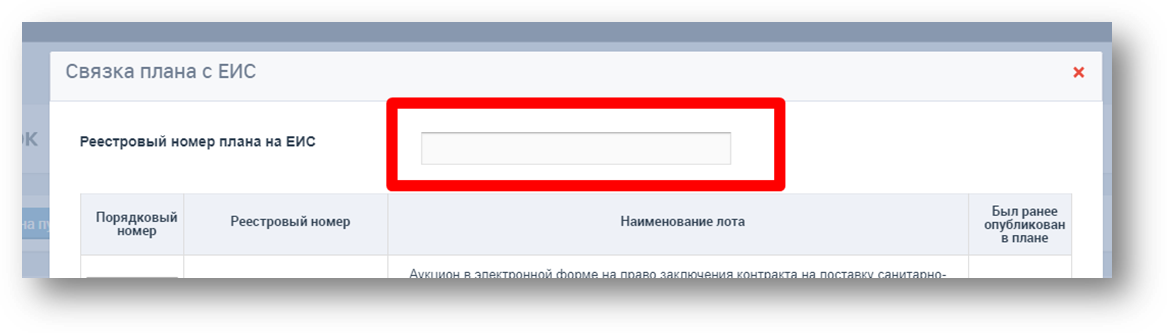
Рисунок 6.
В случае, если связка планов произведена корректно, в Плане Закупок, в блоке «История изменений» появится запись «Успешное завершение операции связки плана» (Рис. 7)

Рисунок 7.
Публикация Плана закупок в ЕАИСТ
Отправлять План Закупок на публикацию следует только после успешного завершения операции связки планов.
В Плане Закупок необходимо нажать кнопку «Отправить на публикацию» (Рис. 8)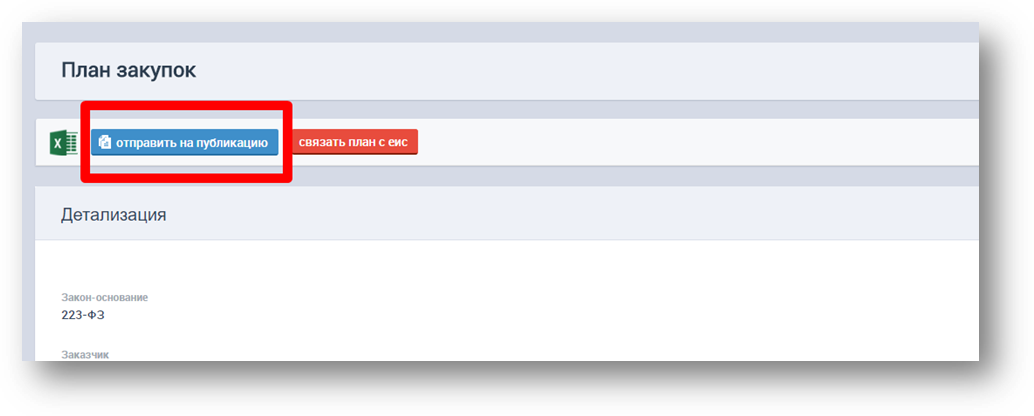
Рисунок 8.
После нажатия кнопки «Отправить на публикацию», появится модальное окно, в котором необходимо указать Логин и Пароль, созданный в ЕИС (Рис. 9)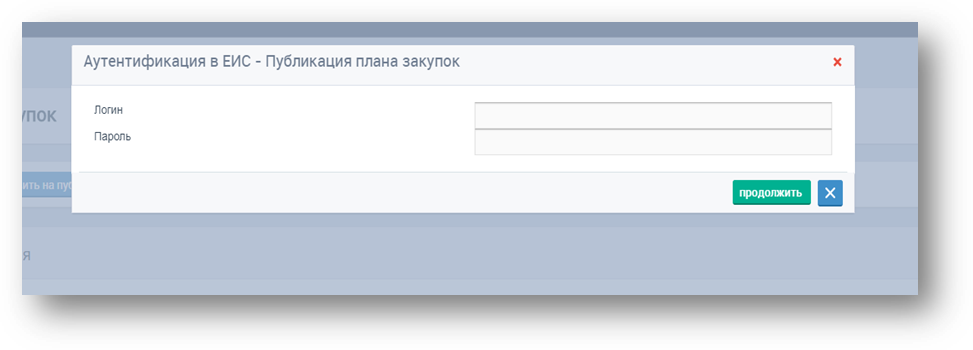
Рисунок 9.
После внесения данных нажать кнопку «Продолжить» После отправки Плана Закупок на публикацию, необходимо опубликовать его в Личном Кабинете ЕИС.