


Партнерка на США и Канаду по недвижимости, выплаты в крипто
- 30% recurring commission
- Выплаты в USDT
- Вывод каждую неделю
- Комиссия до 5 лет за каждого referral
ЛАБОРАТОРНАЯ РАБОТА № 1
ТЕМА. Знакомство с IDE Delphi. Создание консольных приложений
ЦЕЛЬ: изучить особенности интегрированной среды разработки Delphi 10.1 Berlin; приобрести навыки создания, редактирования, тестирования и отладки консольных приложений.
ОБОРУДОВАНИЕ И ОСНАЩЕНИЕ: ПК, IDE Delphi 10.1 Berlin в составе Embarcadero RAD Studio 10.1 Berlin, инструкционная карта.
ТЕОРЕТИЧЕСКИЕ СВЕДЕНИЯ К РАБОТЕ
Интегрированная среда разработки Delphi (Delphi IDE) является многооконной системой. Она включает в себя все необходимое для быстрой разработки Windows-приложений, и может гибко настраиваться.
Тем не менее, как и всякая другая программа, Delphi имеет некоторый стандартный, предусмотренный разработчиками вид, в котором она предстает вам при первом запуске. В таком "стандартном" варианте среда Delphi имеет 6 окон.
Решаемая на компьютере задача реализуется в виде прикладной программы, которую для краткости называют приложением. В основе разработки приложения в IDE Delphi лежит проект.
Проекты в Delphi
Приложение собирается из многих элементов: форм, программных модулей, внешних библиотек, картинок, пиктограмм и др. Каждый элемент размещается в отдельном файле и имеет строго определенное назначение.
Набор всех файлов, необходимых для создания приложения, называется проектом.
Компилятор последовательно обрабатывает файлы проекта и строит из них выполняемый файл. Основные файлы проекта можно разделить на несколько типов:
Файлы описания форм — текстовые файлы с расширением DFM, описывающие формы с компонентами. В этих файлах запоминаются начальные значения свойств, установленные вами в окне свойств.
Файлы программных модулей — текстовые файлы с расширением PAS, содержащие исходные программные коды на языке Delphi. В этих файлах вы пишите методы обработки событий, генерируемых формами и компонентами.
Главный файл проекта — текстовый файл с расширением DPR, содержащий главный программный блок. Файл проекта подключает все используемые программные модули и содержит операторы для запуска приложения. Этот файл среда Delphi создает и контролирует сама.
На основании сказанного можно изобразить процесс создания приложения в среде Delphi от постановки задачи до получения готового выполняемого файла (рисунок 1):

Рисунок 1. Процесс создания приложения в среде Delphi
Создание консольного приложения
Выполнить следующие действия: File / New / Other…/ Console Application / OK
В результате откроется окно редактора с загруженным в него проектом:

Рисунок 2. Шаблон консольной программы
Первой строкой идет название программы, в данном случае это Project1.
Не меняем это название!!!
Затем IDE Delphi в виде директивы компилятора {$APPTYPE CONSOLE} вставила «для себя» указание, что это - приложение для командной строки.
Строку с директивой компилятора {$R *.res}, отвечающей за подключение к проекту ресурсов, нужно удалить.
Затем следует ключевое слово uses и перечисление необходимых дополнительных файлов (в данном случае это модуль SysUtils).
После этого со слова begin начинается собственно тело программы. Завершается любая программа ключевым словом end с точкой.
Между ключевыми словами begin и end, в фигурных скобках, вставлен автоматический комментарий, не влияющий на выполнение программы, так что при желании можно его удалить:
{ TODO - oUser - cConsole Main : Insert code here }
Также можно удалить обработчик исключений, начинающийся словом try и заканчивающийся словом end:
try
{ TODO - oUser - cConsole Main : Insert code here }
except
on E: Exception do
Writeln(E. ClassName, ': ', E. Message);
end;
Куда программисту вводить программный код? Между словами begin…end.
Выше слова begin (до слова uses!!!!!) выполнить описание (объявление) объектов (переменные, константы и т. д.).
Окончательно шаблон примет вид:
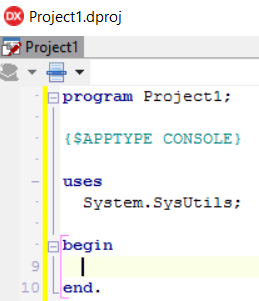
Рисунок 3. Шаблон консольной программы, подготовленный к работе
ПОРЯДОК ВЫПОЛНЕНИЯ РАБОТЫ
Повторить правила техники безопасности при работе с ПК. Запустить IDE Delphi:
Пуск → Все программы → Embarcadero RAD Studio 10.1 Berlin → Delphi 10.1 Berlin.
Создать проект для консольного приложения: File → New →Other… → Console Application / OK. Разработайте алгоритм решения задания своего варианта и реализуйте его в виде консольной программы. Сохраните созданный проект: File → Save All.Запустите программу на выполнение программу: Run / Run Without Debugging (запуск без отладки). После просмотра результатов программы нажмите Enter для возвращения из сеанса консоли командной строки в окно редактора.
ЗАДАНИЯ ДЛЯ САМОСТОЯТЕЛЬНОГО ВЫПОЛНЕНИЯ
Составить консольные приложения, реализующие приведенные задания. В отчет включить листинги созданных программ и результаты выполненных расчетов.
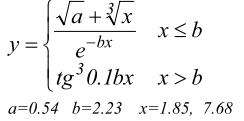
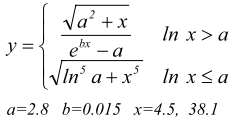
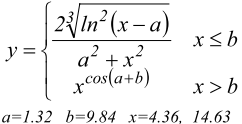
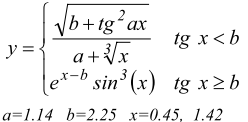
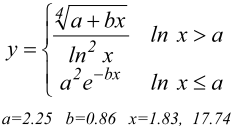
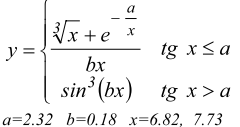
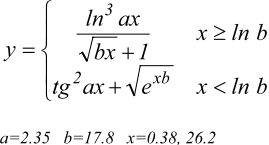
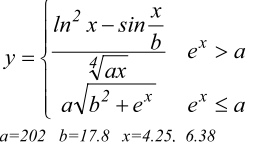
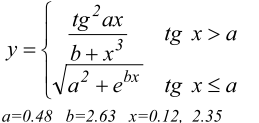
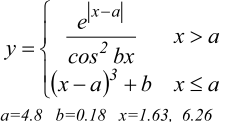
Задание № 1. Вычислить значения функции при указанных аргументах (сначала для 1-го х, потом для 2-го х).
Значения a и b задать в виде констант.
В отчет поместить результаты вычислений, полученные после выполнения программы.
Для выполнения расчетов воспользуйтесь ПРИЛОЖЕНИЕМ 1.
№ вари-анта | Условие задания | № вари-анта | Условие задания |
1 |
| 6 |
|
2 |
| 7 |
|
3 |
| 8 |
|
4 |
| 9 |
|
5 |
| 10 |
|
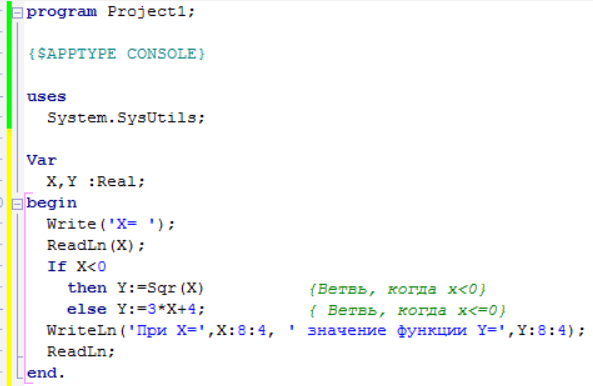
ПРИМЕР. Вычислить значение выражения, заданного формулой:
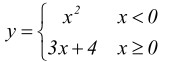
Листинг программы:
Задание № 2. Найти сумму и произведение ряда чисел, заданного в варианте. В отчет выписать результаты вычислений.
№ варианта | Условие задания | № варианта | Условие задания |
1 | 1, 3, 5, …, 51 | 6 | 2/3, 3/4, 4/5,…, 45/46 |
2 | 5, 10, 15, …, 100 | 7 | 7.0, 7.2, 7.4, …, 77 |
3 | 2.3, 2.5, 2.7,…, 9.9 | 8 | 3/5, 6/8, 9/11, …, |
4 | 1/3, 2/3, 3/3, …,5/3 | 9 | 1/25, 2/24, 3/23, …, 25/1 |
5 | 2/4, 4/4, 6/4,…,56/4 | 10 | 3/2, –5/4, 7/6, –9/8, …,–49/48 |
КОНТРОЛЬНЫЕ ВОПРОСЫ И ЗАДАНИЯ
В чем состоят особенности консольных приложений? Может ли консольное приложение, написанное в IDE Delphi, работать на компьютере, на котором эта среда не установлена? Проанализируйте все действия, выполненные в работе с программой, и заполните таблицу по образцу:
Действие | Команды меню | Сочетание клавиш | Кнопка |
Сохранение всех файлов проекта | File → Save All | Shift + Ctrl + S |
|
… |

ОТЧЕТ по работе
Дата Фамилия, имя
ЛР № 1
Тема (скопировать)
№ варианта
Условие задания № 1 (скопировать) → программа → скриншот экрана с результатами
Условие задания № 1 (скопировать) → программа → скриншот экрана с результатами
Контрольные вопросы: вопрос (скопировать) → ответ
Всё поместить на две страницы!!!
ПРИЛОЖЕНИЕ 1. Стандартные функции Delphi
Арифметические функции и процедуры
Abs — Возвращает абсолютное значение аргумента (модуль).
Ceil — Округляет значение аргумента в большую сторону.
Exp — Вычисляет значение ex.
Floor — Округляет значение аргумента в меньшую сторону.
Frac — Возвращает дробную часть аргумента.
Frexp — Возвращает мантиссу и экспоненту аргумента.
Int — Возвращает целую часть аргумента.
IntPower — Возводит аргумент X в целочисленную степень Y.
Ldexp — Вычисляет X*2Y.
Ln — Вычисляет натуральный логарифм ln(x).
LnXP1 — Вычисляет натуральный логарифм ln(x+1).
Log10 — Вычисляет десятичный логарифм.
Log2 — Вычисляет логарифм аргумента по основанию 2.
LogN — Вычисляет логарифм аргумента по основанию N.
Max — Возвращает большее из двух чисел.
Min — Возвращает меньшее из двух чисел.
Pi — Возвращает значение числа Пи.
Poly — Вычисляет однородный полином.
Power — Возводит X в степень Y.
Round — Округляет число к ближайшему целому.
Sqr — Вычисляет квадрат аргумента Х.
Sqrt — Вычисляет квадратный корень аргумента Х.
Trunc — Отсекает дробную часть числа.
Тригонометрические функции и процедуры
ArcCos — Вычисляет арккосинус аргумента.
ArcCosh — Вычисляет гиперболический арккосинус аргумента.
ArcSin — Вычисляет арксинус аргумента.
ArcSinh — Вычисляет гиперболический арксинус аргумента.
ArcTan — Вычисляет арктангенс аргумента.
ArcTan2 — Вычисляет arctg(Y/X).
ArcTanh — Вычисляет гиперболический арктангенс аргумента.
Cos — Вычисляет косинус аргумента.
Cosh — Вычисляет гиперболический косинус аргумента.
Cotan — Вычисляет котангенс аргумента.
Hypot — Вычисляет длину гипотенузы прямоугольного треугольника.
Sin — Вычисляет синус аргумента.
SinCos — Вычисляет одновременно синус и косинус аргумента.
Sinh — Вычисляет гиперболический синус аргумента.
Tan — Вычисляет тангенс аргумента.
Tanh — Вычисляет гиперболический тангенс аргумента.
Величина угла тригонометрических функций должна быть выражена в радианах. Для преобразования величины угла из градусов в радианы используется формула (а*3.1415256)/180, где: а— величина угла в градусах; 3.1415926 — число л. Вместо дробной константы 3.1415926 можно использовать стандартную именованную константу PI. В этом случае выражение пересчета угла из градусов в радианы будет выглядеть так: a*Pi/180. |
Преобразование тригонометрических единиц измерений
CycleToRad — Преобразовывает значение аргумента из циклов в радианы.
DegToRad — Преобразовывает значение аргумента из градусов в радианы.
GradToRad — Преобразовывает значение аргумента из десятичных градусов (grad) в радианы.
RadToCycle — Преобразовывает значение аргумента из радианов в циклы.
RadToDeg — Преобразовывает значение аргумента из радианов в градусы.
RadToGrad — Преобразовывает значение аргумента из радианов в десятичные градусы (grad).
Генерирование случайных чисел
RandG — Генерирует случайное число с отклонением по Гауссу.
Random — Генерирует случайное число в заданном диапазоне.
Randomize — Инициализирует генератор случайных чисел.
Функции и процедуры для работы с данными перечислимого типа
Dec — Уменьшает значение переменной на заданную величину.
Inc — Увеличивает значение переменной на заданную величину.
Odd — Определяет четность аргумента.
Ord — Возвращает порядковый номер выражения перечислимого типа или код ASCII выражения символьного типа.
Pred — Возвращает значение, предшествующее аргументу.
Succ — Возвращает значение, следующее за аргументом.
