

сетевой диска.
Как расшарить папку по сети и подключить сетевой диска.
Объединение нескольких компьютеров в локальную сеть – это только половина работы. Подключив сетевой кабель в компьютер и настроив соединение, начинаешь задумываться о раскрывшихся возможностях. А главная возможность заключается в передаче файлов с одного компьютера на другой. Для этого необходимо создать общий доступ для папкам и файлам (рашарить их), так же нужно осуществить подключение сетевого диска в Windows.
Мастер настройки сети
При условии что вы имеете локальную сеть состоящую из двух или более компьютеров мы можем приступить к созданию общего доступа к папкам. Для этого мы поочередно заходим, на всех компьютерах в «Мастер настройки сети». Во время выполнения этого шага «Windows» автоматически осуществляет настройку параметров стабильной работы сетевого подключения на всех компьютерах и встроенного брандмауэра. Переходим в «Пуск» -> «Панель управления» -> «Сетевые подключения», тут нас интересует область «Сетевые задачи» выбираем «Установить домашнюю сеть или сеть малого офиса».

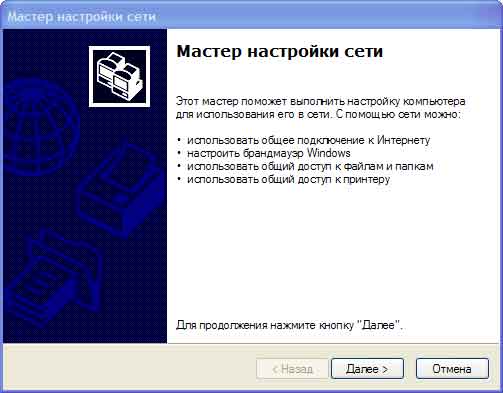
После запуска «Мастера настройки сети» кликаем по кнопке «Далее»:
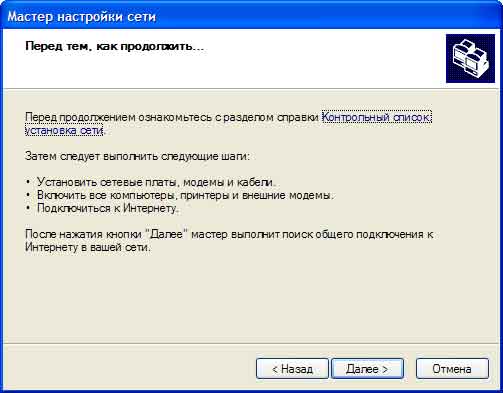
Проверяем «Контрольный список установки сети», все ли действия выполнены, после кликаем на кнопку «Далее».
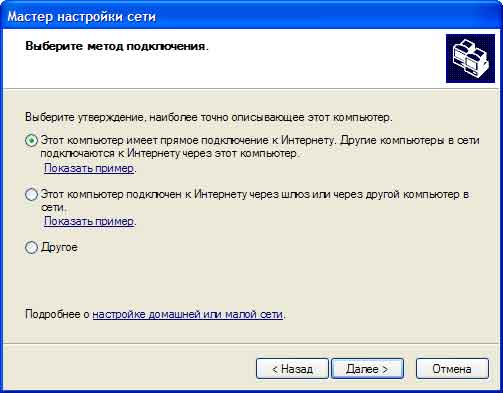
Далее мы выбираем каким способом будем подключать компьютер к интернету: «напрямую либо через другой компьютер (другое сетевое устройство)». При условии что ваш компьютер не осуществляет подключений к интернету другими путями выбираем пункт «Другое», следующее окно предлагает выбор нужно нам варианта и кликаем по кнопке «Далее», следуем дальше.
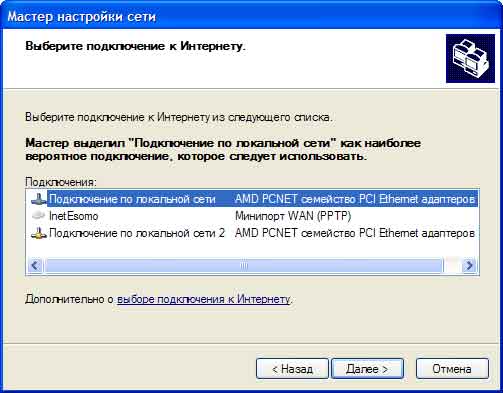
Так же при обнаружение других видов подключений к интернету, будет выведен список с выбором доступных видов сетевых подключений, мастером настройки сети по которым ваш компьютер осуществляет доступ в интернет. Ставим выбор на подходящее и кликаем по кнопке «Далее».
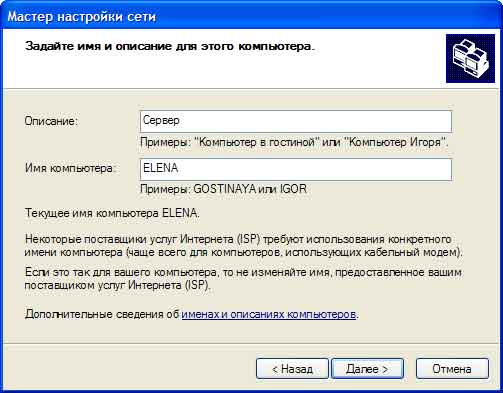
Теперь нам нужно ввести имя и описание компьютера. Напоминаем, что данные с именем компьютера вводятся при установки операционной системы Windows, мы его можем не изменять при условии что другие компьютеры в локальной сети не имеют схожих имен с вашим компьютером. Данные параметры облегчают вам поиск вашего компьютера в сети другими пользователями. Знайте, что этот параметр не обязателен и вы можете оставить это поле пустым. Так же нужно упомянуть что имя компьютера вводиться только на английском языке и без пробелов. Прописные буквы в данном поле обязательны и не стоит удивляться что они поставлены там изначально, так и должно быть. На этом заполнение этого окна закончено и мы можем кликнуть по кнопке «Далее».
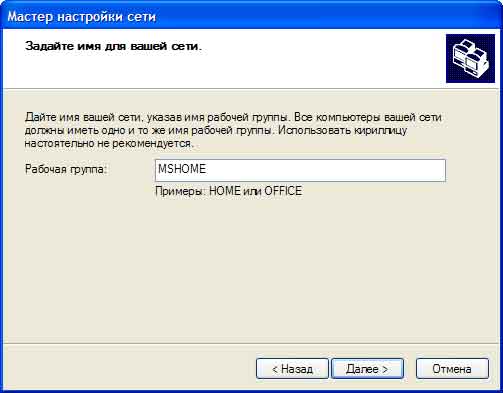
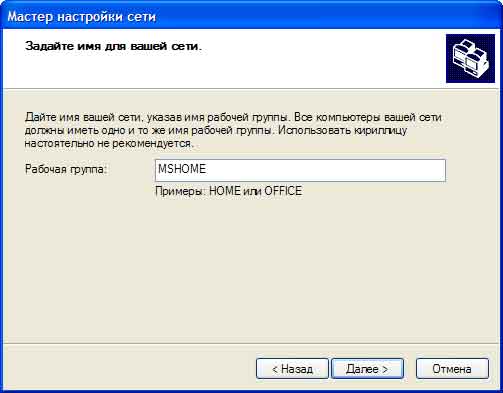
Рабочая группа, это поле будет отображаться как имя группы вашей сети. Это поле вы могли заполнить при вводе данных в настройках локальной сети. Необходимо проверить аналогичность имен рабочих групп на других компьютерах, т. е. они должны быть одинаковыми. Повторюсь, что оно должно состоять из букв английского алфавита, без использования пробелов. Так же как имя компьютера, рабочая группа будет отображаться прописью, это вполне нормально. Приступим к следующей к следующей настройке и кликнем по кнопке «Далее».
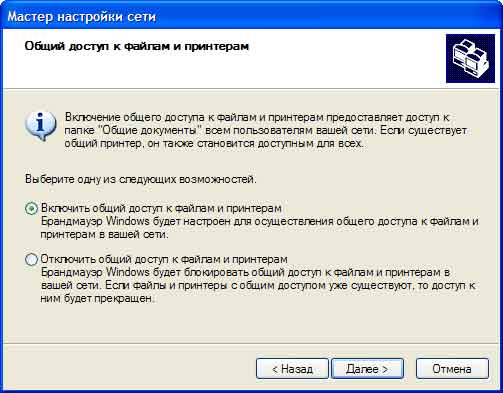
Дальнейшим шагом будет предложение мастером настройки сети Windows разрешение или же запрет общего доступа к файлам и принтерам находящимся на вашем компьютере. Поскольку мы хотим чтобы общий доступ был открыт для максимального пользования ресурсами локальной сети, нам необходимо поставить отметку на пункте «Включить общий доступ к файлам и принтерам», затем кликнуть по кнопке «Далее».
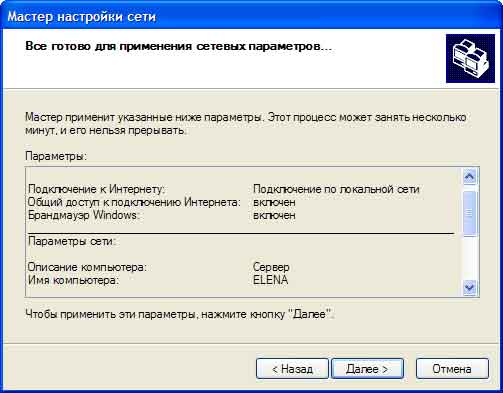
Дальнейшим пунктом мастер настройки сети выдает сводные данные по конфигурациям сетевого подключения, где указываются ранее введенные вами опции. Здесь нам нужно всё прочитать и при правильности этих данных кликнуть по кнопке «далее». Если же какие либо из пунктов вас не устраивают, вы можете вернуться нажав на кнопку «назад» и произвести необходимые изменения.
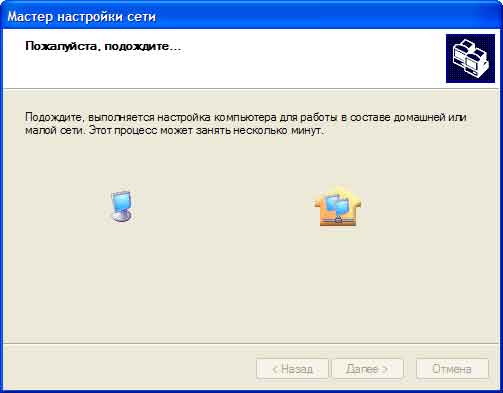
После нажатие на кнопку «Далее» мы будет наблюдать процесс настройки локальной сети операционной системой Windows, которая займет некоторое время, когда она завершиться кликаем по кнопке «Готово».
Как пройдет инициализация настроек, Windows выдаст сообщение о необходимости перезагрузки компьютера, настоятельно рекомендуем осуществить данное действие для стабильной работы локальной сети.
Итак вам будет нужно будет произвести запуск «Мастера настройки сети» на всех ваших компьютерах подключенных к локальной сети. Тут нужно быть предельно внимательным, помните что рабочая группа должна быть идентичной на всех компьютерах, которые будут подключены к локальной сети, но имена обязательно должно быть разными. Так же надо учесть что подключение нескольких компьютеров одновременно к интернету не будет возможным. Главный компьютер, который будет осуществлять роль сервера, будет подключен к интернету. Остальные же будут производить подключение к интернету через него или же посредством подключения к другому устройству (например: ADSL модем). По этому поводу хочу добавить что необходимо обращать внимание на окно «Способ подключения к интернету» в мастере настройки сети на каждом этапе и компьютере.
Проделав долгий путь настройки на каждом компьютере настройку сети с помощью «Мастера настройки сети» подошло время к созданию общих папок и сетевых дисков, плюс осуществление разрешения доступа к ним же.
Открытие общего доступа к папкам.
Первым этапом будет создание пустой папки в корне диска. Ей нужно дать удобное для вас имя на английском языке, к примеру SHARE_foto. Далее кликаем правой кнопкой мыши по папке и в открывшемся диалоговом окне выбираем пункт «Свойства». В этом окне переходим к вкладке «Доступ», здесь нам нужно отметить птичками (галочка) пункты «Открыть общий доступ к этой папке», а так же «Разрешить изменение файлов по сети». После этого кликаем по кнопке «Ок».
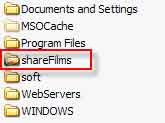
Осуществив настройки таким образом, мы открыли доступ к этой папке другим пользователями подключенных к сети. Название папки с такими функциями «расшаренная папка» (от англ. «share»). Так же измениться иконка, она примет вид папки с рукой, вот так:
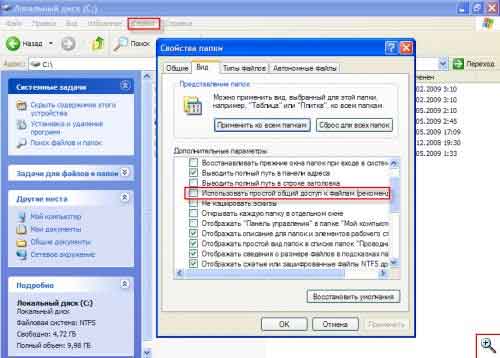
Хочу дополнить что при этих настройка другим пользователям будет открыт доступ просмотра этой папке («по умолчанию»). Если вы хотите чтобы другие пользователи могли изменять содержимое данной папке (изменять, удалять, копировать файлы и вставлять свои), необходимо изменить ещё одну настройку, которая позволит дать этой папке такую возможность. Для этого перейдем в меню «Сервис» в окне локального диска (это там где была созданная расшаренная папка) переходим во вкладку «Вид» и убираем галочку возле пункта «Использовать простой общий доступ к файлам (рекомендуется)». И кликаем по кнопке «Ок».
Далее мы снова переходим к редактированию нашей расшаренной папки и кликаем правой кнопкой мыши и в открывшемся диалоговом окне выбираем пункт «Свойства». И вы сможете наблюдать большее количество вкладок. Переходим во вкладку «Доступ». Тут вы увидите новые настройки: в поле «Примечание» мы вводим что то вроде комментария к данной папке которое будут видеть другие пользователи, оно обязательное для заполнения, после мы вводим число пользователей которое могут одновременно просматривать данную папке (в поле «Предельное число пользователей»).
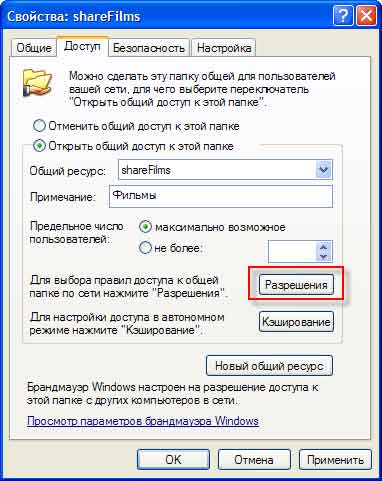
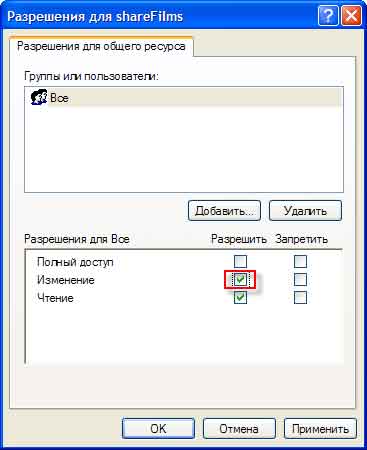
Теперь мы можем перейти к настройкам «Расширения», кликните по этой кнопке и в открывшемся диалоговом окне поставьте галочку напротив пункта «Изменение». Этими действиями вы открываете доступ другим пользователям на изменение данных в этой папке, а не только просмотра ( пункт «Чтение»). Для того чтобы настройки вступили в силу, кликаем по кнопке «Ок».
Поиск сетевых папок и компьютеров локальной сети.
После осуществления выше упомянутых шагах, мы создали папку с общим доступом на нашем ПК и настроили её таким образом чтобы другие пользователи могли изменять и просматривать в ней файлы. Далее нам необходимо произвести вход в эту папку через второй компьютер. Садимся за другой персональный компьютер локальной сети и переходим по этому пути: «Пуск» -> «Сетевое окружение», заходим в раздел «Сетевые задачи» и кликаем по «Отобразить компьютеры рабочей группы». Операционная система Windowsбудет производить поиск других компьютеров находящихся в локальной сети и их общие ресурсы (расшаренные папки и установленные принтеры). Если компьютер немного тормозит, не переживайте, этот процесс трудоёмки и занимает большое количество ресурсов. Поэтому нужно набраться терпения и просто подождать.

Дважды кликните по имени компьютера в который необходимо зайти. Вы увидите расшаренную нами папку.
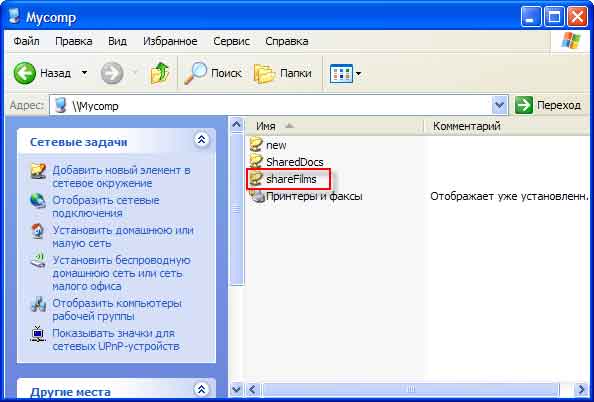
Знайте что эти расшаренные папки это то же самое что и обычные папки и можно осуществлять те же самые действия. Их можно переименовывать, удалять, копировать и т. д.
Подключение сетевого диска.
Как вы уже заметили, поиск сетевой папки занимает длительное время, а так же нагружает систему. Более практичным вариантом будет подключение сетевого диска к вашему компьютеру. Если сделать это, то вы будет видеть его в списке локальных дисков в папке «Мой компьютер». Так же это позволить ускорить процесс работы с расшаренными папками.
Для этого, мы переходив в «Сетевое окружение», по этому пути: «Пуск» -> «Сетевое окружение», здесь выберем интересующий нас компьютер который подключен к локальной сети и зайдя в него найдем папку с общим доступом, которую мы и будет подключать к вашему компьютеру как сетевой локальный диск. Кликаем по этой папке правой кнопкой мыши и в открывшемся диалоговом окне выбираем пункт «Подключить сетевой диск».
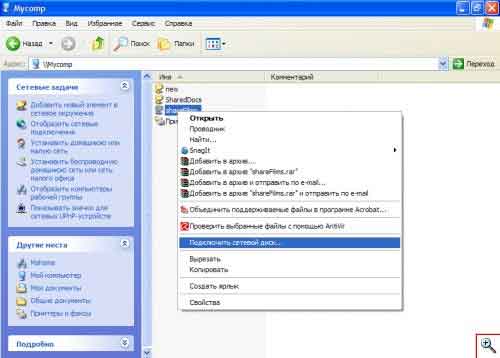
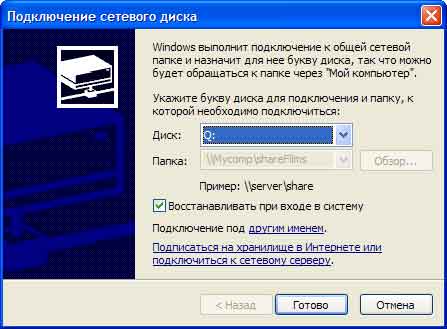
Далее откроется ещё одно окно, где нам будет предложено выбрать букву сетевого локального диска. Знайте, что два диска с одинаковыми именами на вашем ПК не может быть! Ещё нам нужно выделить пункт «Восстанавливать при входе в систему», этот пункт позволит автоматически производить процесс поиска данной папки и включать его в список ваших дисков в папке «Мой компьютер».
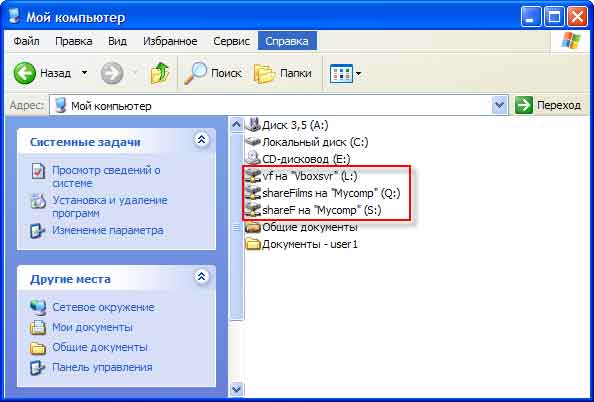
Теперь простым входом в «Мой компьютер» вы просто можете увидеть и воспользоваться локальным сетевым диском. Любую расшаренную папку локальной сети можно подключить к вашему компьютеру в качестве локального сетевого диска. Так же вы можете их различить по иконкам, они имеют вот такой вид:
Чтобы произвести отключение локального сетевого диска, нужно кликнуть по нему правой кнопкой мыши и в открывшемся диалоговом окне выбрать пункт «Отключить». Так следует дополнить, что отключив компьютер на котором находиться данный локальный диск, то этот диск будет недоступен на других
