

Партнерка на США и Канаду по недвижимости, выплаты в крипто
- 30% recurring commission
- Выплаты в USDT
- Вывод каждую неделю
- Комиссия до 5 лет за каждого referral
Условия и порядок проведения закупки
5. ПОДАЧА ЗАЯВКИ НА УЧАСТИЕ В ПРОЦЕДУРЕ ЗАКУПКИ
Подача заявки на участие в закупке осуществляется Участником из личного кабинета посредством штатного интерфейса закрытой части ЭП.
Подать заявку на участие можно из подпункта меню «Мои заявки на участие» и «Реестр опубликованных закупок».
5.1. Подача заявки на участие из подпункта меню «Реестр опубликованных закупок»
Для подачи заявки на участие в процедуре закупки в подпункте меню «Реестр опубликованных закупок» необходимо:
1. Выбрать подпункт меню «Реестр опубликованных закупок» пункта меню «Закупки». Откроется страница «Опубликованные закупки» (Рис. 1) со списком всех закупок в состоянии «Прием заявок» и пиктограммами-кнопками «Информация о закупке» () и «Подать заявку на участие» (), расположенными слева в каждой строке с закупкой. После нажатия пиктограммы «Информация о закупке» откроется извещение. После нажатия пиктограммы «Подать заявку на участие» откроется форма подачи заявки на участие.
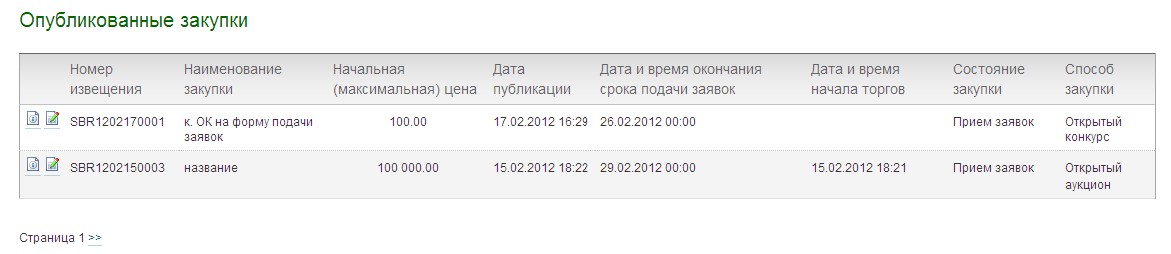
Рис. 1
2. Нажать пиктограмму «Подать заявку на участие». Откроется страница с формой подачи заявки на участие.
3. Заполнить форму подачи заявки на участие (Рис. 2, Рис. 3).
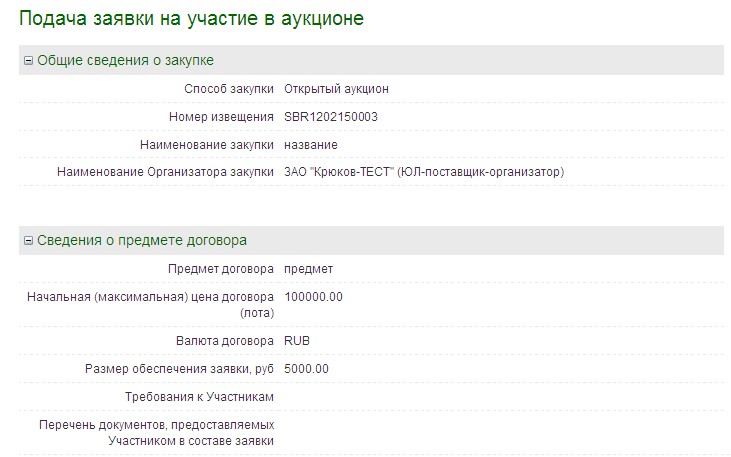 Рис. 2
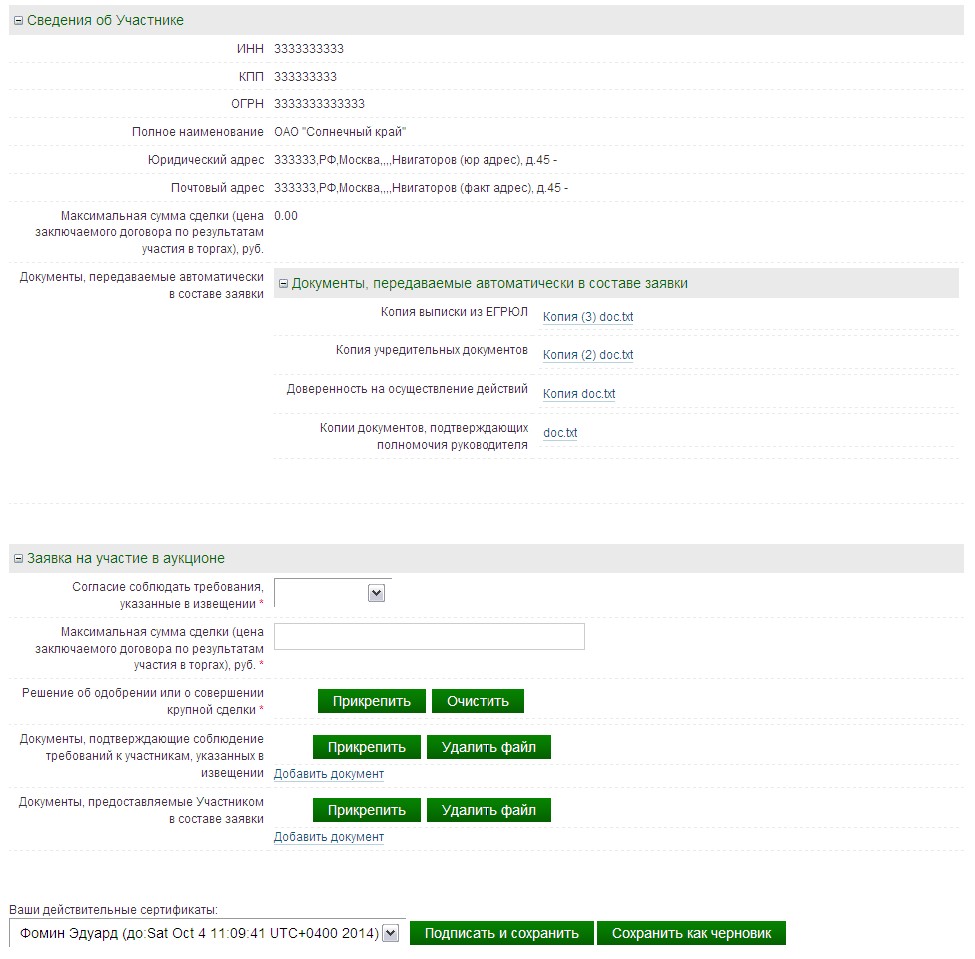 Рис. 3
Поля, отмеченные красными звездочками на форме подачи заявки, обязательны к заполнению.
Разделы «Сведения о закупке» и «Сведения о предмете договора» заполняются автоматически данными из извещения.
Раздел «Сведения об Участнике» заполняется автоматически регистрационными данными Участника, в том числе приложенными при регистрации документами.
В разделе «Заявка на участие в аукционе» необходимо декларировать согласие соблюдать требования, указанные в извещении. Для этого выбрать соответствующее значение из выпадающего списка значений одноименного поля (Рис. 4).
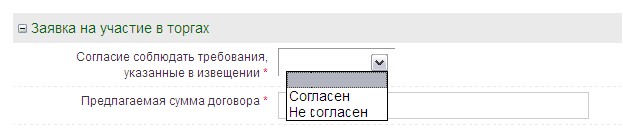 Рис. 4
После корректного заполнения всех форм Заявки на участие в торгах ее необходимо подписать ЭЦП.
Для прикрепления файлов следует в разделе «Заявка на участие в аукционе» формы нажать кнопку «Прикрепить» (Рис. 5), после чего выбрать необходимый файл, нажав кнопку «Обзор», и загрузить файл, нажав кнопку «Загрузить файл» (Рис. 6).
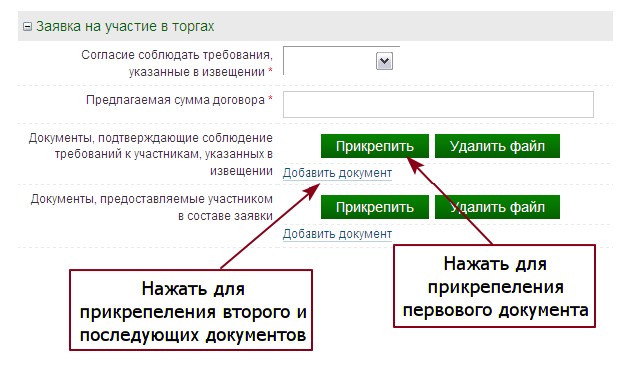
Рис. 5
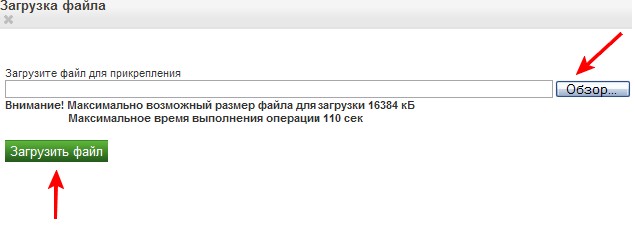 Рис. 6
Прикрепленный документ можно исключить из состава документов, приложенных к заявке, нажав кнопку «Удалить файл» в разделе «Документы» (Рис. 3).
Для добавления нескольких документов в группу файлов следует для каждого следующего добавляемого документа нажимать ссылку «Добавить документ» (Рис. 5).
4. После заполнения формы подачи заявки, заявку подписать ЭЦП, выбрав нужный сертификат и нажав кнопку «Подписать и сохранить» (Рис. 7).

Рис. 7
После подписания заявки ЭЦП, заявка будет подана на участие в процедуре закупки. Организатор закупки сможет просмотреть поданные заявки после истечения срока подачи заявок.
После подачи заявки на участие в подпункте меню «Входящие документы» пункта меню «Документы» появится документ о подтверждении приема заявки (Рис. 8).
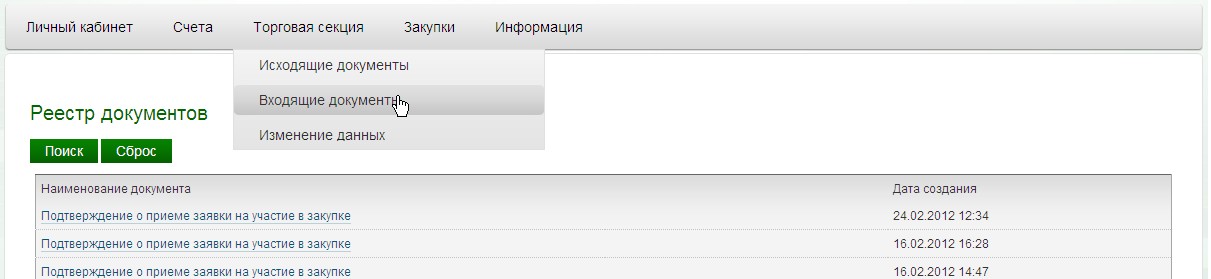
Рис. 8
Для просмотра документа необходимо кликнуть на его название «Подтверждение о приеме заявки на участие в закупке» (Рис. 8).
5.2. Отзыв заявки на участие
Участник, подавший заявку на участие в процедуре закупки, вправе отозвать заявку не позднее даты окончания срока подачи заявок. Для этого необходимо зайти в раздел «Мои заявки на участие» и нажать пиктограмму-кнопку слева в строке с заявкой, которую необходимо отозвать. После нажатия пиктограммы-кнопки откроется страница с формой отзыва заявки на участие в закупке (Рис. 9). 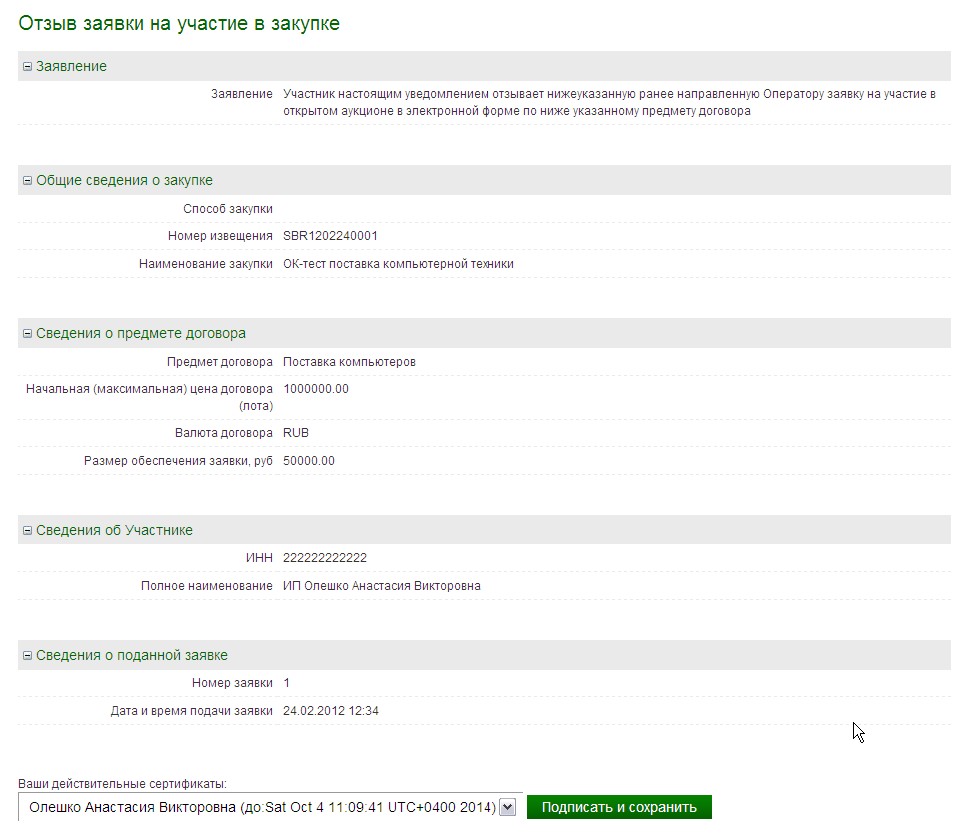
Рис. 9 – формы отзыва заявки на участие в закупке
Все разделы формы заполнены автоматически данными из извещения, из регистрационных данных Участника и информацией об отзываемой заявке.
Для отзыва заявки необходимо подписать заявку, нажав кнопку «Подписать и сохранить». Заявка изменит статус на «Отозвана» в подпункте меню «Мои заявки на участие». После отзыва заявки можно повторно подать заявку на участие в этой же закупке, выполнив шаги, описанные в разделе 5 настоящей Инструкции.
5.3. Подача заявки на участие из подпункта меню «Мои заявки на участие»
В подпункте меню «Мои заявки на участие» отображены все поданные заявки с указанием состояния заявки.
Для подачи заявки из подпункта меню «Мои заявки на участие» необходимо в указанном подпункте нажать кнопку «Подать заявку» (Рис. 10).
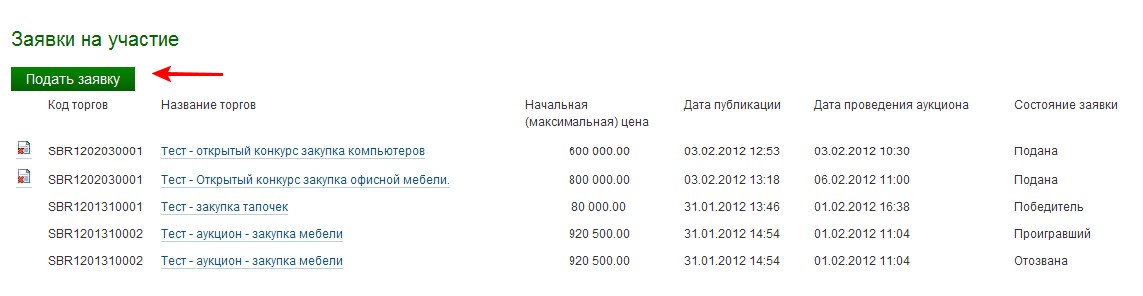
Рис. 10
Откроется реестр опубликованных закупок. Далее следует действовать согласно п. 5.1 настоящей Инструкции.
Технические характеристики Универсальной торговой площадки СбербанкАСТ приравнивают переторжку при работе на сайте к торгам.
