

Партнерка на США и Канаду по недвижимости, выплаты в крипто
- 30% recurring commission
- Выплаты в USDT
- Вывод каждую неделю
- Комиссия до 5 лет за каждого referral
Первый запуск
ПК «Смета-СМАРТ»
После конвертирования необходимо создать пользователей и настроить для них права доступа.
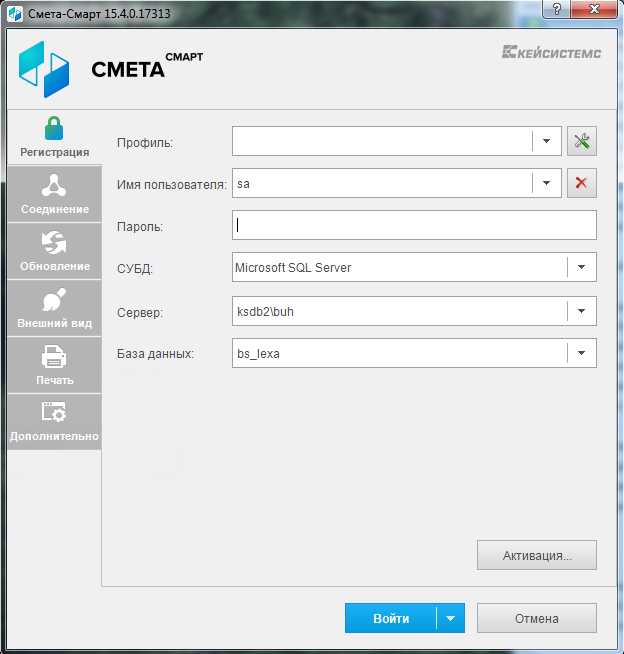
Запустите программу. В окне регистрации нажмите кнопку «Параметры».

На вкладке «Регистрация» заполните поля:
- в поле «Имя пользователя» укажите SA; в поле «Пароль» укажите пароль к логину SA; в поле «Сервер» укажите наименование экземпляра SQL –сервера, на который была установлена база ПК «Смета-Смарт»; в поле «База данных» укажите наименование базы данных ПК «Смета-Смарт».
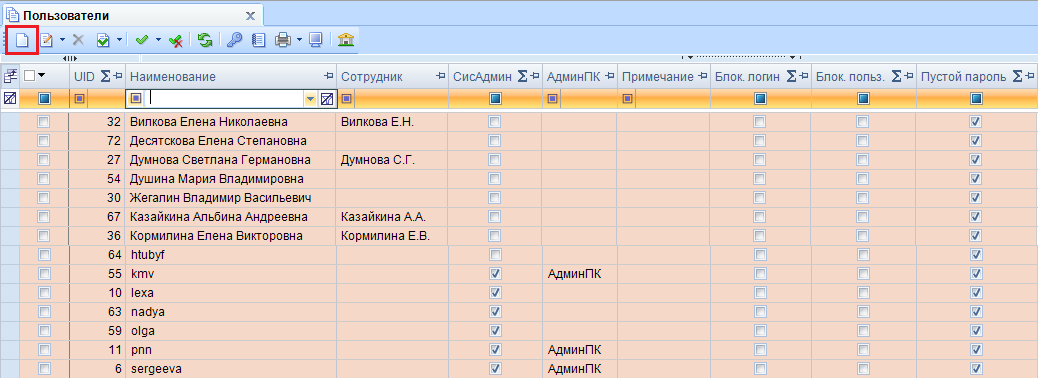
Под логином SA программа откроется в режиме администрирования SQL-сервера. В левой части расположено дерево с объектами сервера. Выберите в нем вашу базу ПК «Смета-Смарт» и нажмите на прюсик. Двойным кликом мыша откройте режим «Пользователи». В результате справа откроется таблица с пользователями базы данных.
Добавление нового пользователя осуществляется в окне «Пользователи» по кнопке  Создать
В окне добавления/редактирования укажите в соответствующих полях реквизиты пользователя программного комплекса
В поле «Наименование» вводится имя пользователя. В качестве имени можно указать ФИО сотрудника, например, .
Для того чтобы логин пользователя был привязан к выбранному сотруднику, необходимо заполнить поле «Сотрудник».
Краткая характеристика учетной записи заполняется в поле «Примечание» на усмотрение администратора.
Далее в соответствующих полях задается пароль пользователя.
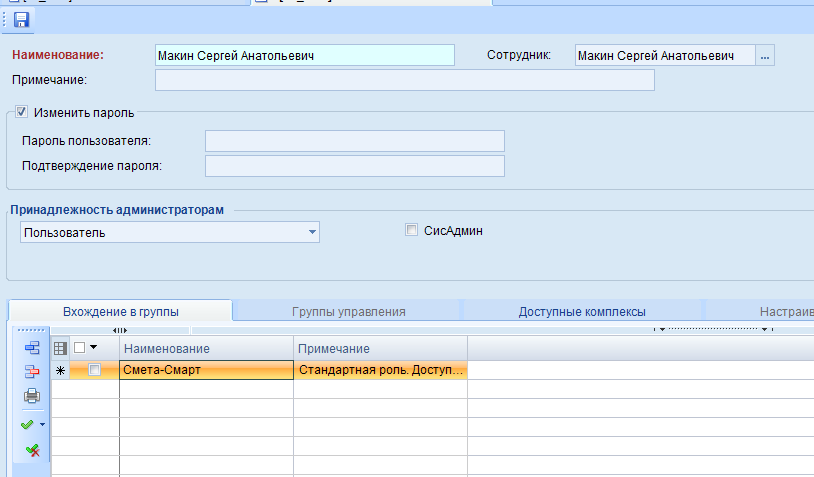
В поле «Принадлежность к администраторам» указывается роль учетной записи - Пользователь, которое обладает стандартными правами доступа к отдельно заданным документам, справочникам, отчетам и сервисным режимам ПК.
| При вводе имени пользователя или группы не допускается использование следующих символов: «<», «>», «?», «|», «#», «{«, «}», «[», «]», «(», «)», «.», «,», «'», «/», «\», «~», «:», «;», «*», «&», «^», «%», «$», «@», «+», «-«, «»». Длина имени пользователя или группы не должна превышать 128 символов. Имя зарегистрированного пользователя изменять нельзя. |

Роль учетной записи – Пользователь с расширенными правами - наделена помимо стандартных прав доступа, дополнительными возможностями по управлению отмеченными группами (вкладка Группы управления).
Роль Администратор комплекса – выбирается для учетной записи администратора ПК, которая наделена неограниченными правами ко всем справочникам, документам, отчетам, сервисным режимам и настройкам, назначение прав доступа пользователей, групп пользователей к объектам комплекса и выполнение режимов, настроек, которые не доступны остальным пользователям.
Для наделения учетной записи пользователя правами системного администратора для предоставления полномочий по работе со списком пользователей: добавлению, удалению пользователей и групп пользователей и изменение их атрибутов, работе с базой данных (подготовки к новому финансовому году), автообновление комплекса необходимо установить флажок в поле СисАдмин (см. Рисунок 11 ).
На вкладке «Вхождение в группы» устанавливается принадлежность пользователя к группе – Учреждение ЦБ, которой доступна функция работы с документами-черновиками в режиме удаленного доступа.
На вкладке «Вхождение в группы» устанавливается принадлежность пользователя к одной или нескольким группам путем установки флажков в соответствующие поля списка групп.
В комплексе созданы стандартные группы пользователей с предустановленными правами на режимы:
Смета-Смарт | Доступны все функции бухгалтера. |
Главный бухгалтер | Доступна функция смены периода редактирования. |
Настройки документов | Доступны функции редактирования настроек документов. |
Сервисные режимы | Доступны сервисные функции, такие как "Слияние записей". |
Контролер | Доступна функция просмотра документов, возможность оставлять комментарии к документам. |
Учреждение ЦБ | Доступна функция работы с документами-черновиками в режиме удаленного доступа. |
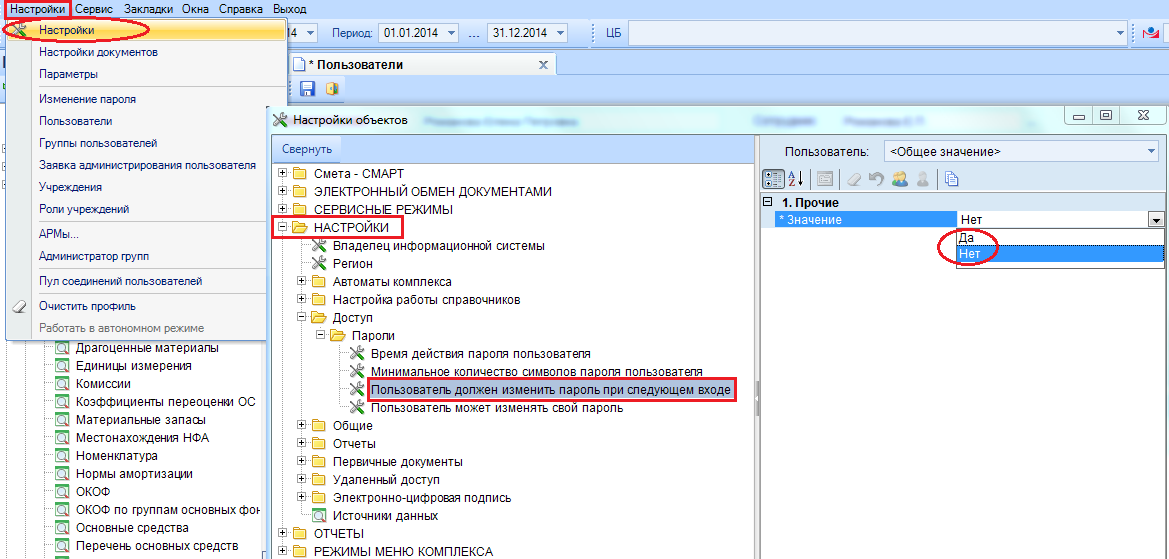
Если зайти в ПК Смета-Смарт с правами «Администратор комплекса», становятся доступны настройки работы комплекса. Среди них есть настройка, при включении которой пользователю при первом входе будет предлагаться изменить пароль.
Для этого предназначена специальная настройка «Пользователь должен изменить пароль при следующем входе». Эта настройка осуществляется через пункт Настройки главного меню комплекса по следующему пути Настройки > Настройки > Доступ > Пароли. Здесь и следует установить значение «Да».
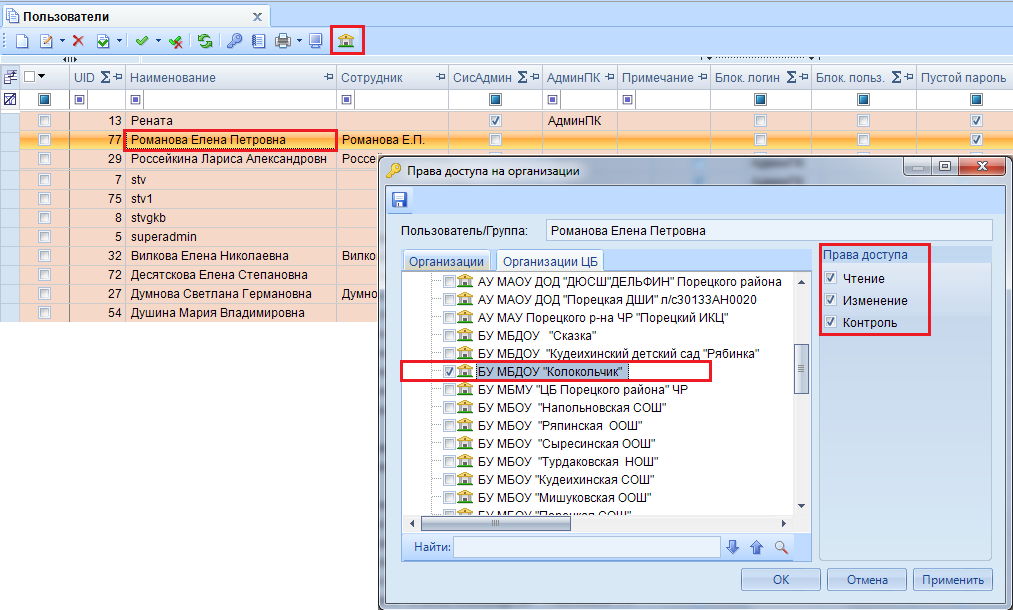
Для работы в программе пользователю назначаются права доступа к организациям.
Для этого в списке необходимо выбрать пользователя. Затем нажать кнопку  Организации, выбрать из списка учреждение и установить галочками виды прав.
После этого новый пользователь может начать работу в программе.
| Руководства и прочий обучающий материал можно скачать по ссылке http://keysystems. ru/files/smeta/install/smeta-smart/DOCUMENTS/ |

