

Партнерка на США и Канаду по недвижимости, выплаты в крипто
- 30% recurring commission
- Выплаты в USDT
- Вывод каждую неделю
- Комиссия до 5 лет за каждого referral
Лабораторная 10 Установка и настройка устройств IoT
Toпология
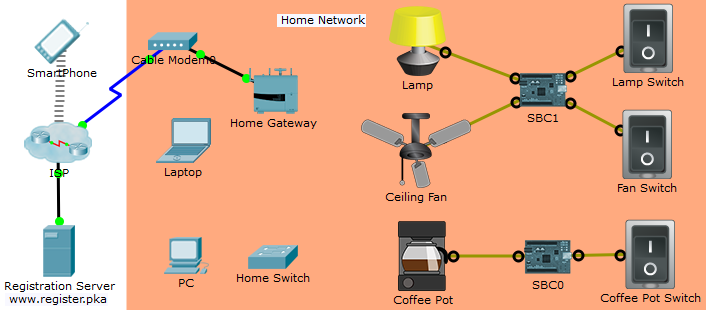
В этом упражнении вы подключите вычислительные и IoT-устройства к домашней сети. Все устройства IoT сконфигурированы для работы с короткими переключателями, подключенными к одноплатному компьютеру (SBC). Устройства IoT необходимо подключить к Home Gateway и зарегистрировать на сервере регистрации (www. register. pka). У вас уже есть учетная запись на сервере регистрации:
Адрес сервера: www. register. pka
Имя пользователя: admin
Пароль: admin
После подключения устройств IoT к домашней сети и регистрации на сервере регистрации вы сможете управлять устройствами IoT дома или вдали от дома через сервер регистрации.
Часть 1: Настройка домашней сети
Шаг1: Настройка проводной сети.
Подключите любой доступный порт FastEthernet к Home Switch к любому доступному порту Ethernet на Home Gateway, используя медный сквозной кабель. Подключите порт FastEthernet0 на ПК к любому доступному порту FastEthernet на Home Switch, используя медный сквозной кабель. Нажмите ПК. Нажмите «Рабочий стол». Нажмите «IPConfiguration». Выберите DHCP для IP-конфигурации.Шаг 2. Настройка беспроводной сети
Нажмите Home Gateway. Перейдите на вкладку Конфигурация. Нажмите «Интернет» на левой панели. Нажмите DHCP в разделе «Настройки Интернета». Home Gateway получит настройки от интернет-провайдера. В разделе Home Gateway, нажмите Wireless. Измените SSID на MyHomeGateway. Измените аутентификацию на WPA2-PSK. Введите CiscoIoT в качестве PSK Pass Phrase. Нажмите Laptop. Нажмите Desktop. Нажмите PC Wireless. Нажмите Connect tab. Выберите сеть MyHomeGateway. Если имя беспроводной сети не отображается, нажмите «Обновить». Нажмите Connect. Введите CiscoIoT как общий ключ. Нажмите Connect.Шаг 3: Подключите устройства IoT к сети
IoT-устройства могут быть подключены с помощью проводов или по беспроводной связи. Кофейник будет подключен к сети с помощью кабелей Ethernet. Лампа и потолочный вентилятор будут подключены по беспроводной сети.
Подключите Coffee Pot к любому доступному порту FastEthernet с помощью медного сквозного кабеля. Нажмите Coffee Pot. Нажмите Config. Нажмите FastEthernet0. Выберите DHCP для IP-конфигурации. Нажмите Lamp. Нажмите Config. Нажмите Wireless0. Введите MyHomeGateway в качестве SSID. Нажмите WPA2-PSK. Введите CiscoIoT в качестве PSK Pass Phrase. Выберите DHCP для IP-конфигурации. Повторите шаг c для Ceiling Fan.Часть 2. Взаимодействие с устройствами IoT
Устройства IoT могут быть сконфигурированы для управления напрямую, с помощью переключателей или через веб-интерфейс. В части 2 вы подключите устройства IoT к серверу регистрации, чтобы вы могли управлять устройствами IoT через веб-интерфейс.
Шаг 1. Доступ к устройствам IoT локально
Вы можете управлять устройствами IoT напрямую, одновременно нажав Alt и нажав на устройство.
Несколько раз нажмите Alt + Lamp. Сколько настроек имеет лампа, и каковы настройки? ____________________________________________________________________________________Несколько раз нажмите Alt + Lamp Switch. Сколько настроек имеет ламповый переключатель, и каковы настройки?
____________________________________________________________________________________
Повторите с Ceiling Fan и Coffee Pot.Шаг 2. Настройка устройств IoT для удаленного доступа
Чтобы дистанционно управлять устройствами IoT через веб-интерфейс, устройства необходимо зарегистрировать на сервере регистрации.
Нажмите Lamp. Нажмите Config. Под заголовком IoE Server нажмите « Remote Server ». Предоставьте следующую информацию для подключения к серверу регистрации..Адрес сервера: www. register. pka
Имя пользователя: admin
Пароль: admin
Нажмите Connect для подключения к серверу. Повторите шаги a - c Ceiling Fan и Coffee Pot.Шаг 3. Доступ к устройствам IoT удаленно.
Нажмите Laptop. Нажмите Desktop. Нажмите Web Browser. Введите www. register. pka. Введите admin в качестве имени пользователя и пароля. Нажмите Sign In. Нажмите на шеврон, чтобы просмотреть статус устройства и контроллеры. Включите лампу, щелкнув Dim. Что случилось с лампой в топологии?Что вы нажимали, чтобы включить Coffee Pot с ноутбука?
Кнопка красного прямоугольника
Вы также можете управлять устройствами, находясь вдали от дома, обращаясь к серверу регистрации. Нажмите SmartPhone. Нажмите «Рабочий стол». Нажмите « Web Browser ». Введите www. register. pka. Введите admin в качестве имени пользователя и пароля. Нажмите «Войти».