

Партнерка на США и Канаду по недвижимости, выплаты в крипто
- 30% recurring commission
- Выплаты в USDT
- Вывод каждую неделю
- Комиссия до 5 лет за каждого referral
Установка обновления ПО «ВистаСтатус» до версии 1.22
Сделайте резервную копию папки с программой Сделайте резервную копию БД vst Распакуйте файлы из архива в рабочую папку программы, заместив старые. Скопируйте на Linux сервер файл скрипта обновления структуры БД vst122.sql Войдите в терминал Linux сервера Перейдите тот каталог, куда вы скопировали файл скрипта. Если вы подключились к серверу не под root, то войдите в режим суперпользователя командой
su –
Исполните скрипт командой
mysql vst –uroot –p –f < vst122.sql
Войдите в программу, чтобы проверить ее работоспособность
Что нового в версии 1.22:
По умолчанию заблокирована возможность редактирования и удаления чужих записей и документов. Теперь право на редактирование и удаление имеет только врач (сотрудник), создавший осмотр (документ), а также пользователи с администраторскими правами. В случае попытки изменения (удаления) «чужой» записи, на экран выводится предупреждающее сообщение об ошибке. Кроме того, такая попытка регистрируется в протоколе работы программы. Для возврата к старому режиму работы (все имеют доступ ко всему) в секцию [Default] INI файла конфигурации добавьте строку
UserCanModifyRecord=All
Добавлена возможность явно указать в файле конфигурации каталог содержащий шаблоны отчетов. Для этого в секцию [Default] INI файла конфигурации добавьте строку
ReportDir=<ПутьККаталогуШаблоновОтчетов>
По умолчанию используется подкаталог Reports рабочего каталога программы
Добавлен режим просмотра протокола работы программы (кнопка «Протокол» в главном окне программы) Добавлены режимы работы с удаленными записями. При нажатии правой кнопки мыши в окне «Записи истории болезни» на экран выводится контекстное меню. Предпоследний пункт «Показывать удаленные осмотры» позволяет вывести на экран записи выделенной истории болезни, удаленные ранее. При установленной галочке на этом пункте меню, (режим просмотра удаленных записей выбран) в списке записей истории болезни в дополнении к актуальным записям, будут выведены удаленные записи (такие записи помечаются красным цветом). При снятой галке в списке отображаются только актуальные записи. Для восстановления случайно удаленной ранее записи (помеченной красным), щелкните на ней правой кнопкой мыши и выберите пункт контекстного меню «Восстановить удаленную запись» левой кнопкой мыши. После этого запись станет актуальной (не удаленной)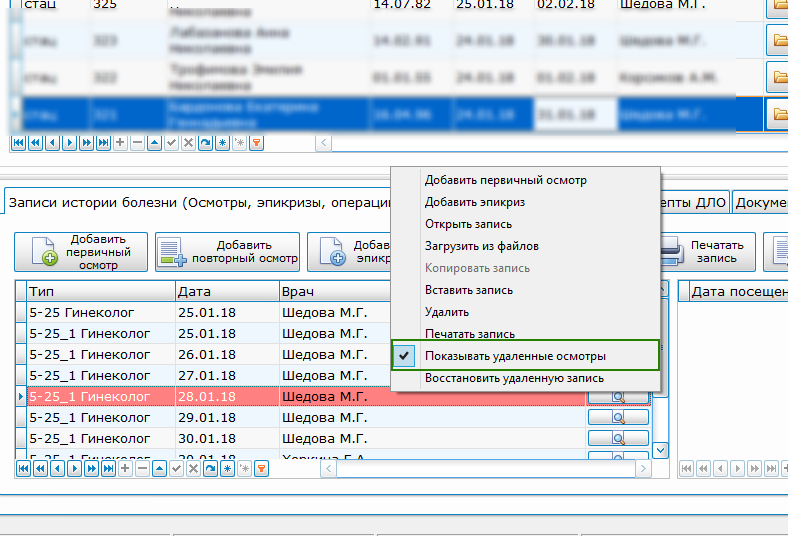
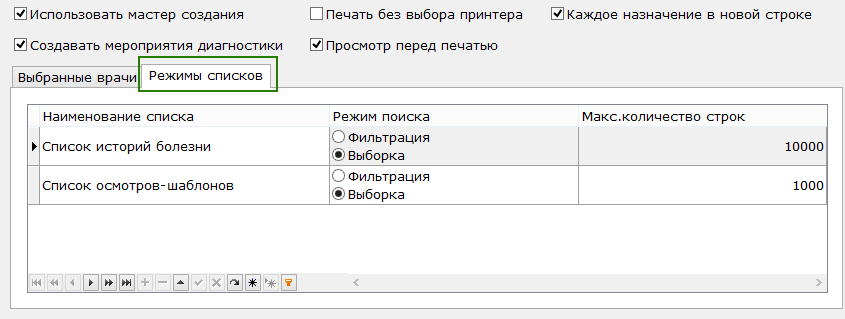
Колонка «Режим поиска» таблицы «Режимы списков», может принимать значение «Фильтрация» либо «Выборка».
- В случае если выбран режим «Фильтрация» программа ведет себя по-старому, выбирая из базы данных полный список, и накладывая на него динамические фильтры (по мере ввода ФИО пациента). В режиме «Выборка» список ограничивается на этапе запроса к базе данных, так что, на клиентское рабочее место попадает набор данных с меньшим количеством строк, который далее можно динамически фильтровать. Чтобы выбрать данные в режиме «Выборка», в поле поиска (фильтра), пользователь должен набрать фамилию пациента и нажать клавишу ПРОБЕЛ или ENTER (либо мышью кнопку «Найти»). Список заполнится записями с указанной фамилией. После этого, через пробел можно набрать имя пациента. Использование режима «выборка» позволяет просматривать данные за бОльший временнОй период.
Пример использования режима «выборка» для списка истории болезни:

Для поиска истории болезни пациентов с фамилией Иванова, пользователю необходимо ввести «Иванова» в поле «поиск пациента», после чего нажать клавишу ПРОБЕЛ или ENTER или на кнопку «найти» в правой части этого поля. Программа выберет из базы данных только истории болезни пациенток с фамилией Иванова (которых очевидно будет меньше чем максимальные 10.000 записей). Далее пользователь может уточнить фильтр, набрав через пробел имя и отчество больной.
Рекомендуется использовать режим «выборка», при эксплуатации программы в амбулаторно-поликлинических подразделениях, где количество обращений велико, так что старый режим фильтрации часто не позволяет видеть все записи-обращения по заданному пациенту. Также, использование этого режима несколько ускоряет выборку данных при проставленной галочке «показывать все обращения», в главном окне программы.
- Колонка «Максимальное количество строк» ограничивает объем списка, возвращаемого на клиентское рабочее место, независимо от режима поиска. Минимально допустимое значение в этой колонке 100 , максимальное - 100.000 записей.
Дополнительно, для кнопки «Очистить» поля поиска, зада горячая клавиша Ctrl+Del.
Добавлен режим «История родов», с помощью которого пользователи родильных отделений ЛПУ теперь имеют возможность вести в электронной форме медицинский документ «История родов» формы № 000 утвержденный приказом Минздрава СССР № 000.
Для работы с электронной историей родов, в первую очередь найдите историю болезни пациентки в списке «истории болезни» главного окна программы, после чего выделите ее. Ниже найдите закладку «история родов», и щелкните по ее названию.
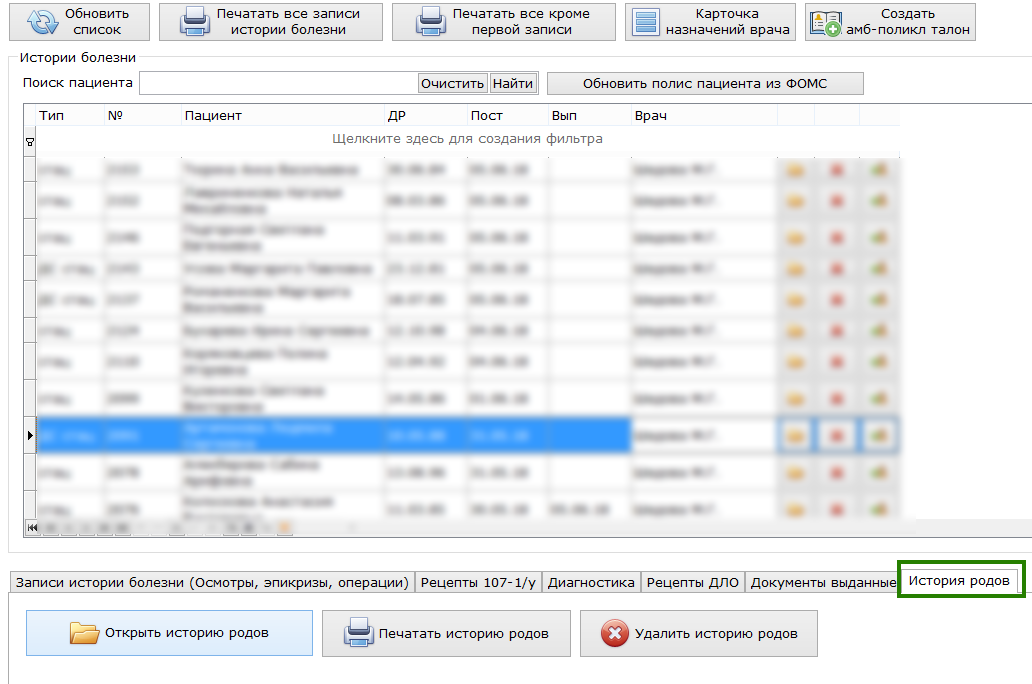
Закладка «история родов содержит» кнопки: «открыть историю родов», «печатать историю родов», «удалить историю родов». Для того, чтобы создать новую историю родов, либо открыть на редактирование созданную ранее, нажмите кнопку «открыть историю родов». На экран будет выведен редактор следующего вида:
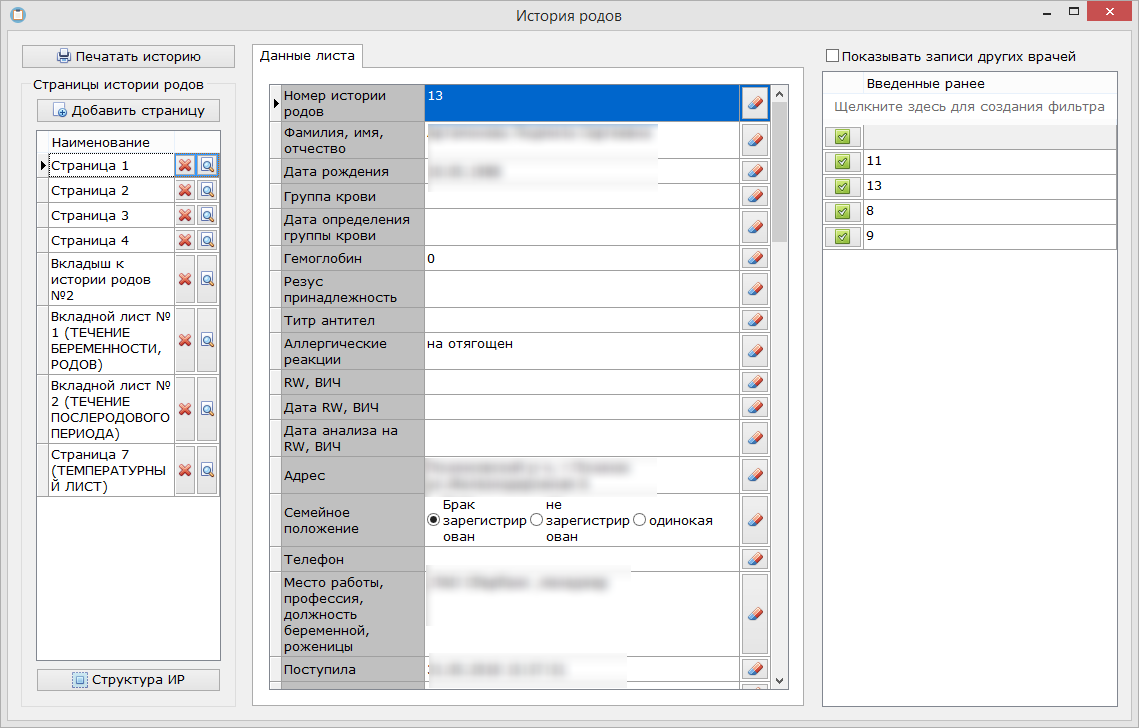
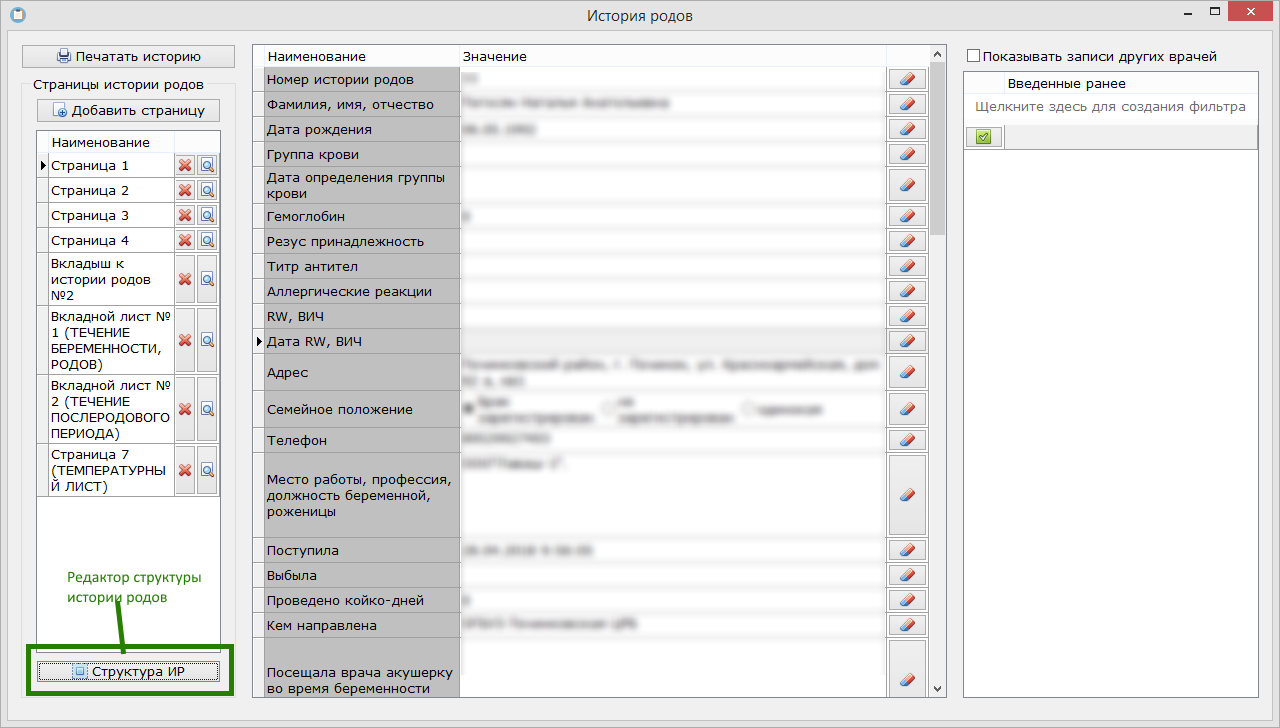
В левой части окна редактора расположен вертикальный список страниц истории родов. Выбирая в этом списке строки пользователь может перемещаться по страницам истории родов. Кнопки с красным крестом служит для удаления страниц из истории родов. Кнопки с линзой служат для просмотра печатной формы выбранной страницы. В центре окна редактора находится таблица с данными выбранной страницы (таблица данных). Непосредственно после открытия или создания новой истории родов, будет выделена первая страница. В таблице данных будут отображаться сведения, относящиеся к этой первой странице. Пользователь должен заполнить строки таблицы данных, указав необходимые сведения в колонке «значение». Существует два способа ввода: ручной ввод, либо выбор из списка «введённые ранее» находящегося в правой части окна редактора. Для того, чтобы использовать введенное ранее значение, выделите нужную строку в таблице данных, после чего нажмите зеленую кнопку на нужной строке в списке «введённые ранее». По мере создания и заполнения историй родов, список будет пополняться новыми значениями, по аналогии с другими режимами программы. Кнопка со значком ластика в строках таблицы данных, служит для очистки поле «значение» соответствующей строки.
Таким образом, выделяя нужные страницы в списке страниц и заполняя таблицу данных для этих страниц, пользователь оформляет электронную историю родов.
Кроме этого, некоторые страницы истории родов (например, страница «вкладной лист номер 1», «вкладной лист номер 2» и др.), содержит в своем составе вложенные таблицы. Для таких страниц, в верхней части окна редактора отображается закладка табличных данных:
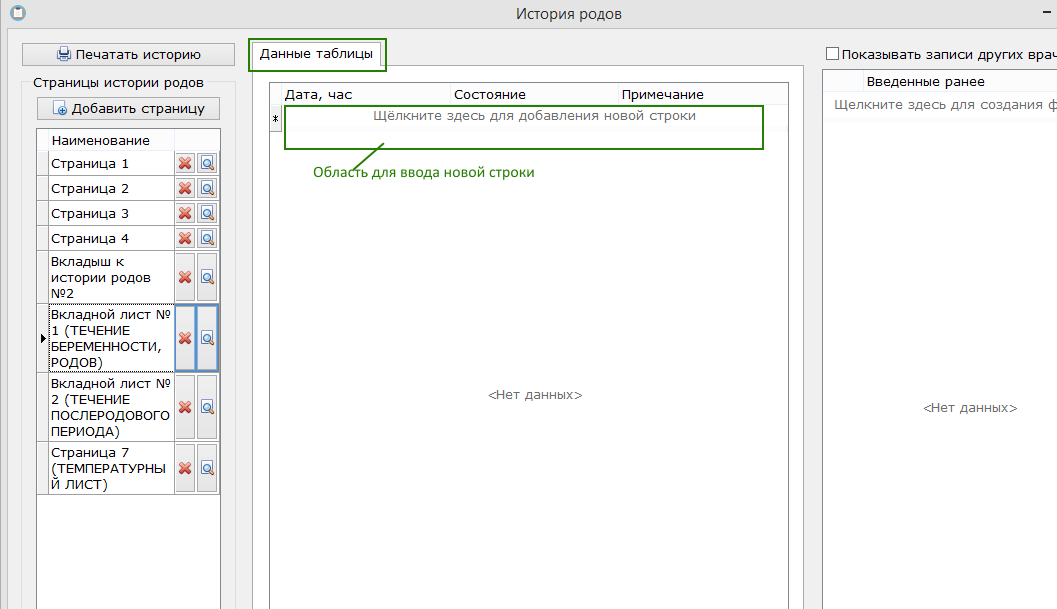
Для каждого из типов страниц таблицы имеют свою структуру, свой набор колонок. Чтобы добавить новую строку в таблицу, введите содержимое новой строки в пустую строчку, находящуюся ниже заголовка таблицы.
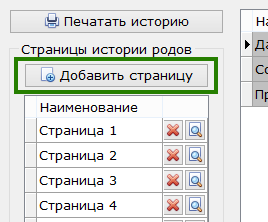
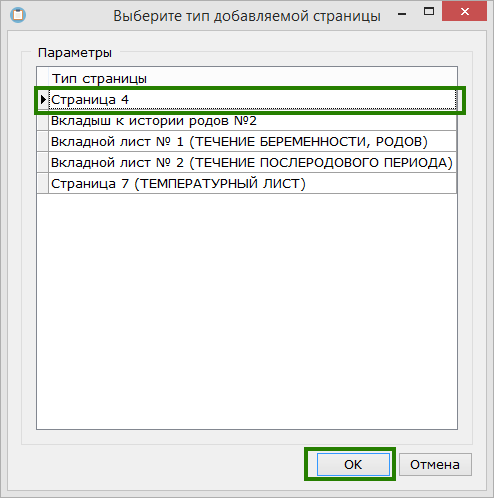
Некоторые типы страниц истории родов могут присутствовать не в одном, а в нескольких экземплярах. Например, история родов может содержать несколько вкладышей формы №2, несколько страниц №4. Для того, чтобы создать дополнительную страницу в истории родов, нажмите на кнопку «добавить страницу» расположенную над списком страниц:
После этого в появившемся окне выберите тип добавляемой страницы, щелкнув по соответствующей строке списка. После этого нажмите кнопку ОК в нижней части окна.
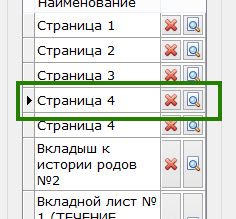
В результате список страниц пополнится вновь созданной Вами страницей:
Чтобы распечатать всю историю родов целиком, нажмите на кнопку «печатать историю» расположенную в левом верхнем углу окна редактора:
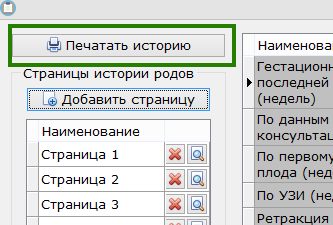
На экран будет выведена печатная форма истории родов
Чтобы отпечатать сформированную историю родов нажмите на кнопку принтера в левой верхней части окна. Чтобы закрыть окно просмотра печатной формы нажмите на кнопку «закрыть» в верхней части окна просмотра. Шаблон печатной формы истории родов можно самостоятельно редактировать. Для этого необходимо щелкнуть средней кнопкой мыши на кнопке «печатать историю»
ДЛЯ АДМИНИСТРАТОРОВ
Для того, чтобы у Вас при необходимости была возможность оперативно менять состав и атрибуты полей данных история родов, в программе реализован редактор структуры истории родов. Использование этого редактора позволяет администратору программы в ЛПУ, без изменения исполняемой части программы, самостоятельно добавлять и удалять поля данных, а также проводить их настройку.
Для того чтобы войти в режим редактора структуры история родов необходимо нажать кнопку «структура ИР» находящуюся ниже списка страниц (этот режим доступен только для администраторов системы):
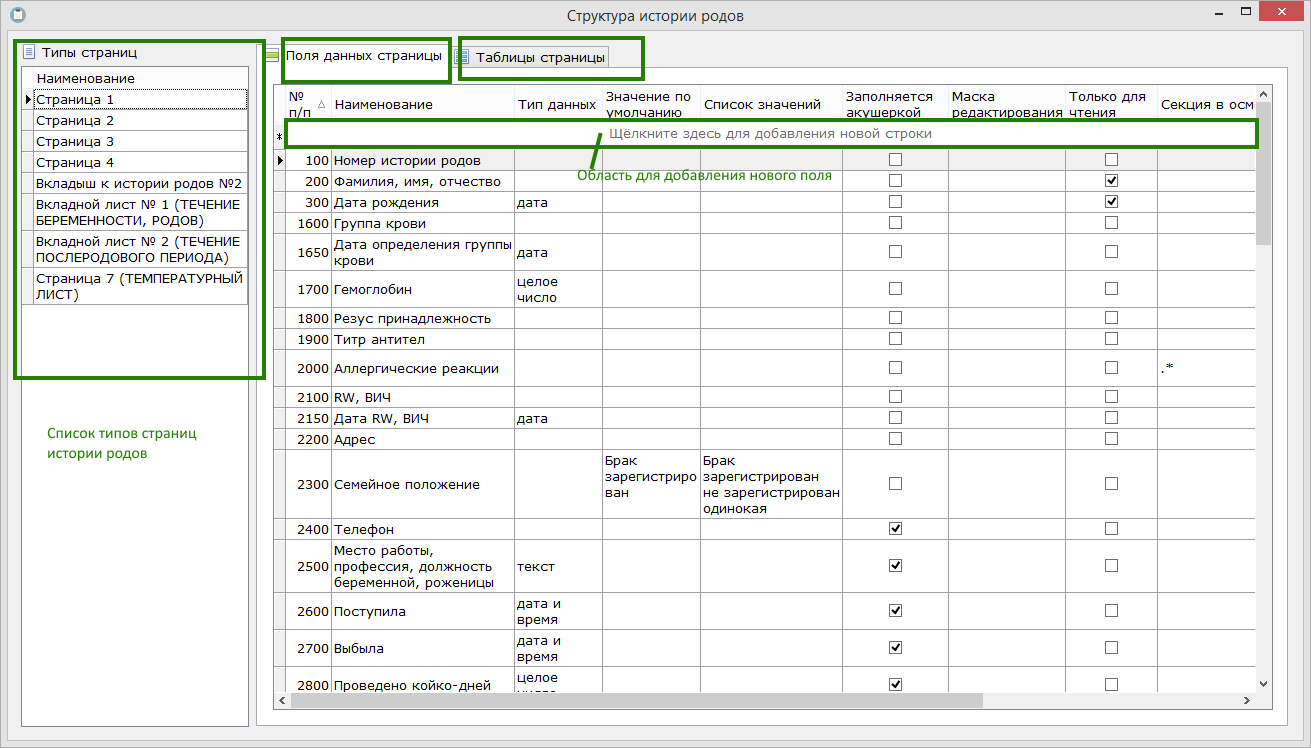
Вертикальный список находящиеся в левой части окна редактора структуры история родов, содержит перечень типов страниц, составляющих историю родов. Таблица находящиеся правее, на закладке «поля данных страницы» содержит список полей данных текущего типа страниц.
- Колонка № п/п определяет положение поле данных при вводе информации. Чем больше это число, тем ниже будет находиться поле данных при вводе информации. Колонка «тип данных» определяет, данные какого типа будет содержать поле. Допустимые значения «дата», «дата и время», «целое число», «вещественное число», «логическое значение», «текст». Если колонка «тип данных» не заполнена, то это означает, что данное поле имеет текстовый формат. Колонка «значение по умолчанию» определяет текст, которым будет заполнено поле при создании новой истории родов Колонка «список значений» определяет список допустимых значений для данного поля. Отдельные значения в этой колонке должны начинаться с новой строки. Если колонка «список значений» не пуста, то в качестве редактора поля будет использован набор radiobuttons позволяющий выбрать одно значение из списка заданных Вами. Колонка «заполняется акушеркой» определяет, имеет ли доступ пользователь – «не врач» к данному полю. Используйте эту колонку для определения, какие именно поля история родов будут заполняться акушерками. Колонка «маска редактирования» должна быть пустой и в настоящий момент не используется Колонка «секция в осмотре» определяет в какой именно секции первичного осмотра истории болезни будет проводиться поиск значения для автозаполнения данного поля при создании истории родов Колонка «регулярное выражение» определяет регулярное выражение используемое при автозаполнении данного поля при создании истории родов Колонка «№ подвыражения» задает номер подвыражения в регулярном выражении, которое используется при автозаполнении данного поля при создании истории родов
Для того чтобы добавить новое поле данных в выбранную страницу, введите его атрибуты в область добавление нового поля, после чего перейдите на любую строку таблицы.
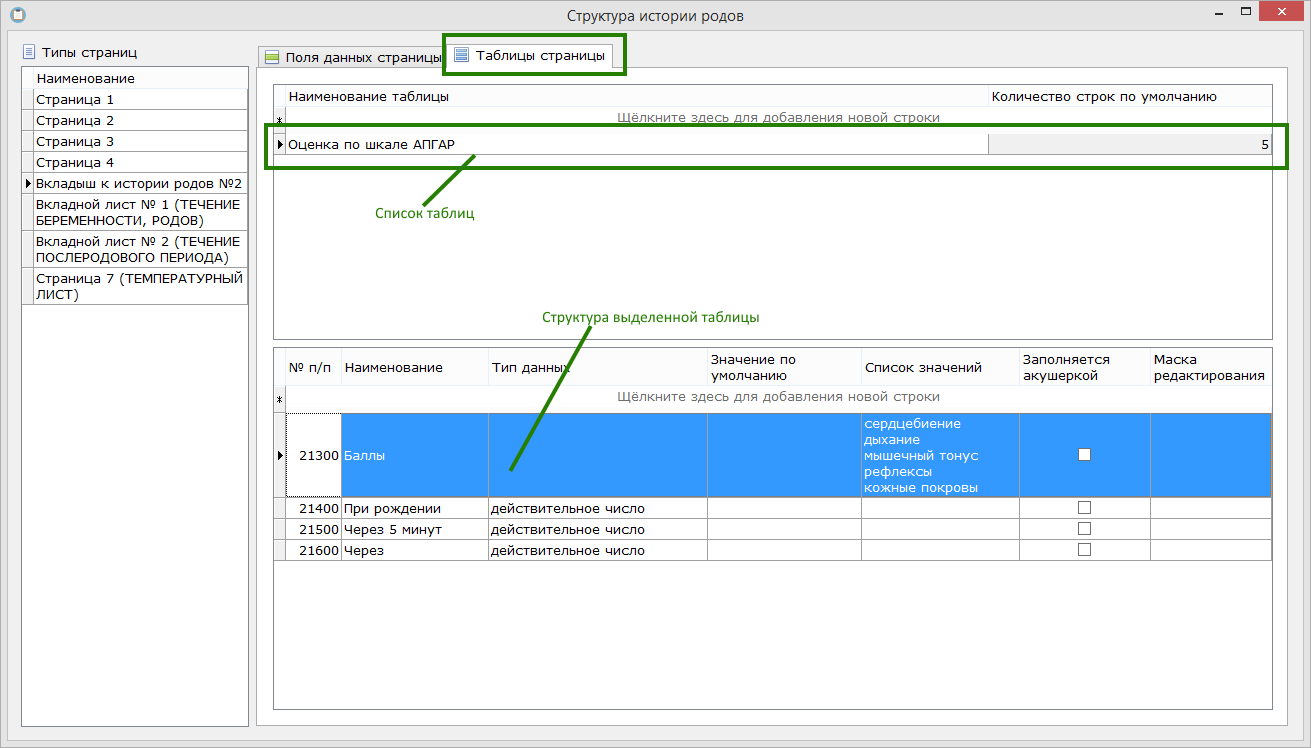
Закладка «таблицы страницы» содержит перечень и в структуру табличных данных, являющихся частью выбранной страницы:
После внесения изменений при необходимости можно откорректировать печатную форму истории родов.
В программу добавлена функция просмотра всех врачебных записей, позволяющая ознакомиться с клинической историей выбранного пациента
Просмотр клинической истории можно вызвать из нескольких режимов:
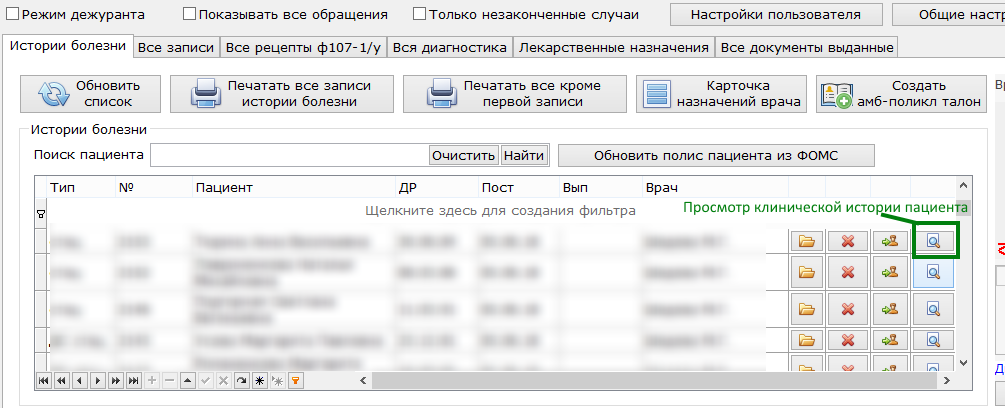
- Из главного окна программы нажав на кнопку с линзой в соответствующей строке списка историй болезни:
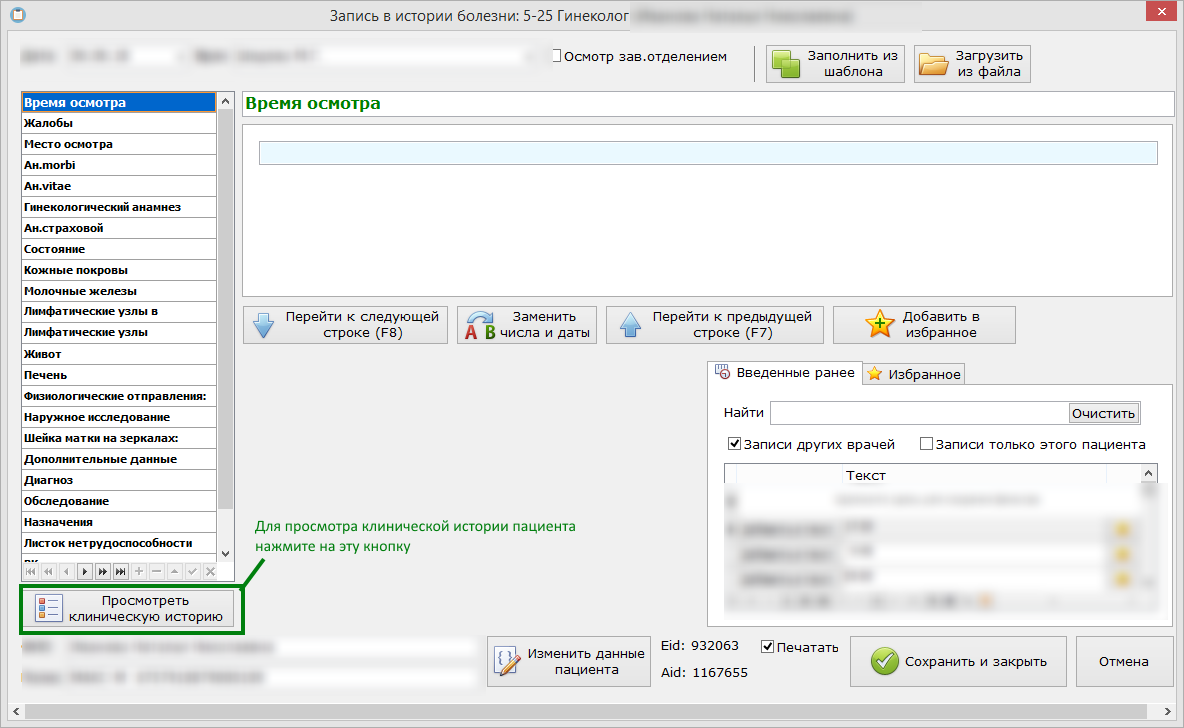
- В редакторе осмотра (врачебной записи)
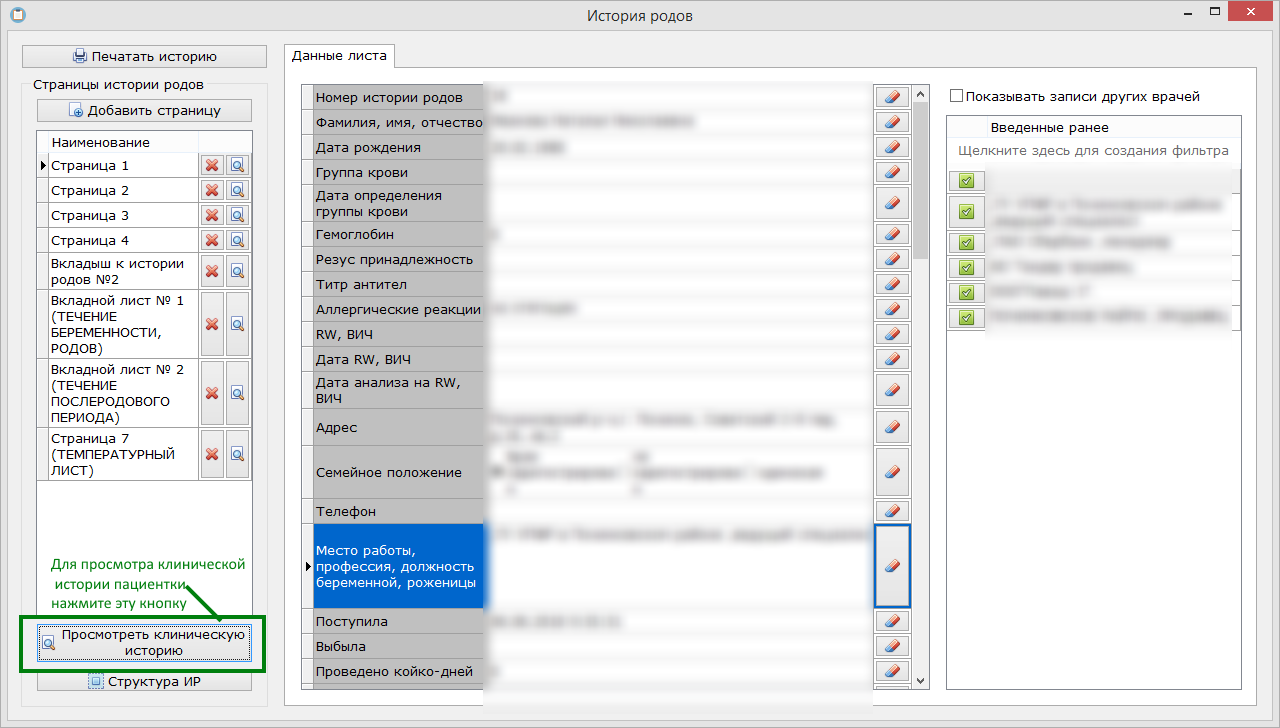
- В окне редактора истории родов
Окно просмотра клинической истории пациента разделено на две части: в левой части находится список врачебных записей, добавленных ранее в базу данных для выбранного пациента; в правой – содержание текущей выделенной записи.
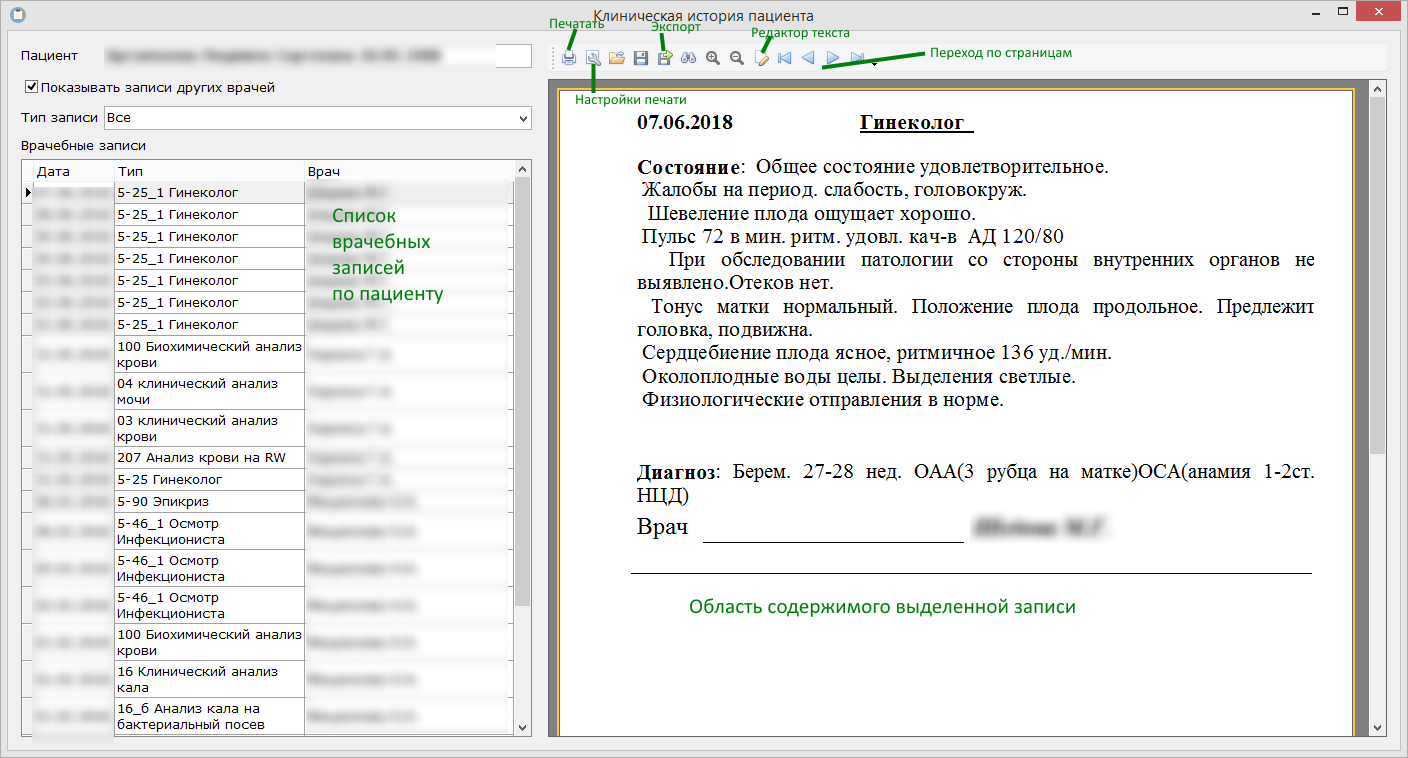
Выше списка врачебных записей находится переключатель «Показывать записи других врачей». При установленной галочке в списке врачебных записей отображаются записи всех врачей по выбранному пациенту. Если галочка снята, то в списке отображаются записи врача - текущего пользователя. С помощью фильтра «тип записи» можно выбрать конкретный вид осмотра, для вывода в списке записей. Если тип записи равен «Все» (как установлено по умолчанию) то в списке врачебных записей выводятся записи всех типов.
Выше окна просмотра расположены кнопки для работы с содержанием осмотра (печать, экспорт, редактор и пр.).
