

Партнерка на США и Канаду по недвижимости, выплаты в крипто
- 30% recurring commission
- Выплаты в USDT
- Вывод каждую неделю
- Комиссия до 5 лет за каждого referral
Как настроить маршрутизатор TP-LINK для работы с ADSL модемом
Данная статья предназначена для пользователей, которые используют ADSL модемы. Если вы пользуетесь кабельным модемом, пропустите эту статью и обратитесь к разделу Как настроить маршрутизатор TP-LINK для работы с кабельным модемом (Статические и Динамические IP) .
Шаг 1: перед началом настройки
Перед тем, как начать настройку, пожалуйста, ознакомьтесь со статьей «Что нужно сделать перед установкой маршрутизатора TP-LINK».
Используйте только один Ethernet порт модема. Если ранее вы использовали подключение по USB, отключите USB кабель и подключите кабель Ethernet к ADSL модему и порту WAN маршрутизатора.
Убедитесь, что вы отключили или удалили постороннее программное обеспечение для установки соединения PPPoE, например, WinPoet, Broadjump, или Enternet 300. В противном случае вам не удастся подключиться к Интернету. Некоторые провайдеры иногда снабжают своих клиентов подобным ПО.
Шаг 2: Подключение к сети
1. Выключите DSL модем, маршрутизатор и компьютер.
2. Подключите WAN порт маршрутизатора к ADSL модему с помощью Ethernet кабеля.
3. Подключите телефонную линию (DSL) к линейному порту маршрутизатора.
4. Подключите компьютер к одному из сетевых (LAN) портов маршрутизатора.
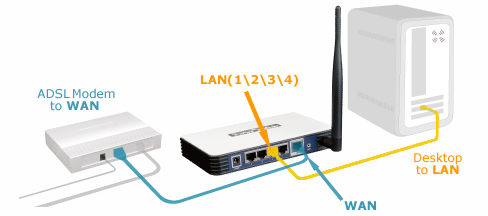
Шаг 3: Настройка маршрутизатора
1. Включите маршрутизатор и компьютер. Откройте браузер и в адресной строке введите сетевой IP адрес маршрутизатора (по умолчанию это 192.168.1.1). Нажмите Enter (Ввод).

2. Введите логин и пароль для входа в web - интерфейс управления. По умолчанию и логин, и пароль admin. Нажмите ОК.
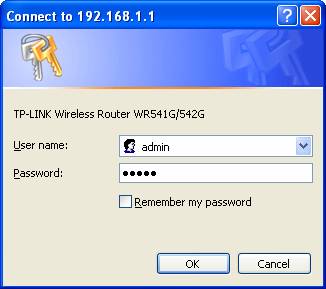
3. Нажмите Network -> WAN (Сеть -> Глобальная сеть) в левой части страницы, выберите тип подключения к глобальной сети в соответствии с выделенным ниже текстом:
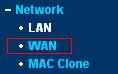
Перед выбором типа подключения к глобальной сети учтите следующее:
- Если ваш компьютер (будучи напрямую подключенным к ADSL модему) способен автоматически подключиться к Интернету без использования специальных программ, выберите Dynamic IP (Динамический IP адрес) в поле WAN connection type (Тип подключения к глобальной сети) и нажмите Save (Сохранить);
Настоятельно рекомендуется изменить сетевой IP на 192.168.2.1, чтобы избежать конфликта IP адресов.
Перейдите к Шагу 4, чтобы продолжить установку.
- Если вы привыкли создавать соединение PPPoE в вашей ОС, выберите PPPoE в поле WAN Connection Type.
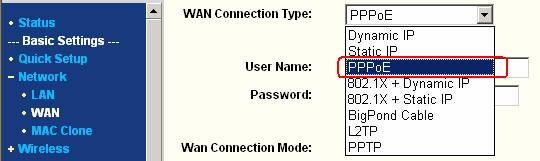
4. Введите PPPoE логин и пароль, которые предоставляются вашим провайдером.
Если вы хотите автоматически подключаться к Интернету, измените запись в поле Wan Connection Mode (Режим подключения к глобальной сети) на Connect Automatically (Подключаться автоматически). В этом случае ваш маршрутизатор всегда будет подключаться к Интернету, даже если соединение не используется.
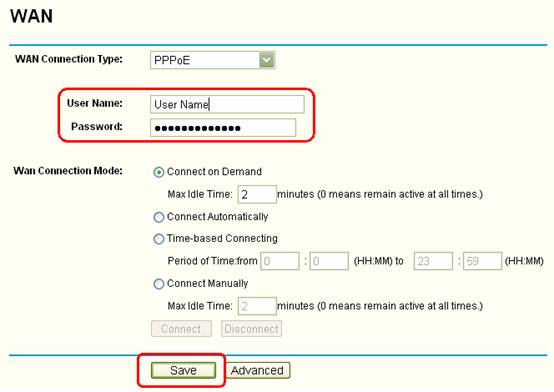
5. Нажмите Save (Сохранить), чтобы сохранить настройки. Спустя некоторое время маршрутизатор подключится к Интернету.
Шаг 4: Цикл включения
После выполнения всех настроек желательно повторить цикл включения, чтобы ваша сеть была более стабильной.
1. Сперва выключите кабельный модем, затем маршрутизатор и компьютер. Подождите 2 минуты.
2. Первым включите кабельный модем, затем подождите, пока он не войдет в нормальный режим работы (все светодиодные индикаторы при этом будут гореть в обычном режиме).
3. Включите маршрутизатор и подождите около минуты. После этого включите компьютер.
4. Повторите действия 1-3, пока не будет установлено подключение к Интернету.
