

Партнерка на США и Канаду по недвижимости, выплаты в крипто
- 30% recurring commission
- Выплаты в USDT
- Вывод каждую неделю
- Комиссия до 5 лет за каждого referral

Демоскрипт
Windows Azure Connect
Лабораторная версия: 1.0.0
Последнее обновление: 12/30/2018
 Содержание
 Общие сведения 3
Ключевые вопросы 3
Ключевые технологии 3
Оценка времени 3
Установка и настройка 4
Вступительное заявление 5
Пошаговое руководство 6
Сегмент 1. Подключение локальной конечной точки к веб-роли Windows Azure в облаке 6
Сводка 11
Общие сведения
Этот документ содержит документацию по установке, пошаговые инструкции и скрипт, написанный для демонстрации возможностей Windows Azure Connect. Данный документ может также служить учебником или пошаговым руководством по этой технологии. Дополнительные демонстрационные ролики по Windows Azure см. по адресу http://www. .Ключевые вопросы
В этом демонстрационном ролике вы увидите три основные функции: Токены активации Приложение локальной конечной точки ГруппыКлючевые технологии
В этом демонстрационном ролике использованы следующие технологии:
Windows Azure Пакет Windows Azure SDK и средства Windows Azure для Microsoft Visual Studio Windows Azure ConnectОценка времени
- Предполагаемое время установки и настройки демонстрационного ролика: 15 мин. Предполагаемое время завершения демонстрационного ролика: 10 мин.
Установка и настройка
Перед запуском программы установки убедитесь в том, что проверили все зависимости для этого демонстрационного ролика.
Установка и настройка для этого демонстрационного ролика предполагает следующие задачи:
- Создание размещенной службы в вашей подписке Создание учетной записи хранилища в вашей подписке Установление для политики исполнения в PowerShell значения «unrestricted» Запуск прилагаемого скрипта для построения и развертывания образца приложения
Вступительное заявление
Пошаговое руководство
Сегмент 1. Подключение локальной конечной точки к веб-роли Windows Azure в облаке
Действие | Скрипт | Снимок экрана |
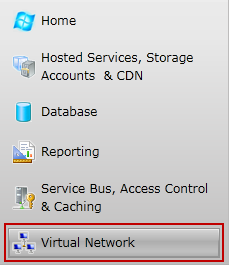
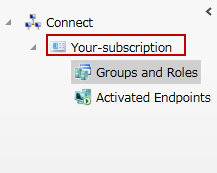
| Перейдите на портал управления Windows Azure по адресу http://windows. . Выберите вкладку Виртуальная сеть. Щелкните вашу подписку, расположенную в верхней части левой панели. |
|
|
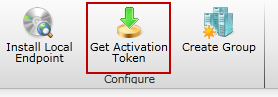
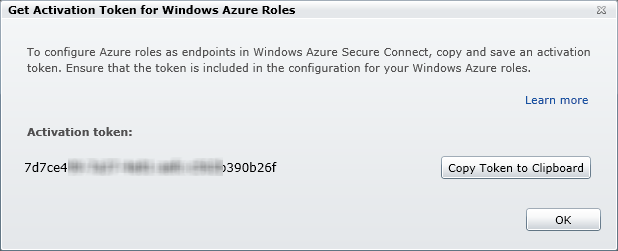
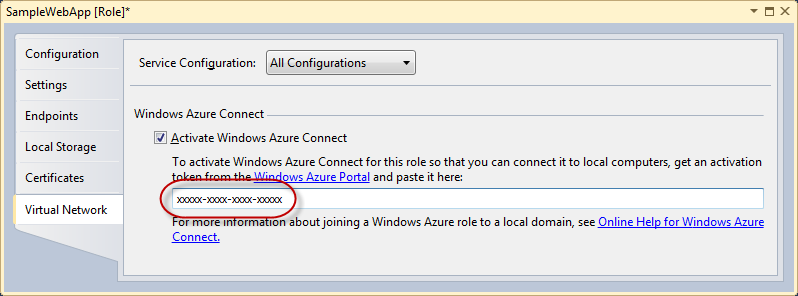
| Щелкните в меню ленты Получить токен активации. Скопируйте токен активации в буфер обмена. Откройте решение Visual Studio, размещенное в папке Код, щелкните свойства веб-роли SampleWebApp, перейдите на вкладку Виртуальная сеть и нажмите кнопку Активировать учетную запись Windows Azure, затем вставьте токен активации. Разверните пакет в Windows Azure, запустив скрипт Deploy. cmd. |
|  
|
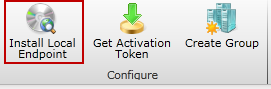
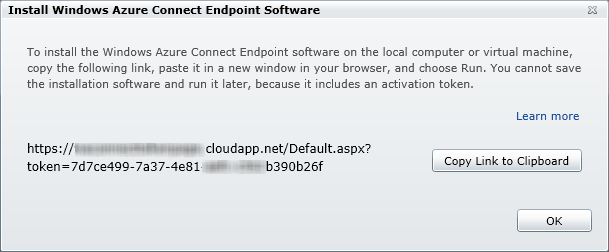
| Вернитесь на портал управления и нажмите кнопку Установить локальную конечную точку, расположенную в меню ленты. Скопируйте ссылку загрузки в буфер обмена. |
| 
|
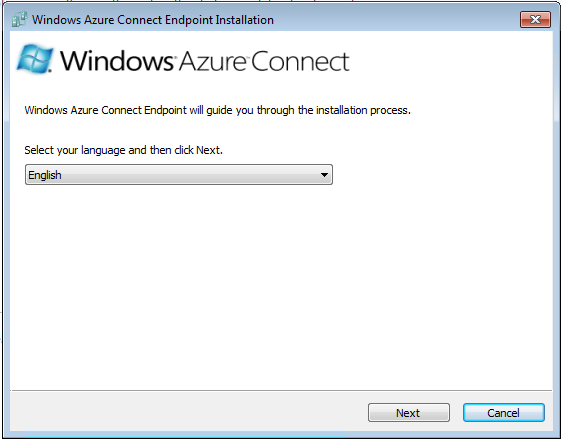
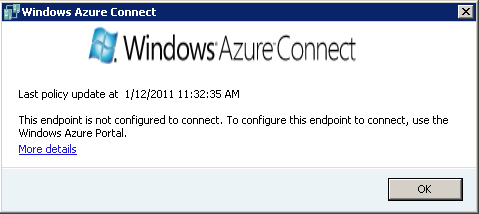
| Вставьте ссылку в браузер и продолжите установку локальной конечной точки. Когда она закончится, щелкните правой кнопкой мыши значок конечной точки в строке меню панели задач и убедитесь, что ваша конечная точка не настроена для соединения. |
| 
|
| Перейдите на портал управления, где ваша локальная конечная точка отображается в вашей подписке Windows Azure. |
точка. | 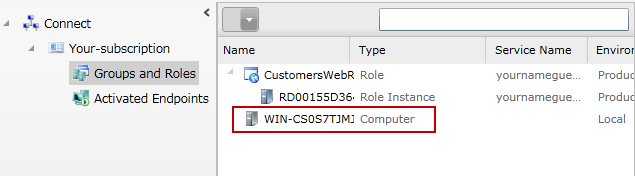 |
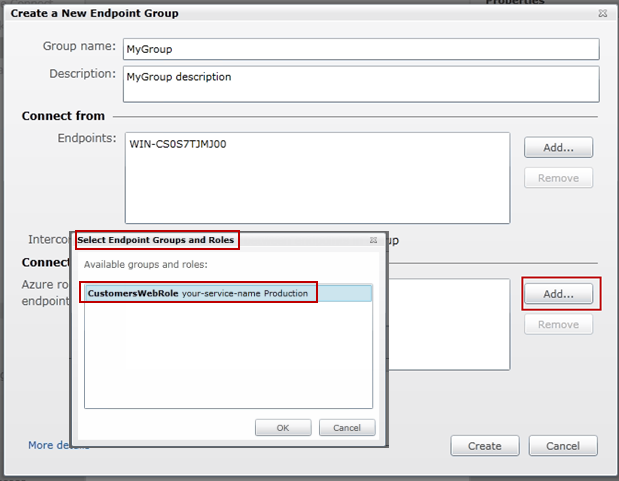
| Нажмите в меню ленты Создать группу. Заполните форму соответствующими данными, нажмите кнопку Добавить в списке конечных точек Соединение из и выберите свою недавно созданную локальную конечную точку. Нажмите кнопку Добавить в списке Соединение с ролей Azure или списке групп конечных точек и выберите свою развернутую веб-роль. Нажмите кнопку «Создать». |
создание группы. Щелкните «Создать группу». Необходимо добавить вашу локальную конечную точку в эту группу, чтобы мы могли настроить эту локальную конечную точку. Для этого нажмите кнопку «Добавить» в разделе «Соединение из». После добавления локальной конечной точки необходимо добавить вашу развернутую веб-роль. Для этого нажмите кнопку «Добавить» в разделе «Соединение с». Закончите, нажав кнопку «Создать». | 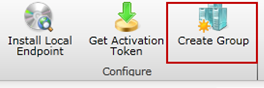 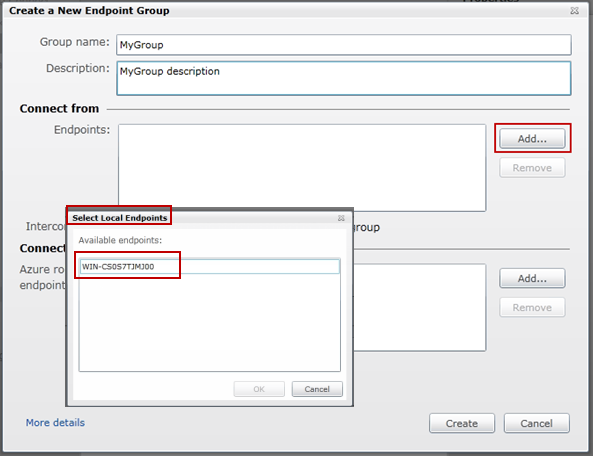
|
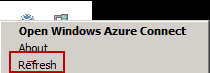
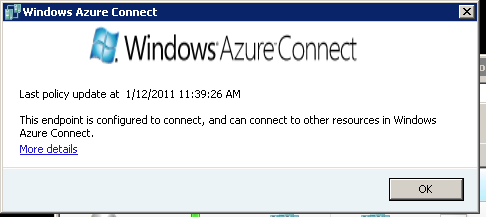
| Перейдите в меню своей Панели задач, щелкните правой кнопкой мыши значок локальной конечной точки и выберите параметр Обновить. Теперь ваша конечная точка настроена для соединения. Чтобы протестировать ее, откройте командную строку и активируйте свою конечную точку Windows Azure, запустив следующую команду, заменив [azure-endpoint] именем вашей конечной точки. Command Prompt ping [azure-endpoint] |
| 
|

Сводка
В этом демонстрационном ролике вы увидели, как установить виртуальную сеть средствами Windows Azure Connect, загрузив клиент на свой компьютер и настроив веб-роль, размещенную в вашей учетной записи Azure.