


Партнерка на США и Канаду по недвижимости, выплаты в крипто
- 30% recurring commission
- Выплаты в USDT
- Вывод каждую неделю
- Комиссия до 5 лет за каждого referral
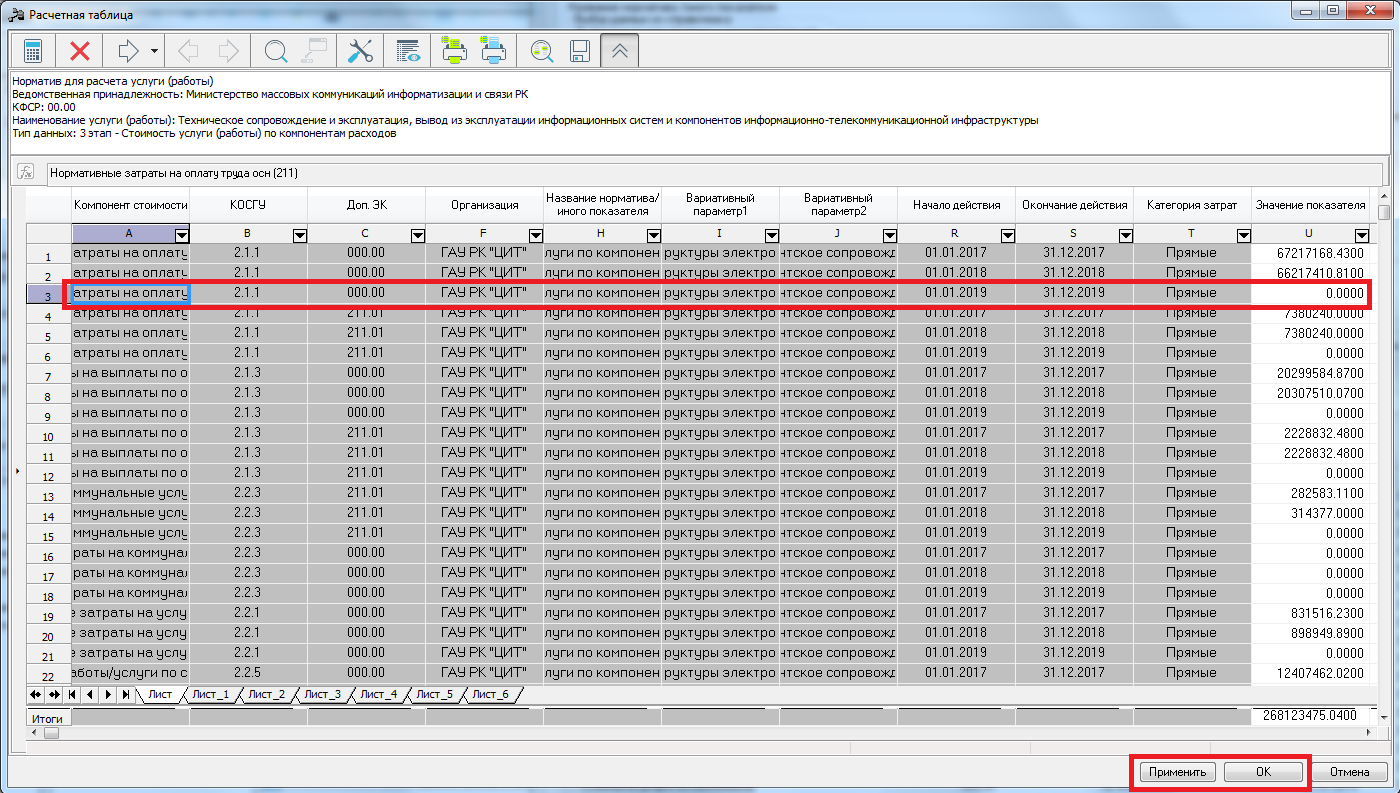
Редактируем существующий Расчет и сохраняем по кнопке «Ок» Расчетную таблицу и сам Расчет.
Если в 2016 году Расчеты не были созданы, создаем Расчет.
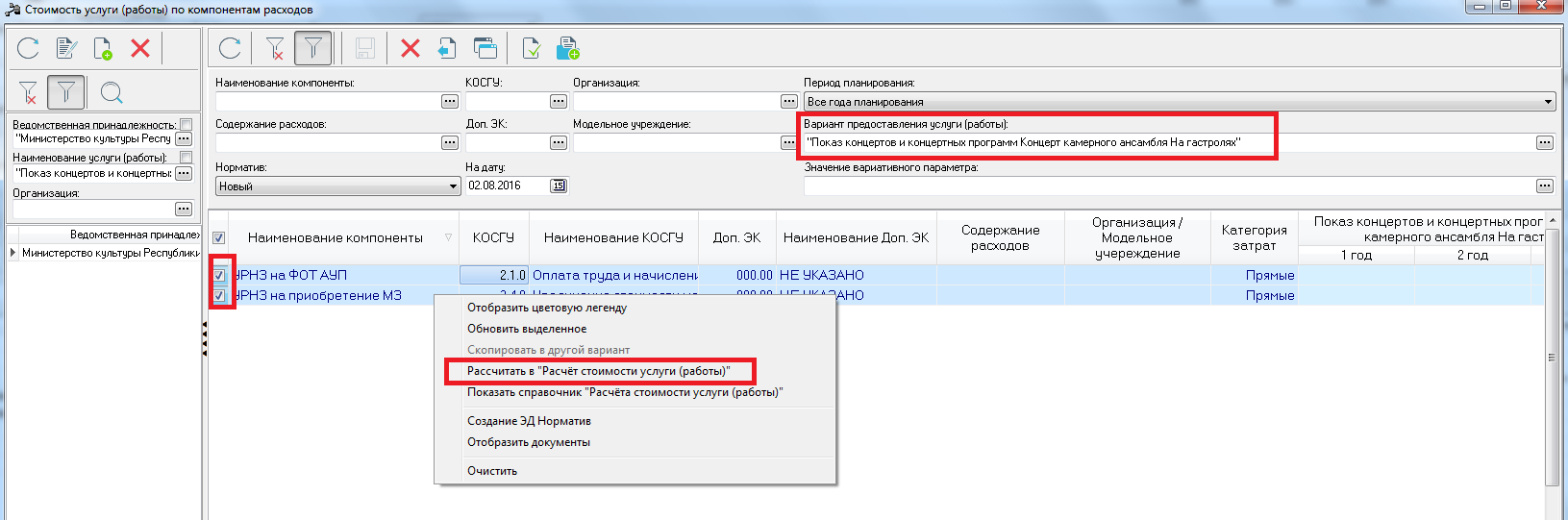
Выделяем необходимые компоненты, также можно сразу выделить компоненты в разрезе одного варианта, указав его на правой панели фильтрации.
Необходимо выбрать из контекстного меню команду «Рассчитать в «Расчет стоимости услуги (работы)» или нажать на панели инструментов одноименную кнопку «Рассчитать в «Расчет стоимости услуги (работы)»:
Появляется окно «Новый расчет стоимости», все компоненты отображаются в разрезе вариантов и периодов планирования.
Для удобства в работе, необходимо каждый расчет сохранять под своим именем: заходим в Расчет на редактирование и в поле «Название норматива/иного показателя» нажимаем на кнопку 
Попадаем в Справочник «Названия нормативных и иных показателей».
Затем в появившейся группе заводим наименования Расчетов в разрезе вариантов услуги, либо используем имеющиеся.
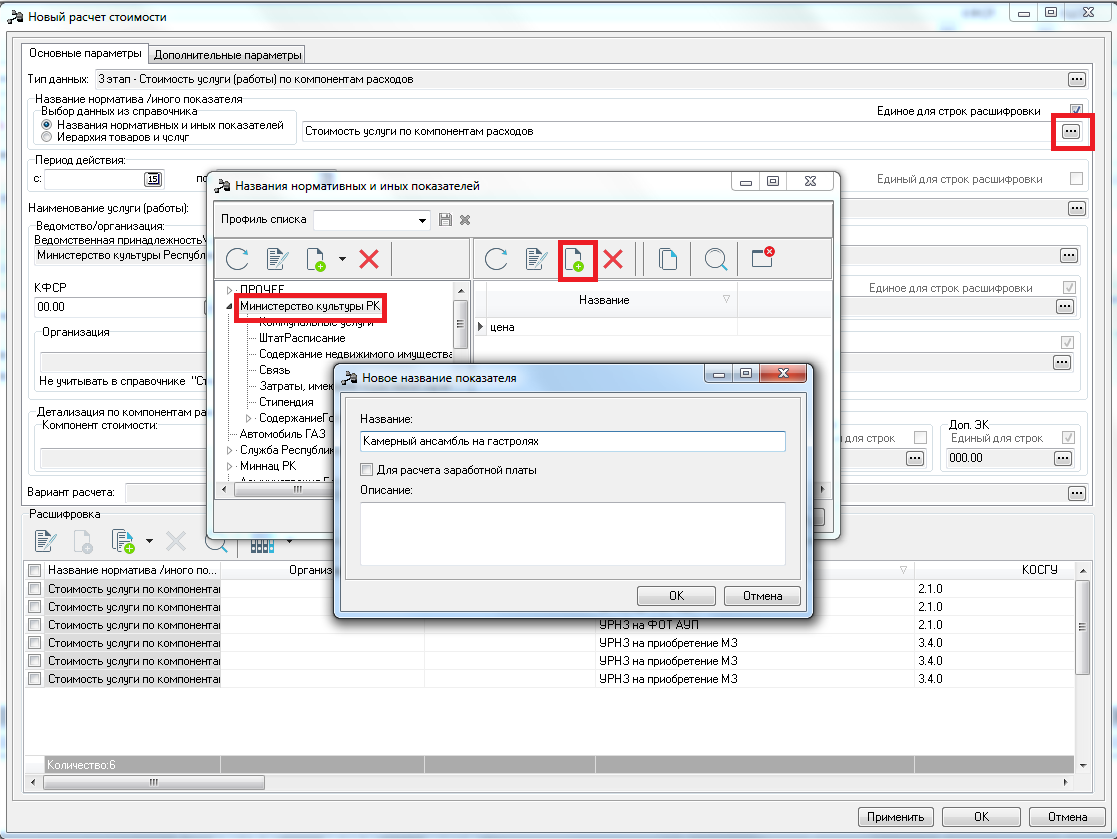
Выбираем наименование нашего норматива и сохраняем Расчет:
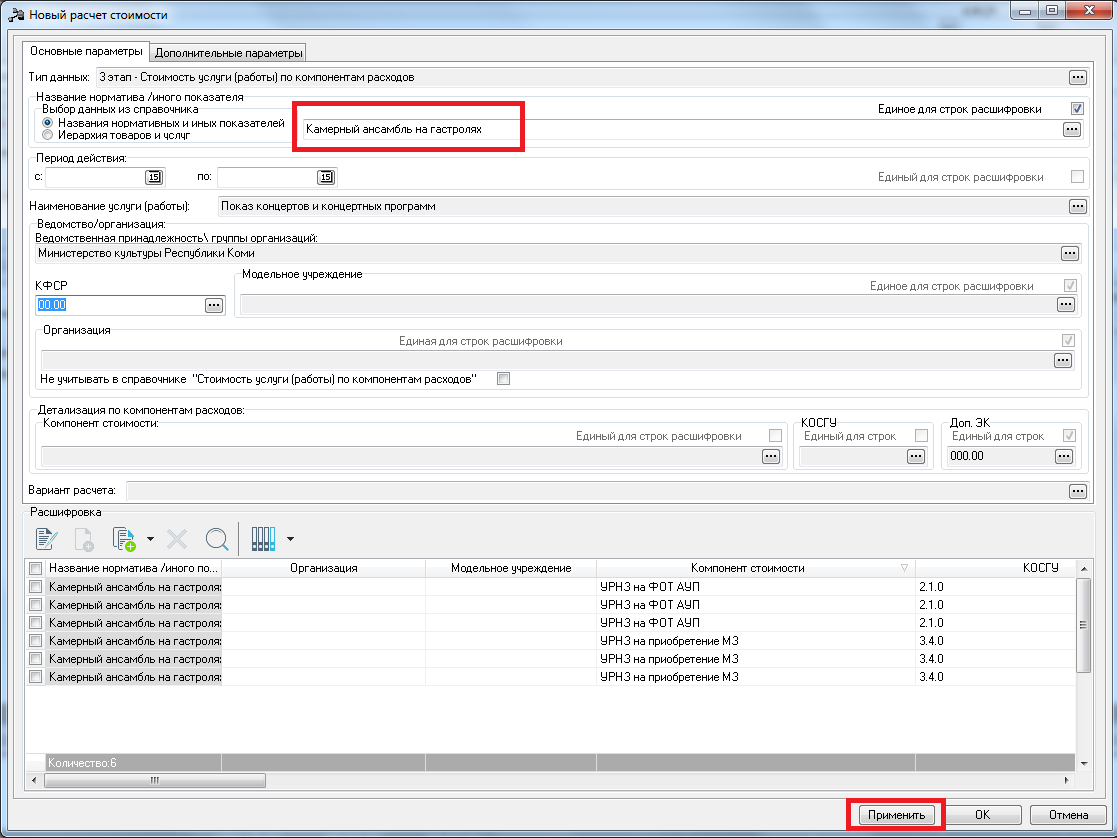
Сам расчет проводится в Расчетной таблице, в которую попадаем, нажав на кнопку  , рядом с кнопкой «Расчет»
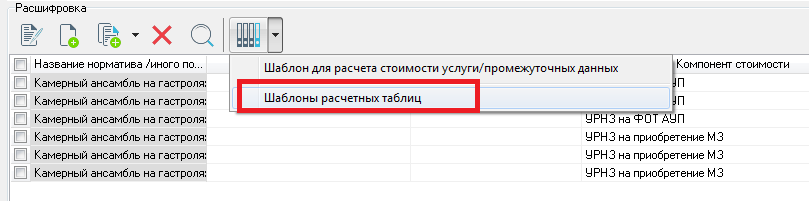
  на панели инструментов, в выпадающем списке выбираем «Шаблоны для расчета стоимости услуги/промежуточных данных»:
Попадаем в Расчетную таблицу:
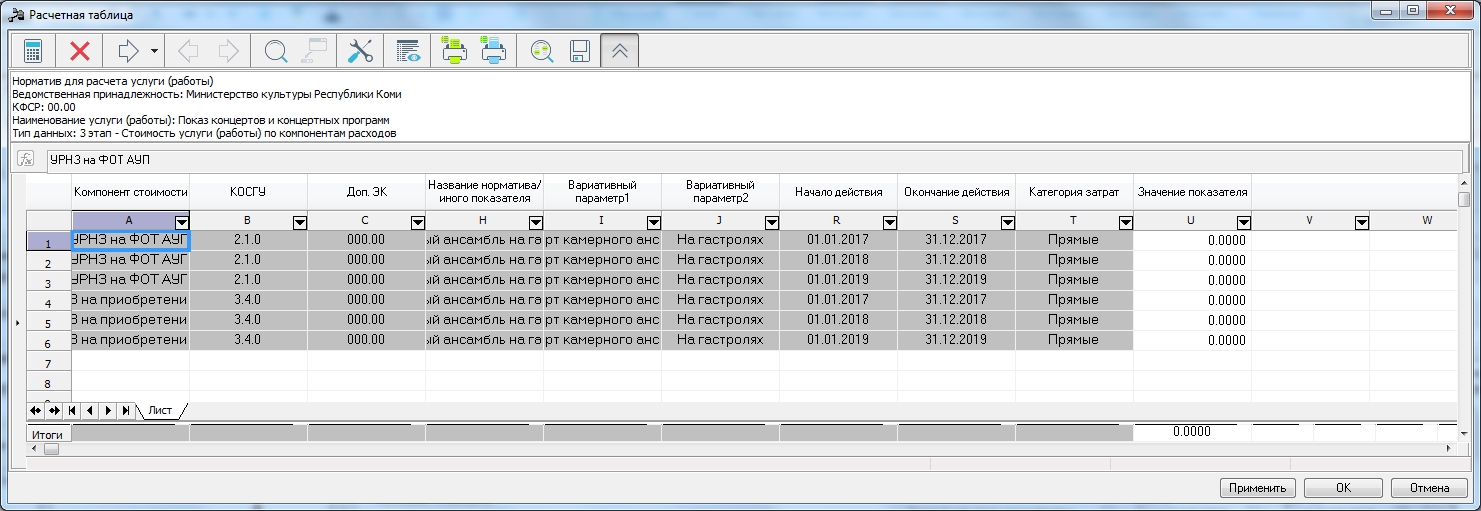
Значения пока пустые.
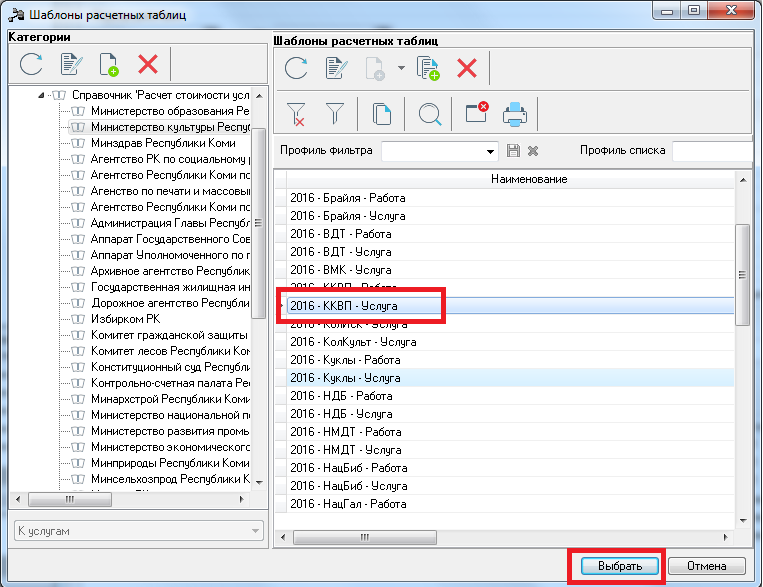
Если сохраняли Шаблон расчетных таблиц, выбираем «Шаблоны расчетных таблиц»:
Работа с Расчетной таблицей
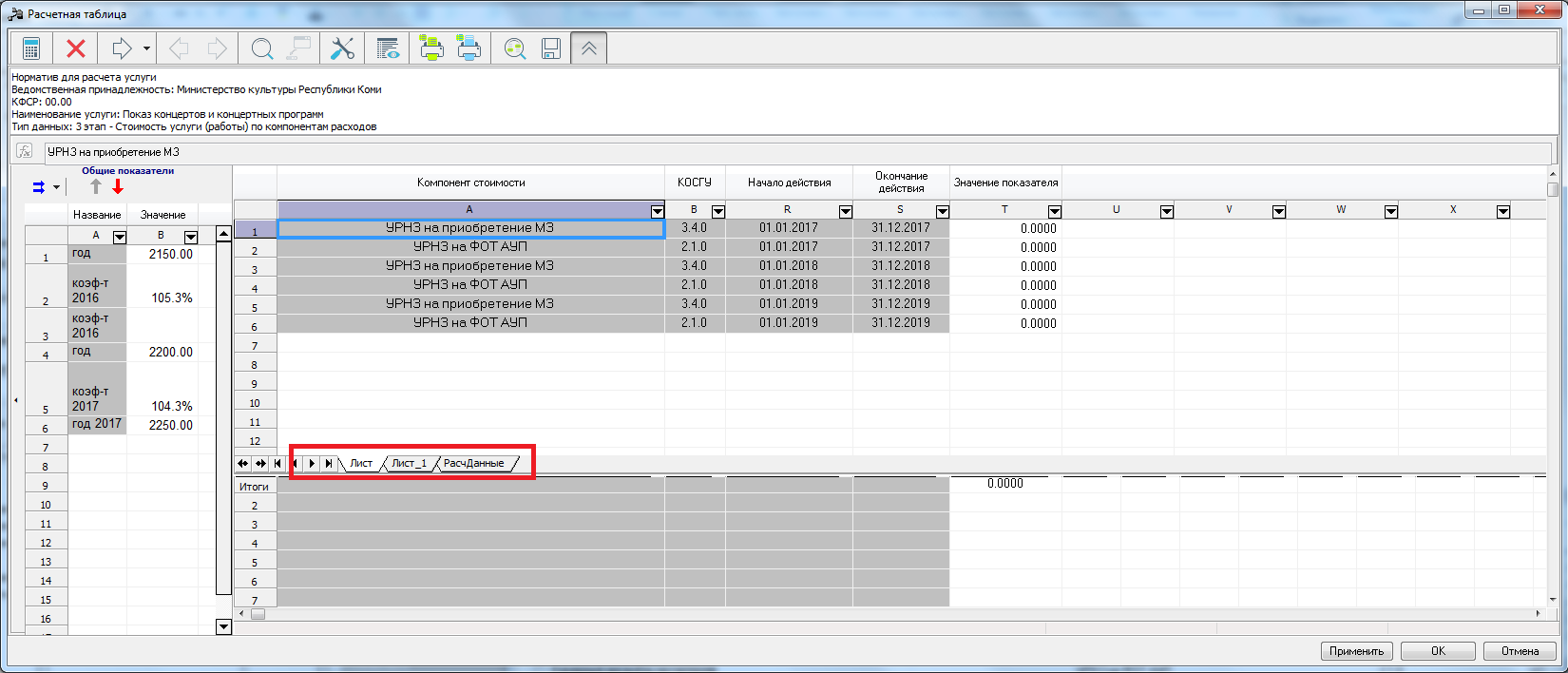
Далее работаем с Расчетной таблицей.
При необходимости редактируем данные в ячейках. Затем необходимо с первого листа сделать ссылки на ячейки со значениями во втором листе.
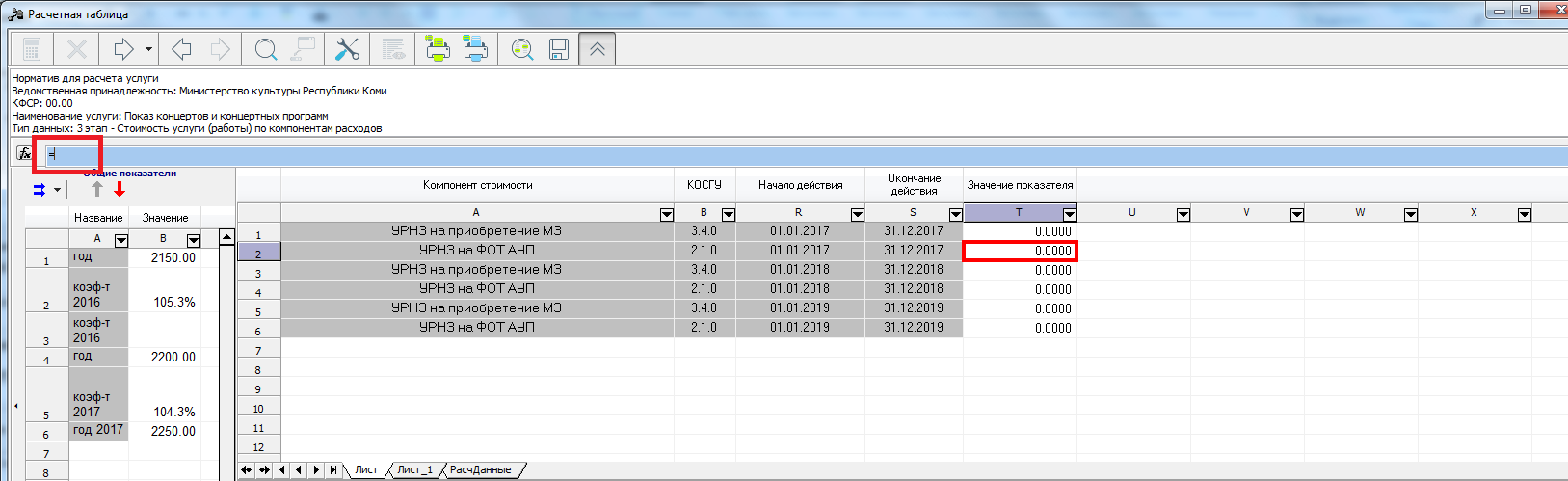
Встаем на ячейку на первом листе, куда необходимо подтянуть ссылку, ставим знак «=»:
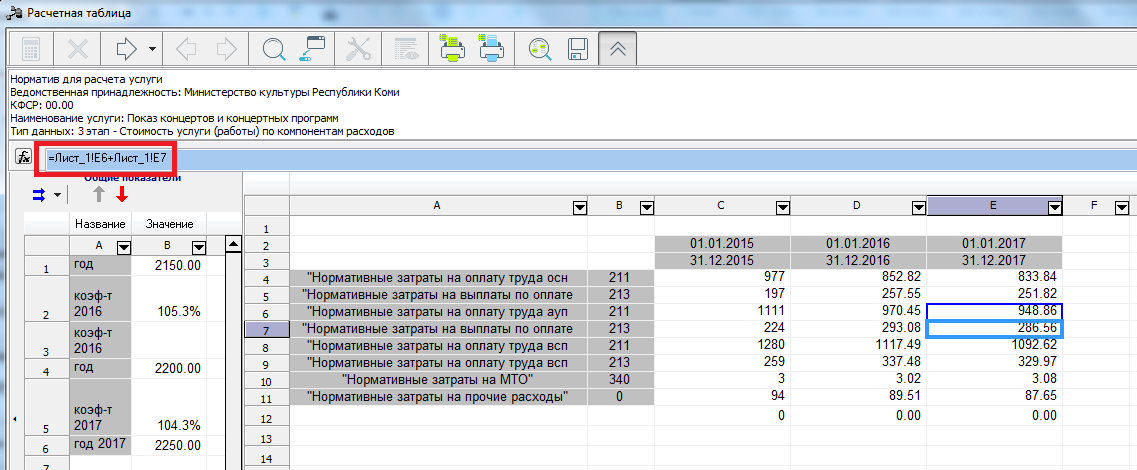
Переходим на второй лист и встаем на нужную ячейку, ту, с которой нам необходимо подтянуть данные на первый лист:
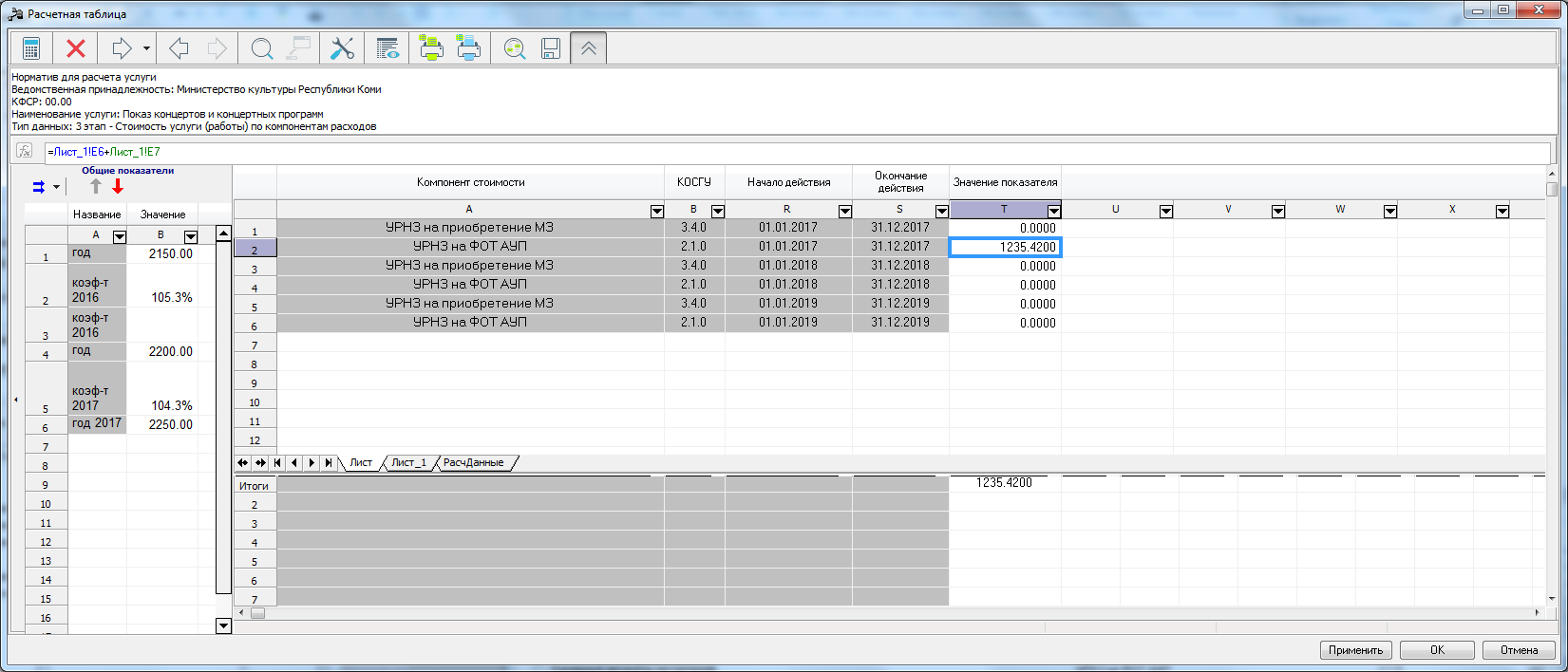
Подтверждаем выбор нажатием клавиши «Enter» на клавиатуре и данное значение попадает в первый лист:
Подробно работа с Расчетной таблицей описана в пункте Работа с расчетной таблицей на стр.75
При необходимости Расчетную таблицу можно сохранить в шаблон. Подробно работа по сохранению шаблонов описана в пункте Сохранение шаблонов Расчетных таблиц на стр.98
Чтобы сохранить данные в Расчетной таблице и вывести значения в Расчет, нажимаем на кнопку «Применить» и затем кнопку «Ок».
Все значения подтянутся в Расчет, чтобы сохранить значения в Расчете, нажимаем на кнопку «Применить» и затем кнопку «Ок»:
Необходимо периодически сохранять Расчетную таблицу, чтобы не потерять наработанные данные. Чтобы сохранить данные в Расчетной таблице, нажимаем на кнопку «Применить» и затем кнопку «Ок». Все значения подтянутся в Расчет. Чтобы сохранить значения, нажимаем на кнопку «Применить» и «Ок»!
В самом Справочнике видим, что по необходимой услуге Расчет есть:
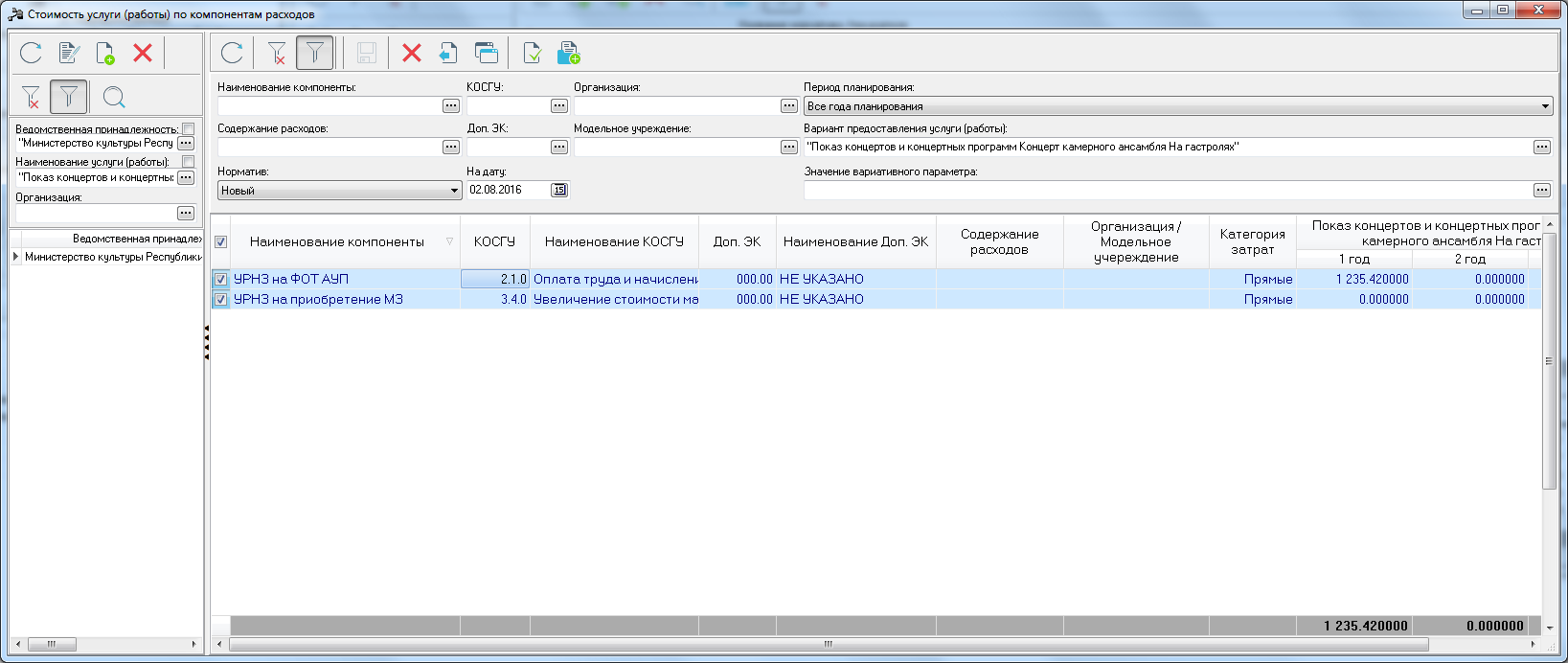
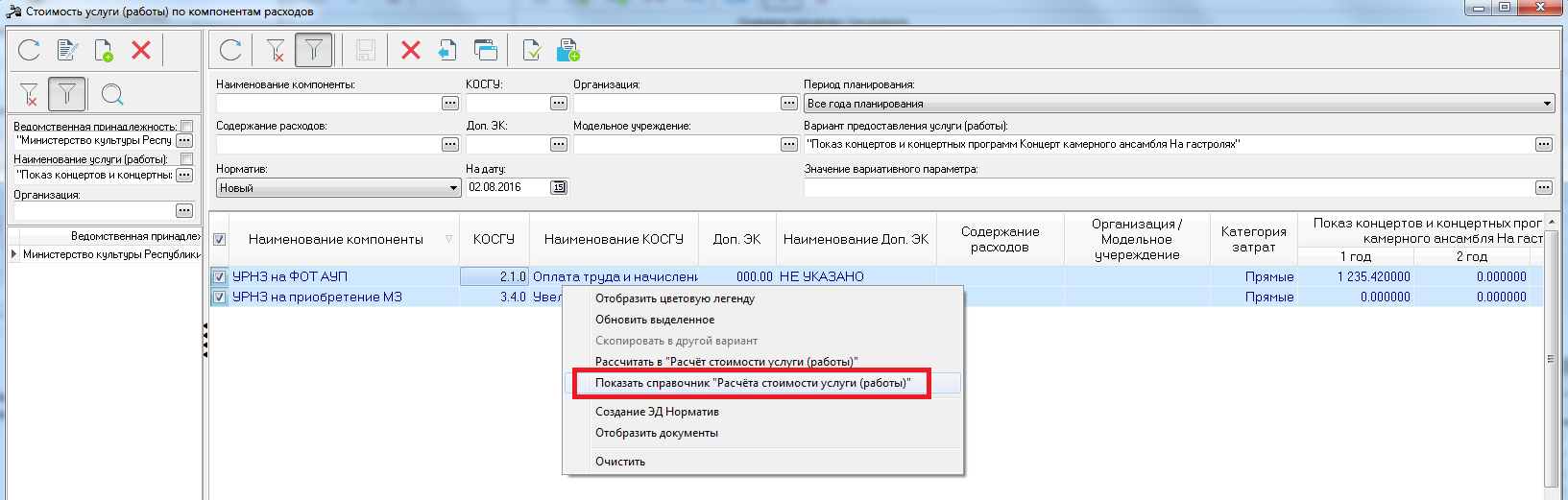
Чтобы посмотреть сам Расчет или изменить его, нужно выделить все компоненты расчета, правой кнопкой мыши в контекстном меню выбираем команду «Показать справочник «Расчета стоимости услуги (работы)», или на панели инструментов нажать на одноименную кнопку «Показать справочник «Расчета стоимости услуги (работы)»:
Далее создаем аналогично Расчет по другому варианту услуги.
В результате для каждого типа учреждения у нас будет свой расчет:
Справочник «Расчет стоимости услуги (работы) по компонентам расходов»
В данном справочнике хранятся все расчеты по услугам (работам).
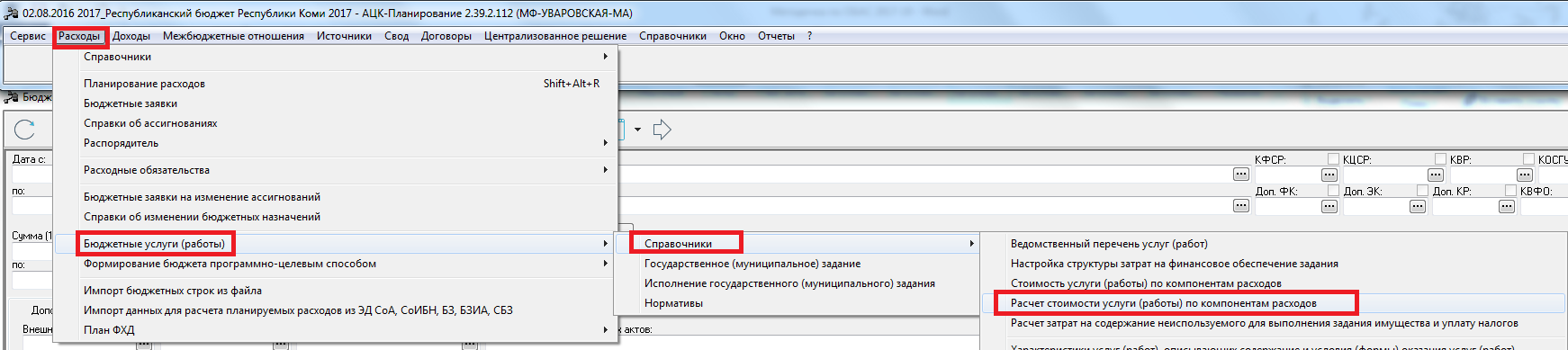
Меню «Расходы» - «Бюджетные услуги» - «Справочники» - «Расчет стоимости услуги (работы) по компонентам расходов»:
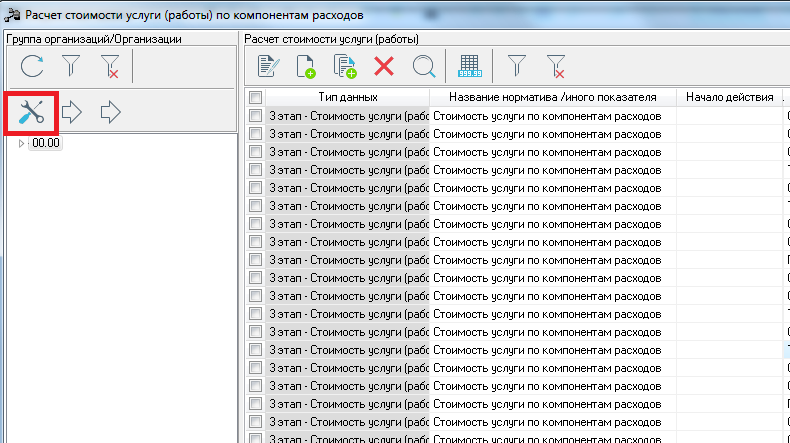
Чтобы удобней было работать с данным справочником, на панели инструментов нажимаем на кнопку «Настроить»:
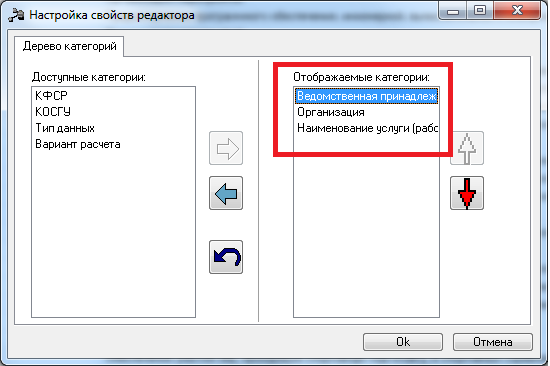
В появившемся окне в правой таблице оставляем только те фильтры, с которыми нам удобней будет работать, нажимаем на кнопку «Ок»:
Справочник примет следующий вид:
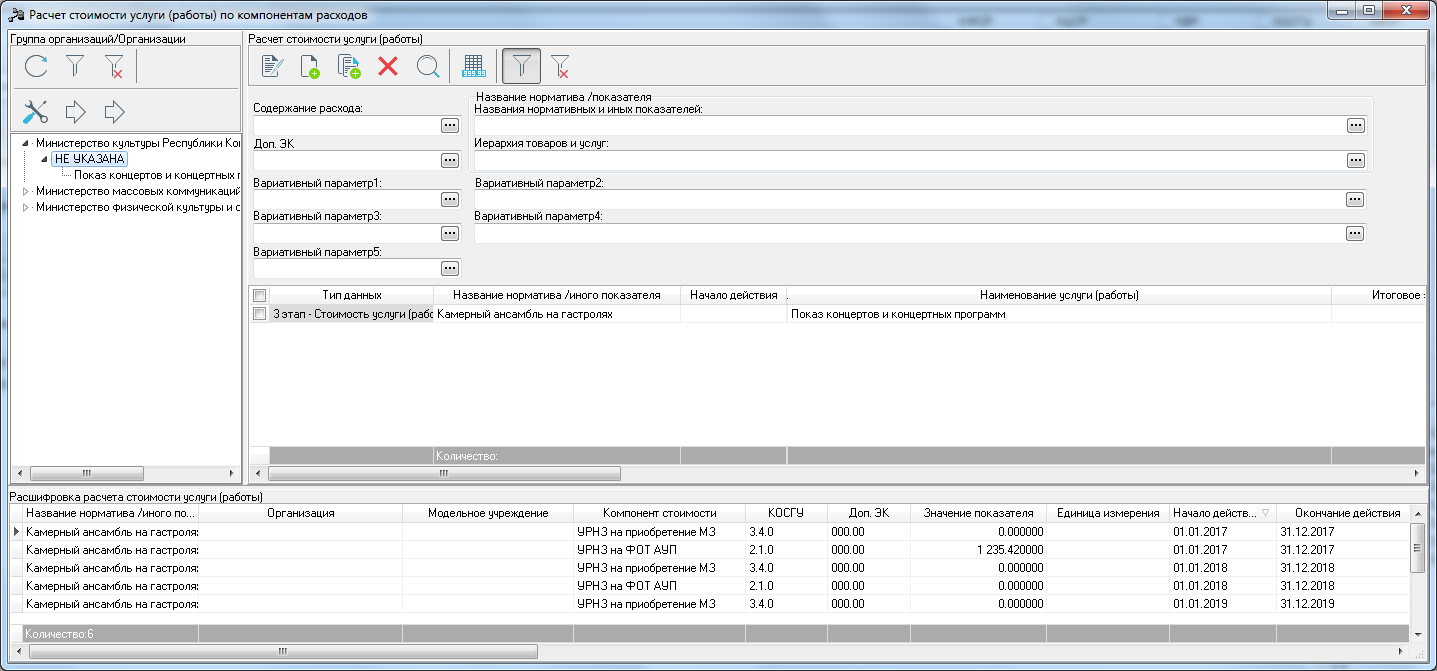
Для того, чтобы отредактировать расчет, встаем на нужный Расчет и нажимаем кнопку «Редактировать» на панели инструментов.
Откроется расчет компоненты, нажимаем по кнопке с треугольником рядом с кнопкой «Расчет» и выбираем «Текущая расчетная таблица»:
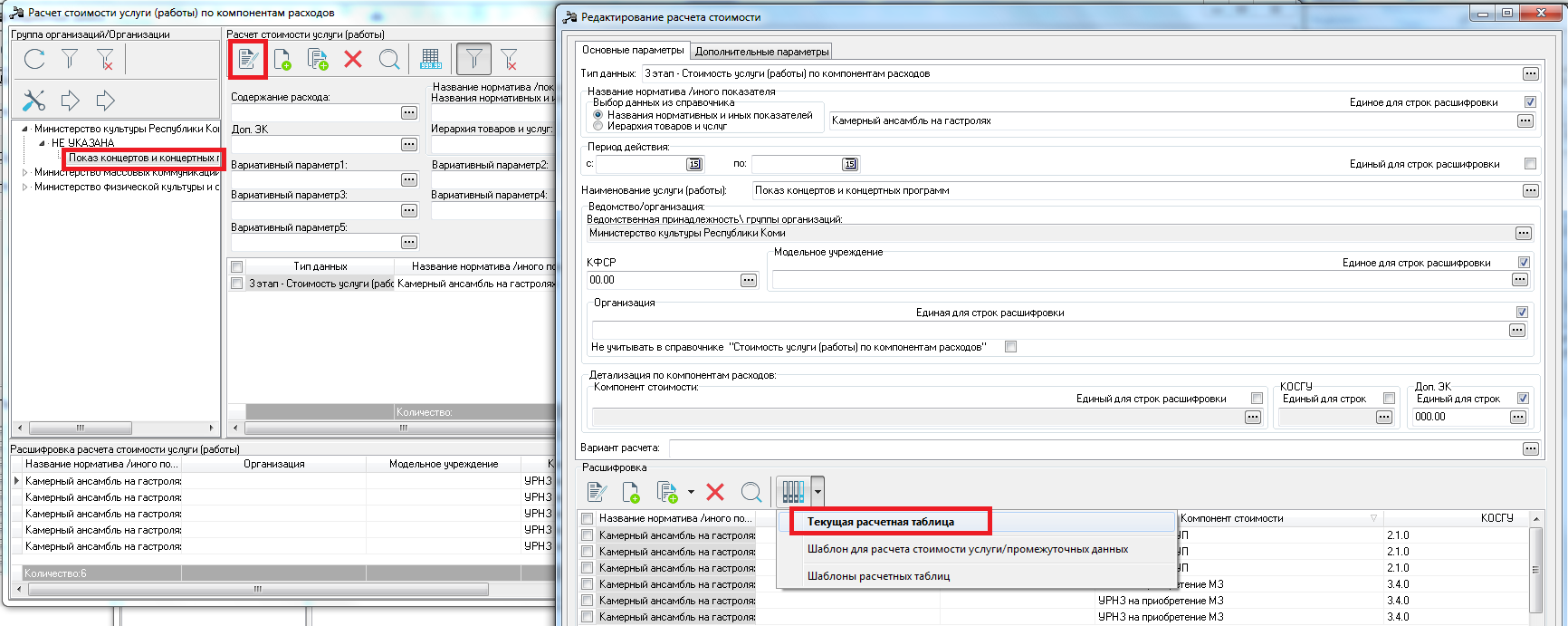
Попадаем в Расчетную таблицу и, при необходимости, редактируем данные.
2 вариант. Расчет базового норматива затрат без разбивки по вариантам
Для создания Расчета базового норматива затрат также, при необходимости, можно создать новые компоненты.
Справочник «Настройка структуры затрат на финансовое обеспечение задания»
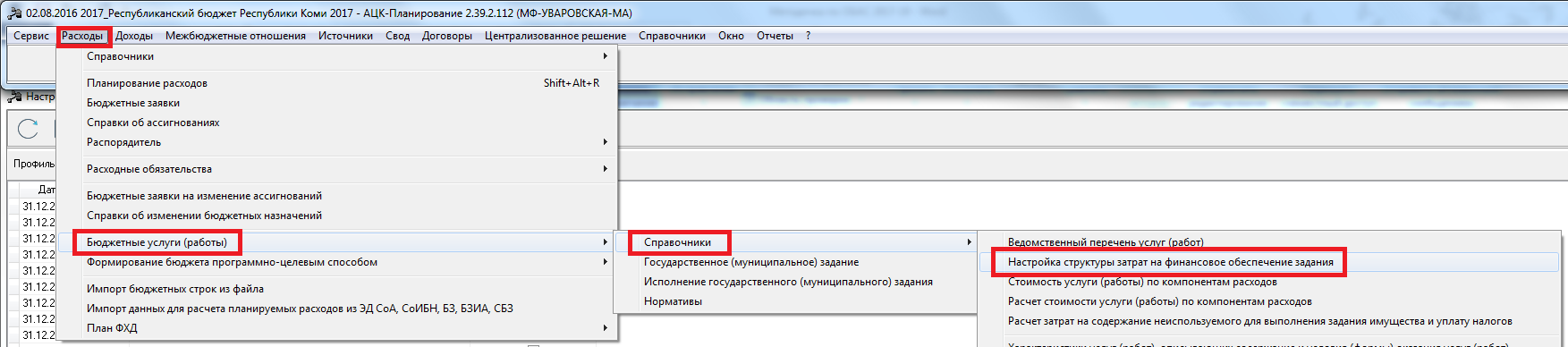
Меню «Расходы» - «Бюджетные услуги» - «Справочники» - «Настройка структуры затрат на финансовое обеспечение задания»:
Нажимаем на кнопку «Редактировать» на панели инструментов и попадаем в список компонентов:
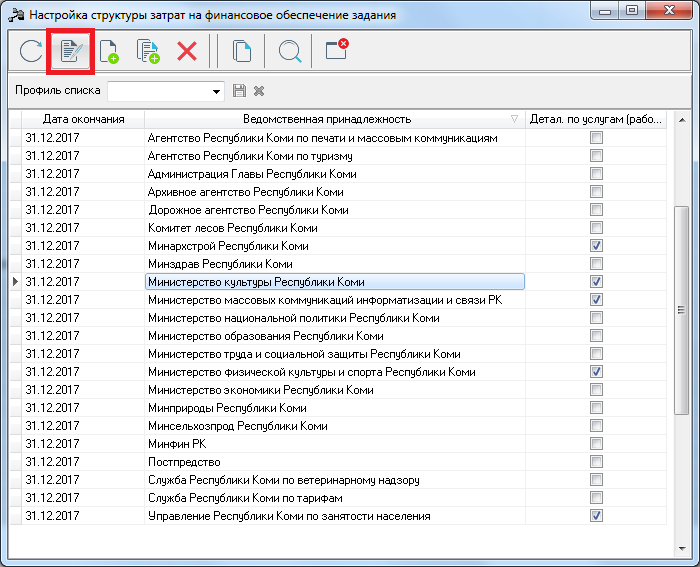
В списке существуют компоненты, которые могут использоваться для создания Индивидуальных расчетов.
Неиспользуемые компоненты нужно удалить!
ВАЖНО!!! При создании компонентов, учесть требования Постановления Правительства РК г., а также Порядков определения нормативных затрат, утвержденных отраслевыми Приказами, в части состава и наименования компонентов: обеспечить сопоставимость создаваемых компонентов с указанными НПА.
Для расчета базового норматива создаем новые компоненты:
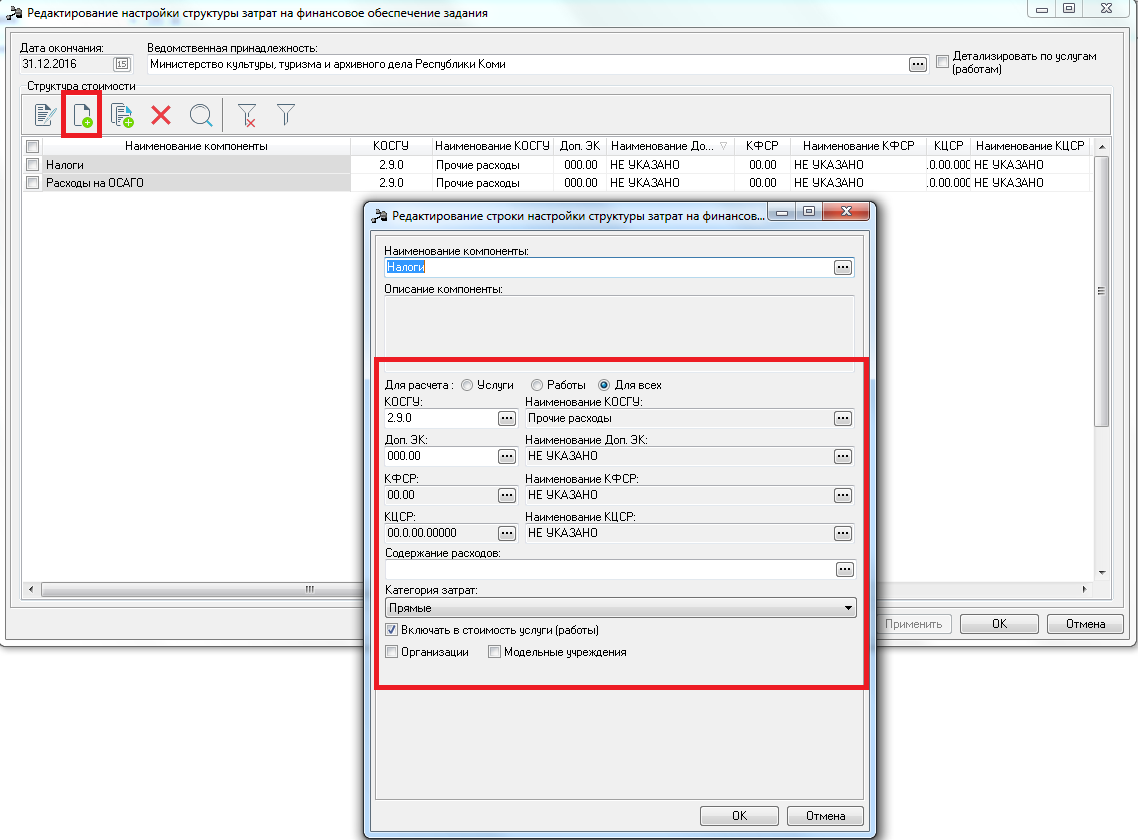
Заполняем поля:
Наименование поля | Значение |
Наименование компоненты | Наименование компоненты. |
чекбокс Для расчета | Указываем для какого расчета будем использовать данную компоненту: - выбираем Для всех |
Коды: КОСГУ, Доп. ЭК, КФСР, КЦСР | Для детализации компоненты, заполняем при необходимости. |
Содержание расходов | Для детализации по КОСГУ. |
Категория затрат | Выбираем категорию затрат: - Прямые; |
чекбокс Включать в стоимость услуги | Данный чекбокс необходимо включить, чтобы компонента использовалась при расчете стоимости услуг/работ |
чекбокс Организации (только для индивидуальных расчетов) | Не используется для расчета Базового норматива |
Таким образом, создается набор компонентов, который будет использоваться в расчете базового норматива.
Проверяем все компоненты и обязательно сохраняем по кнопке «Ок».
Справочник «Стоимость услуги по компонентам расходов»
Меню «Расходы» - «Бюджетные услуги» - «Справочники» - «Стоимость услуги по компонентам расходов»:
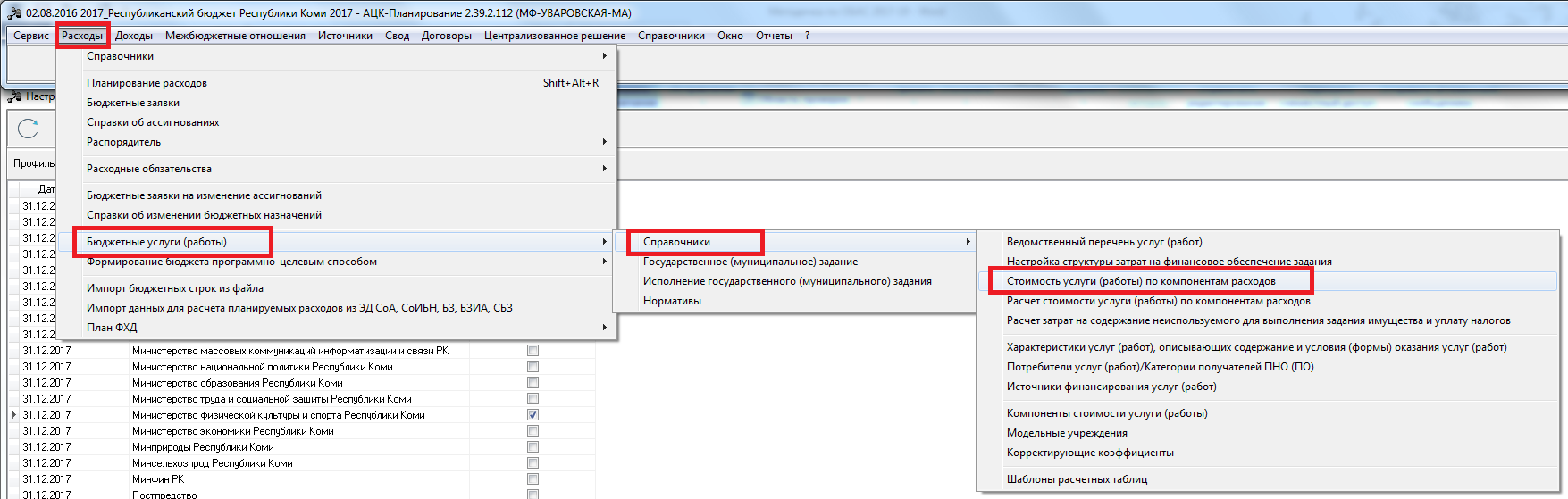
В появившемся окне видим, что в левой части окна – Услуга, а в правой части – компоненты стоимости услуги со всеми вариантами предоставления.
В справочнике в левой таблице нажимаем на кнопку «Показать панель фильтрации» и выставляем фильтры для удобства в работе: Ведомственная принадлежность, Наименование услуги (работы), фильтр Организация не заполняем, так как будем рассчитывать базовый норматив затрат для группы учреждений.
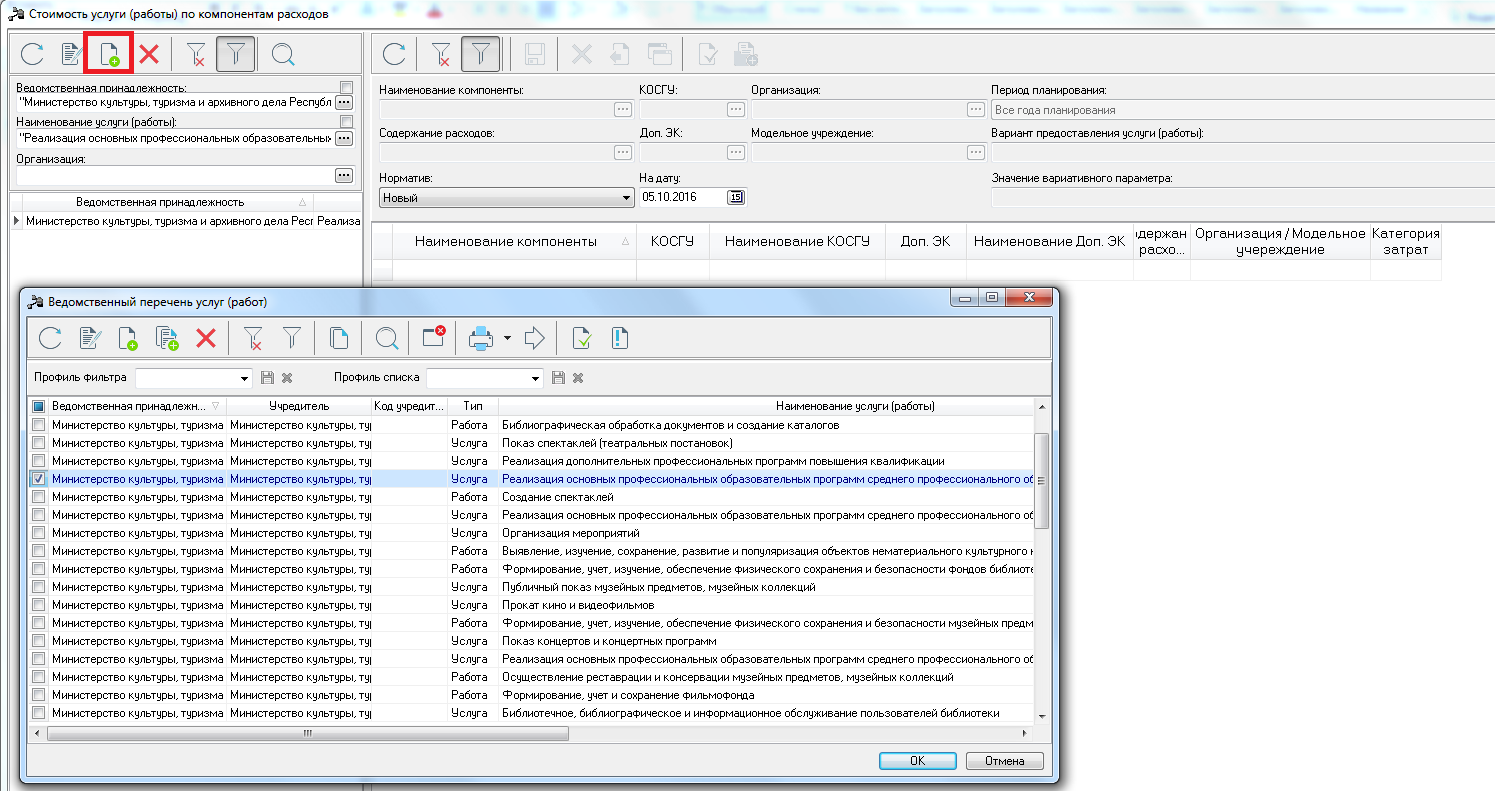
Нажимаем на кнопку «Обновить список» в левой части окна.
Затем и в правой части окна нажимаем на кнопку «Обновить список». Появляются все компоненты по выбранной услуге:
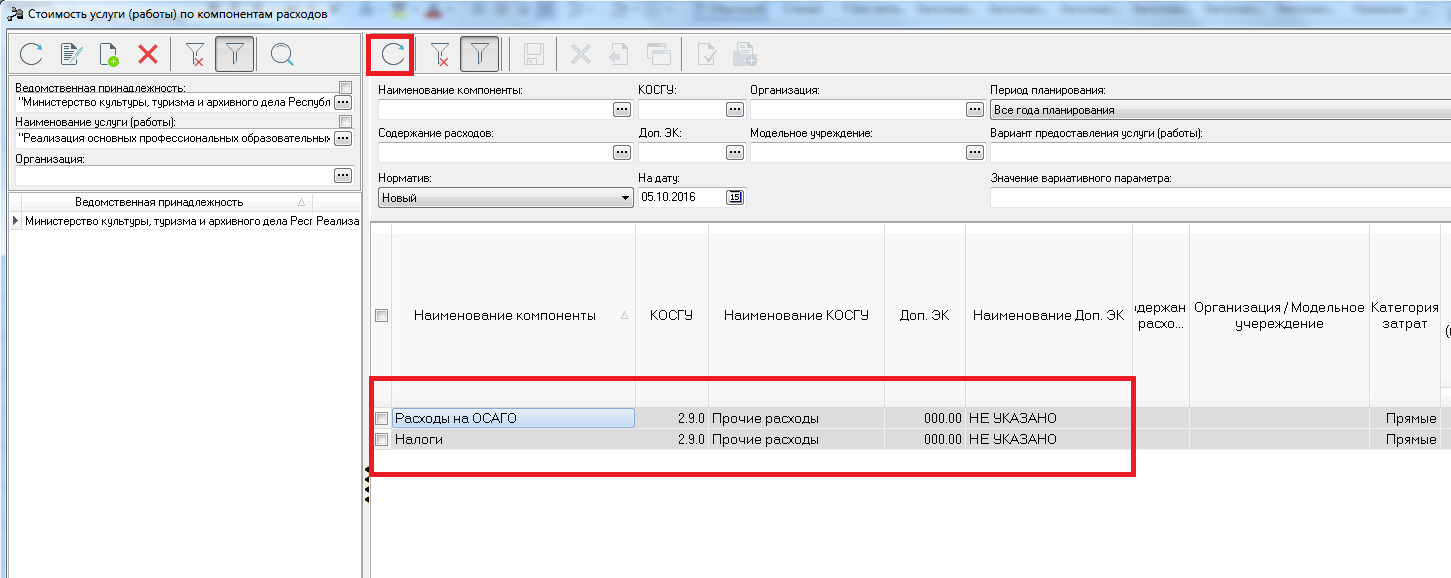
Создание Расчета по компонентам расходов
Выделяем необходимые компоненты, в разрезе одного из вариантов предоставления услуги, указав его на правой панели фильтрации.
Необходимо выбрать из контекстного меню команду «Рассчитать в «Расчет стоимости услуги (работы)» или нажать на панели инструментов одноименную кнопку «Рассчитать в «Расчет стоимости услуги (работы)»:
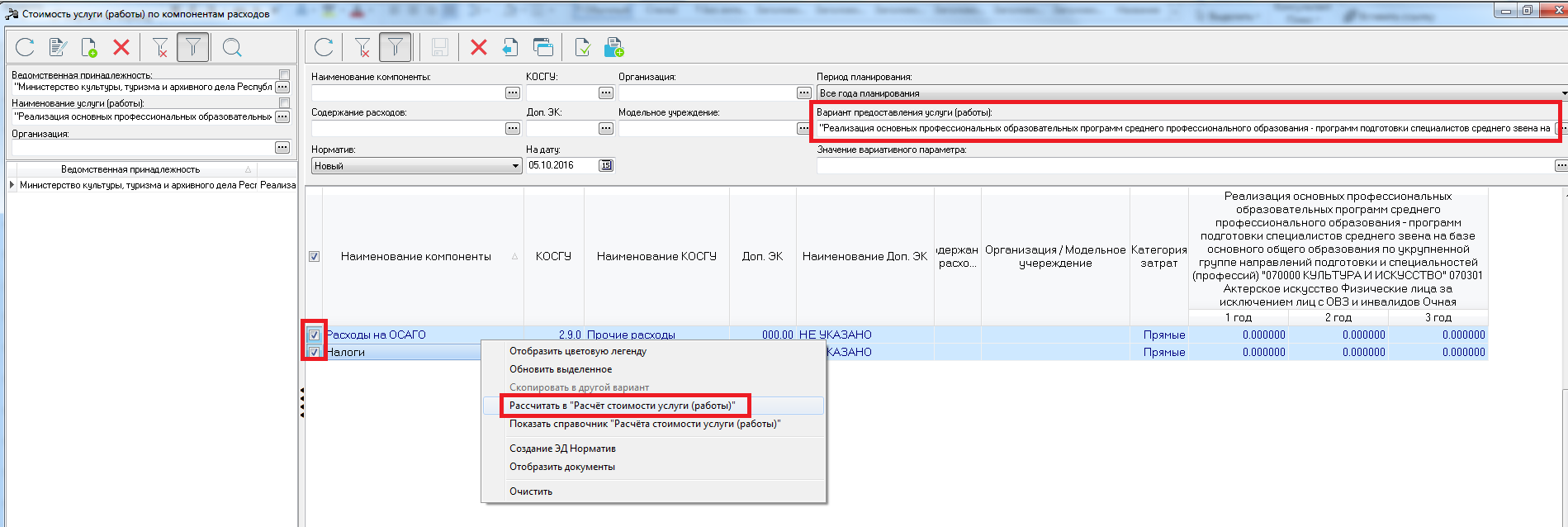
Появляется окно «Новый расчет стоимости», все компоненты отображаются в разрезе вариантов и периодов планирования.

|
Из за большого объема этот материал размещен на нескольких страницах:
1 2 3 4 5 6 7 8 9 10 |
