Партнерка на США и Канаду по недвижимости, выплаты в крипто
- 30% recurring commission
- Выплаты в USDT
- Вывод каждую неделю
- Комиссия до 5 лет за каждого referral
Adobe Photoshop. Задание № 1.1. Инструменты выделения и рисования. Магнитное лассо
Магнитное лассо
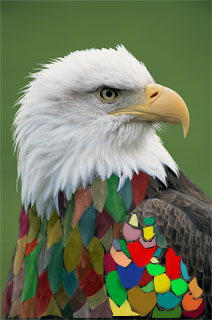
Откройте приложение Adobe Photoshop Загрузите файл, распакуйте из архива файл Eagle. psd и откройте его в Adobe Photoshop
 . Используя инструмент Магнитное лассо
  , выделяйте отдельные чёрные перья и с помощью инструмента Заливка
  раскрасьте орла в разные цвета.
 Совет:
- Цвета заливки выбирайте самостоятельно на палитрах Цвет и Образцы или в окне Сборщик цветов. Это окно можно вызвать двойным щелчком на кнопках установки цвета фона и переднего плана на Палитре инструментов.
|
|
|
Палитра Цвет | Палитра Образцы | Палитра Сборщик цветов |
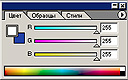
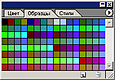
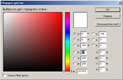
- Если Заливка закрашивает слишком много или слишком мало, то отрегулируйте параметр Чувствительность (значение должно быть в диапазоне от 0 до 255). Вместо инструмента Заливка можно использовать Кисть
 или Аэрограф
  .
. 
Готовое изображение
Adobe Photoshop. Задание № 1.2. Инструменты выделения и рисования. Волшебная палочка
«Волшебная палочка»
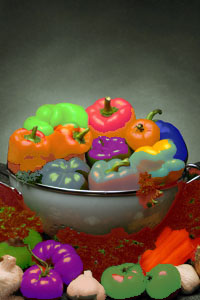
Откройте приложение Adobe Photoshop Загрузите файл, распакуйте из архива файл Peppers. psd и откройте его в Adobe Photoshop
 . Используя инструмент Волшебная палочка
  , выделяйте отдельные овощи и с помощью инструмента Заливка
  раскрасьте их в разные цвета.
 Совет:
- Отрегулируйте параметр Чувствительность Волшебной палочки так, чтобы овощи выделялись целиком и при этом не захватывались другие элементы (значение должно быть в диапазоне от 0 до 255). Если Заливка закрашивает слишком много или слишком мало, то отрегулируйте параметр Чувствительность (значение должно быть в диапазоне от 0 до 255). Вместо инструмента Заливка можно использовать Кисть
 или Аэрограф
  .
. 
НЕ нашли? Не то? Что вы ищете?
Готовое изображение
Adobe Photoshop. Задание № 1.3. Инструменты выделения и рисования. Волшебная палочка
«Волшебная палочка»
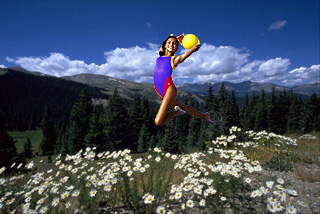
Откройте приложение Adobe Photoshop Загрузите файлы, распакуйте из архивов файлы atheletic. jpg и landscape. jpg и откройте их в Adobe Photoshop
 , выделите фон фокруг гимнастки. Для добавления выделения фона в замкнутом простанстве (ограниченном руками, ногами и др.) к основному выделению, используйте инструмент Волшебная палочка
  , удерживая при этом нажатой клавишу <Shift>.
Совет:
- Отрегулируйте параметр Чувствительность Волшебной палочки так, чтобы выделяемые фрагменты изображения охватывались целиком и при этом не захватывались другие элементы (значение должно быть в диапазоне от 0 до 255).

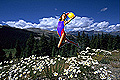
 выровняйте изображение гимнастки на фоне пейзажа. Готовое изображение сохраните в своей папке.
 Готовое изображение
Adobe Photoshop. Задание № 1.4. Инструменты выделения и рисования. Волшебная палочка
«Волшебная палочка»
Откройте приложение Adobe Photoshop Загрузите файлы, распакуйте из архивов файлы radioCat. jpg и Schtirlitz. jpg и откройте их в Adobe Photoshop
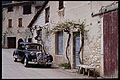
 выделите область внутри чёрной рамки (см. рисунок) и нажмите <Enter>. В результате останется изображение, находившееся внутри выделения.
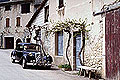
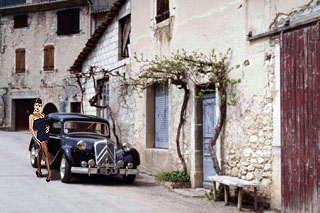
 , выделите фон фокруг девушки.
 , удерживая при этом нажатой клавишу <Shift>.

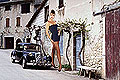
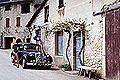
 выберите цвет тени под машиной. На слое с машиной инструментом Кисть
  с нечёткими краями аккуратно дорисуйте тень от девушки. Отрегулийте цветовую гамму слоя с девушкой. Постарайтесь выполнить её в тонах, близких к тонам изображения с машиной. Для этого используйте окно Кривые, которое вызывается командой Изображение > Регулировки > Кривые (<Ctrl>+<M>)
Окно Кривые
Объедините слои командой Слой > Выполнить сведение. Готовое изображение сохраните в своей папке.Готовое изображение
Adobe Photoshop. Задание № 1.5. Инструменты выделения и рисования. Магнитное и многоугольное лассо
Магнитное и многоугольное лассо
Откройте приложение Adobe Photoshop Загрузите файл, распакуйте из архива файл vegetables. psd и откройте его в Adobe Photoshop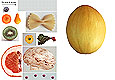
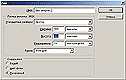
Ширина: | 300 пикселей |
Окно Имя |
Высота: | 400 пикселей | |
Разрешение: | 72 пиксели/дюйм | |
Режим: | RGB | |
Содержание (фон): | Белый |
 и Многоугольное лассо
  поочерёдно разные овощи, создайте на новом рисунке изображение «Повара»
Готовое изображение
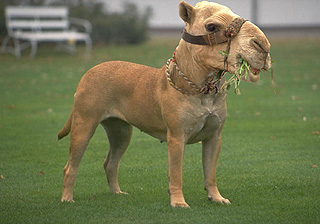
Adobe Photoshop. Задание № 1.6. Инструменты выделения и рисования. «Пересадка голов»
«Пересадка голов»
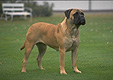
Откройте приложение Adobe Photoshop Загрузите файлы, распакуйте из архивов файлы camel. jpg и dog. jpg и откройте их в Adobe Photoshop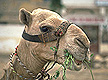
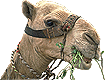
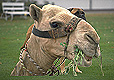
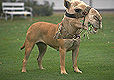
 с мягкими краями аккуратно удалите лишние детали головы верблюда.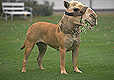
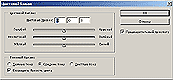
Окно Цветовой балланс
Инструментами Штамп копий и Палец
  устраните оставшиеся недостатки изображения.
Готовое изображение
Adobe Photoshop. Задание № 1.7. Инструменты выделения и рисования. «Пересадка голов»
«Пересадка голов»
Откройте приложение Adobe Photoshop Загрузите файлы, распакуйте из архивов файлы Boy. JPG и Glenn. JPG и откройте их в Adobe Photoshop


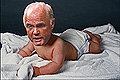
Готовые изображения


Adobe Photoshop. Задание № 1.8. Инструменты выделения и рисования. Замена фона
Замена фона
Откройте приложение Adobe Photoshop Загрузите файлы, распакуйте из архивов файлы men. jpg и landscape. jpg и откройте их в Adobe Photoshop
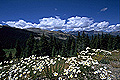

 задний фон изображения.
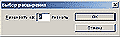
Окно Выбор расширения
Не отменяя выделения, перейдите к рисунку с изображением пейзажа. Выделите всё изображение командой Выделение > Всё (<Ctrl>+<A>). Скопируйте выделенное изображение в буфер обмена командой Редактирование > Копировать (<Ctrl>+<C>). Вернитесь к рисунку с изображением человека. Не снимая выделения выполните команду Редактирование > Вставить В (<Ctrl>+<Shift>+<V>). Инструментом Перемещение выровняйте фон так, чтобы он «вписывался» в композицию рисунка.
Готовое изображение
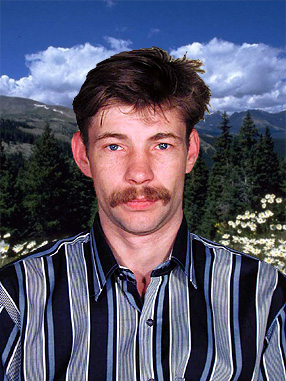
Adobe Photoshop. Задание № 1.9. Инструменты выделения и рисования. Градиентная заливка
Градиентная заливка
Откройте приложение Adobe Photoshop Загрузите файл, распакуйте из архива файл men. jpg и откройте его в Adobe Photoshop

 задний фон изображения.
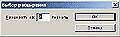
Окно Выбор расширения
Не отменяя выделения, выберите инструмент Градиент .
. 
для переднего плана: | для фона: |
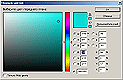
Окно Сборщик цветов | |
R: | 14 | R: | 94 |
G: | 218 | G: | 43 |
B: | 211 | B: | 162 |
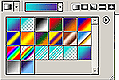
Панель инструмента Градиент
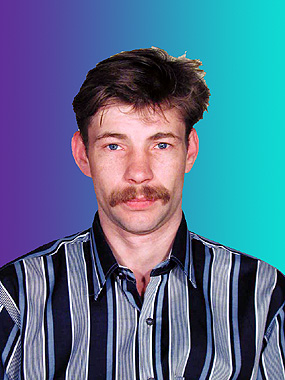
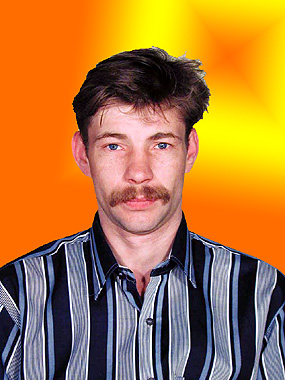
Поэкспериментируйте с различными направлениями и типами (Линейный, Радиальный, Угловой, Отражённый, Ромбовидный) и видами переходов градиента.
Готовые изображения

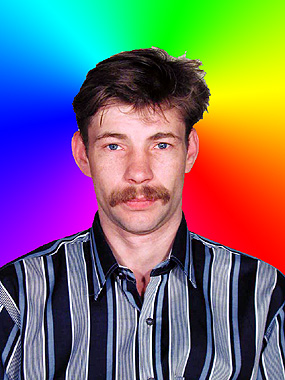
Adobe Photoshop. Задание № 1.10. Инструменты выделения и рисования. «Переодевание очков»
«Переодевание очков»
Откройте приложение Adobe Photoshop Загрузите файлы, распакуйте из архивов файлы girl. jpg и spectacles. jpg и откройте их в Adobe Photoshop

 очки на мальчике и с помощью копирования через буфер обмена вставьте их в новый слой на рисунке с изображением девушки. Командой Редактирование > Произвольная трансформация (<Ctrl>+<T>) измените угол наклона и размер очков так, чтобы они пришлись девушке впору.
 , удерживая клавишу <Shift>, выделите области внутри очков. Не отменяя выделения, перейдите к слою с девушкой. Выполнив команду Изображение > Регулировки > Яркость/Контрастность сделайте изображение внутри выделенной области менее ярким и контрастным (добейтесь эффекта слегка затемнённых очков)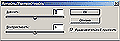
Окно Яркость/Контрастность
Перейдите к слою с очками и сделайте их более резкими, применив фильтр Фильтр > Резкозть > Сделать чётче Командой Слой > Эффекты слоя > Тень откройте палитру Стиль слоя и создайте для очков слегка заметную падающую тень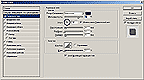
Палитра Стиль слоя
Объедините слои командой Слой > Выполнить сведение. Готовое изображение сохраните в своей папке.Готовое изображение