Партнерка на США и Канаду по недвижимости, выплаты в крипто
- 30% recurring commission
- Выплаты в USDT
- Вывод каждую неделю
- Комиссия до 5 лет за каждого referral


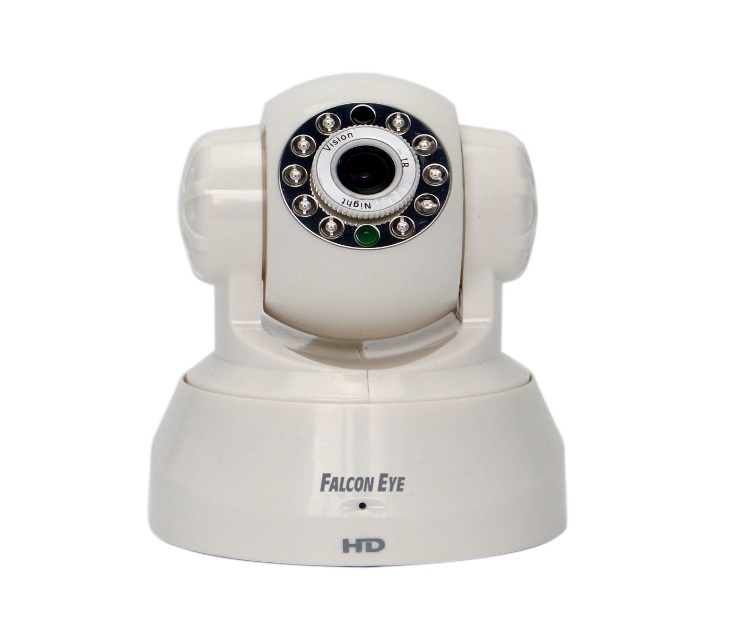
FE-MTR300-HD
Краткое руководство пользователя
 RU Версия: 1.0
- Установка приложения Подключение камеры Настройка Wi-Fi Просмотр видео и Настройка Подключение по WEB-интерфейсу
1 Установка приложения
Загрузите программу  FE P2P Cam из APP Store или Google Play.
2 Подключение камеры
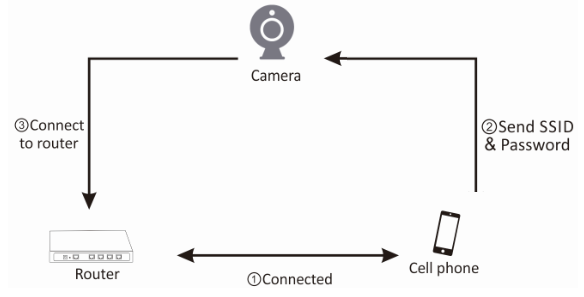
Беспроводной способ установки камеры:
Подключите питание к камере и дождитесь окончания тестирования камеры. После завершения вращения камеры звучит мелодия и индикатор медленно мигает, это значит камера готова к настройке Wi-Fi. Убедитесь, что ваш телефон подключен к Wi-Fi и расположен близко к камере. Камера поддерживает беспроводные сети 2.4GHz. Если ваш роутер работает на 5GHz, измените настройки на 2.4GHz.Примечание: Если вы хотите остановить музыку, есть три способа:
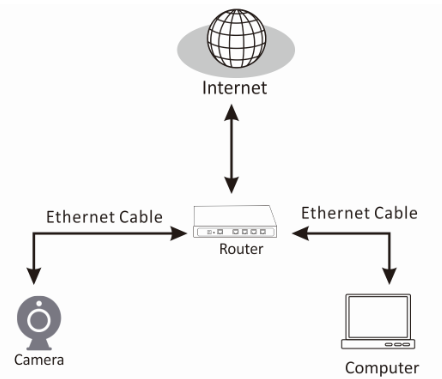
Подключите камеру к роутеру кабелем. По завершению настройки Wi-Fi и подключении камеры к роутеру. Выключение питании камеры.3 Настройка Wi-Fi
Запустите приложение FE P2P Cam. Нажмите“ ” затем нажмите “
 ” для настройки Wi-Fi.
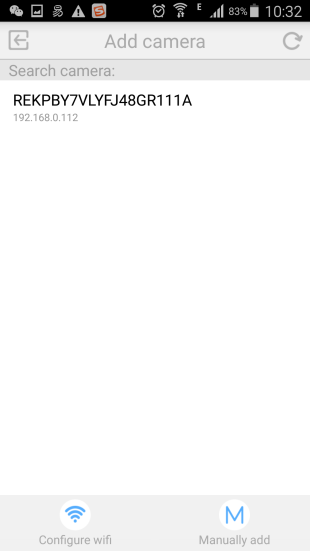
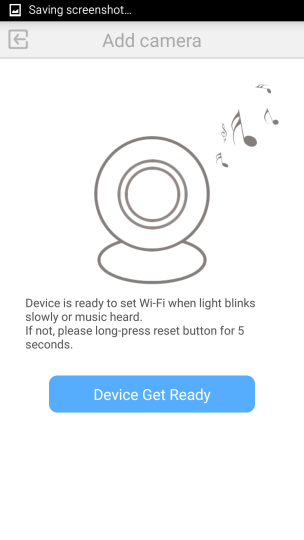
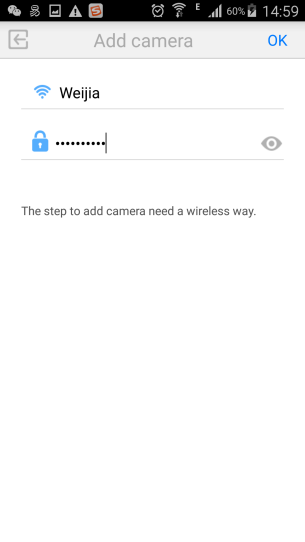
Звучит мелодия и медленно мигает индикатор. Нажмите кнопку “Устройство готово”и введите пароль от Wi-Fi.
Примечание:
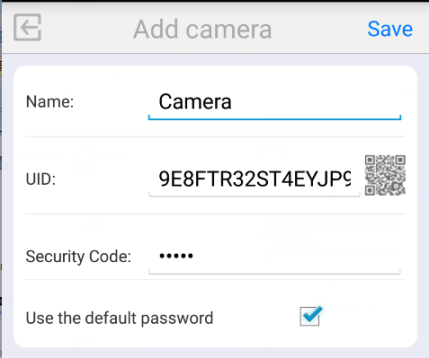
Для вашей безопасности, программа попросит сменить пароль по умолчанию на новый.
Проводной способ подключения камеры:
4 Просмотр видео и Настройка
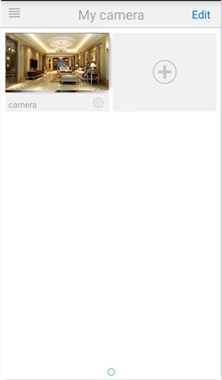
После добавления вы можете начать пользоваться камерой. Нажмите на камеру на домашнем экране и начните просмотр живого видео.
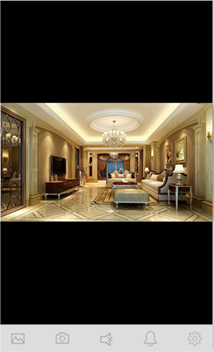
 Журнал событий: Тревожные фото и видео.
 Локальный альбом: Локальные фото и видео.
 Расширенные настройки: Нажмите для расширенных настроек камеры.
 Снимок: Сделать снимок с текущим изображением с камеры.
 Говорить или слушать: Использование звука.
5 Подключение по WEB-интерфейсу
Установите программу IP Search Tool для Windows или 2 Apple PC для Mac с CD диска.
Запустите программу: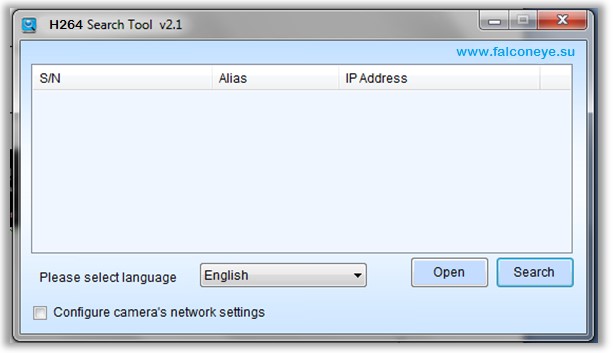
Search: Поиск камер в локальной сети.
Open: Вход в камеру
Configure camera network settings: Настройка сетевых параметров камеры.
English: Смена языка интерфейса программы.
Примечание:
Для вашей безопасности, программа заставит вас изменить пароль по умолчанию.
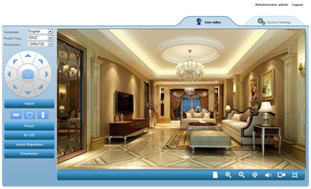
Прежде чем пользоваться камерой на компьютере, вам нужно установить плагин. Пожалуйста, следуйте инструкциям, чтобы загрузить и активировать плагин. Затем обновите веб-страницу чтобы получить живое видео с камеры.
Более подробная информация
Найти более подробную информацию, просмотреть demo-версии и узнать больше о IP-камере можно на сайте www. .
Техническая поддержка
Если у вас возникнут проблемы с настройками камеры, обратитесь за помощью к подробному руководству пользователя на компакт-диске или скачайте его с сайта www. .