

Партнерка на США и Канаду по недвижимости, выплаты в крипто
- 30% recurring commission
- Выплаты в USDT
- Вывод каждую неделю
- Комиссия до 5 лет за каждого referral
Мышь
Важным органом управления компьютером является мышь, представленная на рисунке.
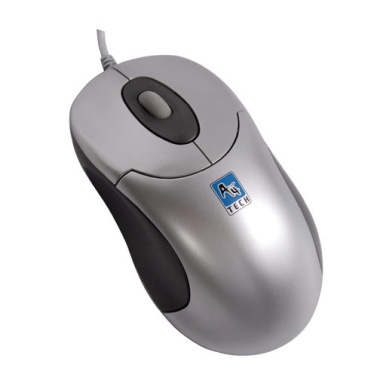
Имея всего три управляющих элемента, мышь по своим возможностям почти не уступает клавиатуре, а в некоторых случаях позволяет выполнить и недоступные для клавиатуры операции.
Существуют 4 приема работы с мышью:
Выделение объекта на экране – щелчок ЛКМ по объекту, Запуск программ и открытие окон – двойной щелчок ЛКМ по объекту без перемещения, Перемещение объекта на экране – нажав и удерживая ЛКМ на объекте, переместить объект на новое место, отпустить ЛКМ, Вызов контекстного меню – щелкнуть по нужному объекту ПКМ.Контекстное меню – это список команд, относящихся к конкретному объекту.
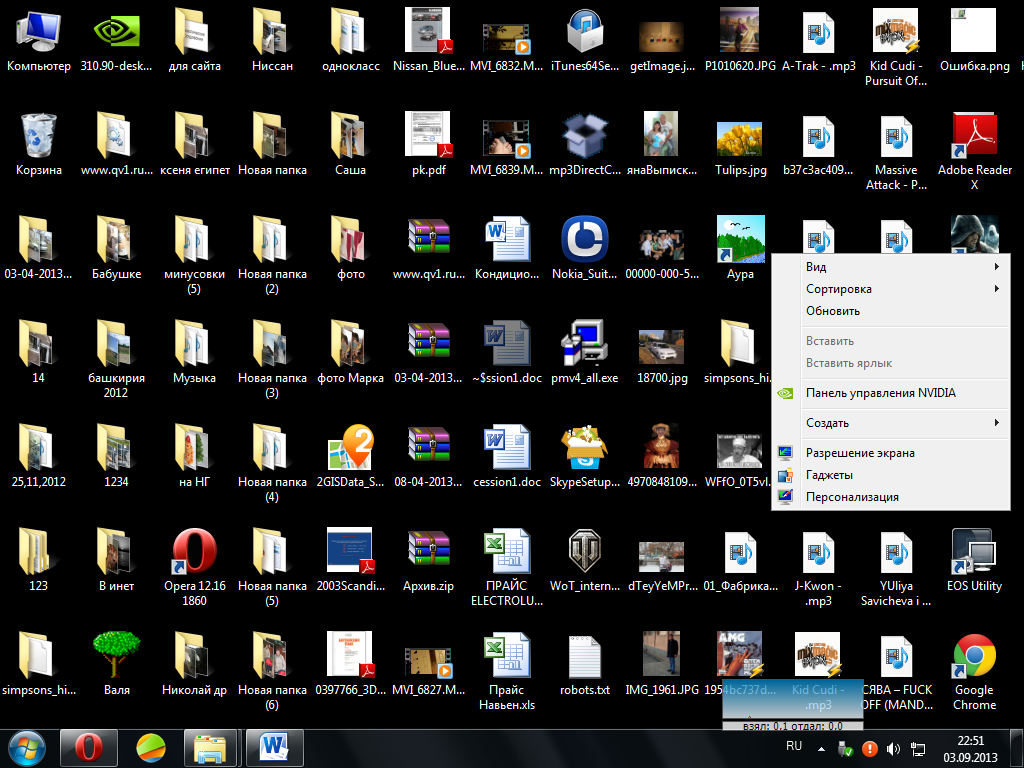
Курсор мыши – указатель местоположения на экране монитора. При движении мышки курсор повторяет движение на экране. Обычно курсор изображается в виде стрелки, но при переходе из одной области экрана в другую может изменять свой вид.
? - стандартный указатель
?- указатель, используемый для выделения текста.
режим ожидания
указатель при работе с текстом
- указатели изменения размеров окон
Стандартная настройка мыши предполагает работу правой рукой, ладонь которой ложится на нижнюю выпуклую часть мыши, указательный палец расположен на левой клавише, средний палец используется для нажатия правой клавиши, а прокрутка (вращение) скролла может выполняться любым из этих пальцев.
Упражнение 1. Работа мышки
Выполнить выделение любого объекта на экране. Убедиться, что каждая следующая активация отменяет предыдущую. Перетащить какой-либо из видимых на экране объектов на новое место.
В ноутбуках роль мышки часто выполняет тачпад, действие клавиш которого полностью совпадает с клавишами мыши.

Отличие работы тачпада заключается в том, что перемещение курсора производится за счёт движения пальца по сенсорной панели. Небольшие размеры сенсорной панели требуют достаточно высокой точности в движениях пальца, поэтому довольно часто к ноутбуку подключают мышь как внешнее устройство, а тачпад не используют (Возможно отключить тачпад сочетанием клавиш Fn + F5).
Клавиатура
Стандартная клавиатура представлена на рисунке.
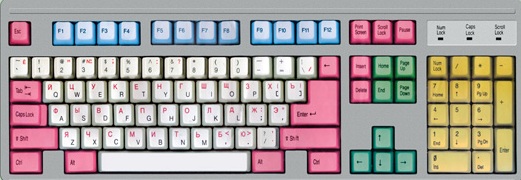
Клавиатура предназначена для ввода информации (команд) пользователя в компьютер.
Вся совокупность клавиш клавиатуры условно разбивается на 5 групп:
1. Алфавитно-цифровые и знаковые клавиши занимают центральную часть клавиатуры. Основное их назначение – занесение в компьютер (ввод) текста: букв, цифр, специальных символов. Расположение букв и цифр на клавишах соответствует их стандартному расположению на клавиатуре пишущей машинки.
Для буквенно-цифровых клавиш существует понятие регистра, т. е. режима их использования. Имеются две пары регистров верхний\нижний и латинский\русский. В верхнем регистре находятся прописные (заглавные) буквы, а в нижнем - строчные буквы. Часть клавиш содержит специальные символы и цифры, помещенные соответственно на верхней и нижней частях клавиш.
Выбор регистра верхний\нижний может производиться при помощи клавиши CapsLock (фиксация прописных букв) и Shift (сдвиг, замена).
Ввод символов первого ряда с Shift
1 | 2 | 3 | 4 | 5 | 6 | 7 | 8 | 9 | 0 |
! | « » | № | ; | % | : | ? | * | ( | ) |
! | @ | # | $ | % | ^ | & | * | ( | ) |
Большая белая клавиша в нижнем ряду этого блока называется Spasebar (Пробел). Печатает пустой символ.
Переключение между раскладками: Ctrl + Shift или Аlt + Shift
2. Функциональные (F1-F12)
Действие этих клавиш зависит от того, какая программа в данный момент запущена на ПК. Для каждого программного продукта они имеют свое назначение (функции этих клавиш программируются). Например, в большинстве программ принято, что клавиша F1 предназначена для вызова справки, а F10 – переходит в строку меню.
3. Клавиши управления курсором
Курсором называется символ, указывающий позицию на экране монитора, в которой будет отображаться очередной вводимый символ.
перемещение курсора на одну позицию влево при кратковременном нажатии; при длительном нажатии перемещается влево непрерывно | |
# вверх # | |
# вправо# | |
#вниз# | |
Home | перемещение курсора в первую позицию строки |
End | перемещение курсора в последнюю позицию строки |
Page Up | перемещение по тексту на экранную страницу (страница вверх) |
Page Down | перемещение по тексту в направлении его конца на одну экранную страницу (страница вниз) |
4. Специальные клавиши управления
Расположены вокруг группы алфавитно-цифровых клавиш и имеют следующее назначение:
Клавиши Ctrl, Alt, Shift используются для расширения функциональных возможностей клавиатуры. Например,
Ctrl+Alt+Del - перезагрузка компьютера или вход в систему под определенным именем.
Shift + а = А,
Esc (убегать) | отмена каких-либо действий, выход из программы и т. п. (выход) |
Tab (табуляция) | перемещение курсора вправо на определенное количество позиций (табуляция) |
Caps Lock | фиксация режимов прописных\строчных букв (фиксация прописных букв), при включении светится соответствующий индикатор в верхней правой части клавиатуры |
Ctrl (управление) | клавиша используется совместно с другими клавишами, изменяя их действие (управление) |
Alt (альтернатива) | клавиша используется совместно с другими клавишами, изменяя их действие (изменять) |
Backspace или (шаг назад) | возврат на одну позицию на экране влево с удалением предыдущего перед курсором символа (пробел назад) |
Delet (DEL) (удаление) | удаление символа справа от курсора и удаление выделенного объекта или текста (удалить) |
Enter (ввод) | завершение ввода очередной строки информации (ввод), перевод курсора в начало следующего абзаца, подтверждение запроса (аналог ОК). |
Insert (INS) (вставка) | переключение клавиатуры из режима замены в режим вставки и обратно; в режиме вставки введенный символ помещается на место курсора, а часть строки после курсора смещается на одну позицию вправо (вставить); в режиме замены введенный символ заменяет тот, на который указывает курсор |
Print Screen (печать экрана) | скрининг экрана монитора (печать экрана) |
Scroll Lock | фиксация прокрутки |
Pause\Break | пауза\прерывание выполнения программы |
5. Дополнительная цифровая панель (NumLock) (малая цифровая клавиатура)
Включает в себя математические знаки +, -, *, /. Работает в двух режимах.
Выбор соответствующего режима производится при помощи клавиш NumLock. Первая клавиша закрепляет режим ввода цифр, при этом в режиме ввода цифр светится индикатор NumLock в верхней правой части клавиатуры.
