


Партнерка на США и Канаду по недвижимости, выплаты в крипто
- 30% recurring commission
- Выплаты в USDT
- Вывод каждую неделю
- Комиссия до 5 лет за каждого referral
ИНСТРУКЦИЯ ПОЛЬЗОВАТЕЛЯ
ПО РАБОТЕ НА ПОРТАЛЕ
НЕПРЕРЫВНОГО МЕДИЦИНСКОГО И
ФАРМАЦЕВТИЧЕСКОГО ОБРАЗОВАНИЯ
Шаг 1 Рекомендуемые браузеры и их настройка
Для работы на Портале непрерывного медицинского и фармацевтического образования (далее - Портал) на Вашем компьютере должна быть установлена последняя версия браузера Mozilla Firefox или последняя версия браузера Google Chrome.
Скачать бесплатную версию браузера
- Mozilla Firefox можно здесь: www. mozilla. org/ru/firefox/new/ Google Chrome можно здесь: https://www. /chrome/browser/desktop/index. html
Примечание: необходима настройка браузера Mozilla Firefox, позволяющая разблокировать всплывающие окна.
Для доступа к настройкам блокирования всплывающих окон щелкните по кнопке меню  и выберите «Настройки». Затем выберите панель «Содержимое» в пункте «Блокировать всплывающие окна» снимите этот флажок, чтобы полностью отключить блокирование всплывающих окон (см. рис. 1).
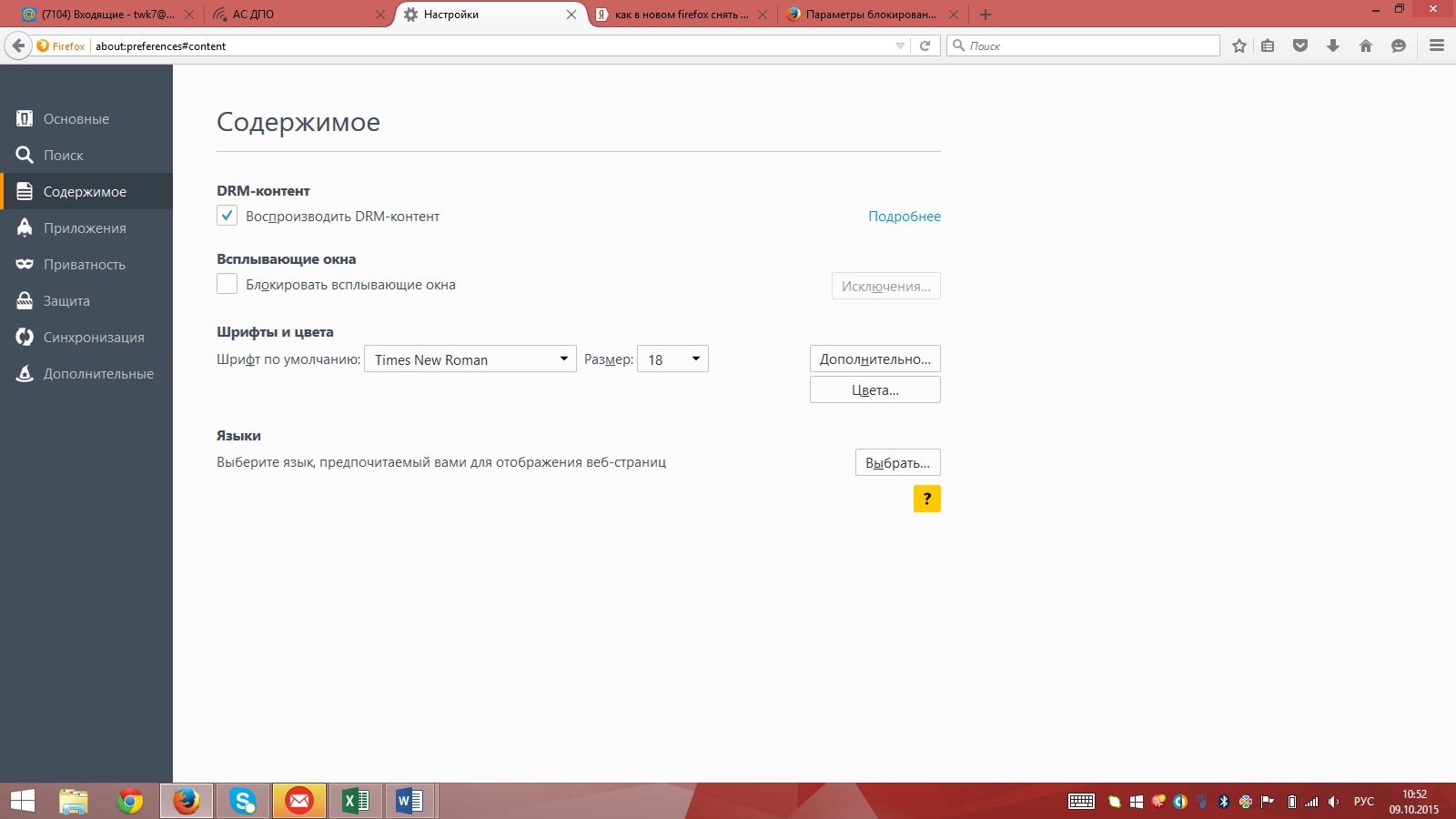
Рисунок 1
Важно! Обращаем Ваше внимание, что корректная работа в Личном кабинете осуществляется при помощи браузеров Mozilla Firefox и Google Chrome. В противном случае, часть функционала Портала может быть не доступна.
Шаг 2. Вход на Портал
Введите в адресную строку браузера https://edu. rosminzdrav. ru (рис.2).
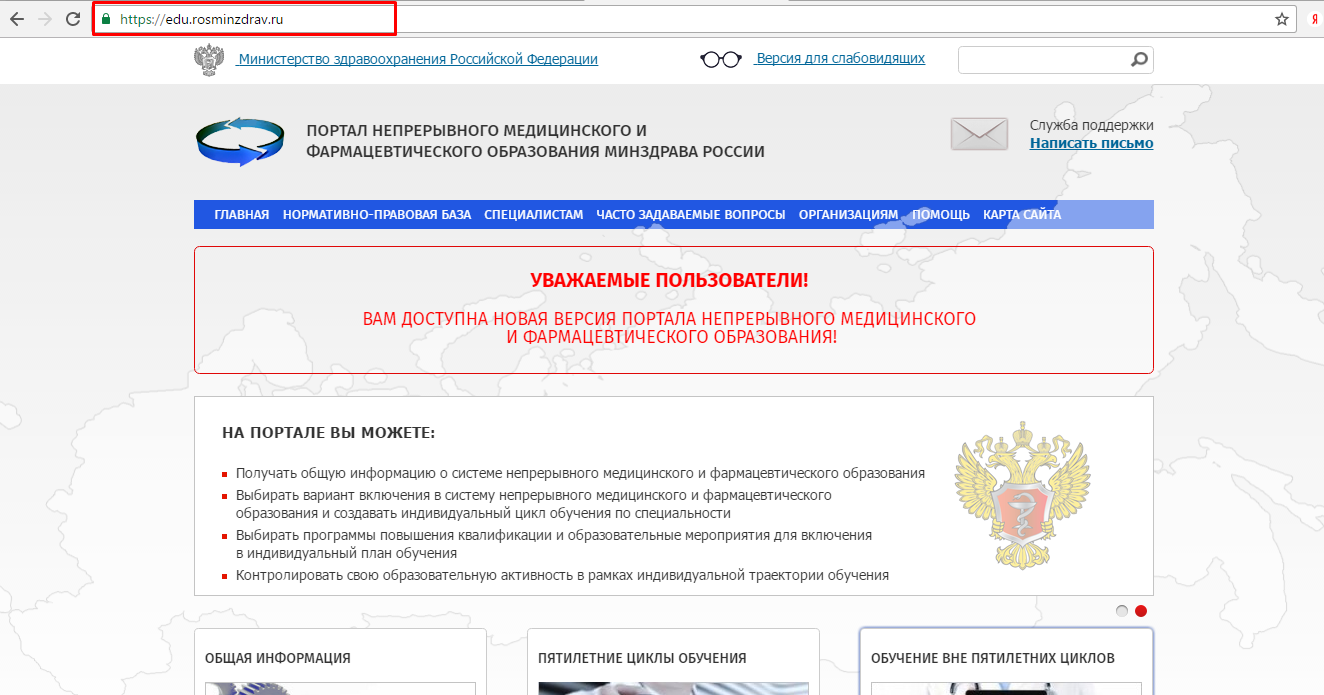
Рисунок 2.
ВАЖНО! Перед регистрацией на Портале рекомендуем внимательно ознакомится с представленной на сайте информацией.
Нажмите на рисунок с надписью «Обучение вне пятилетних циклов» (рис.3)
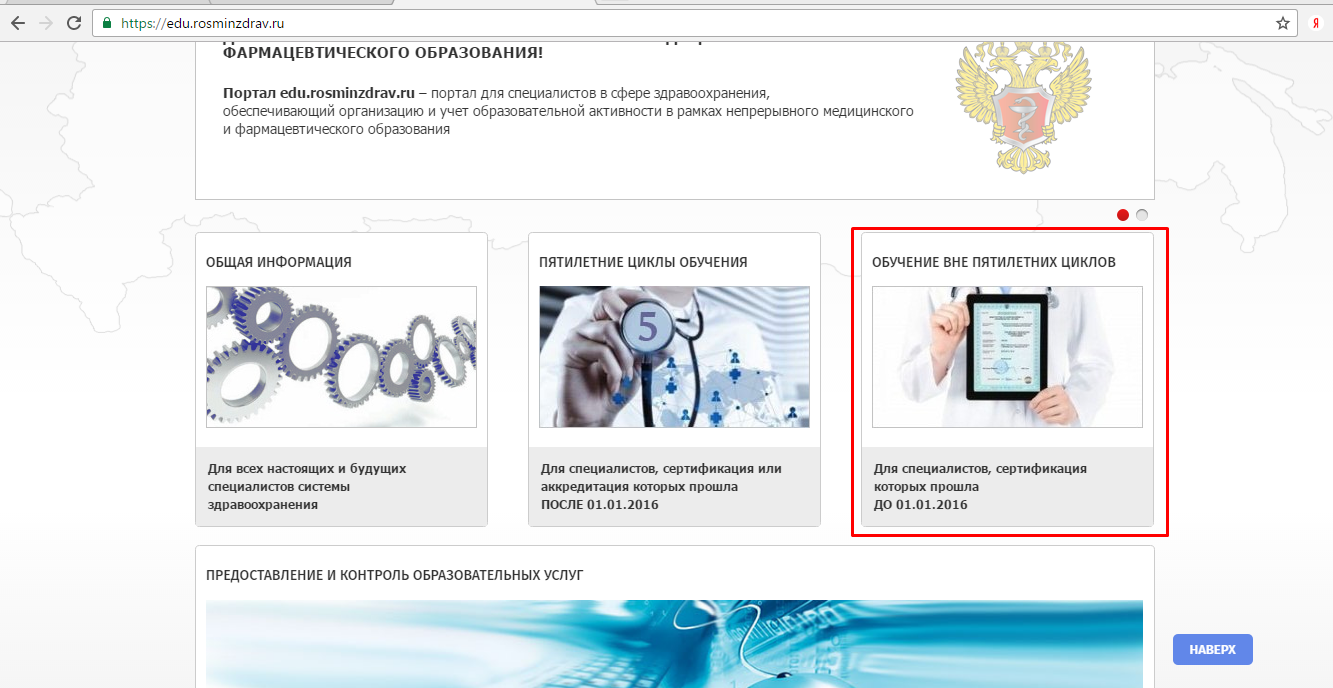
Рисунок 3.
Нажмите кнопку «Вход» с левой стороны экрана (рис.4).
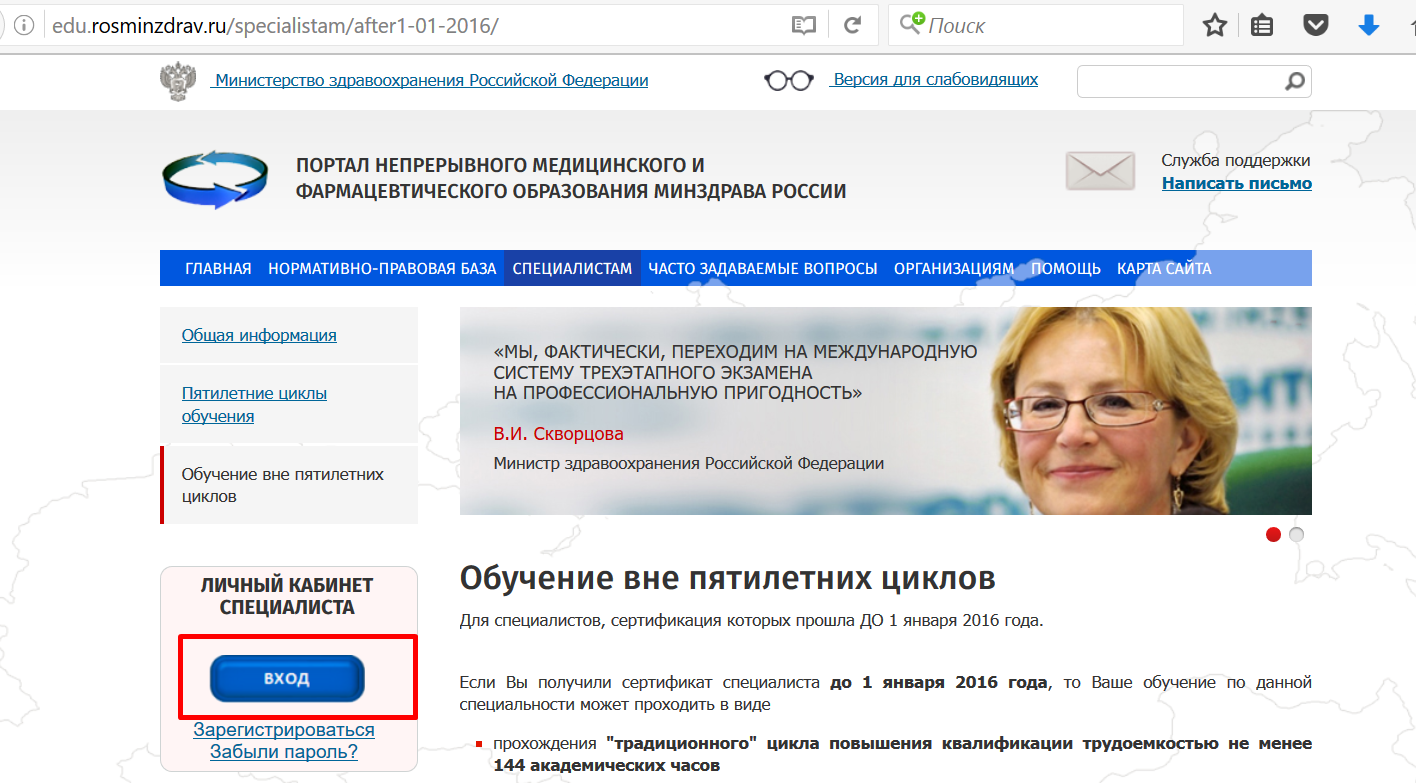
Рисунок 4.
Вам отобразится страница входа на закрытую часть Портала.
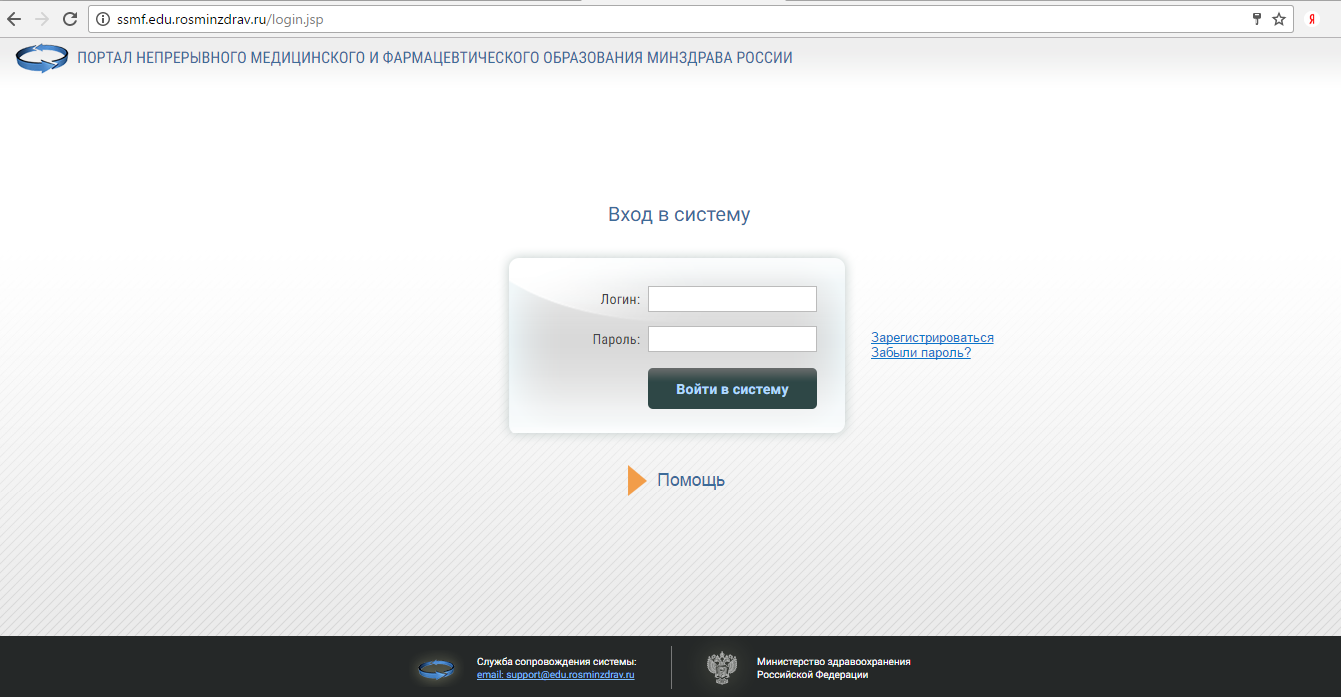
Рисунок 5.
Шаг 3. Регистрация на ПорталеВажно! Регистрация на Портале необходима в том случае, если Вы ранее не были зарегистрированы на Портале или были зарегистрированы на старой версии Портала (т. е. до 08.07.2016).
Для регистрации на Портале нажмите кнопку «Зарегистрироваться» на странице входа в систему (рис.6).
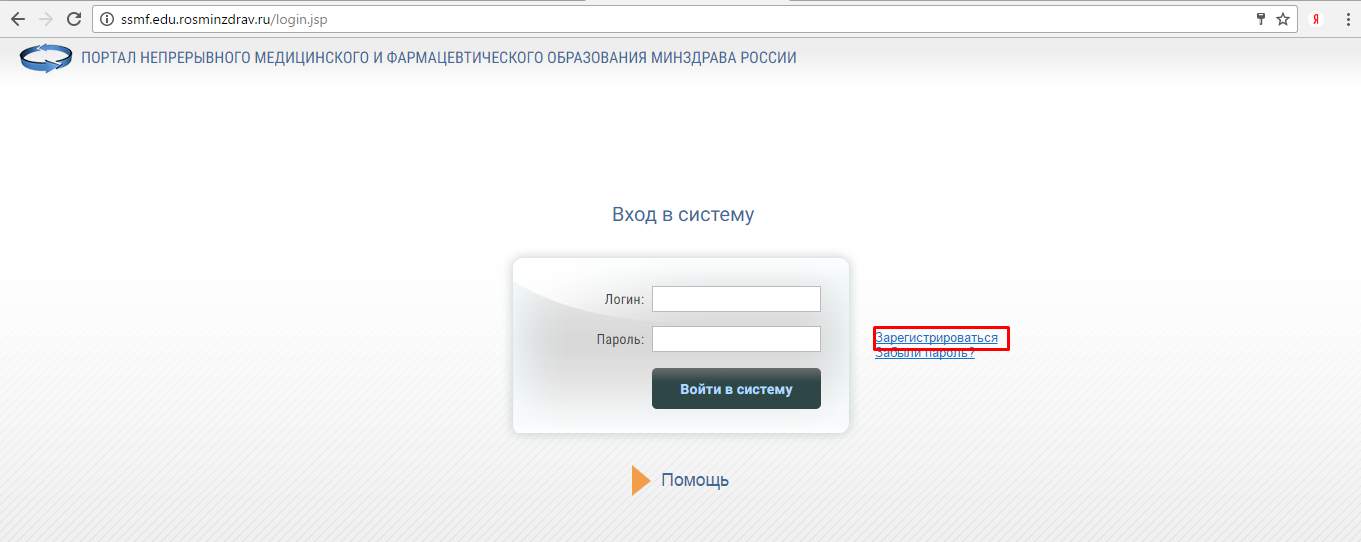
Рисунок 6.
В открывшейся карточке необходимо заполнить все поля (рис.7):
- адрес электронной почты (внимательно заполните данное поле, т. к. на него будет выслан Ваш пароль). В случае, если адрес электронной почты будет введен неправильно, то изменить его будет возможно только через службу технической поддержки (кнопка «Помощь» на рис.6)
- СНИЛС (необходимо указать свой реальный СНИЛС, т. к. эта информация является Вашим уникальным идентификатором) Фамилия; Имя; Отчество; Дата рождения; Пол; Номер телефона.
Обратите внимание на правильность внесенных данных - после их сохранения внесение изменений в ФИО, дату рождения и СНИЛС будет возможно только через направление заявки в техподдержку Портала!
Нажмите галочку «Я не робот» и пройдите указанное задание. После того, как Вы подтвердите, что вы не робот и галочка станет Зеленая, нажмите кнопку «Ок» (рис.7).
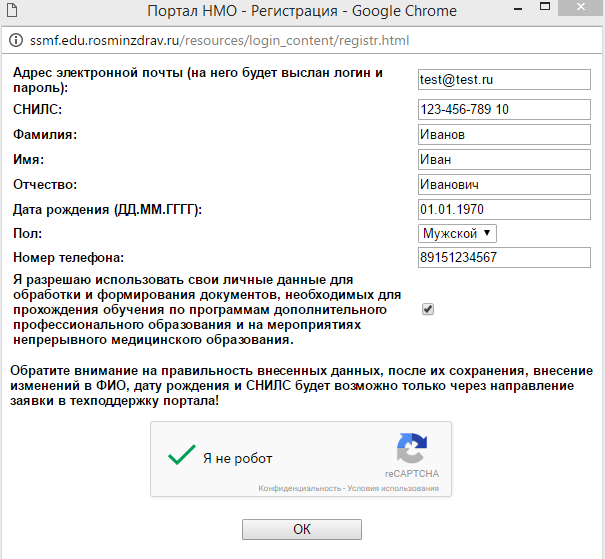
Рисунок 7.
После чего отобразится сообщение, что Вы зарегистрированы на Портале и, на указанную при регистрации почту, выслан пароль с Вашим логином и паролем к Личному кабинету.
Если письмо с логином и паролем не пришло на почту, то посмотрите в папке спам, если там письмо тоже не будет найдено, то напишите письмо в техническую поддержку с просьбой помочь в данной ситуации. Написать в техническую поддержку можно:
- по ссылке https://edu. rosminzdrav. ru/help/
- со страницы входа в систему, нажав копку «Помощь» (рис.8)
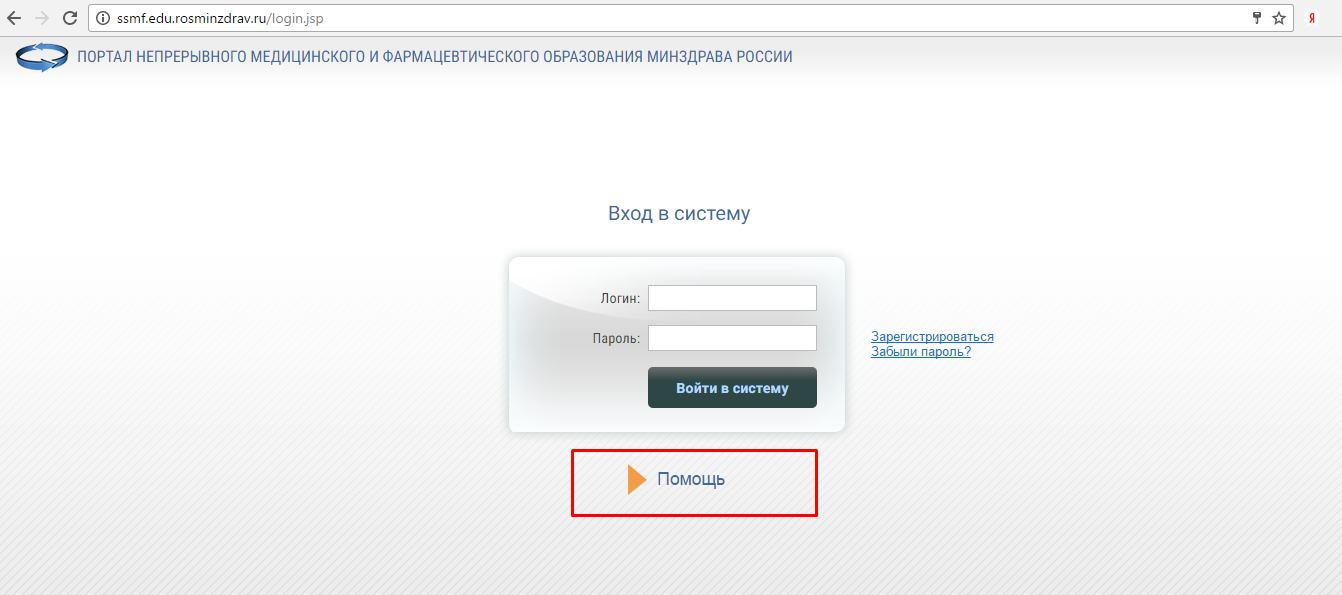
Рисунок 8
- с главной страницы Портала (рис.9)

Рисунок 9 – «Служба поддержки»
Вход в Личный кабинет
После получения логина и пароля по почте, войдите в свой Личный кабинет, введя свои учетные данные (рис. 10).

Рисунок 10 – «Вход в Личный кабинет»
Важно! Внимательно копируйте свои данные из письма, избегая копирования пробела в пароле. Если Ваш пароль не подходит, попробуйте ввести его вручную. Если Вы так и не можете войти в Личный кабинет, обратитесь в службу технической поддержки Портала.
После успешного ввода логина и пароля, в окне отобразиться Личный кабинет (рис.11).
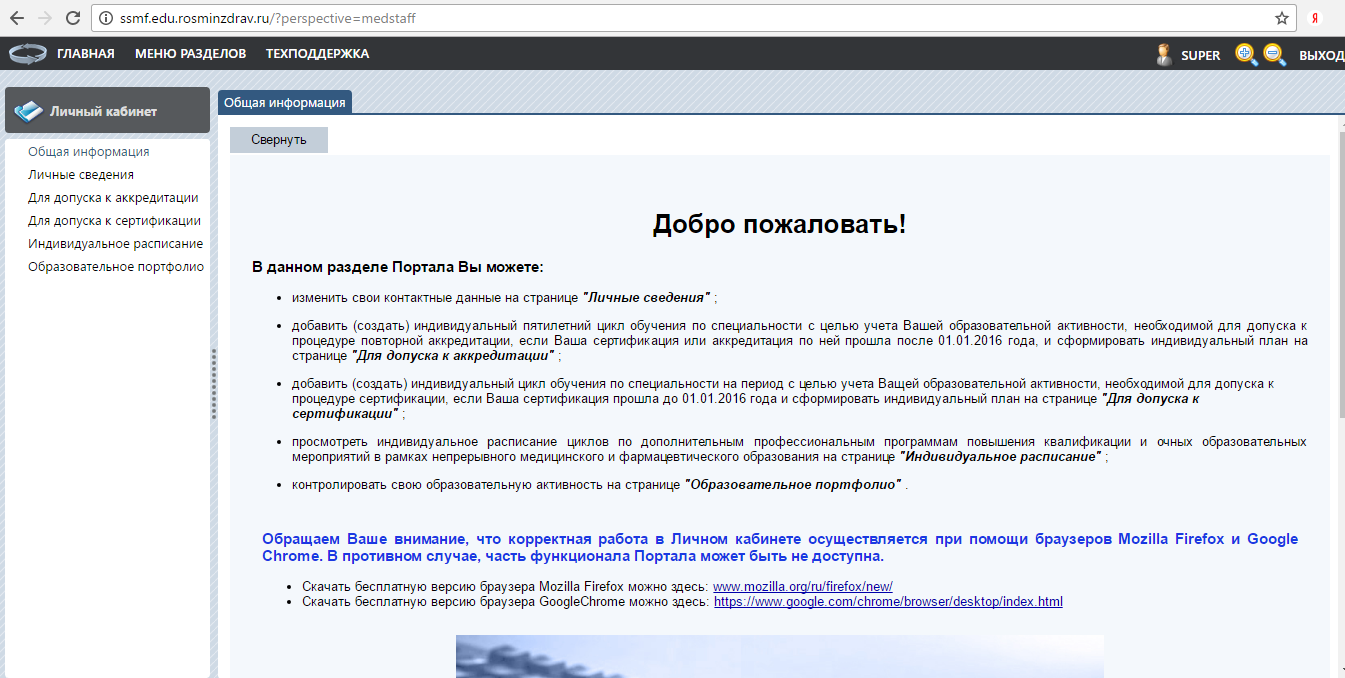
Рисунок 11
Шаг 5 создание индивидуального цикла обучения по специальности Если Ваш последний сертификат был получен до 1 января 2016 года (в этом году Вы еще не проходили процедуру сертификации!!!)
Перейдите в раздел «Для допуска к сертификации». Добавьте индивидуальный цикл обучения по специальности, нажав кнопку «Добавить» (рис.12)
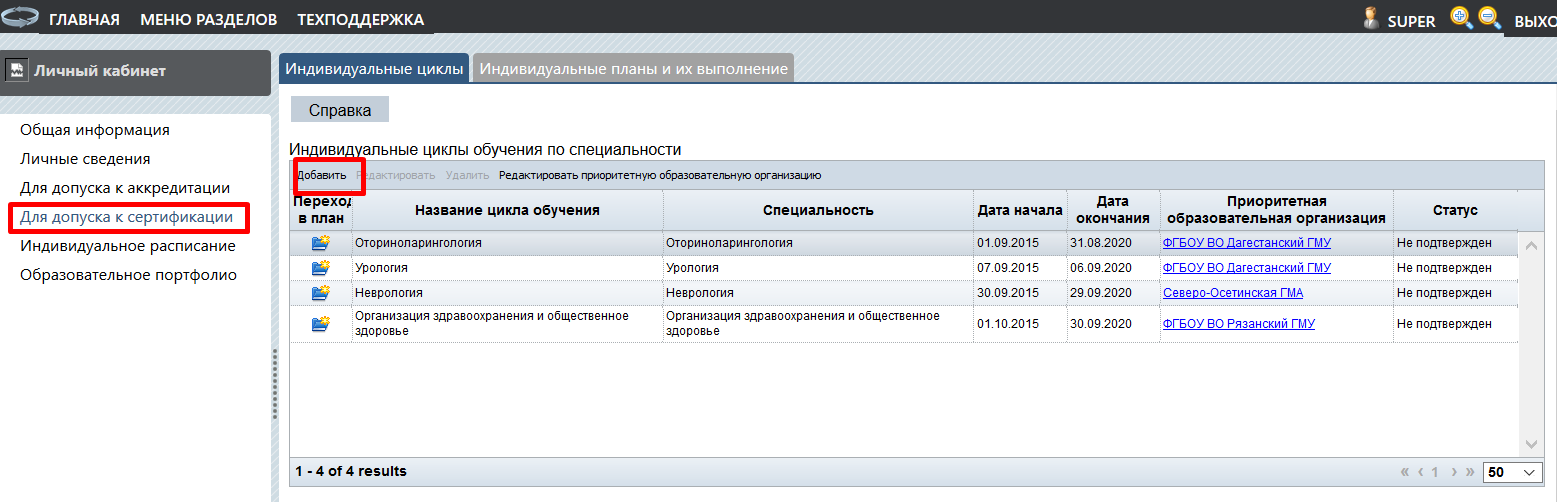
Рисунок 12
Если Ваш последний сертификат был получен после 1 января 2016 года (Вы обучаетесь на цикле по короткой программе в рамках непрерывного образования )
Перейдите в раздел «Для допуска к аккредитации» (рис.13).
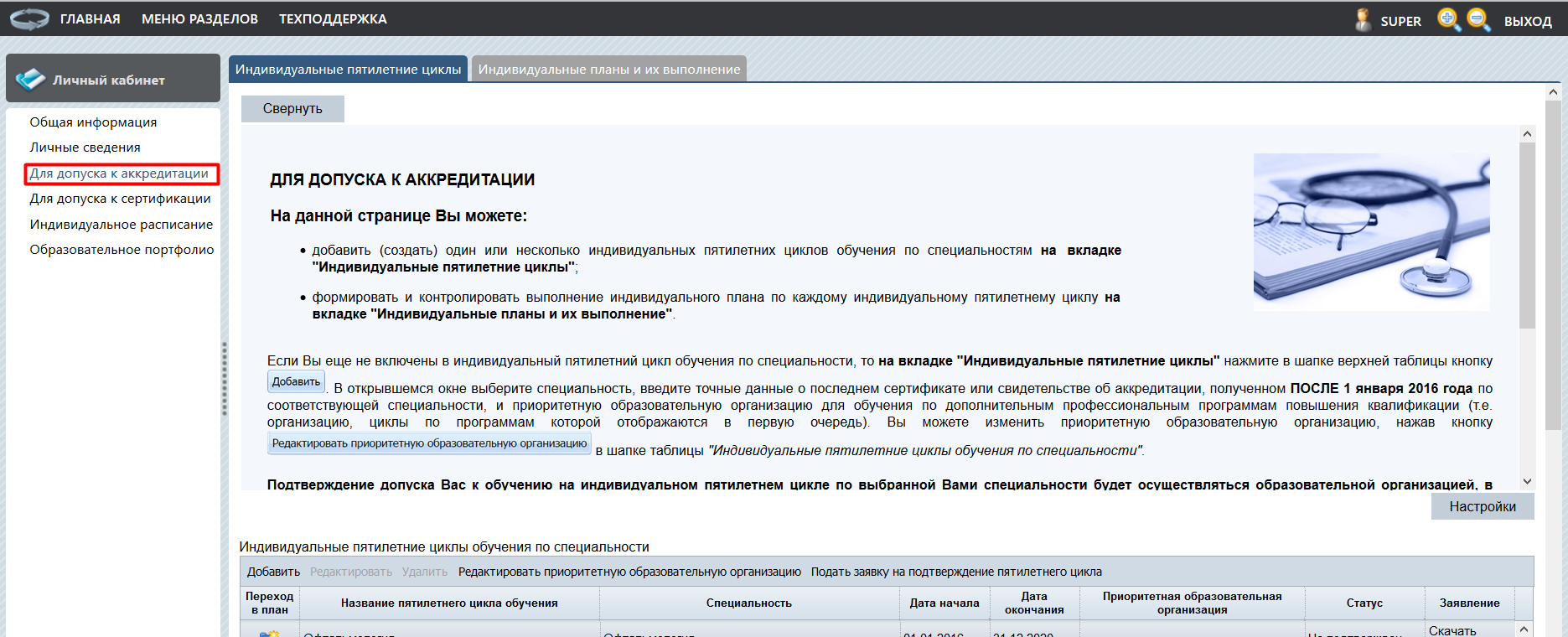
Рисунок 13
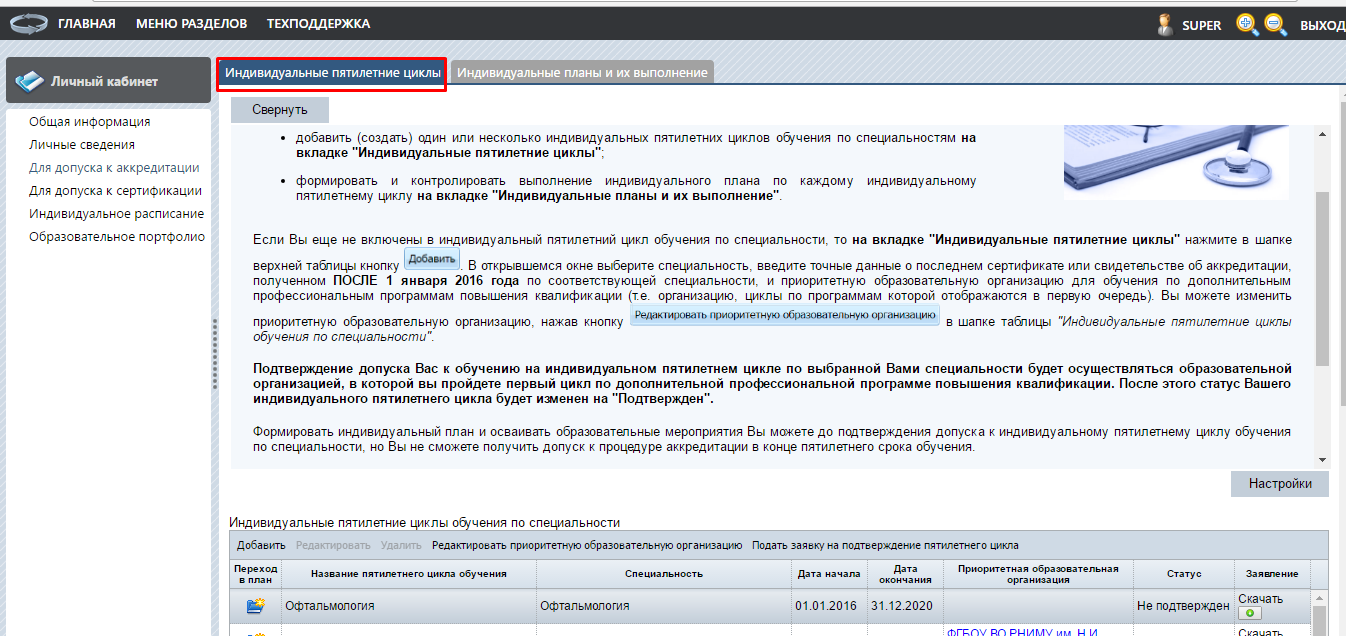
Нажмите кнопку «Добавить», чтобы создать индивидуальный пятилетниий цикл обучения по специальностям на вкладке «Индивидуальные пятилетние циклы» (рис.14).
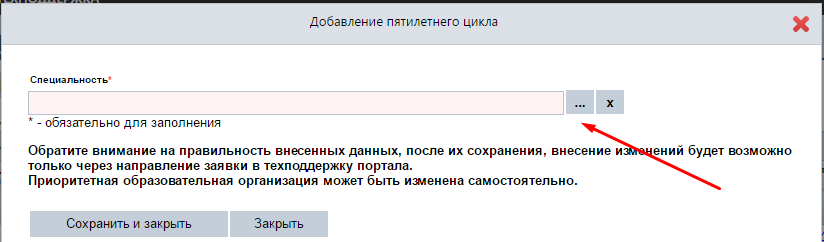
Рисунок 14 В открывшейся карточке выберите специальность, нажав на кнопку «…» (рис.15).
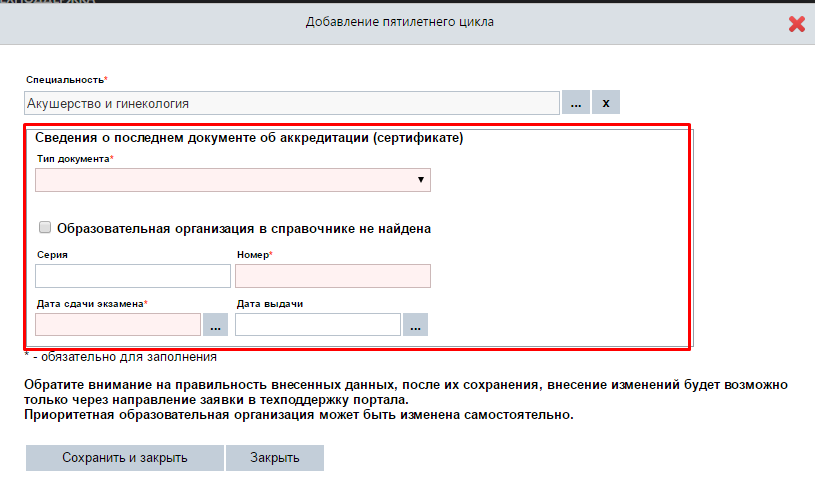
Рисунок 15 Далее, откроются поля, где нужно ввести точные данные о последнем сертификате или по соответствующей специальности, и приоритетную образовательную организацию, циклы по программам которой будут отображаются в первую очередь среди перечня циклов по программам (рис.16)
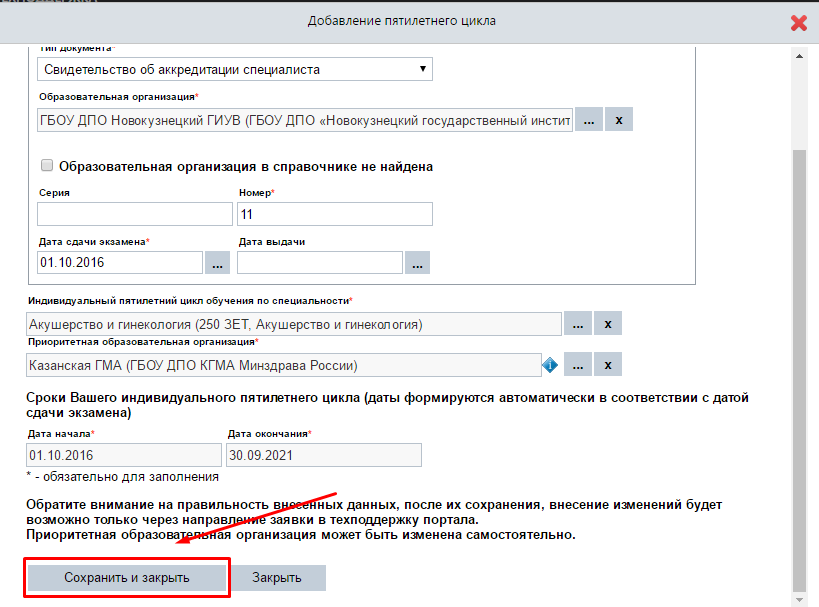
Рисунок 16 Красное поле означает, что оно обязательно для заполнения. Поля «Дата начала» и «Дата окончания» заполняются автоматически на основании введенных данных в поле «Дата сдачи экзамена». После заполнения полей, нужно нажать кнопку «Сохранить и закрыть» (рис.17).
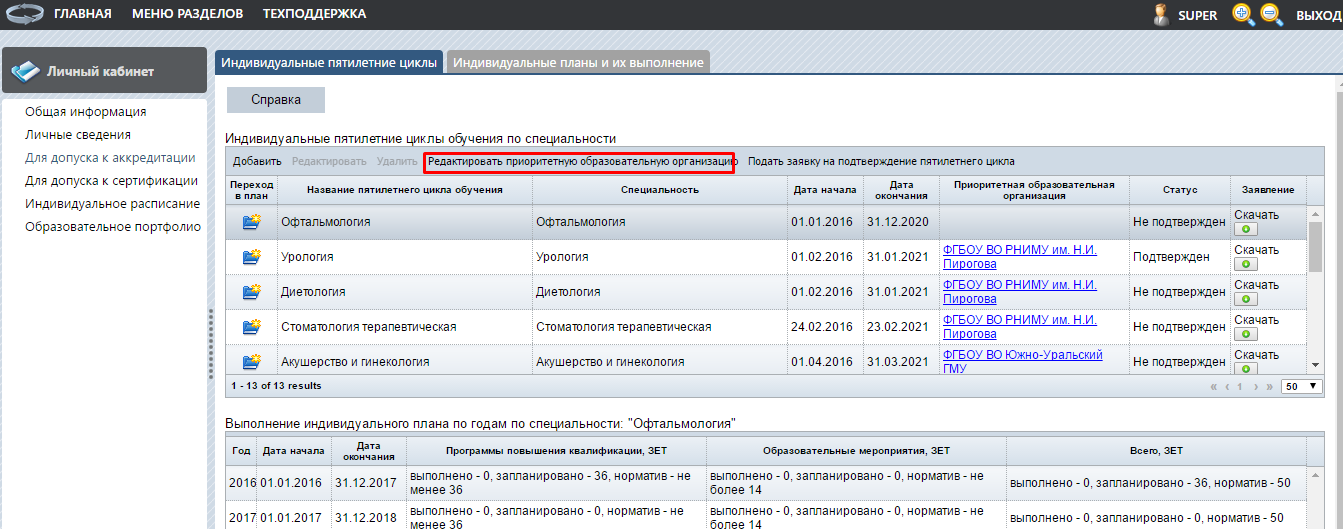
Рисунок 17 Важно! Обратите внимание на правильность внесенных данных. После их сохранения любое изменение будет возможно только через направление заявки в службу технической поддержки Портала. Приоритетная организация может быть изменена самостоятельно. Вы можете изменить приоритетную образовательную организацию, нажав кнопку «Редактировать приоритетную образовательную организацию» в шапке таблицы «Индивидуальные пятилетние циклы обучения по специальности» (рис.18).
Рисунок 18 Шаг 6 Включение цикла по программе повышения квалификациив Ваш индивидуальный план Перейдите на вкладку «Индивидуальные планы и их выполнение» (рис.19).
Рисунок 19. |
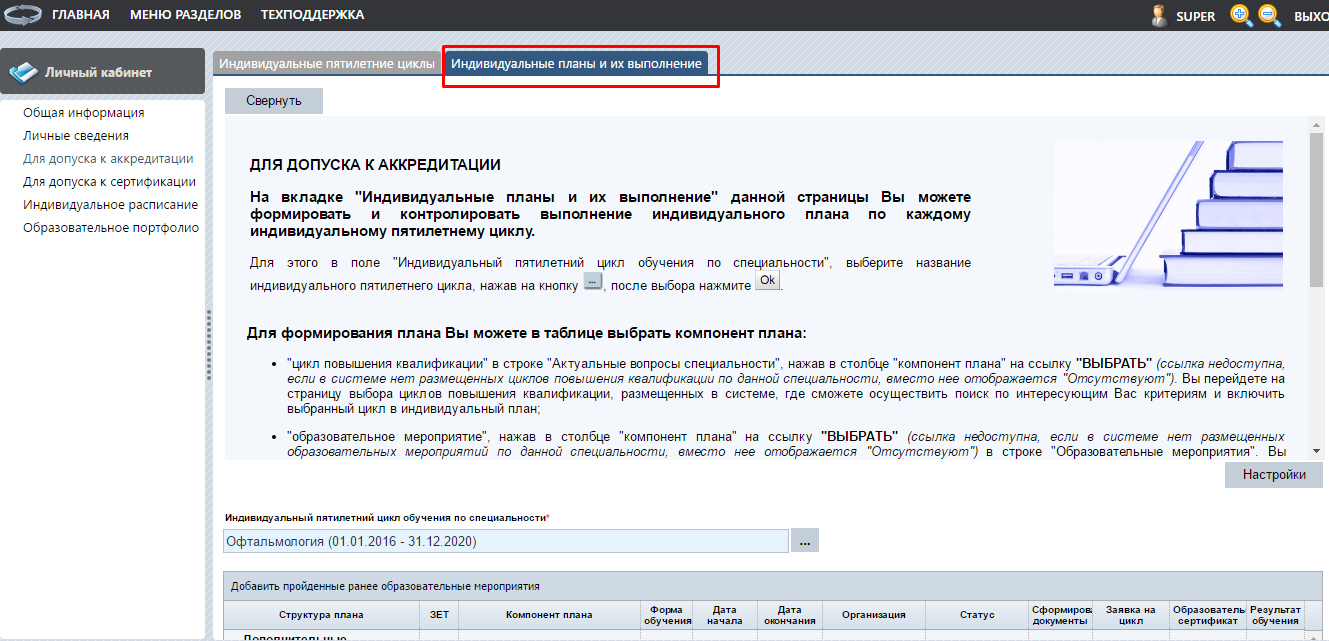
В поле «Индивидуальный пятилетний цикл обучения по специальности», выберите название Вашего индивидуального цикла обучения, нажав на кнопку «…», после выбора нажмите «Ок».
Примечание: если Вы перешли при помощи кнопки  с вкладки «Индивидуальные пятилетние циклы», то данный параметр заполняется автоматически (рис.20).
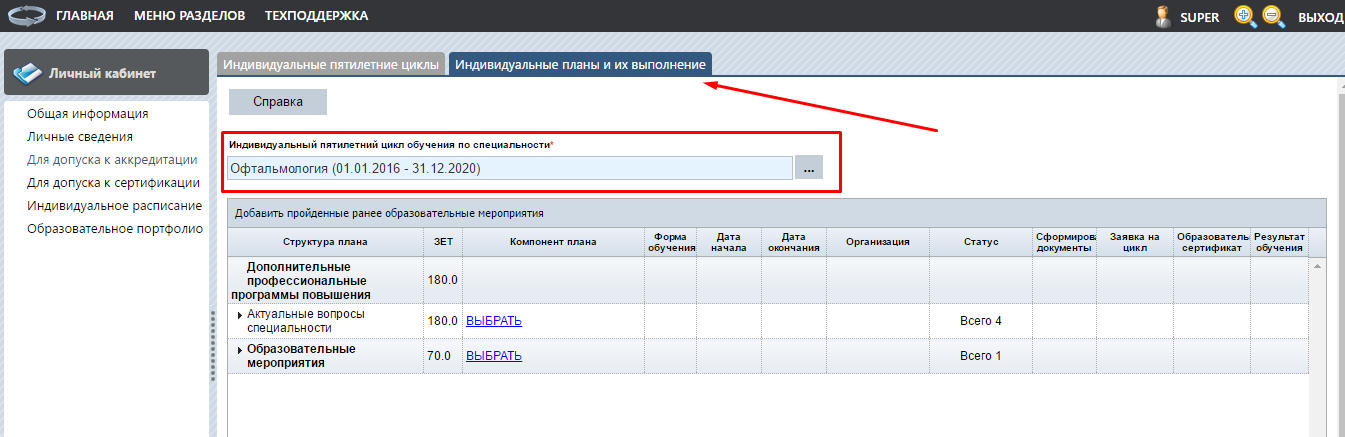
Рисунок 20
Нажмите ссылку «Выбрать» напротив пункта «Актуальные вопросы специальности» для включения в план цикла по программе повышения квалификации.(рис.21)
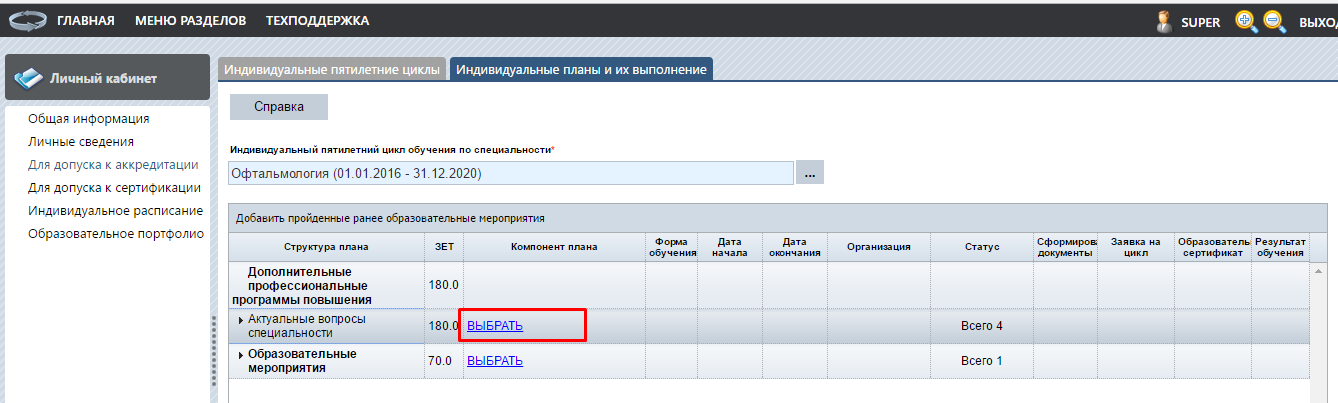
Рисунок 21
Примечание: ссылка недоступна, если на Портале нет размещенных циклов повышения квалификации по данной специальности, вместо нее отображается «Отсутствуют».
Вы перейдете на страницу выбора циклов повышения квалификации, размещенных в системе, где сможете осуществить поиск по интересующим Вас критериям и включить выбранный цикл в индивидуальный план (рис.22).
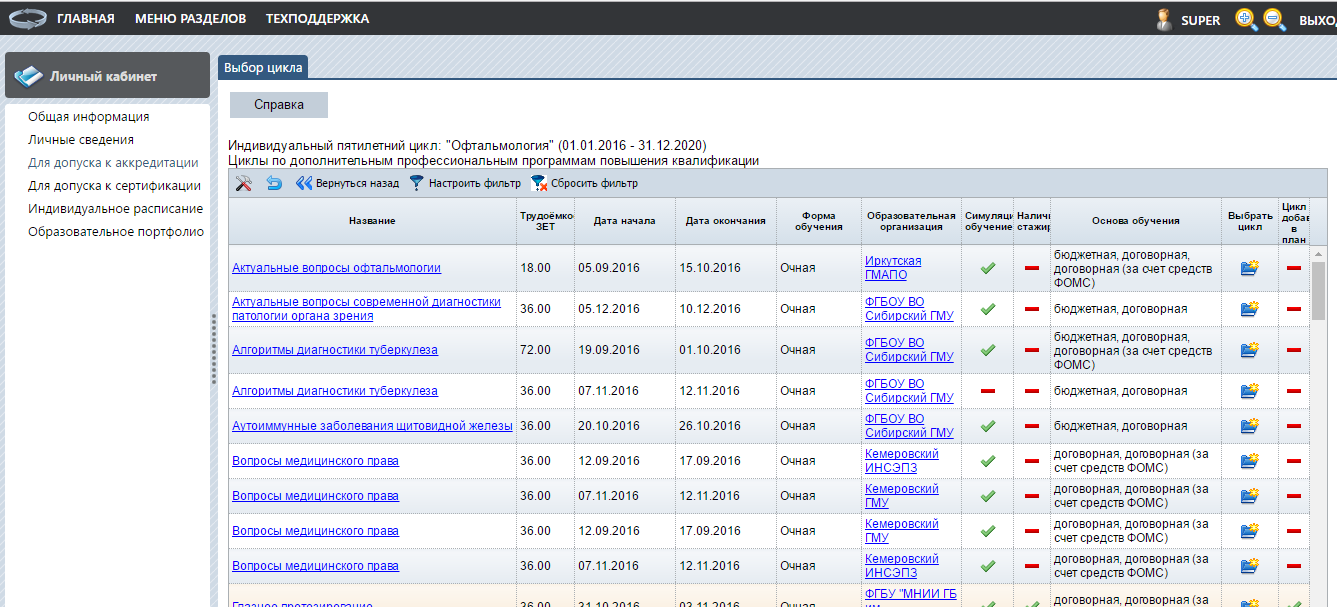
Рисунок 22
На странице «Выбор цикла» отображаются доступные для включения в индивидуальный план циклы повышения квалификации. Выберите цикл повышения квалификации, нажав кнопку  в столбце «Выбрать цикл» (рис.23)
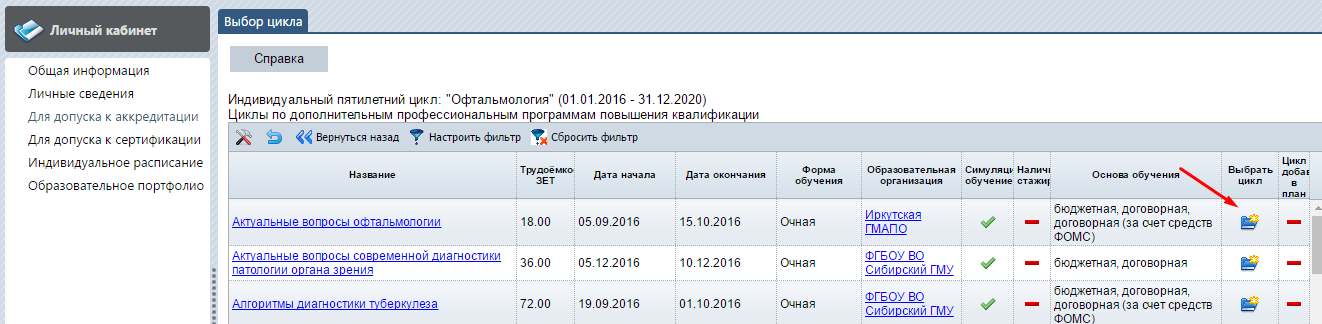
Рисунок 23
- настроить фильтр для поиска циклов повышения квалификации, кнопкой  и сбросить фильтр кнопкой
  (рис.24)
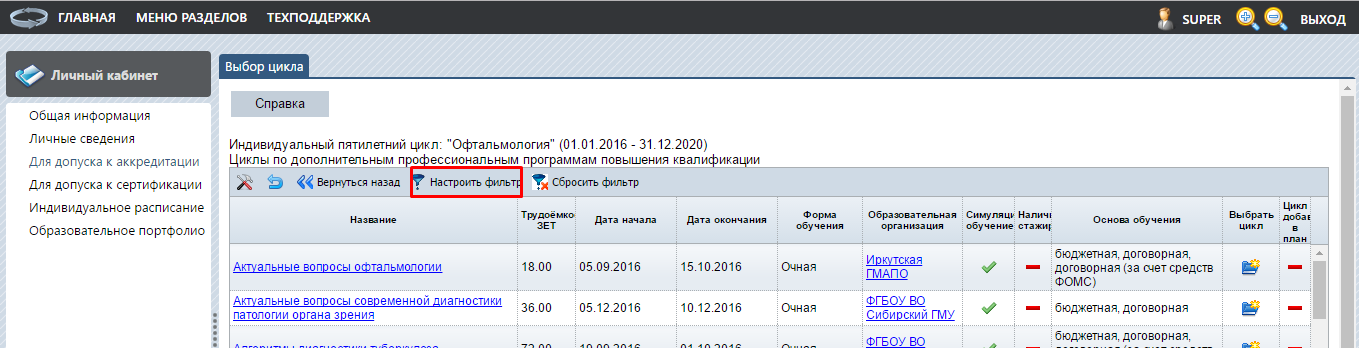
Рисунок 24
Примечание: при нажатии на поля с ссылками («Название» и «Образовательная организация») можно просмотреть информацию о программе и об образовательной организации (рис.25)
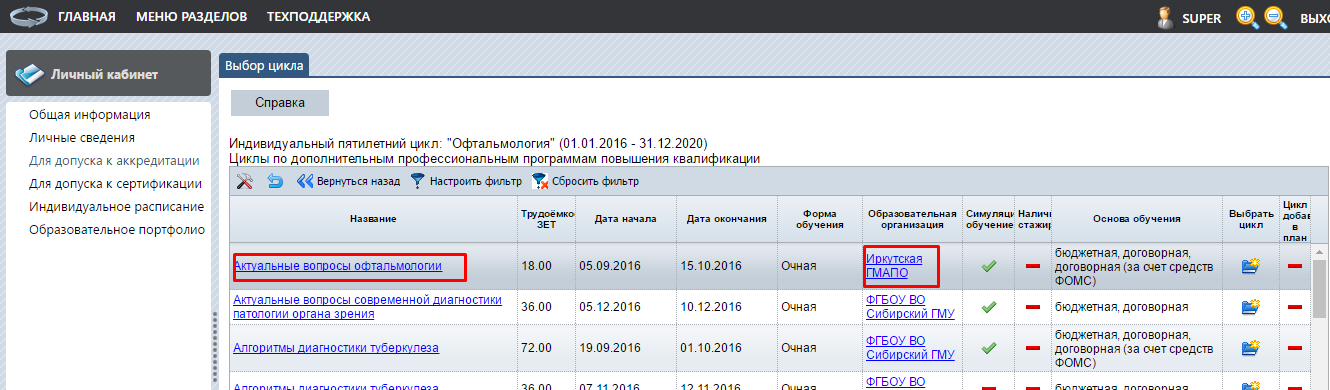
Рисунок 25
После добавления цикла повышения квалификации в план на странице «Выбор цикла», он будет отображаться в индивидуальном плане в разделе «Актуальные вопросы специальности». Для просмотра добавленных компонентов плана, таких как циклы повышения квалификации, нажмите на треугольник в начале строки «Актуальные вопросы специальности» (рис.26).
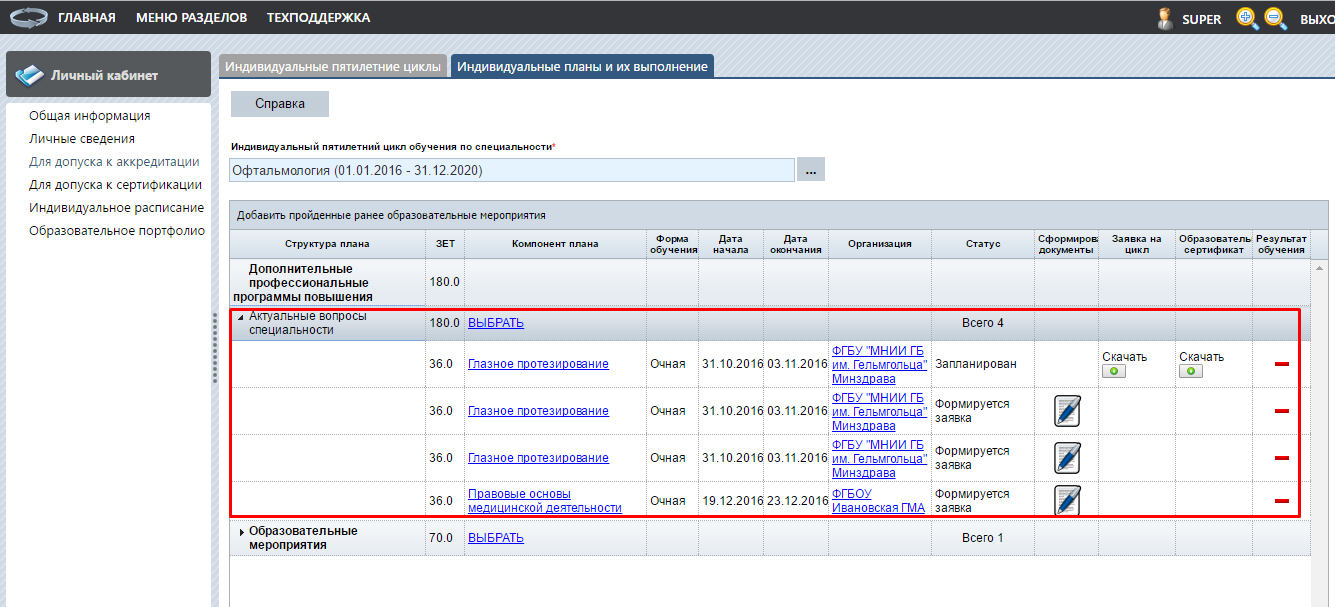
Рисунок 26
Если Вы включили цикл повышения квалификации в индивидуальной план ошибочно или Вы не собираетесь обучаться по выбранной программе, то нажмите на ссылку с названием программы (рис.27).
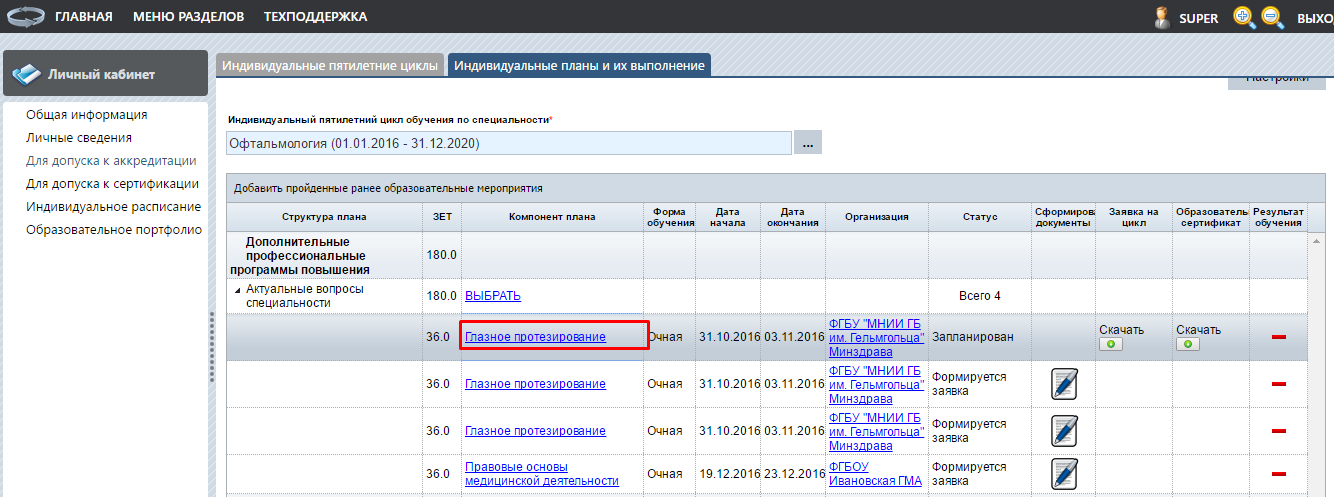
Рисунок 27
В открывшейся карточке программы в окне нажмите на кнопку «Исключить цикл из индивидуального плана» (рис.28).
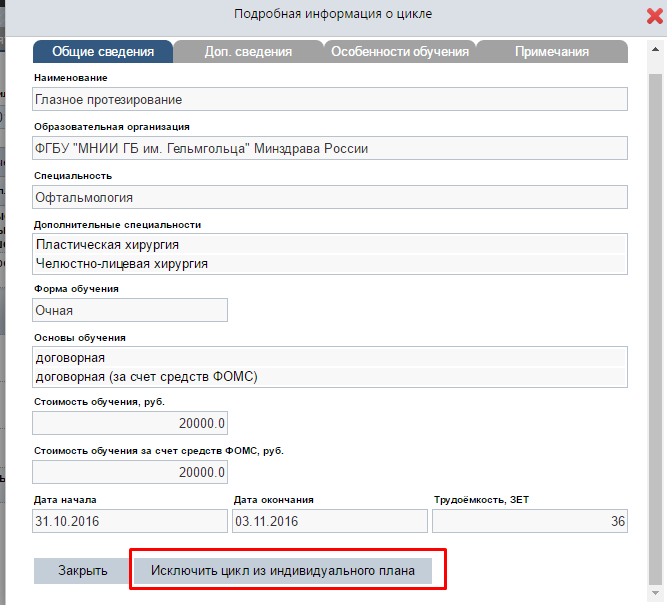
Рисунок 28
Сформируйте заявку на цикл, нажав на кнопку  в столбце «Сформировать документы» (рис.29).
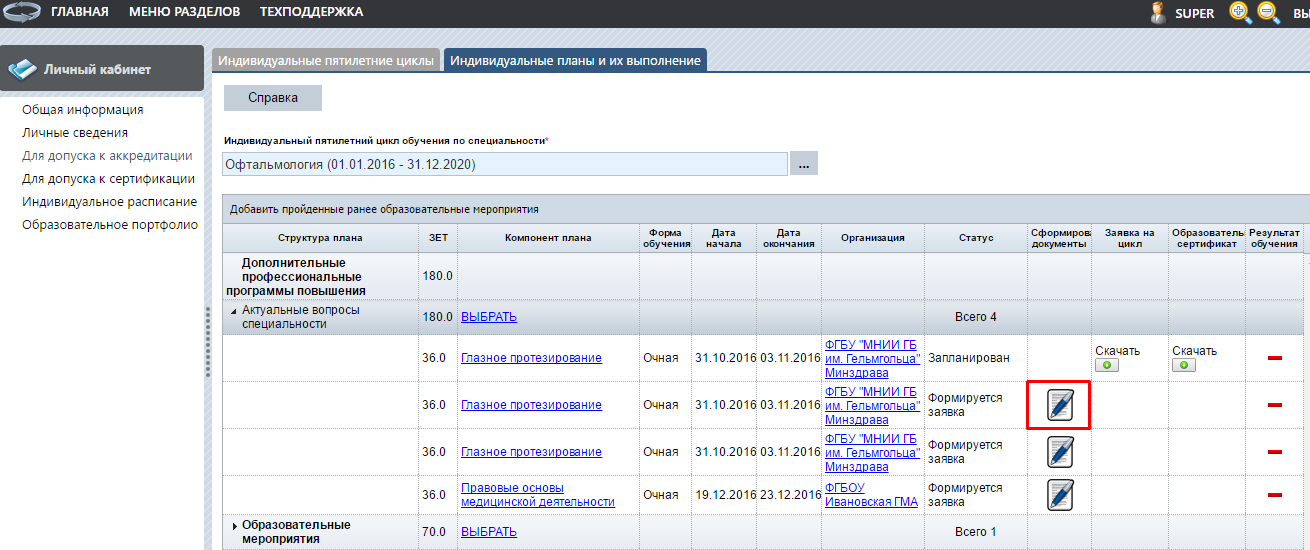
Рисунок 29
В открывшейся карточке необходимо внести: должность, место работы, регион и основу обучения, после чего нажать кнопку «Сохранить и закрыть» (рис.30).
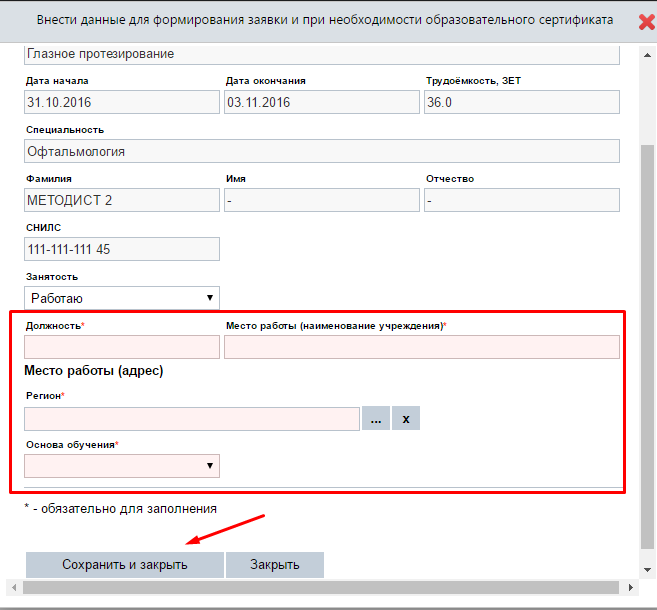
Рисунок 30
После этого в столбцах «Заявка на цикл» появится кнопки скачать  (рис.31).
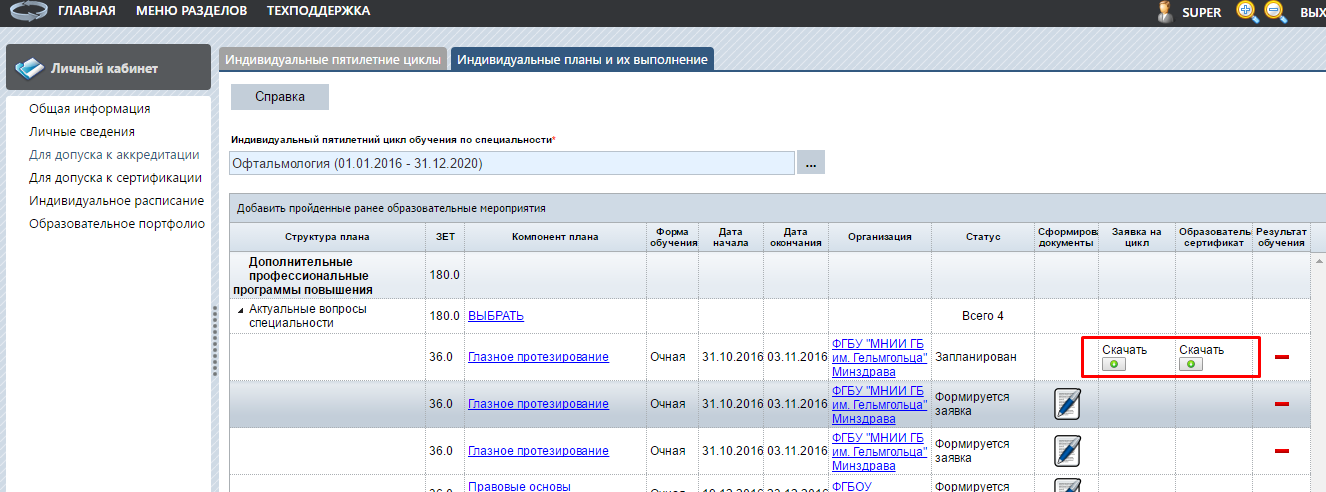
Рисунок 31
Для скачивания документов на компьютер нажмите кнопку «Скачать».
