


Партнерка на США и Канаду по недвижимости, выплаты в крипто
- 30% recurring commission
- Выплаты в USDT
- Вывод каждую неделю
- Комиссия до 5 лет за каждого referral
государственное бюджетное профессиональное образовательное учреждение «Волгоградский строительный техникум»
(ГБПОУ «Волгоградский строительный техникум»)
МЕТОДИЧЕСКИЕ РЕКОМЕНДАЦИИ
ДЛЯ САМОСТОЯТЕЛЬНОГО ИЗУЧЕНИЯ И ОСВОЕНИЯ УМЕНИЙ ПО СОСТАВЛЕНИЮ И ПРИМЕНЕНИЮ ЭЛЕКТРОННЫХ ФОРМ В СРЕДЕ GOOGLE
Разработал преподаватель информатики
высшей квалификационной категории
2017
Пояснительная записка
Методические рекомендации предназначены для самостоятельного изучения и освоения умений по составлению и применению электронных форм в среде Google.
Формы Google – это разновидность гаджетов среды Google для осуществления обратной связи через электронную почту.
Формы Google также позволяют организовывать:
- тестирование по учебной дисциплине с использованием дистанционных технологий; анкетирование по любым вопросам; сбор базы данных и др.
Все ответы на каждую созданную форму передаются в один файл независимо от нахождения опрашиваемого и времени ответа. Это позволяет проводить опросы и систематизировать данные, наполнять базы данных и работать с ними.
Основная часть
1. Создание аккаунта.
Чтобы начать работу в среде Google необходимо персонализировать свою работу в Google, т. е. создать свой аккаунт. Создание аккаунта заключается в регистрации в системе Google, аналогичной созданию электронного почтового ящика1(Рис.1).
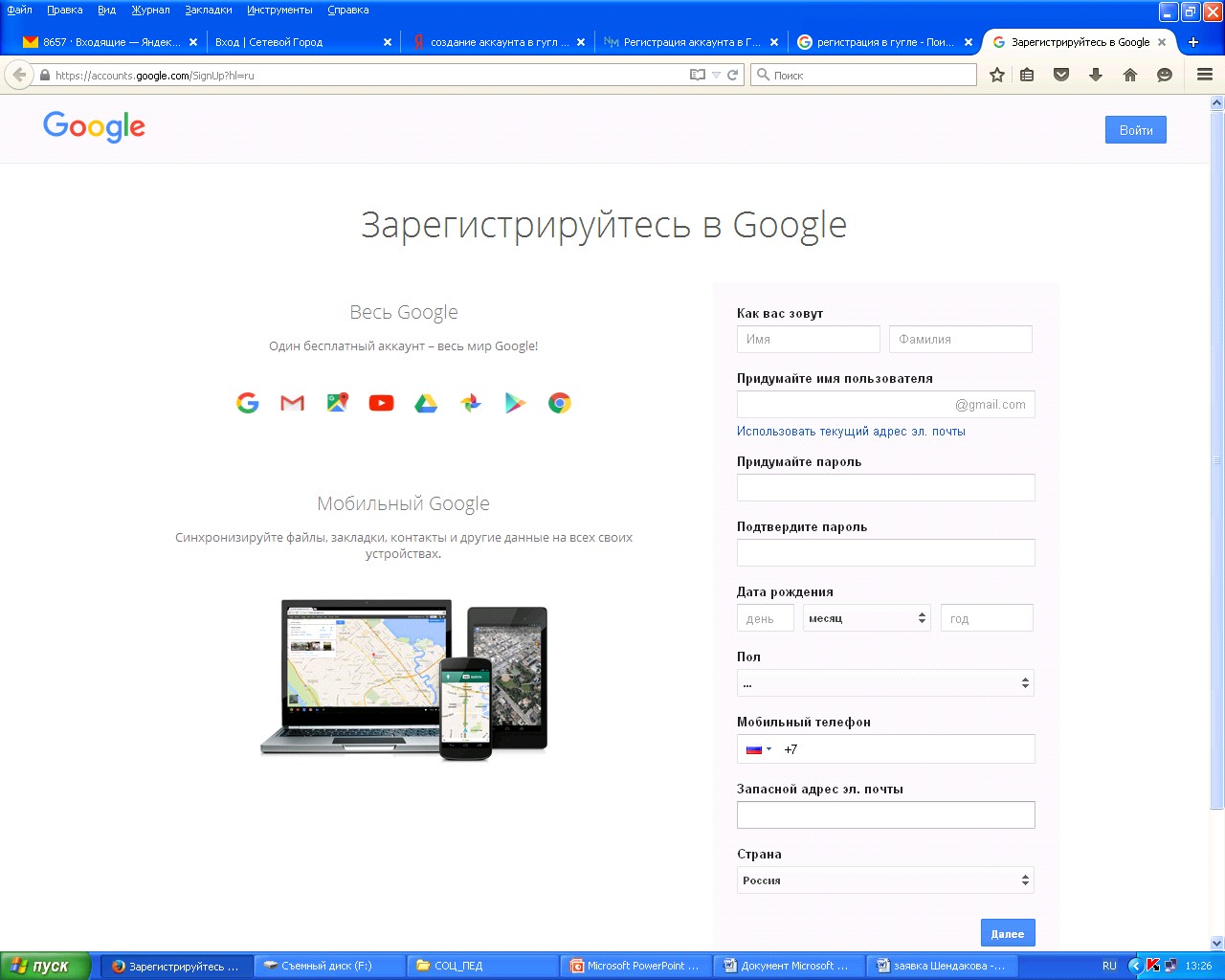
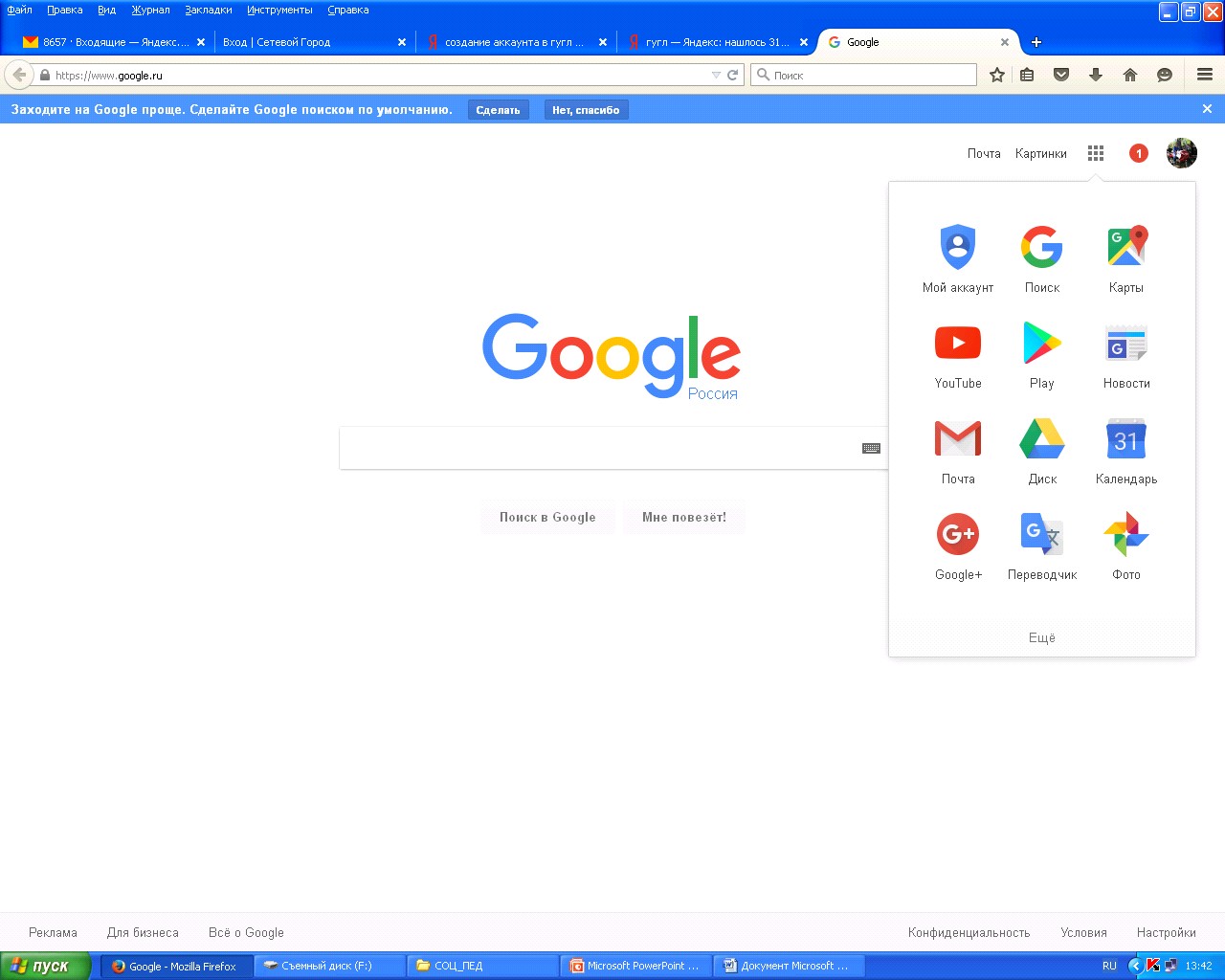
Регистрация аккаунта Google невозможна без регистрации в почте Gmail. Создав почтовый ящик в Gmail, вы получите международное расширение ваше-имя@. Войдя в аккаунт Google, можно воспользоваться дополнительными возможностями Google (Рис.2).
2. Создание системы тестирования и обратной связи
Для создания табличной формы для тестирования нужно вызвать из меню «Сервисы Google» - «Диск» .
В открывшемся окне Google Диск нажать кнопку «Создать» и из появившегося списка выбрать пункт «Google Формы», откроется окно «Новая форма» (Рис.3).
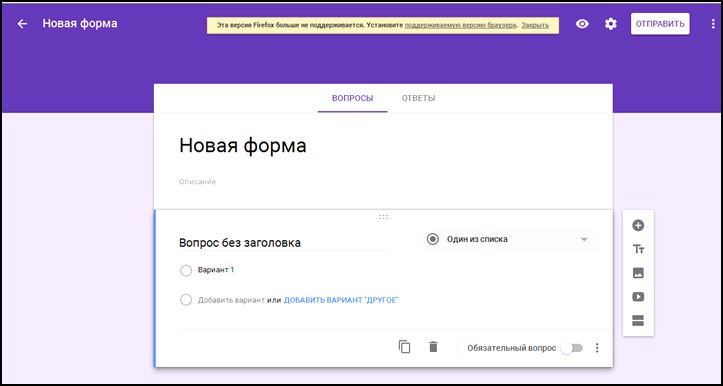
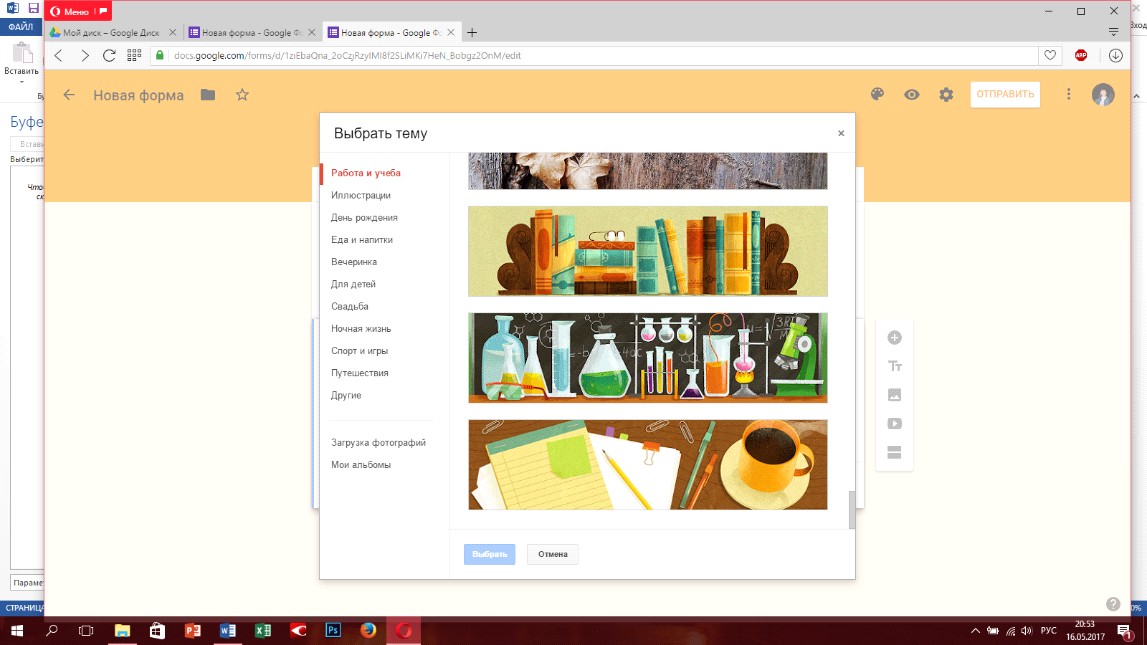
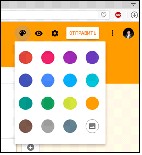
В появившемся окне с помощью инструмента «Цвет» можно поменять цветовое оформление формы, а также с помощью команды «Выбрать тему» можно подобрать тематическое оформление для теста или анкеты (Рис.4,5).
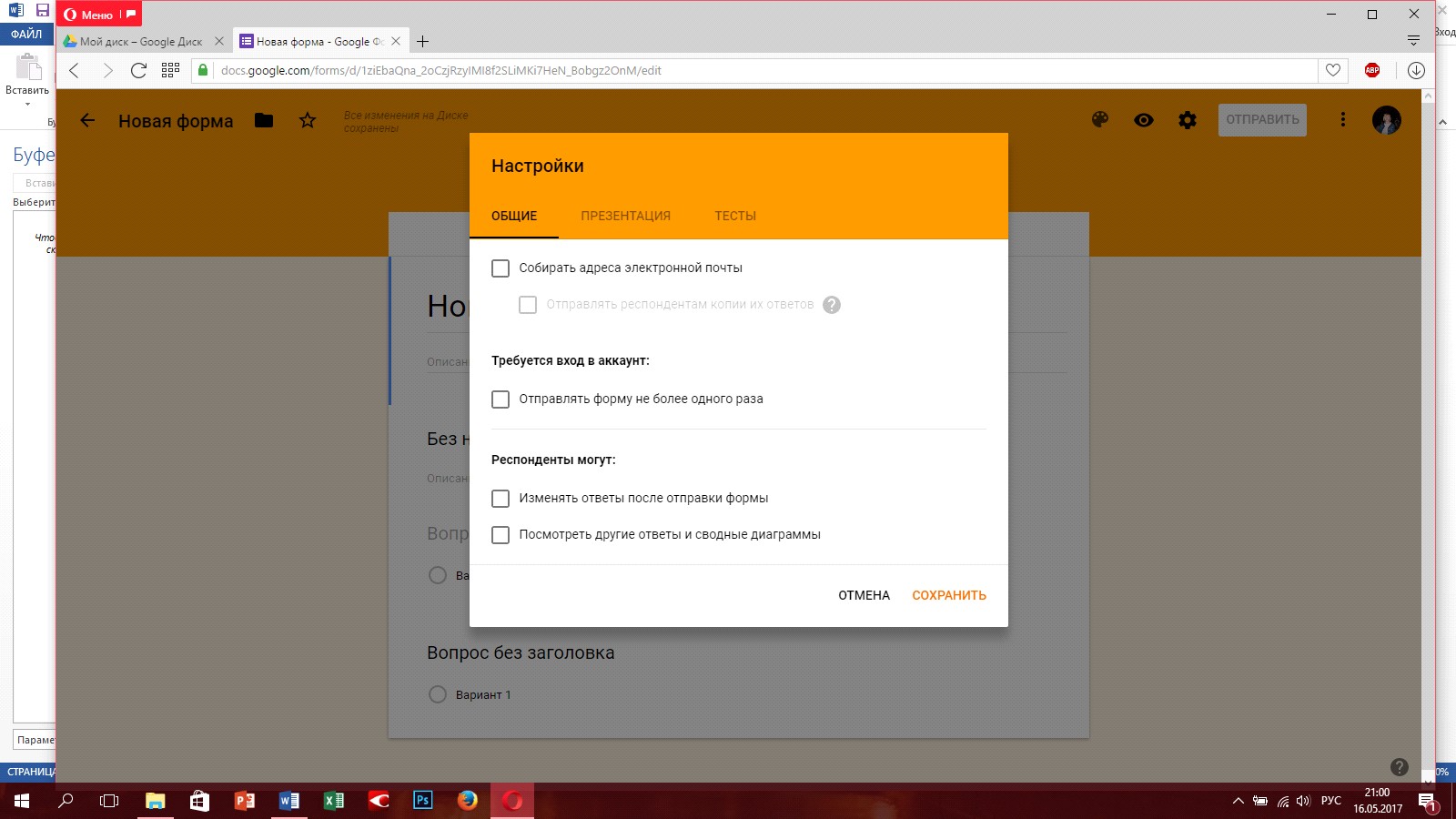
Инструмент «Настройки» (Рис.6) позволяет осуществить выбор необходимых параметров в соответствии с вкладками «Общие», «Презентация», «Тесты». Это необходимо для сбора электронных адресов, возможности изменения ответов после отправки формы, перемешивания вопросов и установки параметров теста.
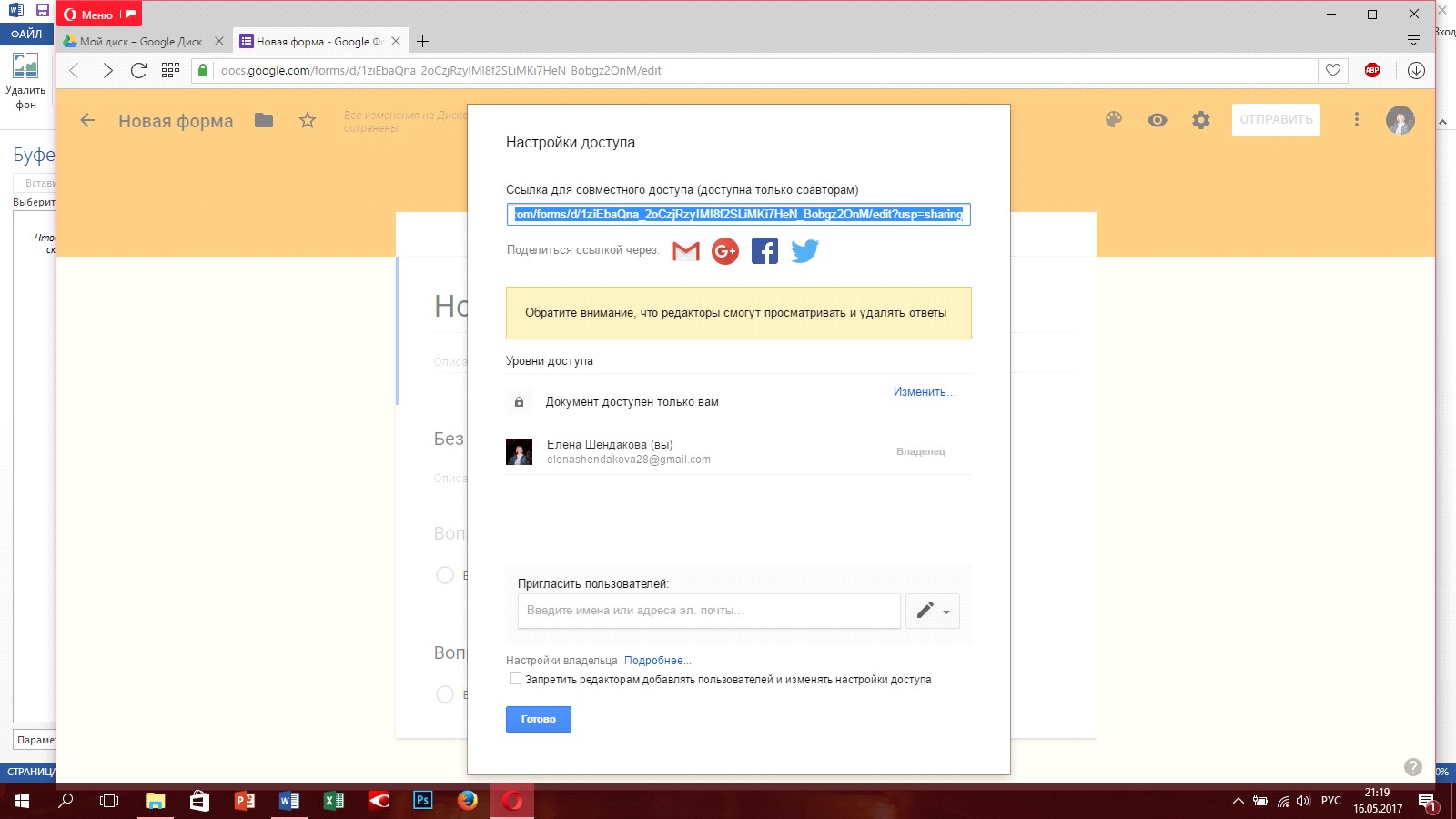
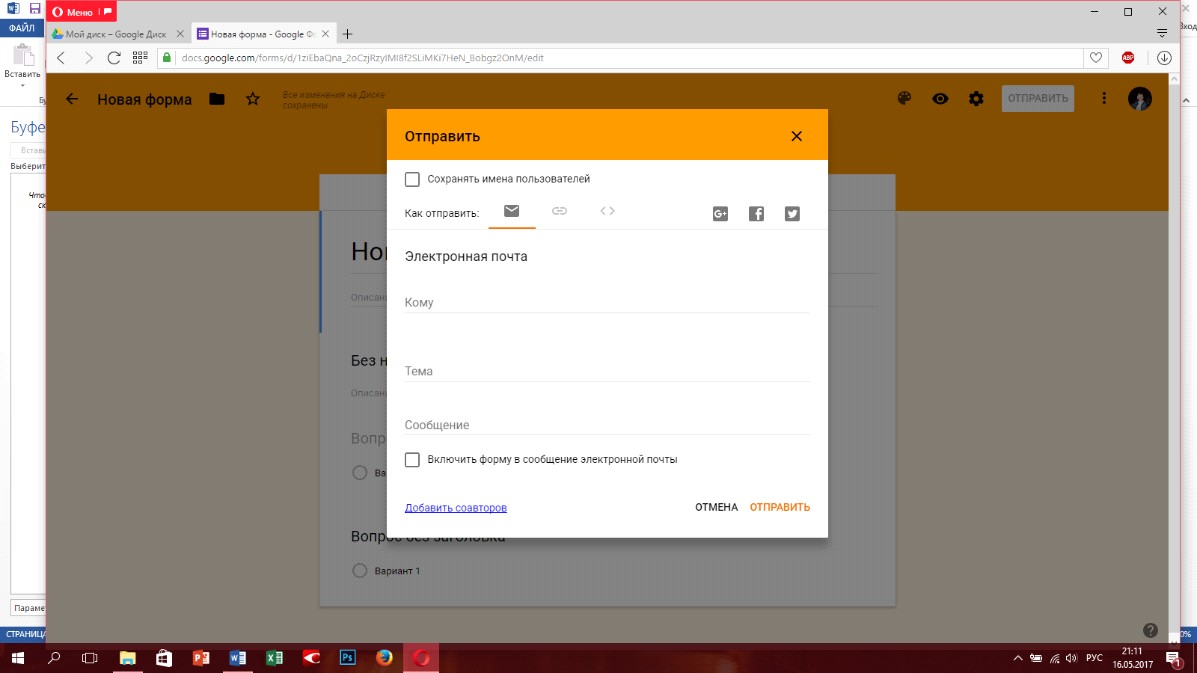
Кнопка «Отправить» необходима для осуществления рассылки теста или анкеты по электронным адресам (Рис.7,8).

В окне создания и изменения сама форма строится из вопросов и ответов (Рис.9)
С помощью блока редактирования и добавления элементов можно:
- Ввести название формы с описанием; Осуществить ввод вопросов. В этом блоке можно:
- ввести текст вопроса ввести пояснение к вопросу изменить тип вопроса при соответствующих типах вопросов, ввести содержимое ответов сделать вопрос обязательным, т. е. без заполнения этого вопроса респондентом форма не будет отправлена скопировать или удалить вопрос.
Блок подтверждения находится в инструменте «Настройки», вкладка «Презентация». С помощью выставленных «флажков» можно осуществить ввод и изменение подтверждения ввода ответов, которые выводятся на экран после отправки ответов, а также переключатели дополнительных настроек подтверждения.
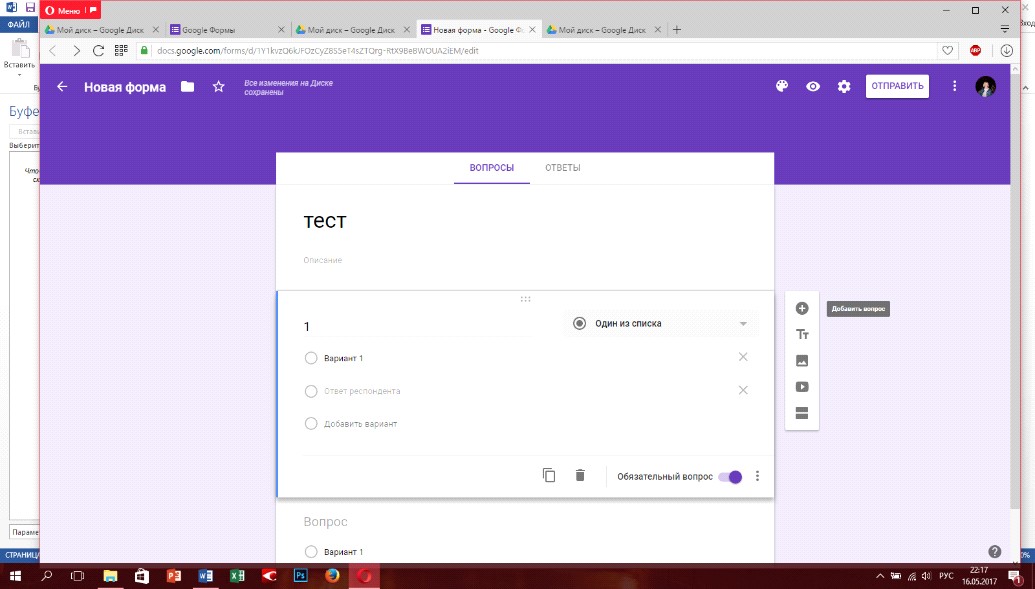
Для добавления новых вопросов необходимо нажать на кнопку «Добавить вопрос» (Рис.10)
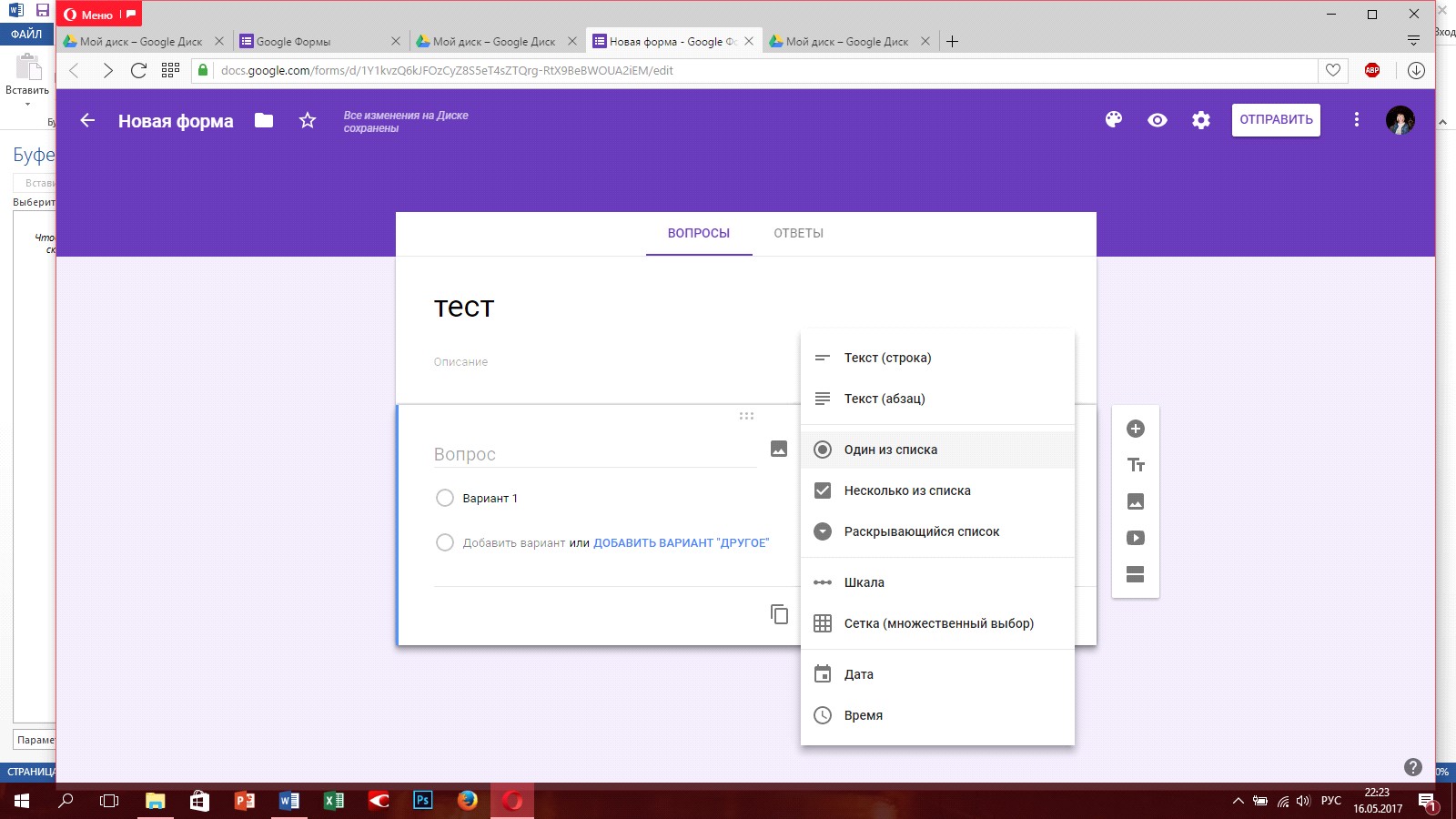
Для добавления новых элементов нужно нажать на стрелку раскрывающегося списка «Один из списка» (Рис.11)
После создания и заполнения формы табличной формы ее нужно закрыть. Сохранение происходит автоматически.
Для рассылки формы используется кнопка «Отправить».
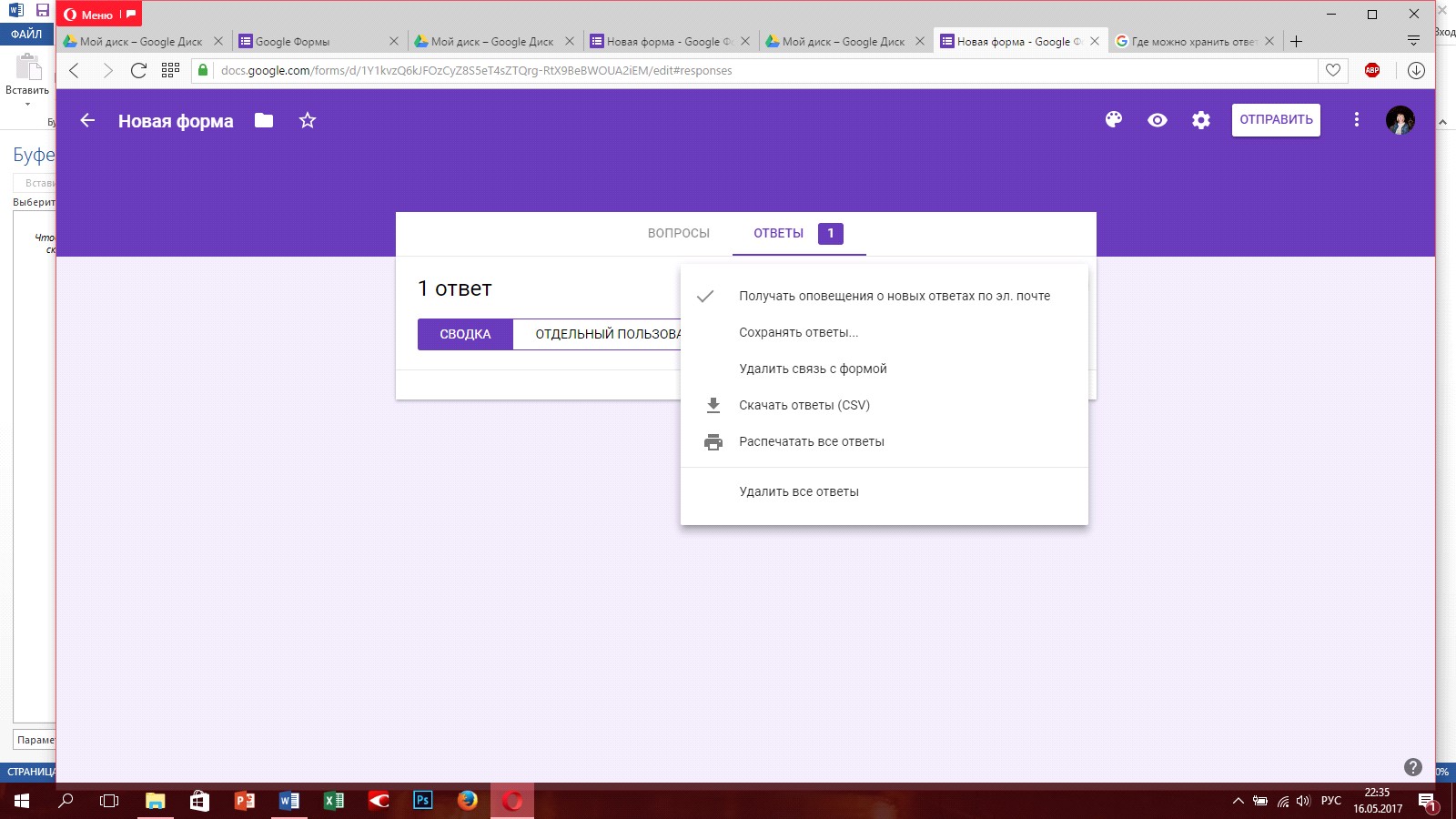
Обратная связь осуществляется с помощью вкладки «Ответы», выставив «флажки» на нужных командах (Рис.12)
Заключение
Бесплатный сервис облачного хранилища - Диск позволяет хранить в Интернете до 15 Гб файлов. Google Диск позволяет работать с документами, имея свой собственный набор приложений для работы с текстом, электронными таблицами и презентациями, формами и др.
Предоставив доступ новым участникам, каждый из них получит соответствующее уведомление на электронную почту и сможет перейти по ссылке к новому файлу или форме.
Все созданные на Google Диске документы можно сохранить в памяти компьютера на жестком диске.
Используемые источники:
Первые шаги в CMS среды Google: [методическая разработка]/ ;– Волгоград 2014. – 46 с. http://pcgramota. ru/portfolio/sovmestnaya-rabota-s-dokumentami-google/#ixzz4hESsyb82 http:///sozdat-akkaunt-google
1 В качестве браузера можно использовать Google Chrome или другие браузеры
