


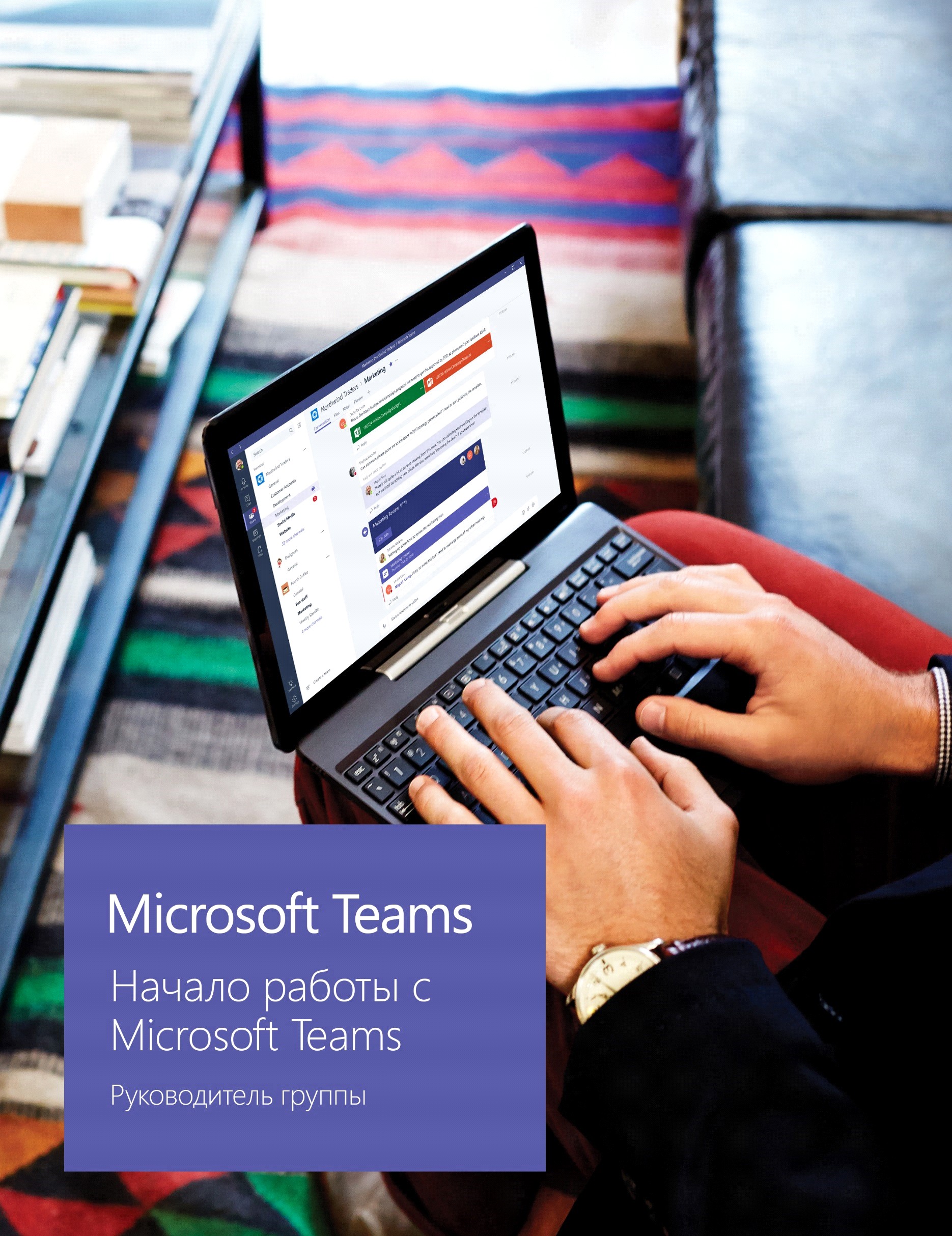
Microsoft Teams — это рабочее пространство с акцентом на чат, интегрированное с Office 365. Оно предоставляет группам постоянный доступ ко всему, что им требуется, в выделенном узле для работы в группе, где чат, контент, люди и инструменты существуют вместе в Office 365.
Добро пожаловать, мы рады, что вы здесь!
Это руководство предназначено помочь вам максимально эффективно использовать Microsoft Teams. Владелец группы играет важнейшую роль в определении целей группы и привлечении участников для совместной работы в одном месте.
Начать очень просто!
Начните использовать Microsoft Teams в вашей группе, выполнив действия из этого руководства. Сюда входят также все ресурсы, необходимые для успешной работы.
Изучите Microsoft Teams. Создайте группу. Пригласите участников. Привлеките участников.Изучение Microsoft Teams
Основные принципы
Microsoft Teams разработан для групп с высоким уровнем занятости, которые тесно сотрудничают друг с другом, чтобы они могли:
- обмениваться обновлениями и открыто оставлять отзывы; принимать быстрые решения и быть в курсе деятельности группы; координировать работу над проектами и задачами, включая совместное создание контента и конечных результатов.
Перед созданием своей группы вы должны изучить несколько важных моментов относительно развертывания и структуры Microsoft Teams, включая членство в группе, роли и параметры.
Развертывание
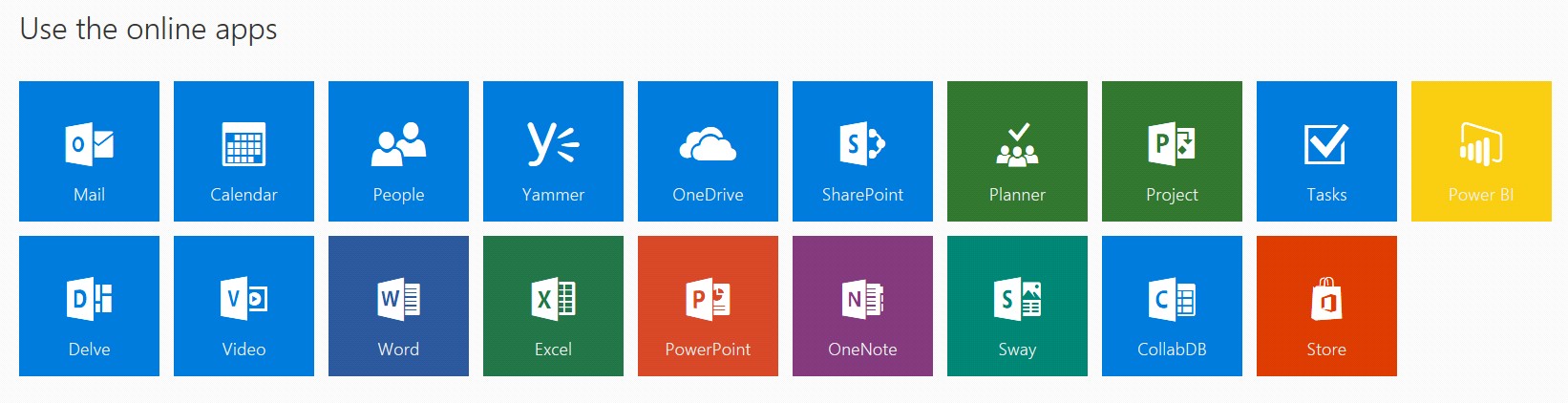
Как клиенту Office 365 вашему ИТ-администратору может потребоваться активировать Microsoft Teams во всей организации в Центре администрирования. После активации вы сможете получать к нему доступ с помощью средства запуска приложений Майкрософт на странице входа в Microsoft Online. Щелкните плитку Microsoft Teams, чтобы открыть это веб-приложение и загрузить Microsoft Teams на свой компьютер.

Структура
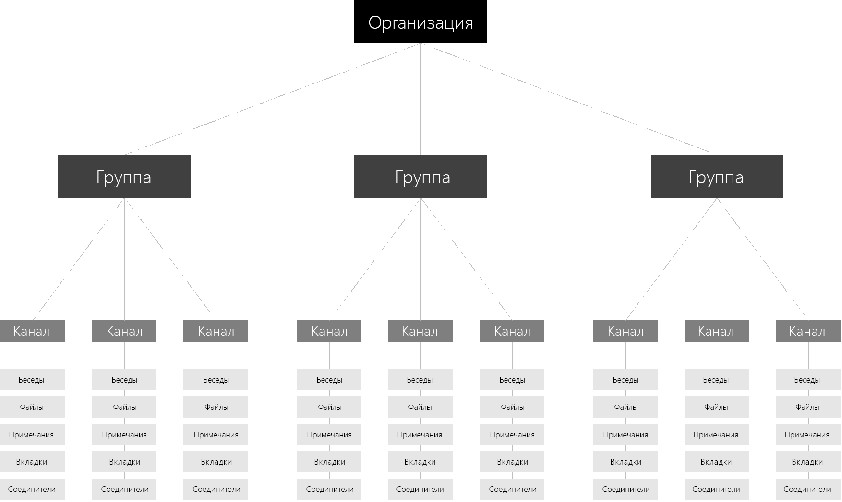
Организация
Все группы, созданные сотрудниками в вашей организации, связаны с вашим клиентом Office 365. Вы можете назначить возможность создания групп всем сотрудникам или их части, используя группы Office 365.
Группа
Группа предназначена для того, чтобы свести вместе группу тесно сотрудничающих людей для достижения поставленных целей. Группы могут быть динамическими — для работы с проектами (например, для запуска продукта, для создания цифрового оперативного центра), а также постоянными — для отражения внутренней структуры организации (например, отделов или расположений офисов). Обсуждения, файлы и заметки, отправляемые по каналам группы, видимы только членам этой группы.
Канал
Канал помогает организовать обсуждения, обмен контентом и инструменты вокруг определенной темы. Например, каналы можно упорядочить по теме (события), направлению (проектирование), проекту (запуск) и даже как каналы для удовольствия (шутки). Владельцы групп могут создавать каналы и при необходимости разрешать создание каналов членам группы. Вкладки вверху канала позволяют группам сохранять файлы, заметки и пользовательский контент, например метрики Power BI, бизнес-задачи, в документе Word или в организационной диаграмме на слайде PowerPoint. Затем этот контент становится легко доступным всем членам группы. На уровне канала можно настроить дополнительные соединители для сторонних приложений, чтобы вносить данные из повседневных инструментов, таких как Trello, Asana, GitHub и многие другие.
Членство в группе
После активации Microsoft Teams для всей организации назначенные владельцы групп могут приглашать присоединиться к группе любых сотрудников*, с которыми они работают. Microsoft Teams облегчает владельцам групп добавление людей в организации по их именам.
Владельцы групп могут также создать группу на основе существующей группы Office 365. Все изменения, вносимые в такую группу, будут автоматически синхронизироваться с Microsoft Teams. Создание группы на основе существующей группы Office 365 не только упрощает процесс приглашения членов и управления ими, но также и синхронизирует файлы группы в Microsoft Teams.
* В настоящее время Microsoft Teams не поддерживает возможность включения в группы пользователей не из вашей организации.
Роли группы
В Microsoft Teams имеется две главные роли: владелец группы, т. е. лицо, создавшее группу, и члены группы, т. е. люди, которых владельцы пригласили в свои группы. Владельцы групп могут сделать совладельцем любого члена своей группы как во время приглашения в группу, так и в любое время после включения в группу. Наличие нескольких владельцев группы позволяет разделять обязанности по управлению настройками и членством, включая приглашения.
Настройки группы
Владельцы групп могут управлять настройками своей группы непосредственно в Microsoft Teams. Настройки включают возможность добавления изображения группы, установку разрешений членам группы на создание каналов, добавление вкладок и соединителей, @ссылки на всю группу или канал, а также использование GIF-файлов, наклеек и мемов.
Как администратор Microsoft Teams вы имеете доступ к настройкам системы в центре администрирования. Эти настройки могут влиять на параметры и значения по умолчанию, которые владельцы групп видят в настройках группы. Например, вы можете включить канал по умолчанию "Общий" для групповых уведомлений, обсуждений и ресурсов, который будет отображаться во всех группах.
Создайте группу
Определите цели группы.
Подумайте некоторое время о цели группы, которую вы создаете. Создавая группу, добавьте эту цель в поле описания, чтобы члены группы могли ее видеть.
Совет. Лучший способ испытать Microsoft Teams — это начать с группы на основе проекта, чтобы не нарушить существующие рабочие процессы.
Установка среды группы
Помимо установленного по умолчанию канала "Общий" можно создавать дополнительные каналы, которые могут видеть члены группы (например, развлекательный канал для неформальных бесед и выходных результатов группы). Наполняйте каналы сообщениями и ресурсами, чтобы члены группы чувствовали доброжелательную обстановку.
Совет. Придерживайтесь минимальной начальной настройки, чтобы предоставить пользователям возможность органично создавать каналы, настраивать вкладки и добавлять соединители по мере необходимости. Вы всегда сможете лишить членов группы возможности делать что-либо из этого.
Пригласите участников
Проведите собрание группы.
Лучший способ заинтересовать свою группу в Microsoft Teams — это собрать всех вместе, лично или виртуально. Запланируйте собрание группы для знакомства с Microsoft Teams. Некоторые шаблоны и материалы помогут вам как ИТ-администратору провести собрание.
Для чего нужен Microsoft Teams
Начните собрание с объяснения ваших целей использования Microsoft Teams и того, как вы предполагаете работать с этой службой.
Введение и демонстрация
Познакомьте с Microsoft Teams, показав видео Microsoft Teams, а затем перейдите к непосредственной демонстрации группы, которую вы создали.
Совет. Выделение функций, которые вы предпочитаете, делает демонстрацию более личностной и интересной.
Область использования
Попросите членов группы согласиться использовать Microsoft Teams как основной способ взаимодействия друг с другом и совместной работы над проектами. Члены группы продолжат применять другие средства взаимодействия, например электронную почту, для работы с людьми, не входящими в эту сплоченную группу.
Совет. Согласитесь хотя бы на неделю, чтобы члены группы успели заметить преимущества использования Microsoft Teams.
Правила
Побуждайте членов группы взаимодействовать в каналах группы, а не в группах или чатах один на один. Это создает групповую культуру прозрачности, которая углубляет связь между членами группы. Кроме того, когда каждый имеет доступ к решениям и общим материалам, это помогает двигать проект вперед.
Соглашения
Придумайте хороший набор начальных каналов и предложите простой процесс создания и именования каналов всей вашей группе для поддержки целеустремленности и организованности.
Установка
Воспользуйтесь этим временем, чтобы убедить членов группы подписаться на Microsoft Teams с использованием веб-клиента, где они могут загружать классические приложения для Windows и Mac. Посоветуйте членам группы загружать приложения для мобильных устройств в Магазине приложений, на Google Play и Microsoft Store.
Совет. Установка Microsoft Teams на мобильные устройства членов группы гарантирует, что они ничего не пропустят.
Общайтесь с группой.
После собрания группы с помощью электронной почты подведите итоги обсуждения и сообщайте членам группы о следующих действиях и ресурсах. Проверьте эти ресурсы с вашим ИТ-администратором.
Обеспечьте обучение и помощь.
Рекомендуйте членам группы обращаться за помощью в канале "Обратная связь", который можно создать в Microsoft Teams. Размещайте курсы обучения на основе чатов и сеансы вопросов и ответов непосредственно в Microsoft Teams.
Совет. Использование программы-робота T-bot, представляющей встроенную справку, которую можно найти, щелкнув Chats, это еще один отличный способ предоставления помощи членам группы.
Привлеките участников
Перенесите работу в Microsoft Teams.
Сохраняйте темп, перенося важные обсуждения, обновления и контент в Microsoft Teams. Это позволит членам групп чувствовать себя уверенно при переходе. В то же время они будут получать своевременные уведомления по электронной почте о всех непрочитанных чатах и @mentions, а также о других мероприятиях.
Используйте соединители и вкладки.
Перенесите данные и обновления в режиме реального времени из сторонних приложений, таких как Trello, GitHub, Asana, непосредственно в Microsoft Teams. Это позволит группе отказаться от проверки нескольких инструментов для получения своевременной информации.
Представляйте отзывы и идеи.
Передавайте своему ИТ-администратору отзывы и идеи вашей группы. Сотрудничайте для создания настраиваемых интеграций с важными сторонними приложениями и программами-роботами, специально предназначенными для вашей группы.
Настройте ИТ-организацию в Microsoft Teams.
Введение
Перед развертыванием Microsoft Teams во всей организации рекомендуется начать с 2–3 пилотных групп. Это поможет уточнить план запуска и убедиться, что все готово к развертыванию в масштабах организации.
Действия
Определите проекты, над которыми вы будете работать в Microsoft Teams. Создайте группу Microsoft для каждого из проектов. Определите последовательность действий для каждого проекта и создайте каналы в каждой группе Microsoft. Определите, кого следует добавить в качестве членов в каждую группу. Заранее заполните каналы важной информацией. Запустите свою новую группу Microsoft Teams с новыми членами группы. Свяжитесь с членами группы.ИТ-администратор обычно участвует в нескольких проектах одновременно. Это могут быть проекты по обновлениям сетей, маршрутизаторов, систем, а также по миграции. Кроме того, разные группы в компании могут взаимодействовать друг с другом, например отдел поддержки, юридическая служба, кадровая служба или руководящий состав. Здесь мы покажем, как Microsoft Teams помогает ИТ-администраторам организовать проекты и управлять ими быстро и эффективно. В целях данного руководства мы используем развертывание обновления системы в качестве примера сценария.
Шаг 1. Определите проекты, над которыми вы будете работать в Microsoft Teams.
В этом руководстве проект представляет собой развертывание обновления системы.
Шаг 2. Создайте группу Microsoft для проекта обновления рабочих столов.
В нашем примере мы создадим группу Microsoft для планового обновления операционной системы на компьютерах пользователей.
Имя группы Microsoft: Обновление ОС компьютеров
Шаг 3. Определите последовательность действий и создайте каналы для группы обновления ОС компьютеров.
После определения последовательности действий, необходимых для этого проекта, вы создаете каналы. Канал помогает организовать обсуждения, обмен контентом и инструменты вокруг определенной темы. Например, каналы можно упорядочить по теме (события), направлению (проектирование), проекту (запуск) и даже как каналы для удовольствия (шутки). Владельцы групп могут создавать каналы и при необходимости разрешать создание каналов членам группы.
В группе обновления ОС компьютеров предлагаются следующие каналы.
Имя канала
- Планирование Развертывание Операции Задачи перед развертыванием
- Задачи после развертывания Управление приложениями и их развертывание Инструменты разработчика Тест Обратная связь
Шаг 4. Определите, кого следует пригласить в качестве членов в группу обновления ОС компьютеров.
На этом шаге вы определяете сотрудников, необходимых для поддержки проекта. Часто со временем проекты становятся кросс-функциональными, так как для успешного выполнения проекта требуются входные данные из других функций. В группу обновления ОС компьютеров вы можете пригласить следующих людей или роли для участия в проекте обновления.
Члены группы
- Технический директор Директор информационного отдела Управление изменениями в сфере ИТ Сетевые администраторы Управление проектами Пилотные конечные пользователи
Шаг 5. Заранее заполните каналы важной информацией.
Рекомендуется заполнить каналы парой вопросов, связанных с этим каналом, чтобы члены группы не столкнулись с пустым пространством. Например, для канала "Тест" можно использовать вопрос "Кто-нибудь может поделиться планом тестирования для развертывания ОС?"
Вкладки вверху канала обеспечивают группам простой доступ к файлам и заметкам для этого канала. Вы можете создать настраиваемую вкладку для информации, которая должна быть легко доступной группе, такой как метрики Power BI, цели проекта или схема организации. При обновлении рабочих столов обычно используются таблицы развертывания. Чтобы обеспечить простой доступ к документу с таблицей развертывания в Word, вы должны добавить его как вкладку в канал "Развертывание". Добавьте вкладку, нажав знак "плюс" (+) вверху Microsoft Teams, рядом с беседами, файлами и заметками.
Соединители предоставляют пользователям Microsoft Teams возможность получения обновлений от популярных интернет-служб. При подключении к каналу инструмента или службы все члены группы могут видеть сообщения, отправляемые этой службой. В данном примере развертывания обновления настольных систем вы можете захотеть добавить соединитель для Trello или Asana для управления проектами и Zendesk для вопросов службе поддержки, которые возникают после развертывания. Чтобы просмотреть доступные соединители, щелкните " . . . " вверху Microsoft Teams, рядом с группой и именами каналов.
Шаг 6. Запустите свою новую группу Microsoft Teams с новыми членами группы.
Лучший способ заинтересовать членов своей группы в использовании Microsoft Teams — это собрать всех вместе, лично или виртуально. Запланируйте собрание группы, чтобы представить Microsoft Teams, обсудить многие функции и преимущества и дать членам группы возможность испытать Microsoft Teams. Начните собрание с объяснения ваших целей использования Microsoft Teams и того, как вы видите совместную работу. Познакомьте с Microsoft Teams, показав видео о продукте,, тур по продукту или перейдя к демонстрации группы, которую вы создали.
Области, которые могут обсуждаться на собрании
- Рекомендуйте членам группы взаимодействовать с помощью вкладки "Беседы" в каналах группы, а не в группах или чатах один на один. Это создает групповую культуру прозрачности, которая углубляет связь между членами группы и связь каждого члена группы с проектом. Поощряйте членов группы создавать каналы для возникающих тем и предложите простой процесс создания и именования каналов всей вашей группе для поддержки целеустремленности и организованности. Опишите, как можно использовать чат для частных бесед один на один или для бесед в небольшой группе. В любой чат или групповую беседу можно добавлять звонки и видеовызовы. Объясните, как члены группы могут совместно использовать файлы, такие как общие отчетные документы, для обратной связи. Правки и комментарии членов группы сохраняются прямо в документе. Опишите, как можно записывать заметки группы на вкладке "Заметки", чтобы документировать ситуативные заметки или протоколы собраний. Объясните преимущества вкладок, программ-роботов и соединителей, а также покажите, как их добавить. Воспользуйтесь этим временем, чтобы убедить членов группы подписаться на Microsoft Teams и загружать мобильные приложения из Магазина приложений, Google Play или Microsoft Store.
Шаг 7. Связь с членами группы
После собрания используйте электронную почту, чтобы подвести итоги обсуждения и сообщать членам группы о следующих действиях и ресурсах. Размещайте обучение на основе чата и сеансы вопросов и ответов непосредственно в Microsoft Teams.
Сохраняйте темп, перемещая важные обсуждения, обновления и контент в Microsoft Teams. Это позволит членам групп чувствовать себя уверенно при переходе. В то же время они будут получать своевременные уведомления по электронной почте о всех непрочитанных чатах и @mentions, а также о других мероприятиях.
Рекомендуйте членам группы отправлять свои комментарии и соображения в канале "Обратная связь", который вы можете создать. Делитесь отзывами и идеями вашей группы с другими администраторами и заинтересованными лицами и работайте вместе для построения пользовательских интеграций с важными сторонними приложениями и программами-роботами, настроенными для вашей группы.
