


Партнерка на США и Канаду по недвижимости, выплаты в крипто
- 30% recurring commission
- Выплаты в USDT
- Вывод каждую неделю
- Комиссия до 5 лет за каждого referral
1 Порядок работы Организатора на интерфейсе «Соглашения о совместных закупках» 2
1.1 Создание заголовка закупки на интерфейсе «Соглашения о совместных закупках» 2
1.2 Заполнение детализации «Продукция» 6
1.3 Заполнение детализации «Требования к участникам» 9
1.4 Заполнение детализации «Вложения» 11
1.5 Перевод закупки в состояние «Планируется» 12
1.6 Внесение организатором изменений в соглашение о совместной закупке. 13
1.7 Перевод закупки в состояние «Утвержден (Согласован)» 15
2 Порядок работы Заказчика на интерфейсе «Соглашения о совместных закупках» 16
2.1 Включение планов-графиков в состав совместной закупки 16
2.2 Удаление позиций планов-графиков из состава совместной закупки 18
Порядок работы Организатора на интерфейсе «Соглашения о совместных закупках» Создание заголовка закупки на интерфейсе «Соглашения о совместных закупках» Выберите рабочее место «Закупки по 44-ФЗ». Перейдите на интерфейс «Планирование закупок» - «Соглашения о совместных закупках» (см. Рисунок 1).
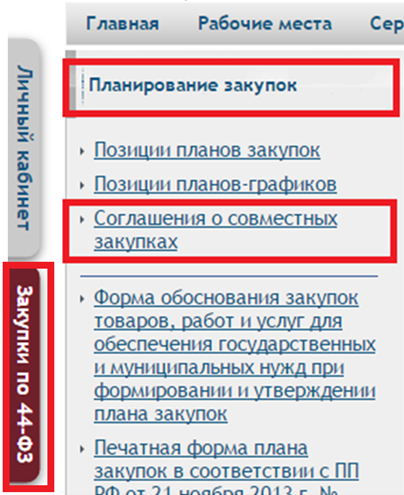
Рисунок 1. – Переход на интерфейс рабочее место «Закупки по 44-ФЗ» интерфейс «Планирование закупок» - «Соглашения о совместных закупках»
Организатору совместной закупки на интерфейсе «Соглашения о совместных закупках» необходимо сформировать заголовок соглашения о совместной закупке. Для этого нажмите кнопку «Добавить запись» (см. Рисунок 2).

Рисунок 2. – Добавление заголовка «Соглашения о совместных торгах»
Заполните форму поля заголовка следующим образом:- поле "Тип документа" заполняется автоматически: при формировании нового документа - значением "Соглашение о совместной закупке"; при внесении изменения - значением "Изменение соглашения о совместной закупке"; поле "Номер закупки" является обязательным, заполняется вручную; поле "Дата документа" заполняется автоматически датой создания документа; поле "Объект закупки" заполняется вручную; поле "Способ определения поставщика" заполните с помощью кнопки «Выпадающий список» и выбором значения; поле "Планируемая дата публикации" заполните вручную или с помощью кнопки «Календарь»; поле "Вид организатора" с помощью кнопки «Выпадающий список» и выбором значения «Уполномоченный орган в качестве организатора совместного аукциона (конкурса)»; поле "Организатор" заполняется автоматически, если в поле "Вид организатора" указано значение "Уполномоченное учреждение в качестве организатора совместного аукциона (конкурса)". Во всех остальных случаях поле "Организатор" необходимо заполнять с помощью кнопки «Вызов справочника» и выбором значения из справочника "Юридические лица"; блок полей "Преимущества" заполните при необходимости, установив флаг в соответствующих полях; поле "Начальная (максимальная) цена контракта" недоступно для редактирования, заполняется автоматически суммой значений полей "Начальная (максимальная) цена контракта" для всех позиций плана-графика, включенных в совместные торги; поле "Количество позиций плана-графика" заполняется автоматически количеством записей детализации "Состав совместной закупки"; поле "Срок исполнения контракта" заполните вручную дату в формате месяц. год; поле "Обеспечение заявки на участие, %" заполните вручную; поле "Обеспечение исполнения контракта, %" заполните вручную; поле "Размер аванса" заполните вручную, если контрактом предусмотрена выплата аванса; поле "Примечание" при необходимости заполните; поле "Исполнитель" заполнится автоматически текущим пользователем системы.
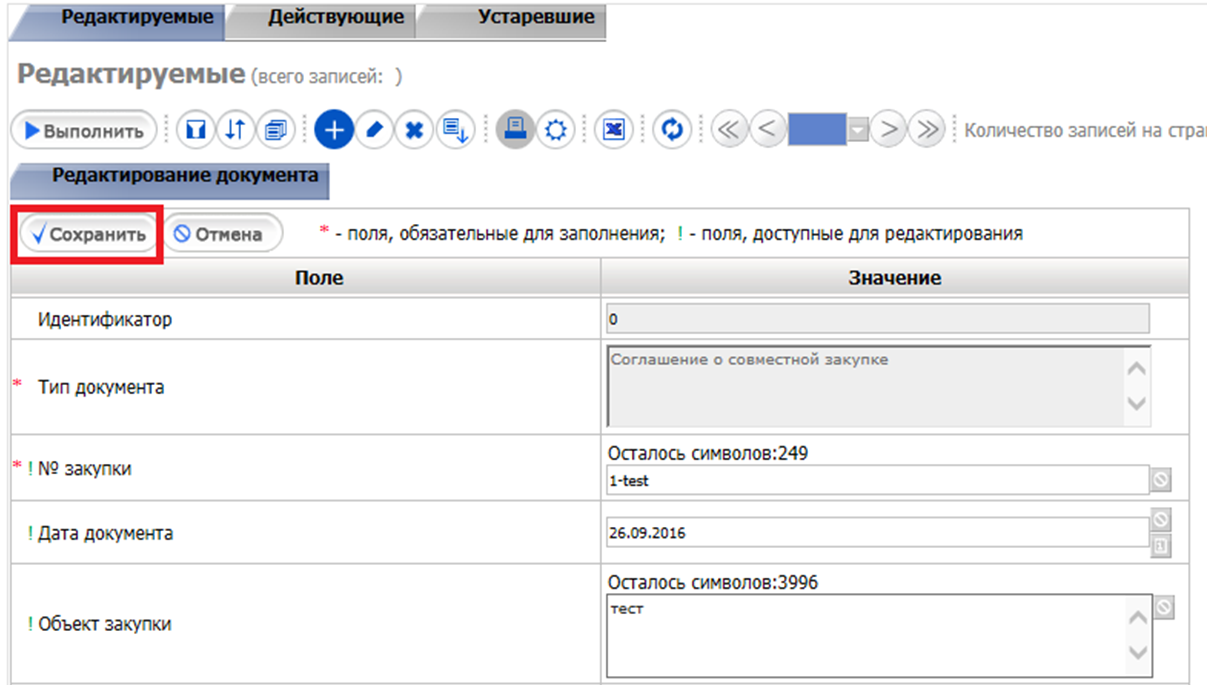
Рисунок 3. – Заполнение формы заголовка «Соглашения о совместных торгах»
Сохраненная запись появится в списке интерфейса «Соглашения о совместных закупках», для ее отображения нажмите кнопку «Выполнить» (см. Рисунок 4) .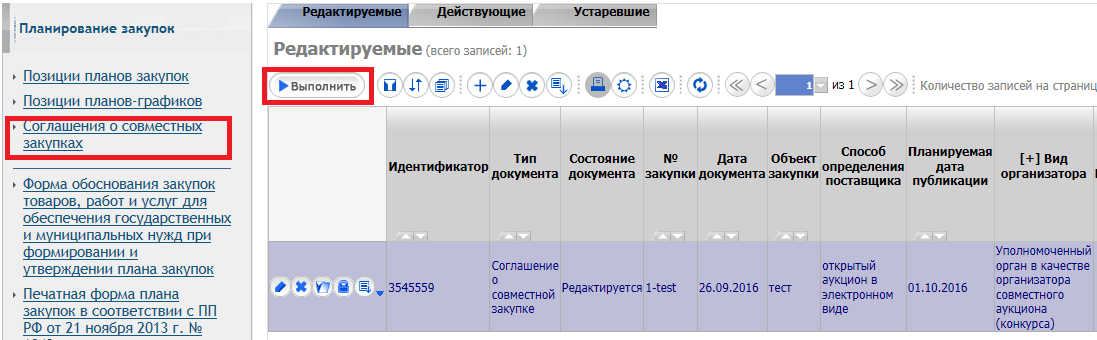
Рисунок 4. – Отображение заголовка «Соглашения о совместных торгах» на закладке «Редактируемые»
Заполнение детализации «Продукция» Нажмите кнопку «Детализация» у заголовка соглашения о совместных закупках и выберите вкладку «Продукция» (см. Рисунок 5).
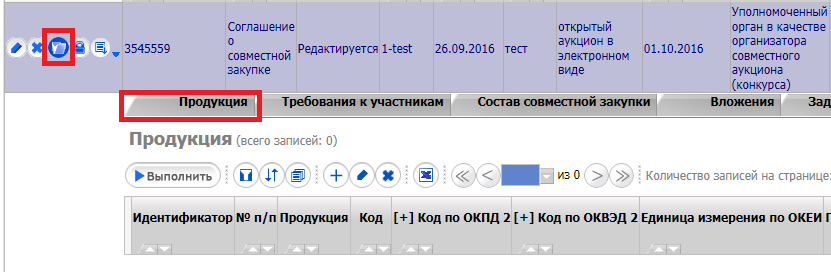
Рисунок 5. – Переход на детализацию «Продукция»
Для добавления новой записи продукции нажмите кнопку «Добавить запись» (см. Рисунок 6).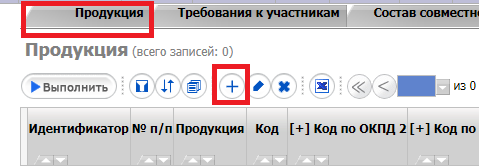
Рисунок 6. – Добавление новой записи в детализации «Продукция»
В поле «Продукция» формы нажмите кнопку «Вызов справочника» для выбора продукции из справочника «Каталог продукции» (см. Рисунок 7).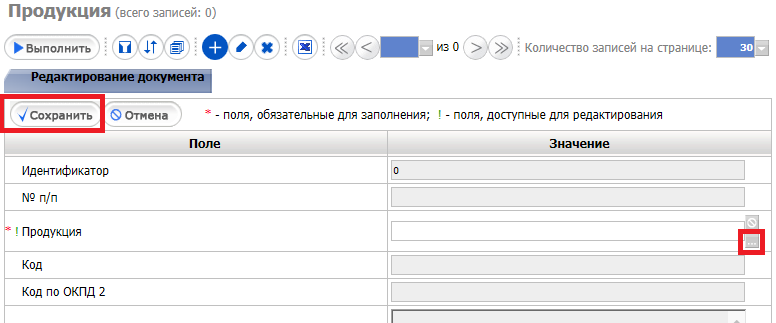
Рисунок 7. – Заполнение формы в детализации «Продукция»
В справочнике «Каталог продукции» нажмите кнопку «Фильтрация данных» и заполните один или несколько параметров фильтрации для поиска нужной продукции. Для отображения результата поиска нажмите кнопку «Выполнить» (см. Рисунок 8).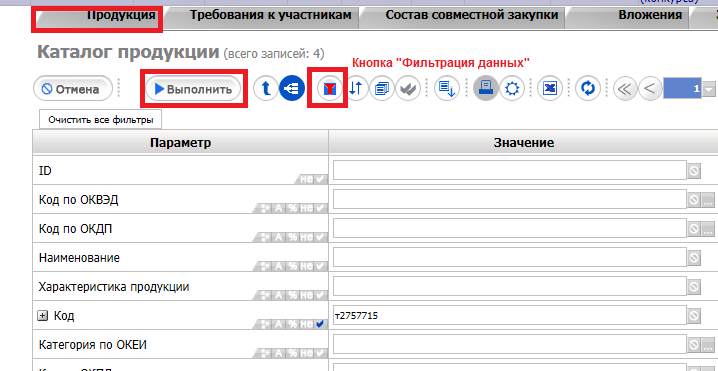
Рисунок 8. – Заполнение параметров фильтрации в справочнике «Каталог продукции»
Отметьте галкой нужную запись и нажмите кнопку «Выбор» (см. Рисунок 9).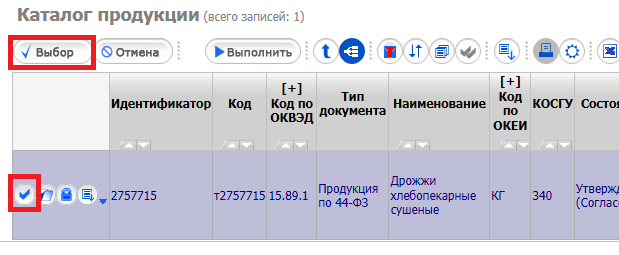
Рисунок 9. – Выбор продукции в справочнике «Каталог продукции»
В результате форма заполнится данными из выбранной в справочнике продукции. Для сохранения данных нажмите кнопку «Сохранить» (см. Рисунок 10).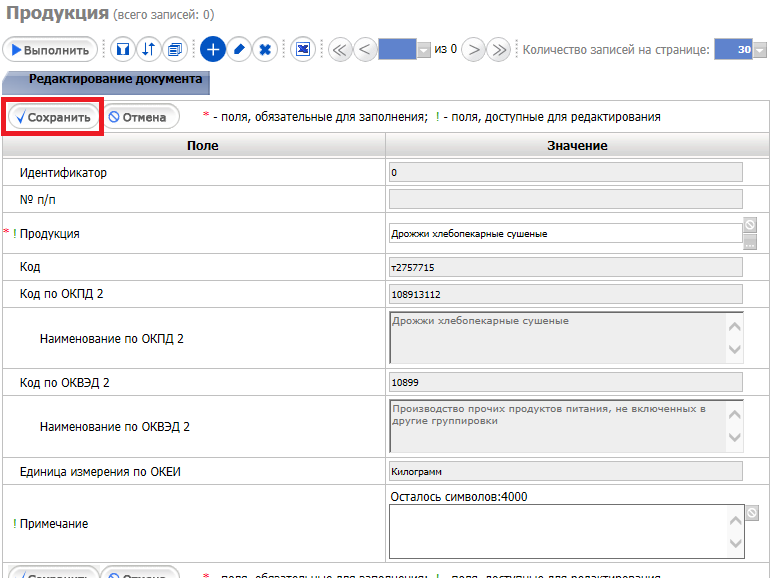
Рисунок 10. – Сохранение данных формы детализации «Продукция»
Заполнение детализации «Требования к участникам» При необходимости добавить требования к участникам нажмите кнопку «Детализация» у заголовка закупки и выберите вкладку «Требования к участникам». Нажмите кнопку «Добавить запись» (см. Рисунок 11).
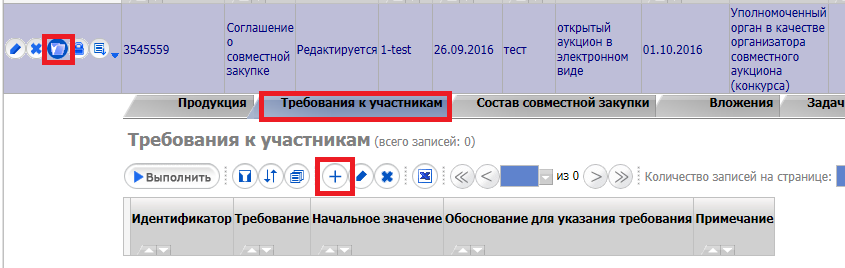
Рисунок 11. – Переход на детализацию «Требования к участникам». Создание новой записи.
В поле «Требование» формы нажмите кнопку «Вызов справочника» (см. Рисунок 12).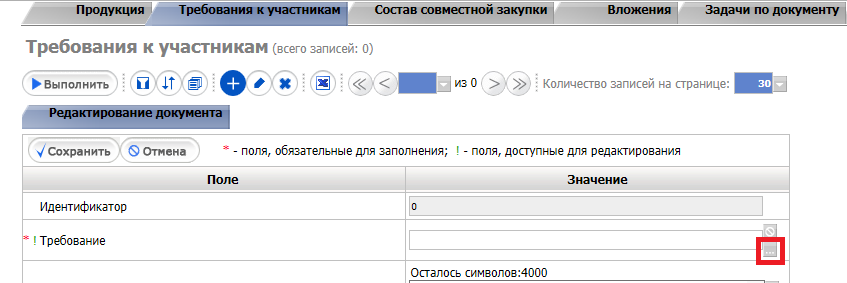
Рисунок 12. – Заполнение формы новой записи детализации «Требования к участникам»
В справочнике «Требования, критерии оценки» нажмите кнопку «Выполнить для отображения записей, поставьте галку у нужной записи и нажмите кнопку «Выбор» (см. Рисунок 13).
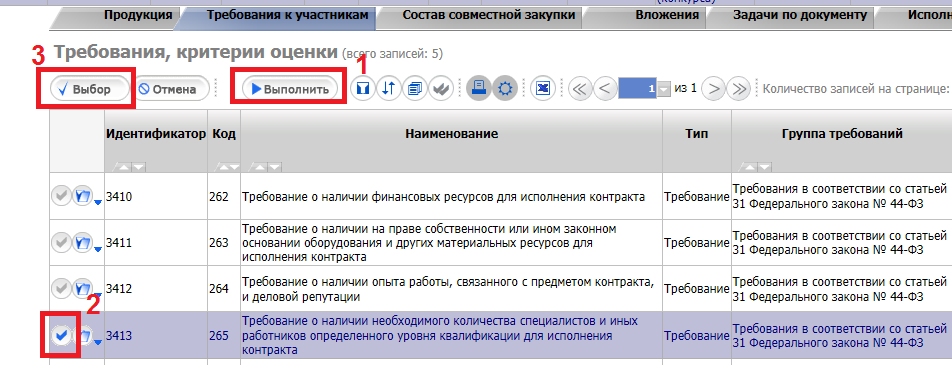
Рисунок 13. – Выбор значения в справочнике «Требования, критерии оценки»
Нажмите кнопку «Сохранить» формы (см. Рисунок 14).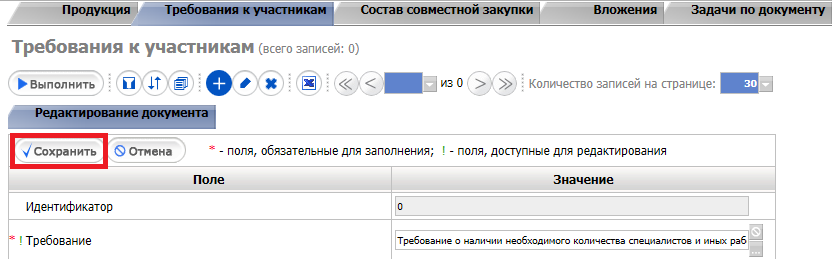
Рисунок 14. – Сохранение записи детализации «Требования к участникам»
Заполнение детализации «Вложения» Детализация «Вложения» заполняется организатором закупки. Нажмите кнопку «Детализация» у заголовка закупки и выберите вкладку «Вложения». Добавьте файл проекта соглашения о совместной закупке для этого нажмите кнопку «Добавить запись» (см. Рисунок 15).
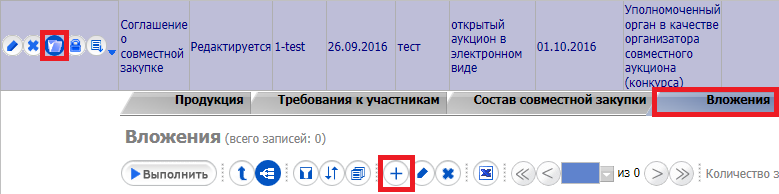
Рисунок 15. – Переход на детализацию «Вложения»
В поле «Тип документа» формы с помощью кнопки «Вызов справочника» заполните значением «Соглашение о совместной закупке». В поле «Файл» помощью кнопки «Вызов справочника» выберите файл проекта соглашения о совместной закупке. Нажмите кнопку сохранить (см. Рисунок 16).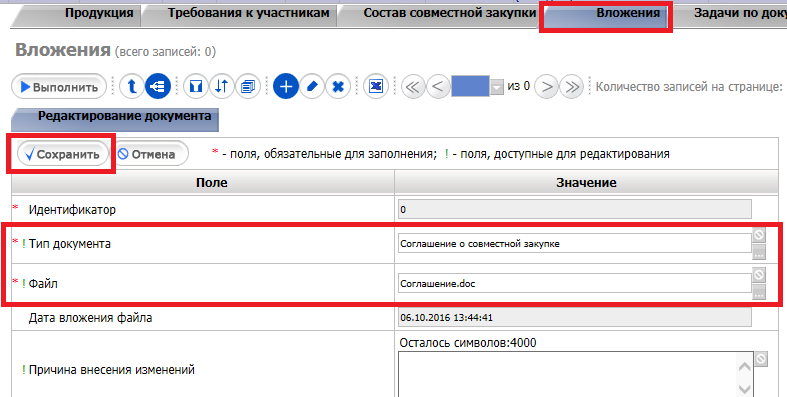
Рисунок 16. – Заполнение и сохранение формы добавления записи в детализации «Вложения»
Перевод закупки в состояние «Планируется» Для предоставления возможности Заказчикам присоединять позиции планов-графиков к соглашению о совместной закупке необходимо перевести его в состояние «Планируется». Для этого нажмите кнопку «Перевод состояний» и выберите значение «Планируется» (см. Рисунок 17).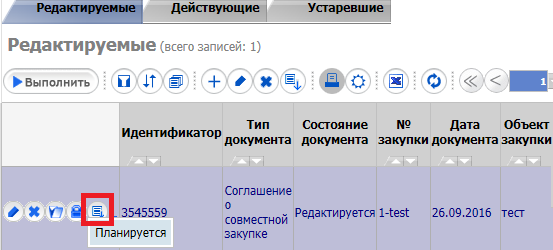
Рисунок 17. – Перевод закупки в состояние «Планируется»
Соглашение о совместной закупке в состоянии «Планируется» отображается на закладке «Действующие» (см. Рисунок 18).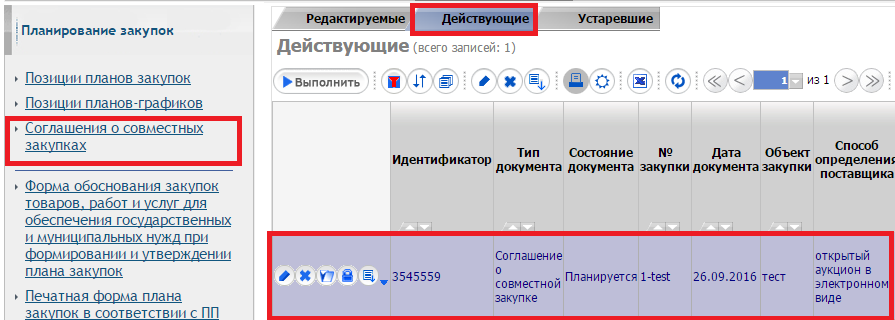
Рисунок 18. – Отображение соглашения о совместных торгах в состоянии «Планируется» на вкладке «Действующие»
Соглашение о совместной закупке в состоянии «Планируется»: недоступно для редактирования; доступно для включения (удаления) Заказчиками позиций плана-графика в состав совместной закупки (более подробно изложено в подразделе 2.1 раздела 2 «Порядок работы Заказчика на интерфейсе «Соглашения о совместных закупках»» настоящей инструкции).Внесение организатором изменений в соглашение о совместной закупке.
Важно! Внесение изменения в соглашение о совместной закупке доступно только в состоянии «Планируется».
При необходимости внести изменение в соглашение о совместной закупке выберите его на закладе «Действующие» и нажмите кнопку «Операции». Выберите операцию «Внесение изменений» (см. Рисунок 19).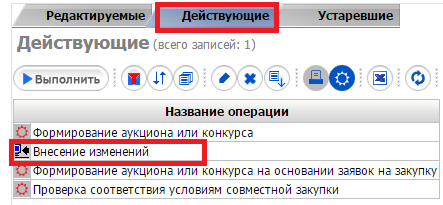
Рисунок 19. – Выбор операции «Внесение изменений»
В открывшейся форме заполните поле «Дата изменения» и нажмите кнопку «Выполнить» (см. Рисунок 20).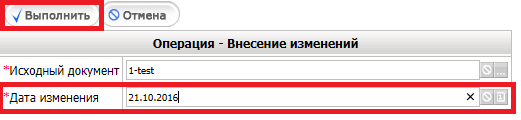
Рисунок 20. – Выполнение операции «Внесение изменений»
В результате выполнения операции сформируется редактируемая версия соглашения о совместной закупке, которая отображается на вкладке «Редактируется». При этом позиции плана-графика остаются связанными с предыдущей версией документа. Внесите необходимые изменения. Переведите новую версию соглашения о совместной закупке в состояние «Планируется», при этом системой автоматически:- формируется уведомление исполнителям позиций плана-графика о внесении изменений в соглашение о совместной закупке; для позиций плана-графика, включенных в состав совместной закупки, устанавливается связь с новой версией документа; предыдущая версия соглашения о совместной закупке переводится в состояние «Аннулирован».
Перевод закупки в состояние «Утвержден (Согласован)» Для создания закупки необходимо организатору совместной закупки перевести соглашение о совместной закупке в состояние «Утвержден (Согласован)».
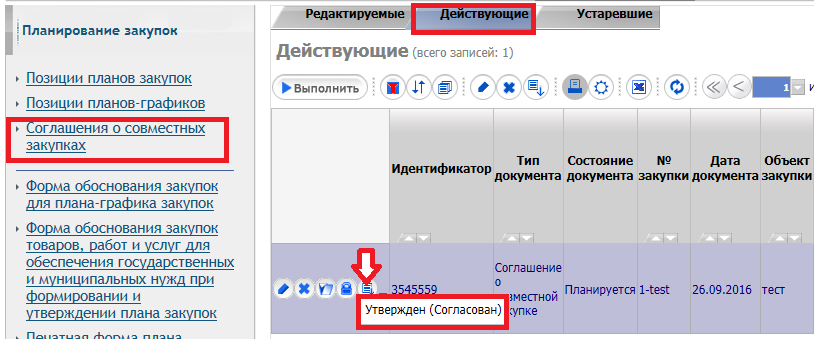
Рисунок 21. – Перевод соглашения о совместной закупке в состояние «Утвержден (Согласован)» на закладке «Действующие»
При переводе состояния выполняется логический контроль на соответствие условиям совместной закупки позиций плана-графика, входящих в состав соглашения о совместной закупке. Соглашение о совместной закупке в состоянии «Утвержден (Согласован)»:
- недоступно для редактирования на интерфейсе «Соглашения о совместных закупках»; недоступно для присоединения (отсоединения) заказчиками на интерфейсе «План-график»; доступно для выполнения операции по созданию совместной закупки; доступно для выполнения операции «Внесение изменений».
Порядок работы Заказчика на интерфейсе «Соглашения о совместных закупках» Включение планов-графиков в состав совместной закупки Заказчикам для включения позиции плана-графика в совместную закупку необходимо на интерфейсе «Планы-графики. Редактируемые» выполнить операцию «Включить в состав совместной закупки». Для этого выделите редактируемую позицию плана-графика, нажмите кнопку «Операции» и выберите операцию «Включить в состав совместной закупки» (см. Рисунок 22).
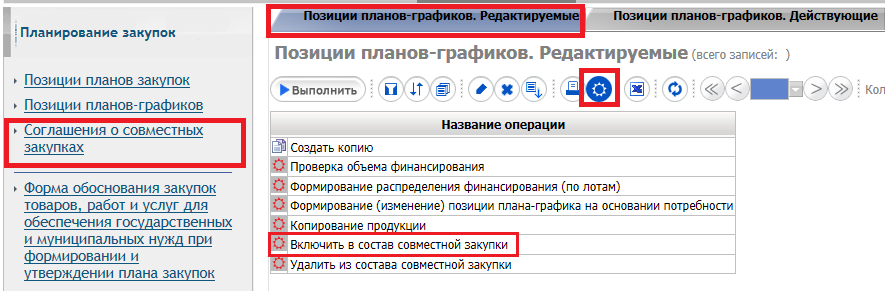
Рисунок 23. –Добавление планов-графиков в состав совместной закупки операцией «Включить в состав совместной закупки»
Заполните в операции поля следующим образом (см. Рисунок 19):- поле позиция плана-графика заполнится автоматически (если позиция плана-графика была выбрана), либо данное поле заполните с помощью кнопки «Вызов справочника» и выбором нужной позиции; поле «Соглашение о совместной закупке» заполните с помощью кнопки «Вызов справочника»; заполните вручную поля «Место поставки товара, выполнения работ, оказания услуг», «Сроки поставки товара, выполнения работ, оказания услуг», «Условия поставки товара, выполнения работ, оказания услуг».
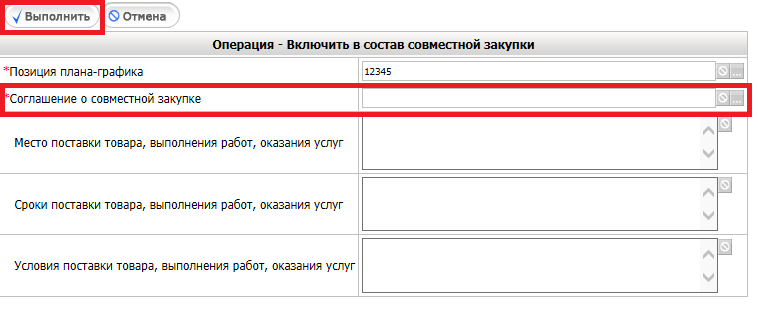
Рисунок 24. –Заполнение полей операции «Включить в состав совместной закупки»
Нажмите кнопку «Выполнить». В результате выполнения операции в позиции плана-графика поле "Совместные торги" автоматически заполнится номером соглашения о совместных закупках.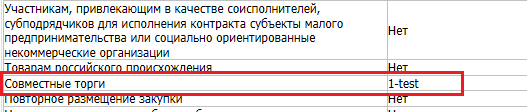
Рисунок 20. – Отображение в заголовке редактируемого плана-графика номера соглашения о совместных закупках
На интерфейсе «Соглашения о совместных закупках» в детализации «Состав» добавится позиция плана-графика. Внимание!!! При переводе состояния в «Утвержден (Согласован)» позиции плана-графика, включенной в состав соглашения о совместной закупке, выполняется логический контроль на соответствие условиям соглашения о совместной закупке. Удаление позиций планов-графиков из состава совместной закупки При необходимости исключения позиции плана-графика из состава совместной закупки Заказчикам необходимо на интерфейсе «Позиции планов-графиков. Редактируемые» выбрать позицию плана-графика, нажать кнопку «Операции» и выбрать операцию «Удалить из состава совместной закупки». (см. Рисунок )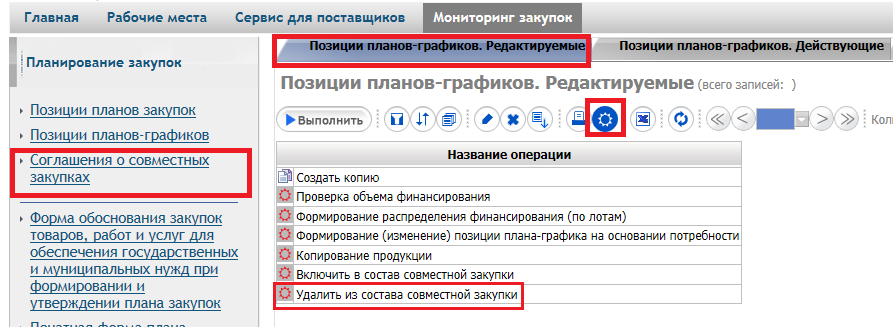
Рисунок 25. – Выбор операции «Удалить из состава совместной закупки» на интерфейсе «Позиции планов-графиков. Редактируемые»
В форме операции поле позиция плана-графика заполнится автоматически. Для выполнения операции нажмите кнопку «Выполнить».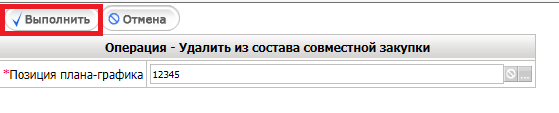
Рисунок 26. – Заполнение полей операции «Удалить из состава совместной закупки» на интерфейсе «Позиции планов-графиков. Редактируемые»
При выполнении операции запись о позиции плана-графика будет удалена из детализации «Состав» соглашения о совместной закупке.
