

Партнерка на США и Канаду по недвижимости, выплаты в крипто
- 30% recurring commission
- Выплаты в USDT
- Вывод каждую неделю
- Комиссия до 5 лет за каждого referral
Настройка АРМ пользователя УЦ
1. Проверка установленного программного обеспечения.
1.1 Перед настройкой рабочего места пользователя необходимо проверить наличие программного обеспечения (далее – ПО) «КриптоПро CSP 4.0» и «Единый клиент JaCarta». Для этого зайдите в меню Пуск – Все программы и найдите в списке ПО «» и «Крипто-Про».

1.2 В случае, если вышеуказанное ПО («КриптоПро CSP 4.0» и «Единый клиент JaCarta») не установлено, необходимо сформировать заявку на установку ПО.
1.3 Для обмена шифрованными сообщениями необходимо выполнить пункты 2-4 настоящей инструкции.
2. Смена ПИН-кода защищенного носителя
2.1 В целях безопасности необходимо изменить стандартный ПИН-код сразу после получения ключевого носителя. Ответственность за сохранность ПИН-кода лежит на владельце защищенного носителя.
2.2 Для смены ПИН-кода защищенного носителя JaCarta:
2.2.1 Установите выданный защищенный носитель JaCarta в разъем USB в системном блоке.

2.2.2 После установки драйвера устройства зайдите в меню Пуск – – Единый клиент JaCarta.
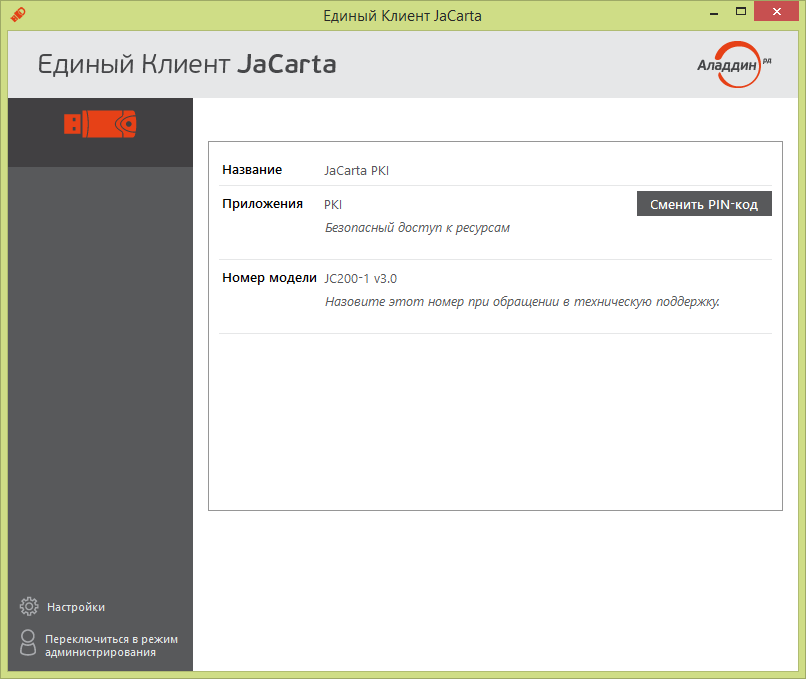
2.2.3 Нажмите кнопку «Сменить PIN-код». При смене PIN-кода должны выполняться следующие требования Регламента Удостоверяющего центра АО «Газпромнефть-ОНПЗ»:
- PIN-код должен состоять не менее чем из шести символов; в PIN-коде должны присутствовать символы следующих категорий:
- строчные буквы английского алфавита от a до z, прописные буквы английского алфавита от A до Z, десятичные цифры от 0 до 9, символы, не принадлежащие к алфавитно-цифровому набору (специальные символы).
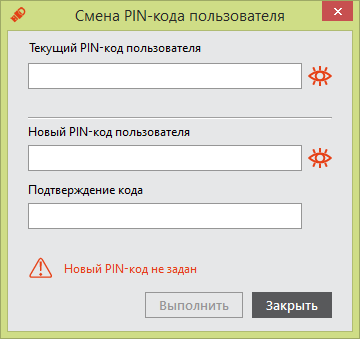
Новый PIN-код необходимо ЗАПОМНИТЬ!!!
После ввода нового PIN-кода нажмите кнопку «Выполнить».
3. Установка личного сертификата пользователя
3.1 Установите выданный защищенный носитель JaCarta в разъем USB в системном блоке.
Нажмите меню Пуск – Все программы – Крипто-Про – КриптоПро CSP.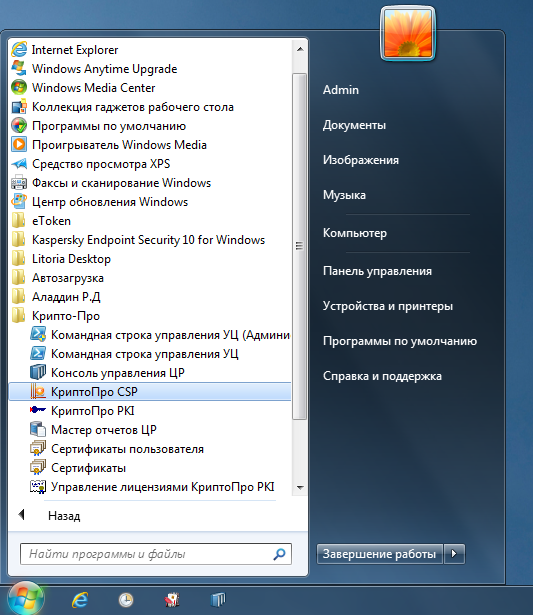
3.3 В открывшемся окне перейдите на вкладку «Сервис» и нажмите кнопку «Посмотреть сертификаты в контейнере…»
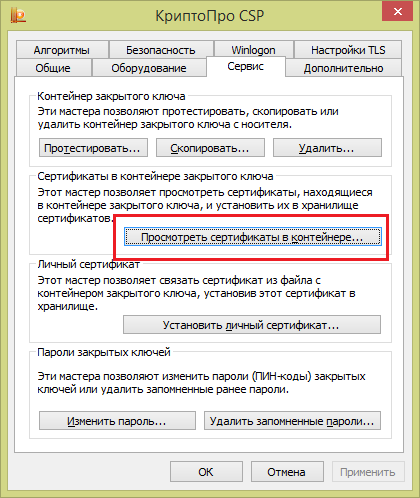
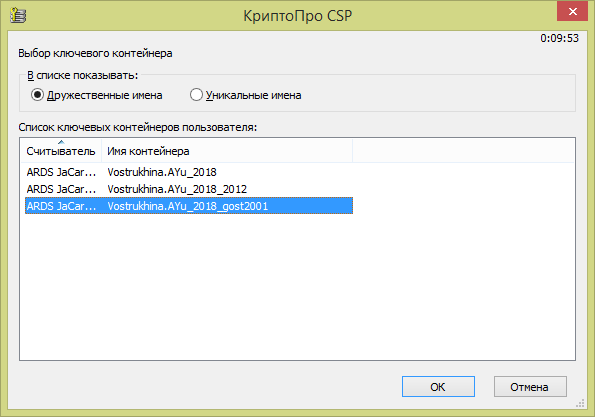
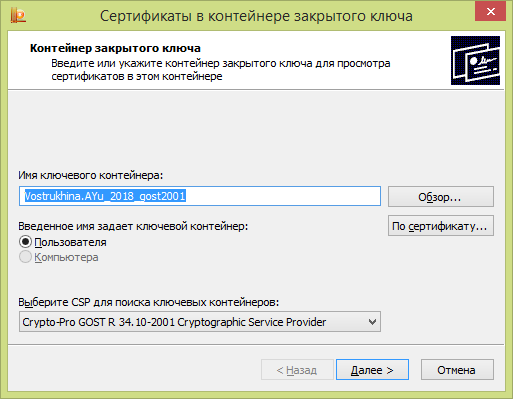
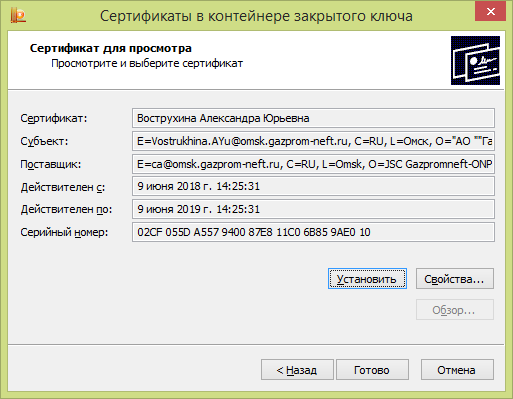
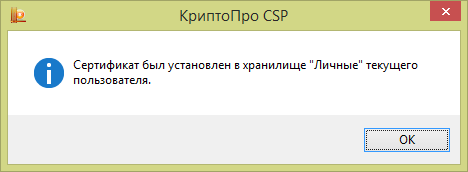
3.4 Далее нажмите кнопку «Обзор» и выберите контейнер. В случае, если на защищенном носителе несколько контейнеров, необходимо выбрать контейнер, имя которого оканчивается на «gost2001».
4. Настройка функции шифрования в почтовом клиенте MS Outlook 2010/2013
4.1 Откройте почтового клиента MS Outlook. Зайдите в меню Файл – Параметры и выберите раздел «Центр управления безопасностью».
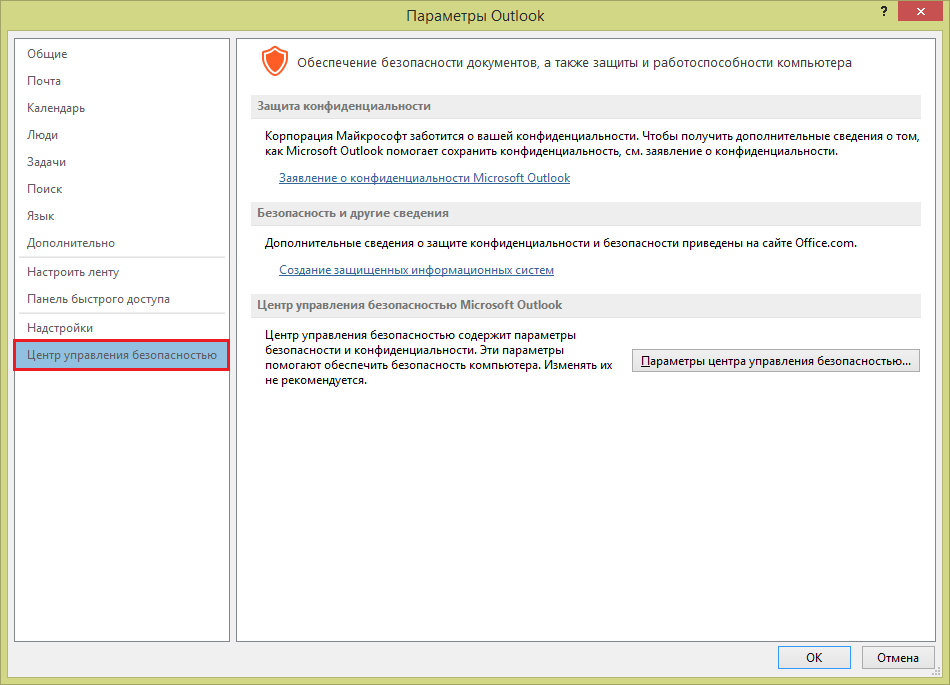
4.2 Далее нажмите кнопку «Параметры центра управления безопасностью…» и выберите раздел «Защита электронной почты».
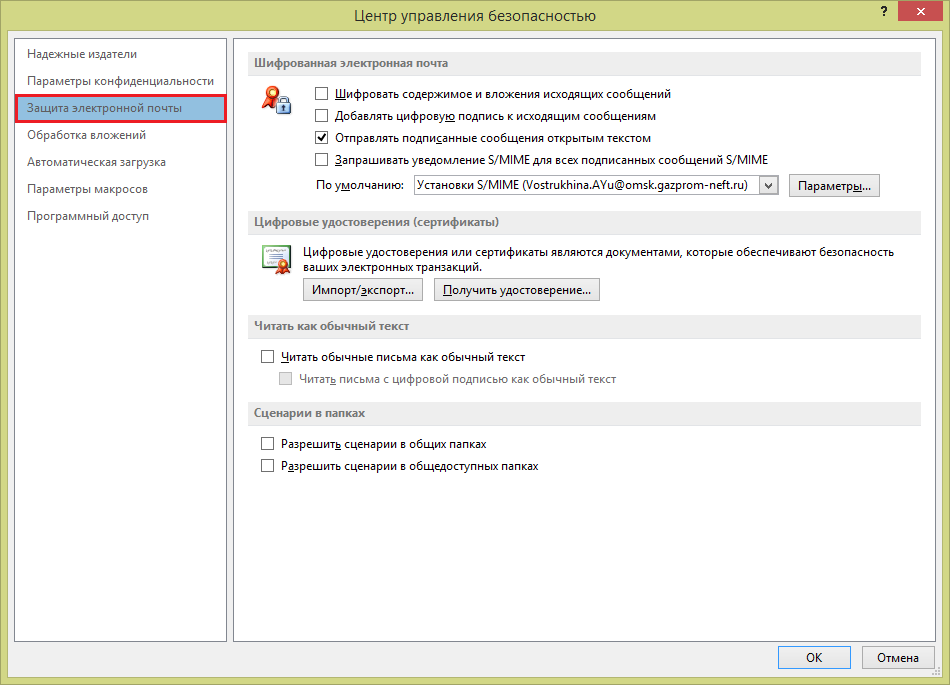
4.3 Справа в разделе «Шифрованная электронная почта» нажмите кнопку «Параметры». При установке личного сертификата ключа проверки ЭПГ в хранилище «Личное» текущего пользователя, конфигурация формируется автоматически.
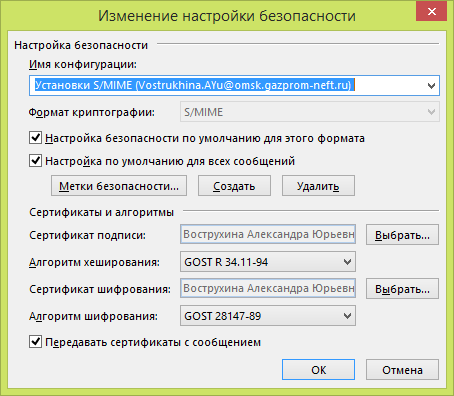
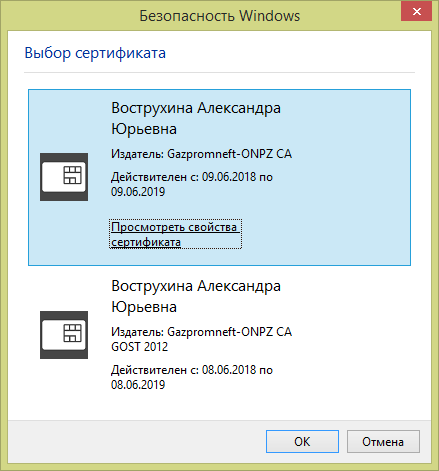
4.4 Нажмите кнопку «Выбрать» и проверьте, что издатель сертификата «Gazpromneft-ONPZ CA» и принадлежит текущему пользователю
4.5 Нажмите кнопку «ОК».
5. Отправка шифрованных сообщений.
5.1 Отправка шифрованных сообщений возможна только тем адресатам, у кого есть действующий сертификат ключа проверки электронной подписи.
5.1.1 Для проверки наличия сертификата необходимо открыть браузер Internet Explorer, в адресной строке ввести адрес http://caweb. gazprom. ru/poisk/ и перейти по ссылке «Поиск сертификатов ключей проверки электронной подписи».

5.1.2 Далее выберите Ваш действующий сертификат и введите PIN-код на защищенный носитель.
5.1.3 В строке поиска необходимо ввести фамилию пользователя для проверки наличия у него сертификата ключа проверки ЭП и нажать кнопку «Найти».
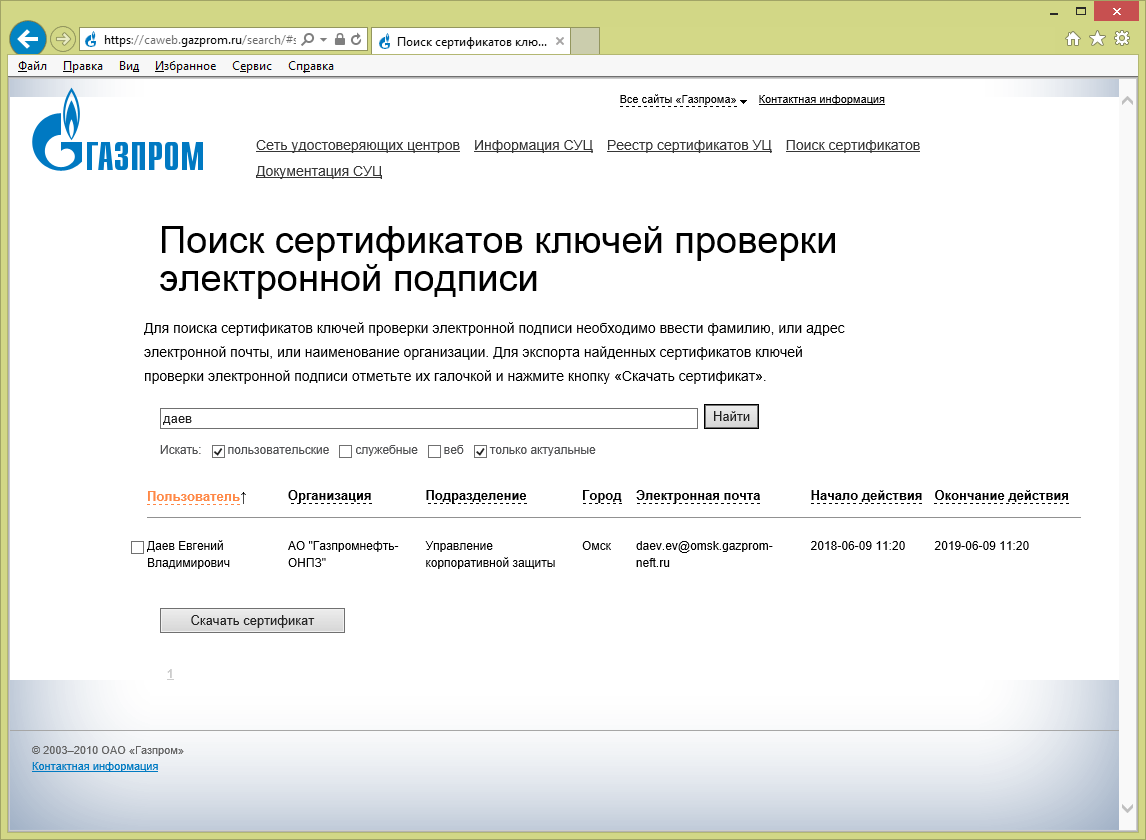
5.2 Для отправки шифрованного сообщения выполните следующие действия:
5.2.1 Откройте почтовый клиент MS Outlook.
5.2.2 Нажмите кнопку «Создать сообщение». В поле «Кому…» выберите адресата.
5.2.3 Далее перейдите на вкладку «Параметры» и нажмите кнопку «Шифровать».
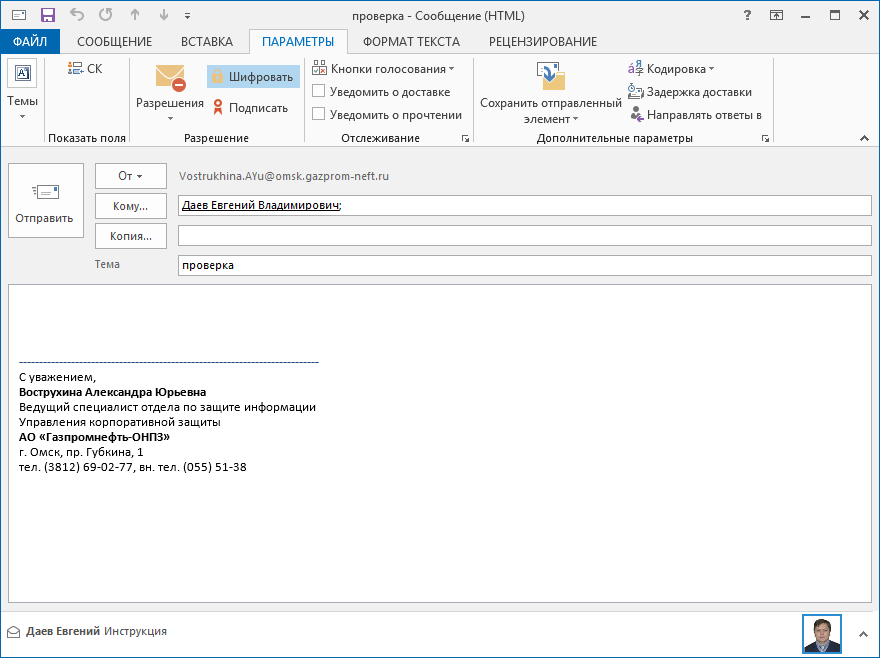
5.2.4 Нажмите кнопку «Отправить».
