


Партнерка на США и Канаду по недвижимости, выплаты в крипто
- 30% recurring commission
- Выплаты в USDT
- Вывод каждую неделю
- Комиссия до 5 лет за каждого referral
Взаимодействие по обращению через портал
Войдите в систему по Вашему логину и паролю. Перейдите в раздел «Обращения портала». В данном разделе указаны все созданные ранее обращения.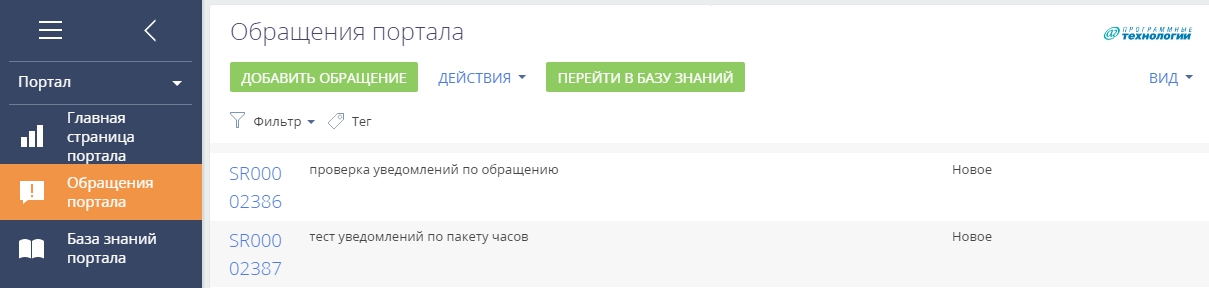
Рисунок 1- Реестр записей.
Нажмите кнопку «Добавить обращение». В открывшейся форме «Обращения» укажите тему обращения и проблему.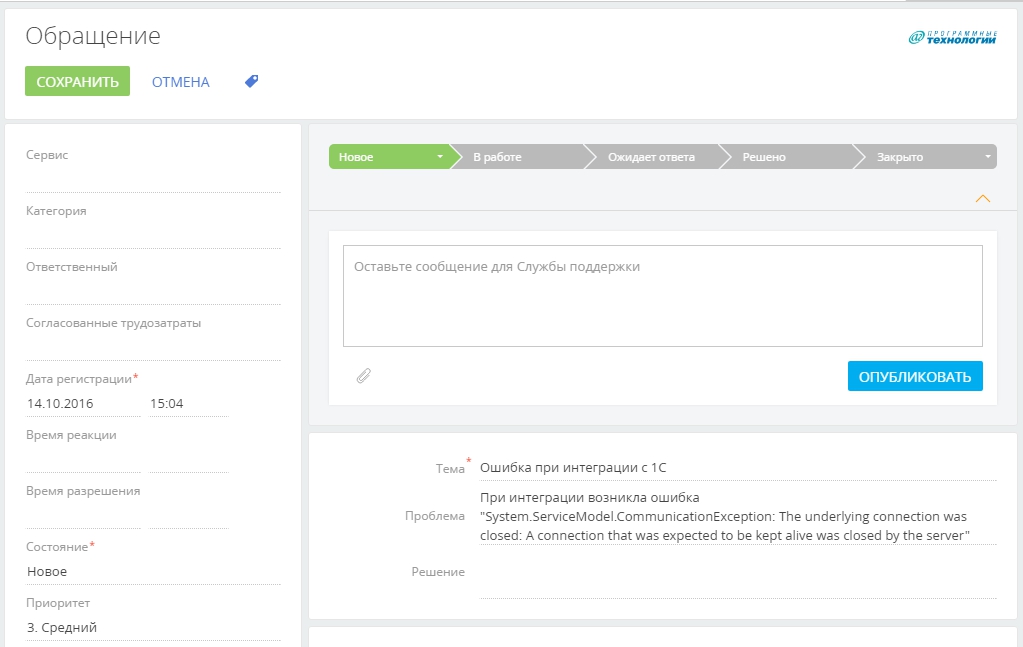
Рисунок 2- Форма обращения.
Сохраните обращение.Примечание: Если при сохранении обращения система просит Вас указать дату и время регистрации и не удается сохранить обращение. Перейдите к своему профилю и в поле [Часовой пояс] укажите Ваш часовой пояс. Перезайдите в систему.
После регистрации новое обращение отобразиться в реестре записей, на почту поступит информационное письмо, о регистрации обращения.
Если Вы хотите оставить комментарий по обращению или добавить какие-либо файлы используйте форму отправки сообщения для службы поддержки.
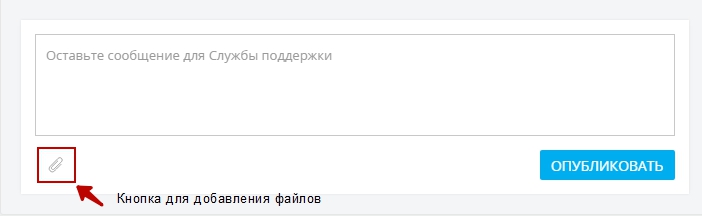
Рисунок 3- Деталь отправки сообщения по обращению.
Вся переписка по обращению хранится на детали [История] во вкладке «Обработка».
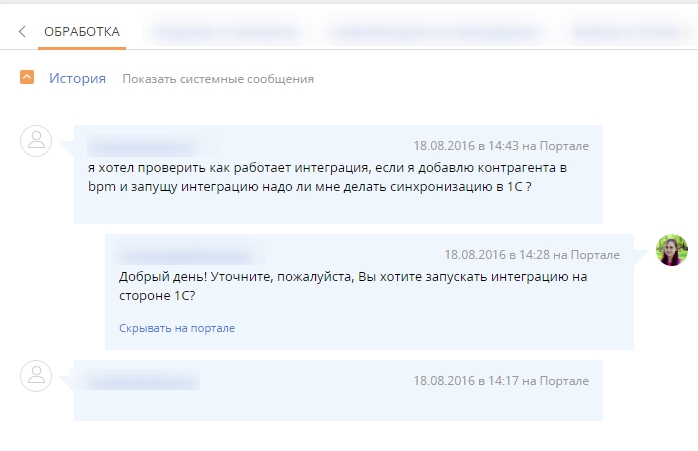
Рисунок 4- История сообщений в обращении.
Взаимодействие по обращению через e-mail.
Для регистрации обращения через e-mail направьте письмо на адрес crm. *****@***ru. Указав в теме кратко суть обращение, в теле письма подробно опишите причину обращения, при необходимости прикрепите файлы необходимые для работы над обращением.Примечание: Для успешной регистрации обращения письмо необходимо отправлять с почты для который зарегистрирован портальный пользователь.
В ответ Вам придет информационное письмо о регистрации обращения. Если вы хотите добавить комментарий по обращению, необходимо ответить на информационное письмо от pport.Примечание: Тему письма необходимо оставить без изменений, для успешного добавления комментария в историю ранее созданного обращения.

Рисунок 5- Добавление комментария у обращению через e-mail.
Эскалация обращений.
Если вы не удовлетворены ходом решения вашего обращения, сроком обработки, то вы можете эскалировать решение вашей проблемы на следующий уровень. При повторной эскалации информация о некачественном решении вашего обращения уйдет вышестоящему руководству.
Для того что бы эскалировать работу по обращению необходимо нажать на кнопку «Эскалация», далее указать причину эскалации и нажать кнопку «Эскалировать».
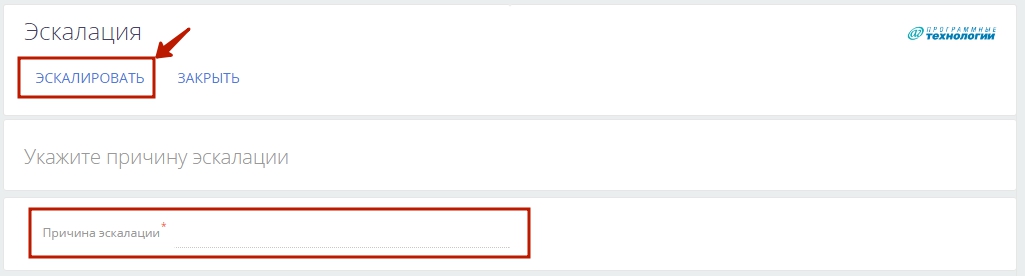
Рисунок 6- Эскалация обращения
Примечание: Информация о причине эскалации отразится в ленте обработки обращения.
Рекомендуем вам:
- эскалировать работу по обращению только после того как срок реакции на ваше обращение будет нарушен, в соответствии с вашим пакетом технической поддержки или иными условиями, обозначенными в договоре; эскалировать работу по обращению, если присутствуют нарушения в обработке обращения (долгая обработка без объяснения причин и обозначения ориентировочных сроков, некорректное общение со стороны и другие причины) и прошло порядка 8 рабочих часов с момента взятия в работу вашего обращения; повторную эскалацию проводить только по истечению 8 рабочих часов, с момента предыдущей эскалации, в случае отсутствия должной реакции по результатам предыдущей эскалации.
Этапы эскалации для сервисов Hours package, Project, Project Support.
При первой эскалации отправляется письмо CSE (указанному в проекте в обращении) с текстом: «Обращение [Номер обращения] «[Тема обращения]» от [Имя контакта] было эскалировано.». Также отправляется уведомление контакту обращения с тем же текстом. При второй эскалации отправляется письмо руководителю ТП и CSE (указанному в проекте в обращении) и CSD с текстом: «Обращение [Номер обращения] «[Тема обращения]» от [Имя контакта] было эскалировано повторно». Также отправляется уведомление контакту обращения с тем же текстом. При третьей эскалации отправляется письмо руководителю ТП и CSE (указанному в проекте в обращении), CSD и Галанину Артуру с текстом: «Обращение [Номер обращения] «[Тема обращения]» от [Имя контакта] было эскалировано повторно». Также отправляется уведомление контакту обращения с тем же текстом. При последующих эскалациях повторяется предыдущие действие.Примечание: В данную категорию входят обращения по проектам, проектной поддержки и пакетам часов.

Рисунок 7- Эскалация по сервисам Hours package, Project, Project Support.
Этапы эскалации для сервисов PT Docs, PT File X, PT Task Control.
При первой эскалации отправляется письмо руководителю ТП с текстом: «Обращение [Номер обращения] «[Тема обращения]» от [Имя контакта] было эскалировано.». Также отправляется уведомление контакту обращения с тем же текстом. При второй эскалации отправляется письмо руководителю ТП и Галанину Артуру с текстом: «Обращение [Номер обращения] «[Тема обращения]» от [Имя контакта] было эскалировано повторно». Также отправляется уведомление контакту обращения с тем же текстом. При последующих эскалациях повторяется предыдущие действие.
Примечание: В данную категорию входят обращения по поддержке программного обеспечения от компании «Программные технологии».

Рисунок 8- Эскалация по сервису PT Docs, PT File X, PT Task Control.
