Партнерка на США и Канаду по недвижимости, выплаты в крипто
- 30% recurring commission
- Выплаты в USDT
- Вывод каждую неделю
- Комиссия до 5 лет за каждого referral
Установка АИС «Архив»
Скачиваем и устанавливаем дистрибутив Cisco VPN Client с нашего портала по адресу:
http://красноярские-архивы. рф/about/informatizatsiya/167
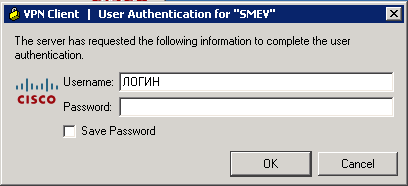
После установки вводим логин и пароль для Cisco VPN Client. Если у вас его нет, то делаем запрос на получение по адресу: *****@***ruОчень важно, нельзя ставить галку «Save Password». Это связано с тем, что у оборудования министерства информатизации есть ограничения по количеству одновременных соединений. Программой пользуются все муниципальные архивы края. Система не способна дать соединение одновременно всем архивам, поэтому нужно пользоваться каналом только когда возникла необходимость работы с АИС. Иначе программа будет занимать канал при каждом включении ПК. В итоге кто-то может остаться без связи.
Проверьте подключение к защищенному каналу. Для этого найдите желтый логотип замка в правом нижнем углу рядом с часами. При успешном соединении замок должен быть закрытым.

На скриншоте замок открытый. Это означает, что у вас не установлено защищенное соединение. Без него АИС «Архив» работать не будет. Проверяем соединение перед каждым запуском АИС «Архив»
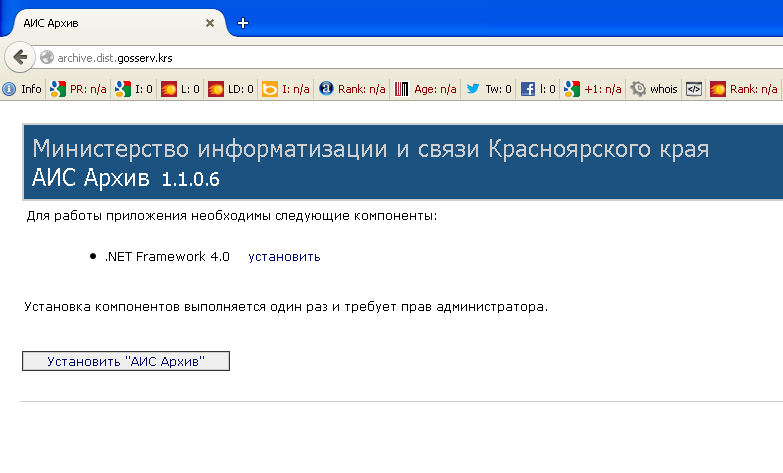
После успешного подключения к VPN сети запускаем Internet Exploler (версия не ранее 8-ой) и переходим на сайт http://archive. dist. gosserv. krs
Появится портал с установкой АИС «Архив». Проверьте установлен ли у вас Framework 4. Если не установлен, на данном портале есть кнопка для его установки.
После успешной установки на рабочем столе появится ярлык АИС «Архив». Запускаем его и появится окно ввода логина и пароля для АИС.
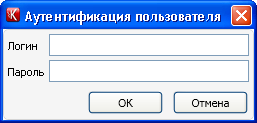
Вводим пароль, запускается программа. Всё готово.