

Партнерка на США и Канаду по недвижимости, выплаты в крипто
- 30% recurring commission
- Выплаты в USDT
- Вывод каждую неделю
- Комиссия до 5 лет за каждого referral
Управление движением мыши
Внимание! Если вы пользуетесь однокнопочной мышью в Mac OS, все жесты нужно выполнять, удерживая Ctrl и кнопку мыши.
Движения мыши | ||
История | Вернуться к предыдущей странице |
|
Перейти к следующей странице |
| |
Вкладки | Восстановить последнюю закрытую вкладку |
|
Закрыть вкладку |
| |
Разное | Перезагрузить страницу |
|
Открыть Табло и установить курсор в Умную строку |
|


Управление комбинациями кнопок мыши
Комбинация клавиш | ||
История | Вернуться к предыдущей странице |
Нажмите правую кнопку мыши. Удерживая ее, нажмите левую кнопку. |
Перейти к следующей странице |
Нажмите левую кнопку мыши. Удерживая ее, нажмите правую кнопку. | |
Колесо мыши (только в Windows) | ||
Масштаб | Увеличить масштаб страницы | Нажмите Ctrl и прокрутите колесо мыши вперед. |
Уменьшить масштаб страницы | Нажмите Ctrl и прокрутите колесо мыши назад (только в Windows). |


Отключение жестов
Чтобы отключить жесты мышью:
Нажмите кнопку > Настройки. В нижней части страницы Настройки нажмите кнопку Показать дополнительные настройки. В блоке Жесты мыши отключите данную опцию.
 Проблемы с безопасностью
Отключение проверки HTTPS-соединений для антивируса Касперского
Примечание. В зависимости от версии программы путь к нужной настройке может отличаться.
Откройте программу, нажав значок в правой части панели задач Windows. Перейдите в раздел Настройки. Если включена защита паролем, в открывшемся диалоговом окне введите пароль и нажмите кнопку Продолжить. Перейдите в раздел Дополнительно > Сеть. В блоке Проверка защищенных соединений отключите опцию Проверять защищенные соединения.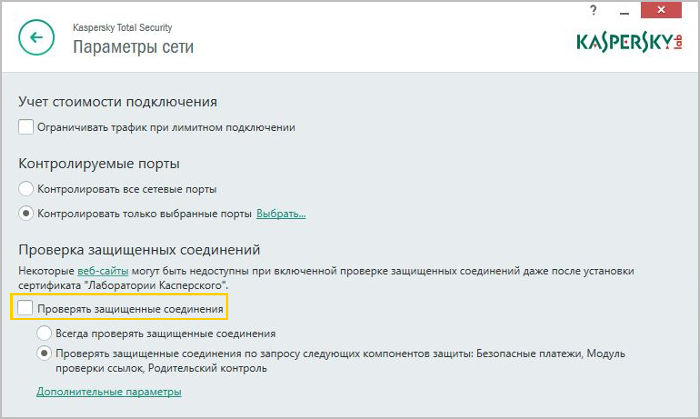
Отключение проверки HTTPS-соединений для антивируса ESET NOD32
Примечание. В зависимости от версии программы путь к нужной настройке может отличаться.
Откройте программу, нажав значок в правой части панели задач Windows. Перейдите в раздел Настройка. Перейдите в раздел Защита Интернета > Расширенные параметры. Откажитесь от проверки HTTPS (опция Включить проверку протокола HTTPS).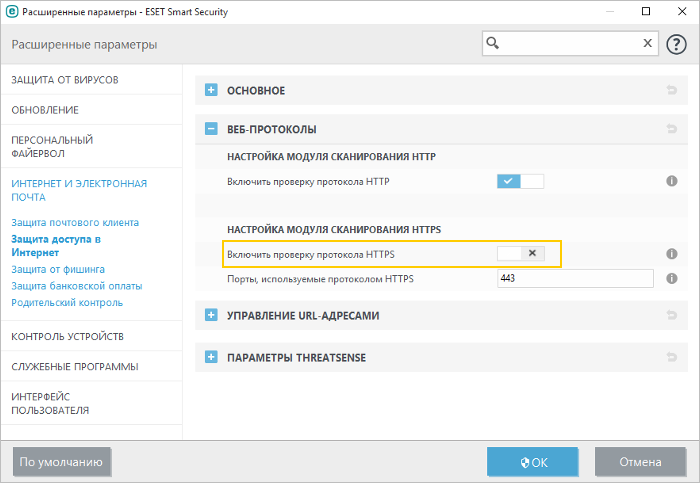
.
Отключение проверки HTTPS-соединений для программы AdGuard
Примечание. В зависимости от версии программы путь к нужной настройке может отличаться. Для дополнения AdGuard ничего отключать не нужно, потому что дополнение не создает своих сертификатов.
Откройте программу, нажав значок в правой части панели задач Windows. Перейдите в раздел Настройки > Общие настройки. Отключите опцию Фильтровать HTTPS протокол.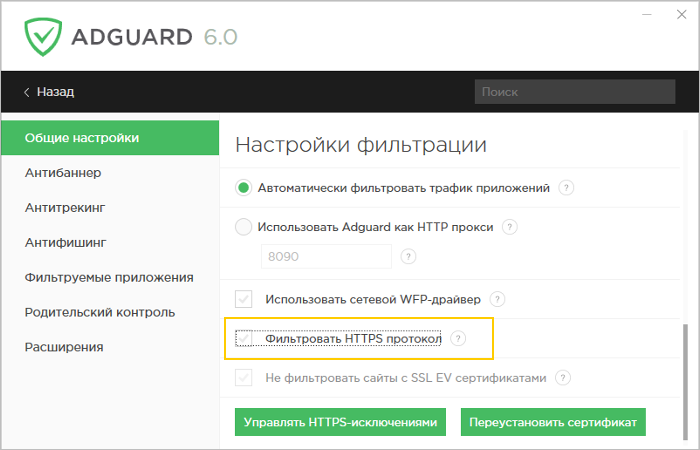
.
Быстрые клавиши в Chrome
Изучите сочетания клавиш, чтобы быстрее и эффективнее пользоваться браузером Chrome.
Быстрые клавиши для работы с вкладками и окнами
Действие | Сочетание клавиш |
Открыть новое окно | Ctrl + n |
Открыть новое окно в режиме инкогнито | Ctrl + Shift + n |
Открыть новую вкладку и перейти на нее | Ctrl + t |
Повторно открыть последнюю закрытую вкладку и перейти на нее | Ctrl + Shift + t |
Перейти на следующую открытую вкладку | Ctrl + Tab / Ctrl + PgDn |
Перейти на предыдущую открытую вкладку | Ctrl + Shift + Tab / Ctrl + PgUp |
Перейти на определенную вкладку | Ctrl + 1 – Ctrl + 8 |
Перейти на последнюю вкладку | Ctrl + 9 |
Открыть домашнюю страницу в текущей вкладке | Alt + Home |
Открыть предыдущую страницу из истории просмотров в текущей вкладке | Alt + стрелка влево |
Открыть следующую страницу из истории просмотров в текущей вкладке | Alt + стрелка вправо |
Закрыть активную вкладку | Ctrl + w / Ctrl + F4 |
Закрыть все открытые вкладки и браузер | Ctrl + Shift + w |
Уменьшить размер текущего окна | Alt + пробел + n |
Увеличить размер текущего окна | Alt + Space + x |
Выход | Ctrl + Shift + q / Alt + F4 |
Быстрые клавиши для вызова функций Google Chrome
Действие | Сочетание клавиш |
Открыть меню | Alt + f / Alt + e / F10 |
Показать/скрыть панель закладок | Ctrl + Shift + b |
Открыть диспетчер закладок | Ctrl + Shift + o |
Открыть историю просмотров в новой вкладке | Ctrl + h |
Открыть страницу "Скачанные файлы" в новой вкладке | Ctrl + j |
Открыть диспетчер задач Chrome | Shift + Esc |
Выбрать первый элемент на панели инструментов Chrome | Shift + Alt + t |
Перейти к следующей области: адресной строке, панели закладок (если она открыта) или контенту страницы | F6 |
Перейти к предыдущей области: адресной строке, панели закладок (если она открыта) или контенту страницы | Shift + F6 |
Открыть панель поиска, чтобы найти текст на текущей странице | Ctrl + f / F3 |
Перейти к следующему результату поиска на странице | Ctrl + g |
Перейти к предыдущему результату поиска на странице | Ctrl + Shift + g |
Открыть инструменты разработчика | Ctrl + Shift + j / F12 |
Открыть окно "Очистить историю" | Ctrl + Shift + Delete |
Открыть Справочный центр Google Chrome в новой вкладке | F1 |
Сменить пользователя или перейти в режим инкогнито | Ctrl + Shift + m |
Открыть форму обратной связи | Ctrl + Shift + i |

Быстрые клавиши для адресной строки
Ниже приведен список быстрых клавиш для работы с адресной строкой.
Действие | Сочетание клавиш |
Искать в поисковой системе по умолчанию | Введите поисковый запрос и нажмите Ввод |
Искать в другой поисковой системе | Введите название поисковой системы и нажмите Tab |
Добавить www. и. com к названию сайта и открыть его в текущей вкладке | Введите название сайта и нажмите клавиши Ctrl + Ввод |
Добавить www. и. com к названию сайта и открыть его в новой вкладке | Введите название сайта и нажмите клавиши Alt + Ввод |
Перейти к адресной строке | Ctrl + l / Alt + d / F6 |
Выполнить поиск из любой области страницы | Ctrl + k / Ctrl + e |
Быстрые клавиши для веб-страниц
Действие | Сочетание клавиш |
Открыть параметры печати текущей страницы | Ctrl + p |
Открыть параметры сохранения текущей страницы | Ctrl + s |
Обновить текущую страницу | F5 / Ctrl + r |
Обновить текущую страницу без учета кешированного контента | Shift + F5 / Ctrl + Shift + r |
Остановить загрузку страницы | Esc |
Перейти от одного интерактивного элемента страницы к следующему | Tab |
Перейти от одного интерактивного элемента страницы к предыдущему | Shift + Tab |
Открыть сохраненный на компьютере файл в Chrome | Нажмите Ctrl + o и выберите файл |
Просмотреть HTML-код текущей страницы (без возможности редактирования) | Ctrl + u |
Добавить текущую веб-страницу в закладки | Ctrl + d |
Добавить все открытые вкладки в отдельную папку закладок | Ctrl + Shift +d |
Включить или отключить полноэкранный режим | F11 |
Увеличить масштаб страницы | Ctrl и + |
Уменьшить масштаб страницы | Ctrl и - |
Восстановить масштаб страницы по умолчанию | Ctrl + 0 |
Прокрутить веб-страницу вниз (одно нажатие – один экран) | Пробел / PgDn |
Прокрутить веб-страницу вверх (одно нажатие – один экран) | Shift + пробел / PgUp |
Перейти к верхней части страницы | Home |
Перейти к нижней части страницы | End |
Прокрутить страницу по горизонтали | Удерживая Shift, прокрутите колесо мыши |
Установить курсор перед предыдущим словом в текстовом поле | Ctrl + стрелка влево |
Переместить курсор в начало следующего слова в текстовом поле | Ctrl + стрелка вправо |
Удалить предыдущее слово в текстовом поле | Ctrl + Backspace |
Выделить уведомление | Alt + n |
Разрешить действие в уведомлении | Alt + Shift + a |
Запретить действие в уведомлении | Alt + Shift + d |
Открыть домашнюю страницу в текущей вкладке | Alt + Home |
Быстрые клавиши для мыши
Ниже перечислены быстрые клавиши, которые используются в сочетании с движениями мыши.

|
Из за большого объема этот материал размещен на нескольких страницах:
1 2 3 |
