Партнерка на США и Канаду по недвижимости, выплаты в крипто
- 30% recurring commission
- Выплаты в USDT
- Вывод каждую неделю
- Комиссия до 5 лет за каждого referral
В этой статье вы узнаете, как выполнить настройку режимов О3, пошаговая инструкция ниже.
Товарная группа: Tenda внешний беспроводной мост O3
Категория вопроса: настройка функции
Часть 1. Настройка компьютера
Часть 2. Управление интерфейсом O3
Часть 3: Выбор необходимого режима работы
? Первый режим - Режим AP: преобразование существующей проводной сети в беспроводную сеть.
? Второй режим - Режим станции: действуйте как «беспроводной сетевой адаптер», чтобы подключить проводные устройства к беспроводной сети.
? Третий режим - Универсальный режим ретранслятора: расширьте существующее покрытий беспроводной сети.
? Четвертый режим - WISP: Беспроводное подключение к Интернет-станции / точке доступа для предоставления общего доступа к Интернет в локальную беспроводную и проводную сеть.
? Пятый режим - Повторитель: объедините несколько сетей с помощью беспроводного подключения.
? Шестой режим - Режим P2MP: объединение нескольких локальных сетей через беспроводное соединение.
? Седьмой режим - Режим маршрутизатора: проводное подключение к ADSL/кабельному модему через порт WAN с последующим предоставлением общим доступом в Интернет локальным беспроводным и проводным сетям.
Часть 1. Настройка компьютера
1.1 Щелкните правой кнопкой мыши в правом нижнем углу настольного компьютера и выберите “Open Network and Sharing Center (Открыть сеть и центр совместного доступа) ”.

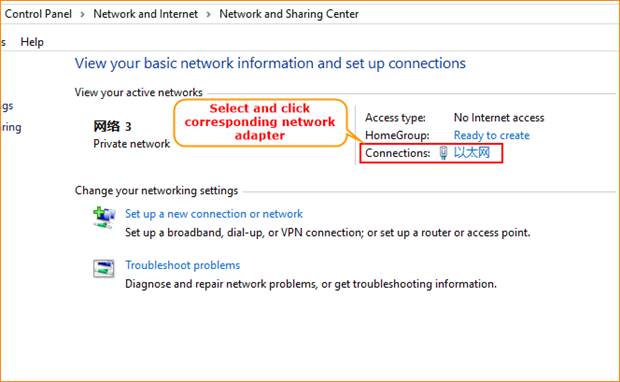
1.2 Выберите и нажмите на соответствующем сетевом адаптере.
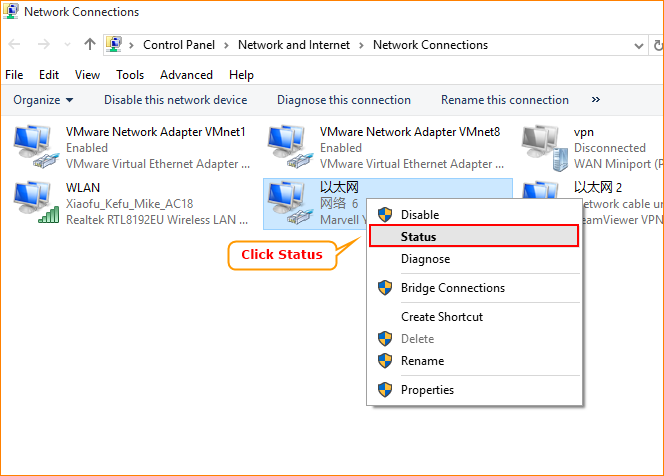
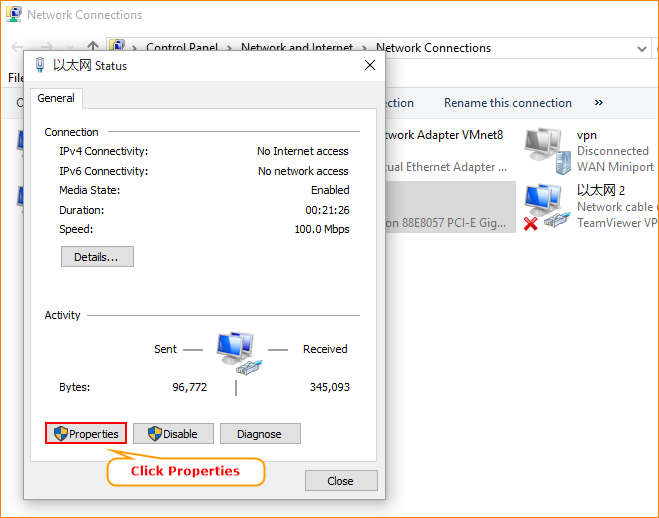
1.3 Нажмите “Status(Состояние)” and then click “Properties(Свойства)”.
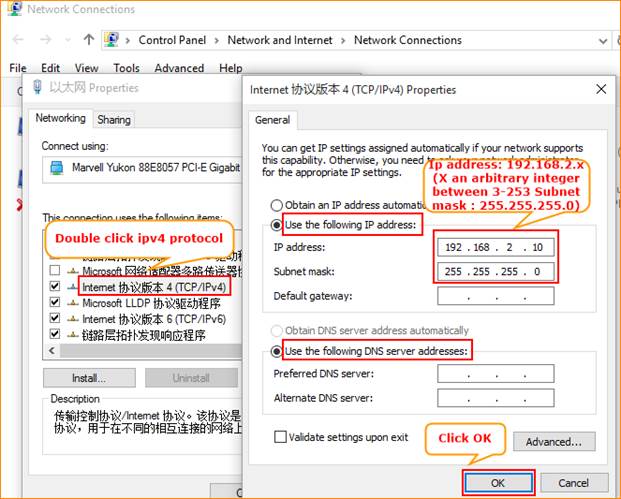
1.4 Дважды щелкните «Internet protocol IPV4 (Интернет-протокол IPV4)» и выберите «Use the following IP address (Использовать следующий IP-адрес)», «192.168.2.X» (где X - целое число от 3 до 253). Маска подсети - «255.255.255.0».
Часть 2. Управление интерфейсом O3
2.1 Вход в режим AP
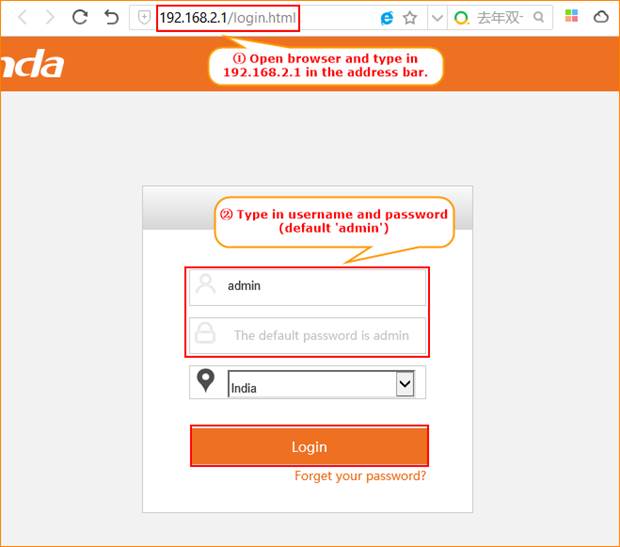
Введите 192.168.2.1 в адресную строку веб-браузера, а затем нажмите Enter или Return на клавиатуре. Введите имя пользователя и пароль (по-умолчанию admin для обоих значений) и нажмите «Login».
Часть 3: Выбор необходимого режима работы
3.1 Первый режим:AP Mode
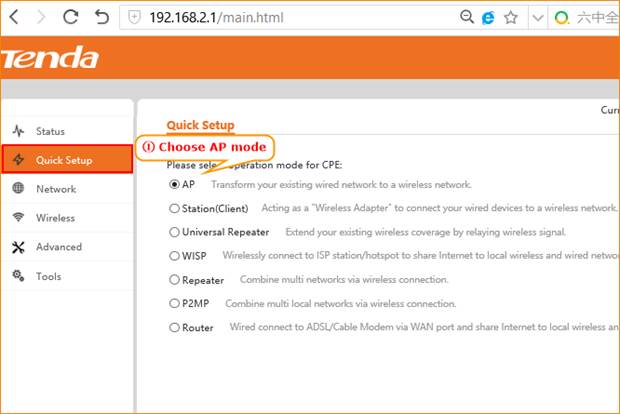
Нажмите “Quick setup (Быстрая установка)”, выберите “AP Mode (Точка доступа)”.
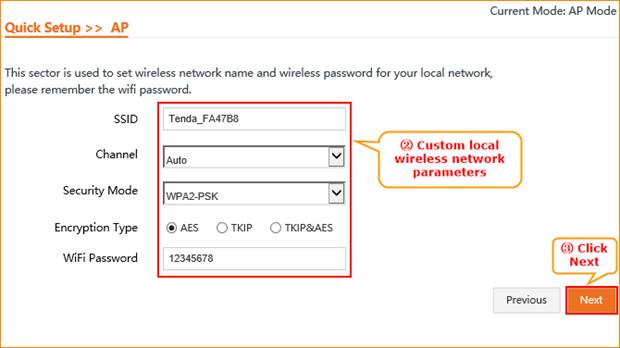
Установите параметры локальной беспроводной сети и нажмите «Next (Далее)».
Подтвердите правильность информации, нажмите «Save (Сохранить)».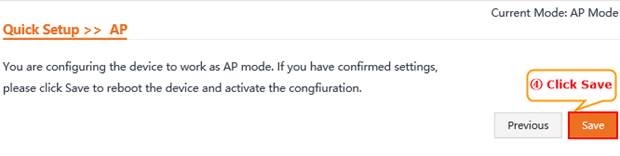
3.2 Второй режим: Режим Станция
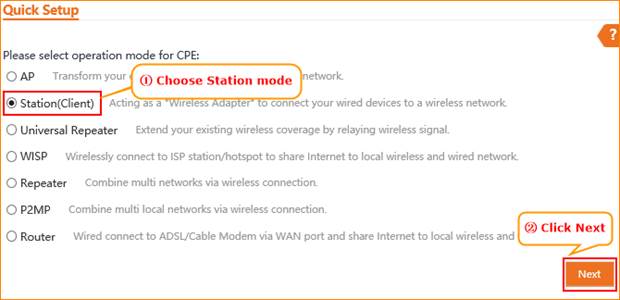
Выберите “Station mode (режим Станция)” в меню “Quick Setup (Быстрая установка)”.
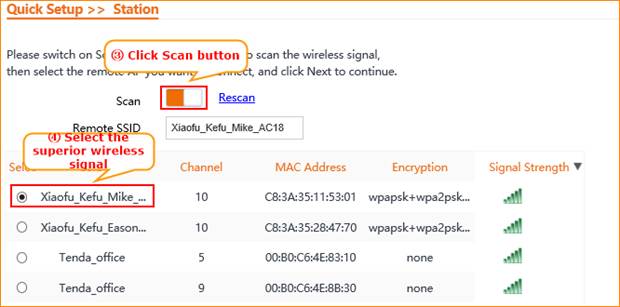
Активируйте сканирование, и выберите лучший беспроводной сигнал, зону действия которого, вы хотите расширить.
Информация в рамке, должна быть заполнена так же, как показано ниже, для маршрутизатора с наилучшим качеством сигнала.
Настройте локальный IP-адрес, подтвердите, что он отличается от маршрутизатора с самым сильным сигналом, но находится в том же сегменте сети. DNS может быть ссылкой.

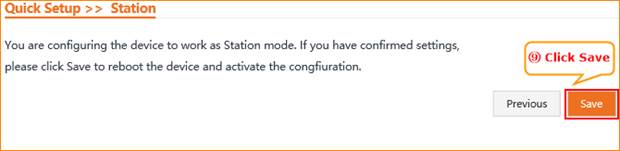
Подтвердите правильность информации, нажмите «Save(Сохранить)».
3.3 Третий режим: Режим универсального ретранслятора
Выберите “Universal Repeater mode (Универсальный режим ретранслятора)” в опции ” Quick Setup (Быстрая настройка)”.
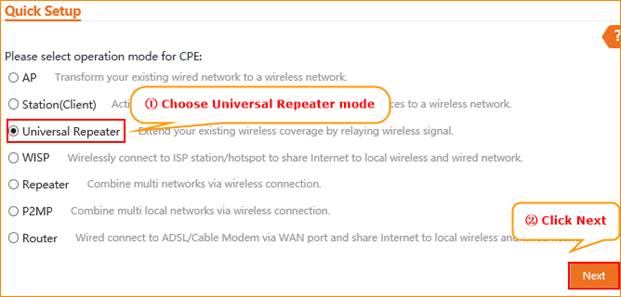
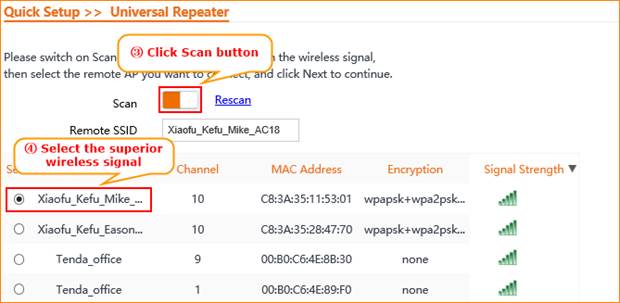
Активируйте сканирование, и выберите лучший беспроводной сигнал, зону действия которого, вы хотите продлить.
Информация в рамке, должна быть заполнена так же, как показано ниже, для маршрутизатора с наилучшим качеством сигнала.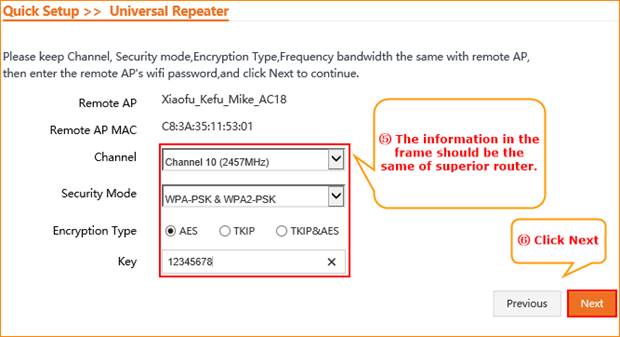
Настройте локальный IP-адрес, подтвердите, что он отличается от маршрутизатора с самым сильным сигналом, но находится в том же сегменте сети. DNS может быть ссылкой.
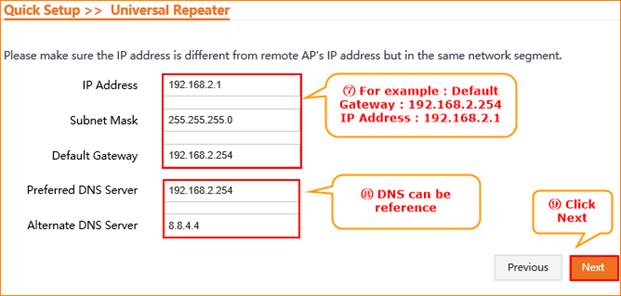
Подтвердите правильность информации, нажмите «Save(Сохранить)»
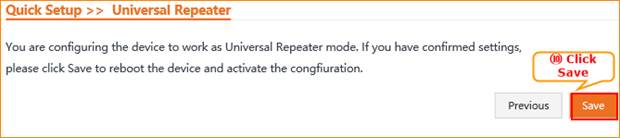
3.4 Четвертый режим:режим WISP
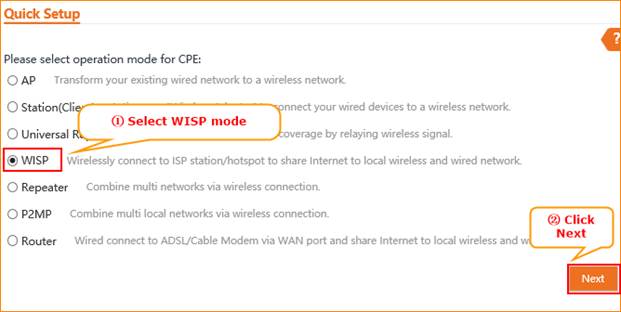
Выберите “WISP mode (WISP режим)” в опции “Quick Setup (Быстрая настройка)”.
Активируйте сканирование, и выберите лучший беспроводной сигнал, зону действия которого, вы хотите продлить.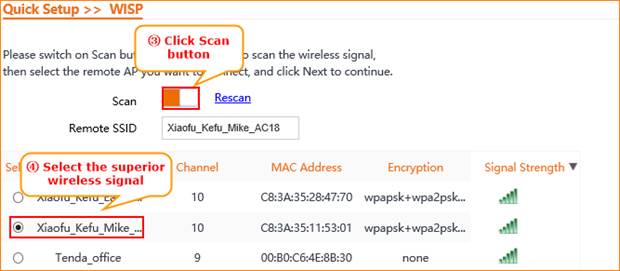
Информация в рамке, должна быть заполнена так же, как показано ниже, для маршрутизатора с наилучшим качеством сигнала.
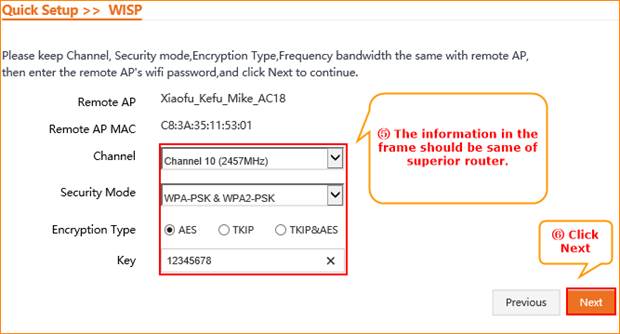
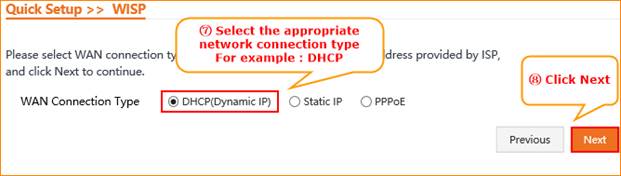
Выберите подходящий тип сетевого подключения и заполните соответствующую информацию
Установите параметры локальной беспроводной сети, как показано ниже:

Настройте локальный IP-адрес, подтвердите, что он не находится в одном и том же сегменте сети с маршрутизатором с самым сильным уровнем сигнала и нажмите «Next (Далее)».

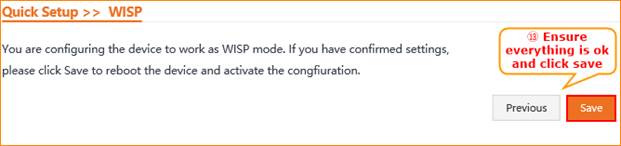
Подтвердите правильность информации, нажмите «Save (Сохранить)»
3.5 Пятый режим :Режим повторителя
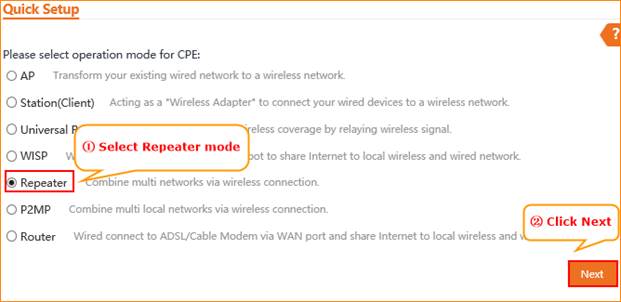
Выберите “Repeater mode (режим повторителя)” в опции “Quick Setup (Быстрая настройка)”.
Активируйте сканирование, и выберите лучший беспроводной сигнал, зону действия которого, вы хотите продлить.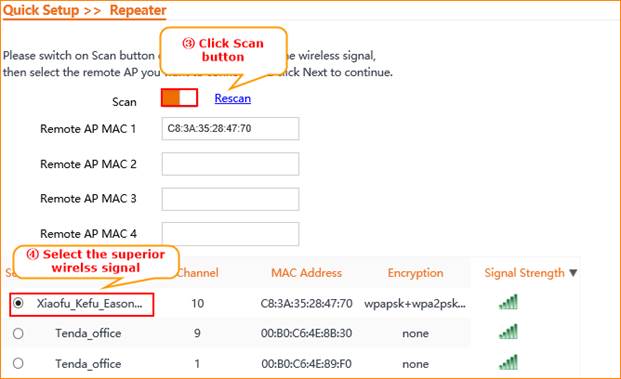
Информация в рамке, должна быть заполнена так же, как показано ниже, для маршрутизатора с наилучшим качеством сигнала.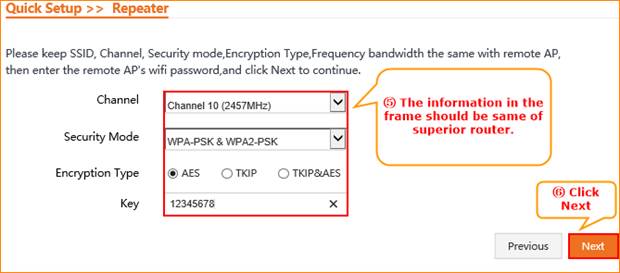
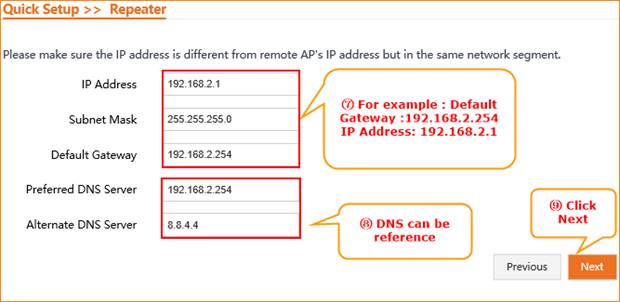
Настройте локальный IP-адрес, подтвердите, что он отличается от маршрутизатора с самым сильным сигналом, но находится в том же сегменте сети. DNS может быть ссылкой.
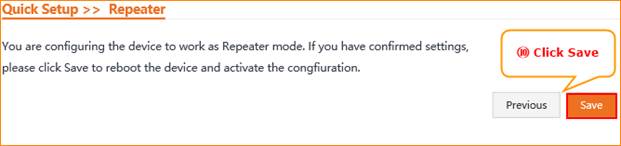
Подтвердите правильность информации, нажмите «Save (Сохранить)»
3.6 Шестой режим:P2MP-режим
Выберите “P2MP mode (P2MP-режим)” в опции “Quick Setup (Быстрая настройка)”.

Активируйте сканирование, и выберите лучший беспроводной сигнал, зону действия которого, вы хотите продлить.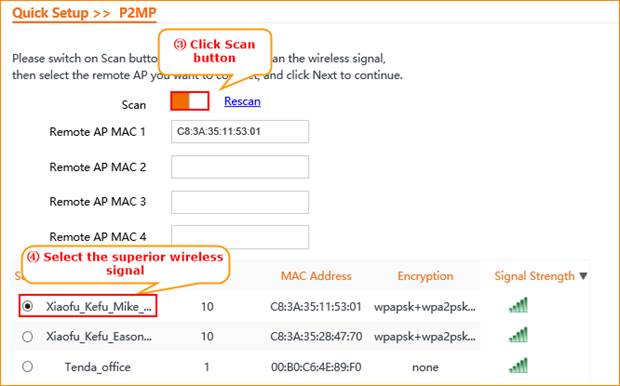
Информация в рамке, должна быть заполнена так же, как показано ниже, для маршрутизатора с наилучшим качеством сигнала.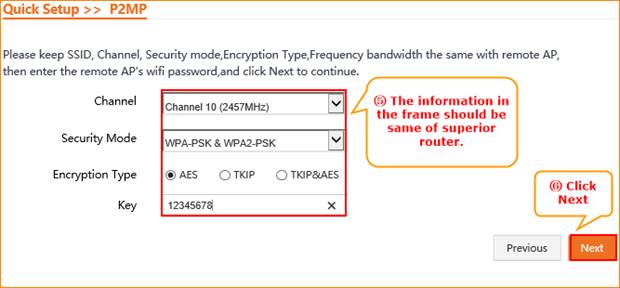
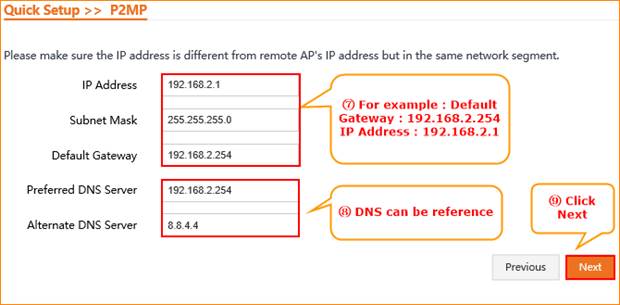
Настройте локальный IP-адрес, подтвердите, что он отличается от маршрутизатора с самым сильным сигналом, но находится в том же сегменте сети. DNS может быть ссылкой.
Подтвердите правильность информации, нажмите «Save (Сохранить)».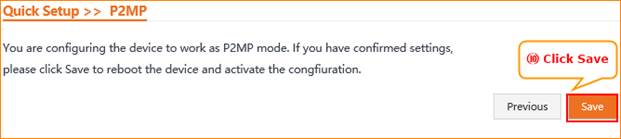
3.7 Седьмой режим:режим роутера
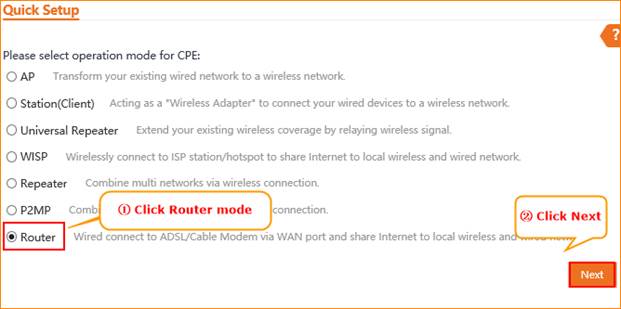
Выберите “Router mode (Режим роутера)” в опции “Quick Setup (Быстрая настройка)”.
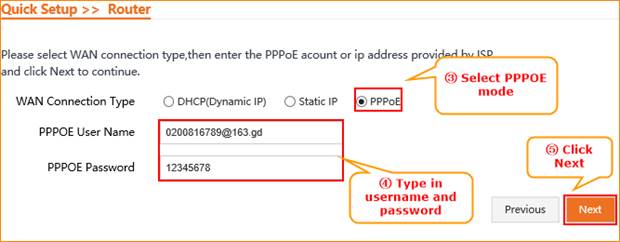
Выберите подходящий тип WAN-соединения, например PPPOE и введите имя пользователя и пароль. После этого - нажмите далее.
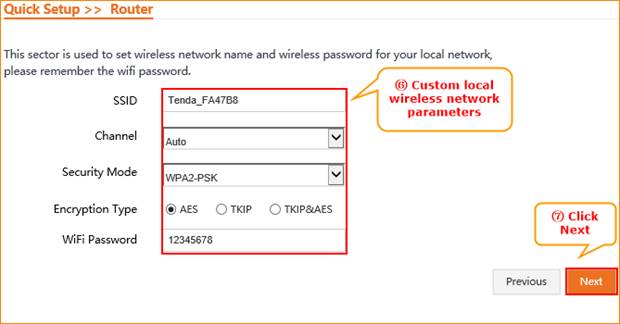
Укажите локальные параметры беспроводной сети и нажмите «Next (Далее)».
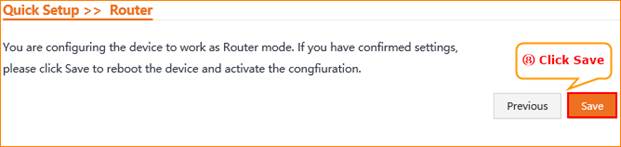
Подтвердите правильность информации, нажмите «Save (Сохранить)»