


Партнерка на США и Канаду по недвижимости, выплаты в крипто
- 30% recurring commission
- Выплаты в USDT
- Вывод каждую неделю
- Комиссия до 5 лет за каждого referral
Технология обработки видео. Программа VirtualDub
учитель информатики МБОУ Лицей № 10 города Красноярска
Фото и видеосъёмка стали неотъемлемыми атрибутами нашей жизни. Летний отдых, семейные торжества и другие значимые события имеют право быть запечатлёнными, в результате чего постепенно накапливается огромное количество отснятого видеоматериала. Качественное видео, даже сжатое, требует много места для хранения, и диск компьютера в один прекрасный день заполняется до отказа. А ведь в снятом видео неизбежно присутствуют неудачные съёмки, повторяющиеся действия, да и просто лишние неинформативные кадры, занимающее драгоценное место, к тому же при просмотре приходится перематывать видео, пропуская всё неинтересное. Простой линейный монтаж с помощью бесплатных программ-видеоредакторов поможет поправить эту, на первый взгляд безнадежную, ситуацию.
Видеоредактор VirtualDub
Обзор программы
VirtualDub – это небольшая программа для Windows, созданная по лицензии GNU GPL, автор Avery Lee, предназначенная для монтажа и редактирования видеофайлов и по праву считается лучшей бесплатной программой из разряда видеоредакторов. Для работы с программой не нужно быть профессионалом или иметь большой опыт в редактировании и монтаже видео. Достаточно знать базовый набор функций и иметь представление о способах кодирования и обработки видеоинформации.
Этот видеоредактор используется преимущественно для обработки AVI-файлов и отличается от прочих тем, что в нем есть большой выбор различных инструментов: замена и удаление звуковых дорожек, удаление различных фрагментов из видеоряда, соединение нескольких видеофайлов, импорт звука из внешнего источника. Также уникальностью этой программы является то, что она позволяет работать с некоторыми операциями без рекомпрессии (пережатия), чем могут похвастать далеко не все видеоредакторы.
В программе VirtualDub есть множество мощных видеофильтров, например, sharpen, blur, smooth, brightness/contrast, levels, deinterlace, resize, rotate, и многие другие. Большое количество различных фильтров создано любителями и профессионалами в области обработки видео, которые можно подключить к программе и использовать для создания своего уникального видеофильма, даже без использования мощных программ нелинейного монтажа.
Видеоредактор достаточно функционален для своих небольших размеров и может соперничать с более разрекламированными программами, а для простых пользователей, которым нужно просто обработать своё домашнее видео, он будет просто идеальным помощником.
Скачать программу можно по адресу http://virtualdub. org/download. html. Доступны варианты для Windows 32 и 64 бит. На сегодняшний день актуальной версией программы является 1.10.4. Автор программы рекомендует использовать 32-битную версию программы, не зависимо от разрядности операционной системы, так как можно будет использовать все многочисленные фильтры и плагины разработанные за прошедшее время. Программа не требует инсталляции, достаточно просто распаковать архив с программой в папку на свой жесткий диск и запустить. Русскоязычного интерфейса в программе изначально нет, но несложно найти и использовать русификаторы, созданные энтузиастами. Применение русификации, как и любое другое вмешательство в код программы может привести к нежелательным последствиям, поэтому лучше запомнить пару десятков английских слов, что, полагаю, особого труда не составит.
Интерфейс программы
Запустив программу, получаем в своё распоряжение меню, рабочее окно, кнопки навигации и, как в любом видеоредакторе, панель навигации по видеоряду (Timeline). После открытия в программе редактируемого видеофайла, появляются два окна просмотра – входное, содержащее исходное видео (Input) и выходное, содержащее видео после обработки (Output).
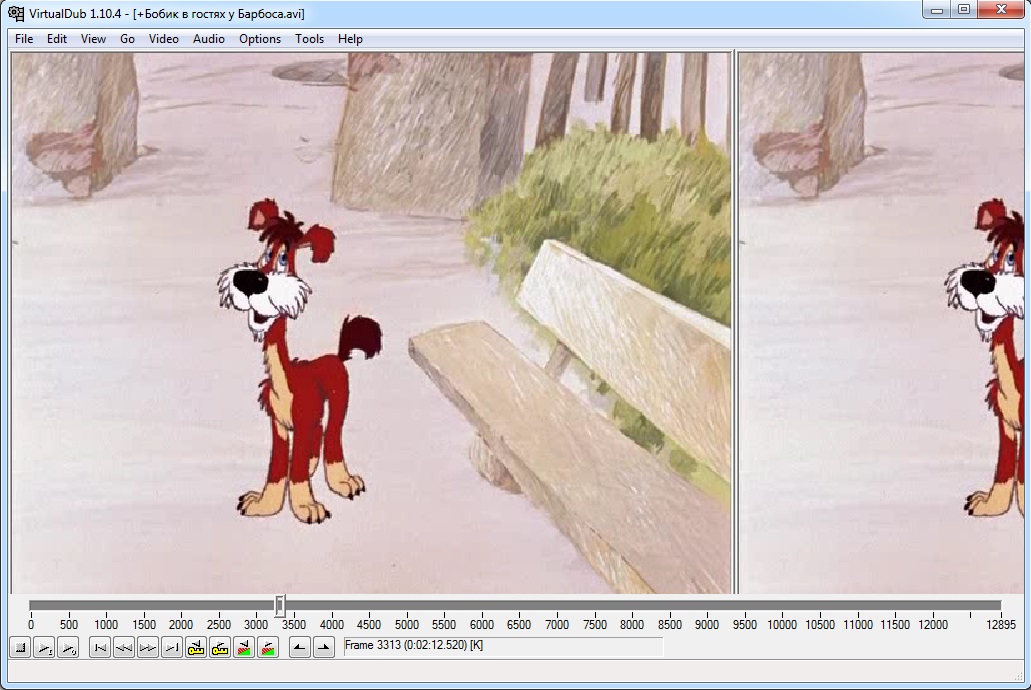
Для перемещения по видеоряду можно использовать перетаскивание указателя мышью и использовать соответствующие кнопки навигации. При наведении указателя мыши на любую из них появляется подсказка о функции этой кнопки.
Назначение кнопок навигации

«Stop» – остановка режима воспроизведения.
«Input playback» – производит показ видео, которое открыто в VirtualDub.
«Output playback» – производит показ видео после обработки в VirtualDub.
«Start» – переводит указатель в начало видео.
«Backward» – передвигает указатель и видео на один кадр назад, но удобнее пользоваться клавишей «Влево» на клавиатуре.
«Forward» – передвигает указатель и видео на один кадр вперёд. На клавиатуре клавиша «Вправо».
«End» – переводит указатель в конец видео.
«Key previous» – передвигает указатель на предыдущий ключевой кадр. Проще и быстрее воспользоваться сочетанием клавиш «Shift + Влево».
«Key next» – передвигает указатель на следующий ключевой кадр. На клавиатуре сочетание клавиш «Shift + Вправо».
«Scene reverse» – по нажатию на эту кнопку производится поиск предыдущей смены сцен в видео.
«Scene forward» – производит поиск следующей смены сцен.
«Mark in» – ставит метку начала выделенной области. Удобнее использовать клавишу «Home» на клавиатуре.
«Mark out» – устанавливает метку окончания выделенной области. На клавиатуре клавиша «End».
Использование программы
Как было уже сказано выше, программа имеет множество функций, но чаще всего используются базовые функции:
1) Работа с фрагментами видео (удаление, копирование, перемещение);
2) Соединение нескольких видеофайлов в один;
3) Удаление или замена звуковой дорожки.
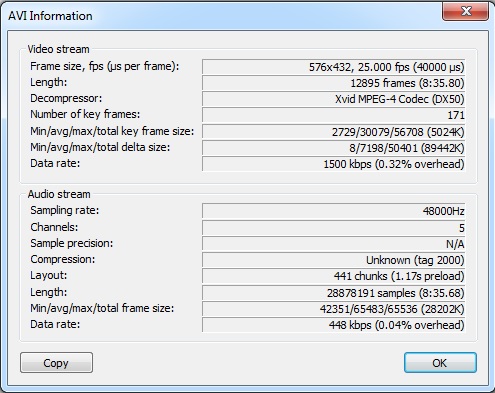
Очень помогает в процессе работы весьма полезная команда «File information» в меню «File», которая позволяет увидеть полную информацию об открытом видеофайле: длительность, размер кадра, использованные кодеки, параметры сжатия видеоряда и звука, количество ключевых кадров и многое другое.
Работа с фрагментами видео
Работа с фрагментами в программе VirtualDub практически не отличается от аналогичных действий в других программах, например в текстовом редакторе.
Алгоритм действий следующий:
1. Открыть в программе редактируемый видеофайл и с помощью указателя переместиться по панели навигации в начало нужного фрагмента.
2. Отметить начало фрагмента кнопкой «Mark in»
3. Отметить конец фрагмента кнопкой «Mark out».

4. Выполнить требуемую операцию с выделенной областью. Выделенную область можно удалить командой Delete или аналогичной клавишей на клавиатуре, скопировать или вырезать, чтобы перенести фрагмент в другое место этого же файла. Можно сохранить фрагмент в виде отдельного файла для добавления его в другой видеофайл.
5. Воспроизводим видео, оценивая полученный результат.
6. Сохраняем результат командой «Save as AVI» в меню «File», чтобы избежать пережатия видео не забываем выбрать прямопотоковое копирование видео и звука командой «Direct stream copy»в меню «Video» и «Audio».
Важное замечание: резку видео лучше производить по ключевым кадрам, чтобы избежать скачков, зависания воспроизведения, сбоев кодирования и появления артефактов на изображении.
Соединение нескольких видеофайлов в один
Соединить несколько видеофайлов в один можно разными способами. Например, можно использовать обычное копирование и вставку видеофрагментов состоящих из целого файла. Но лучше воспользоваться командой «Append AVI segment» в меню «File», чтобы присоединить какое-либо видео к уже открытому в программе.
Обязательно надо учитывать, что видеоряд и звук должны иметь те же параметры, что и уже открытое видео.
Удаление или замена звуковой дорожки
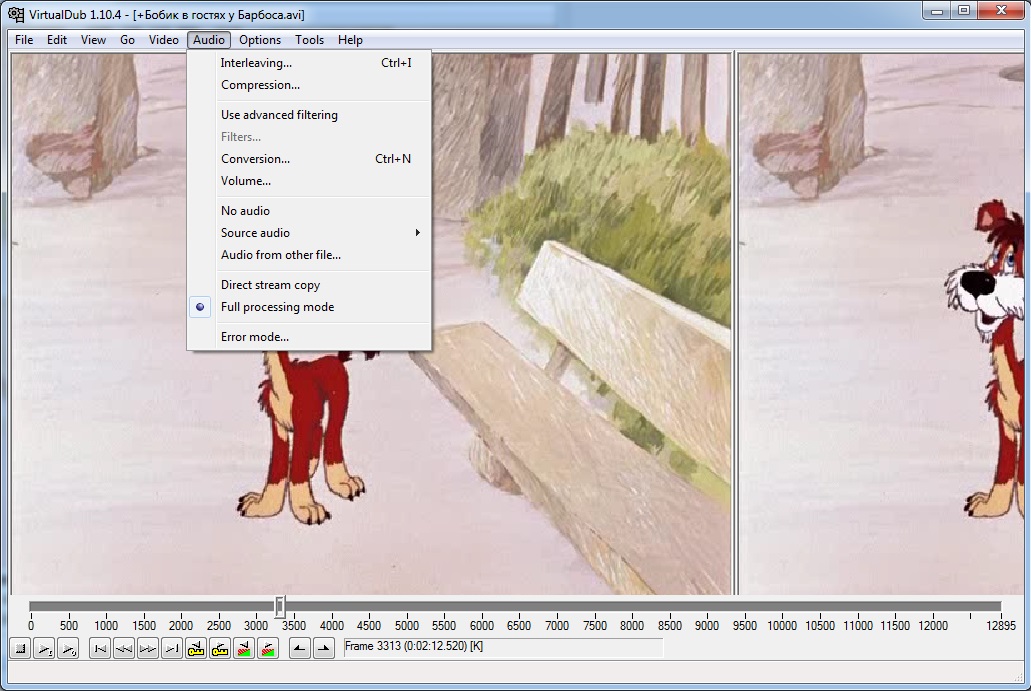
Управление звуковой дорожкой в программе VirtualDub имеет множество всевозможных действий, можно управлять параметрами сжатия, громкостью, производить конвертацию звукового ряда в другие форматы, накладывать различные аудиофильтры. Эти операции возможны при выбранном режиме «Full processing mode».
Чтобы удалить или заменить звуковую дорожку лучше использовать режим «Direct stream copy». Команда «No audio» убирает звуковую дорожку из видеофайла. Команда «Source audio» оставляет исходную звуковую дорожку (выбрана по умолчанию). Для замены звуковой дорожки используется команда «Audio from other file».
В заключение хочу отметить важность правильного выбора способов и параметров сжатия в соответствующих меню программы VirtualDub. Существенная обработка видео возможна только в режиме полного кодирования, тогда как большинство основных действий в данной программе может осуществляться без пережатия видео, что сокращает время обработки видео и помогает избежать ухудшения изображения и звука при многократном сжатии.
