

Партнерка на США и Канаду по недвижимости, выплаты в крипто
- 30% recurring commission
- Выплаты в USDT
- Вывод каждую неделю
- Комиссия до 5 лет за каждого referral
Выбор фото из выпадающего списка
Необходимо сделать так, чтобы в одной из ячеек листа был выпадающий список с наименованиями, при выборе из которого, товар отображался бы рядом в виде фотографии.
Шаг 1. Создаем список и даем ему имя
Создаем на Листе 1 каталог с фотографиями товаров, состоящий из двух столбцов (Модель и Фото) и шапки:
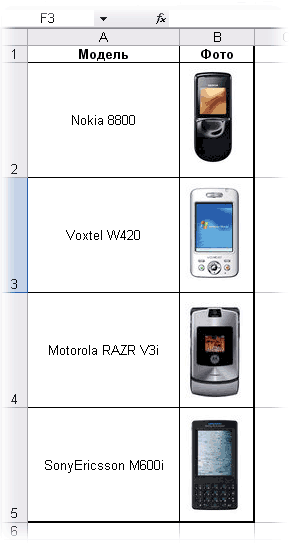
Теперь надо дать имя списку, чтобы ссылаться на него в будущем. Идем в меню Вставка - Имя - Присвоить, вводим имя (например, Фотоальбом) и в качестве адреса указываем: =A2:A5.
Шаг 2. Выпадающий список для выбора модели
Перейдем на Лист 2 и создадим там ячейку с выпадающим списком для выбора пользователем модели телефона (пусть это будет A1). Выделяем ячейку и идем в меню Данные - Проверка, далее в поле Допустимые значения выбираем Список, а в качестве Источника указываем наш Фотоальбом:
Кроме того, этой ячейке удобно дать имя - снова меню Вставка - Имя - Присвоить и далее вводим имя (например, Выбор) и ОК.
Шаг 3. Копируем фотографию
Перенесем первую фотографию из фотоальбома к выпадающему списку. Выделите ячейку с первой фотографией и, удерживая Shift, откройте меню Правка. Там должен появиться невидимый ранее пункт Копировать рисунок. Копируем, переходим на Лист 2 к выпадающему списку, и в любую пустую ячейку недалеко от него вставляем (меню Правка - Вставить).
Шаг 4. Создаем динамическую ссылку на выбранную фотографию
Теперь необходимо сделать ссылку, которая будет указывать на ячейку с выбранной фотографией. Открываем меню Вставка - Имя - Присвоить и вводим имя ссылки, допустим, будет Фото, а формула:
=СМЕЩ(Лист1!$B$2;ПОИСКПОЗ(выбор;Фотоальбом;0)-1;0;1;1)
Шаг 5. Привязываем фотографию к ссылке
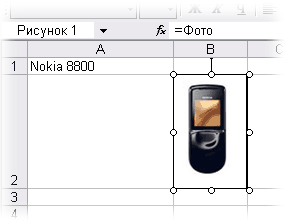
Осталось выделить скопированную фотографию на Листе 2 и вписать в строку формул =Фото, и нажать Enter.
Связанные выпадающие списки
Функция ДВССЫЛ преобразовывает содержимое любой указанной ячейки в адрес диапазона, который понимает Excel. То есть, если в ячейке лежит текст "А1", то функция выдаст в результате ссылку на ячейку А1. Если в ячейке лежит слово "Маша", то функция выдаст ссылку на именованный диапазон с именем Маша и т. д.
Создайте список моделей автомобилей Toyota, Ford и Nissan:
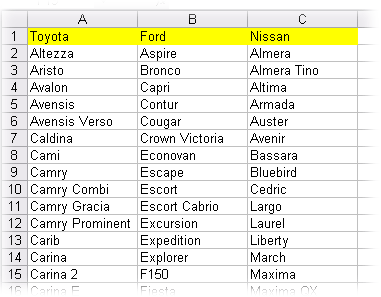
Выделите весь список моделей Тойоты (с ячейки А2 и вниз до конца списка) и дайте этому диапазону имя Toyota в меню Вставка - Имя - Присвоить. Затем повторие то же самое со списками Форд и Ниссан, задав соответственно имена диапазонам Ford и Nissan.
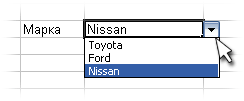
Создайте первый выпадающий список для выбора марки автомобиля. Выделите пустую ячейку и откройте меню Данные - Проверка, затем из выпадающего списка Тип данных выберите вариант Список и в поле Источник - выделите ячейки с названиями марок (ячейки А1:С1 в примере). После нажатия на ОК первый выпадающий список готов:
Создайте второй выпадающий список, в котором будут отображаться модели выбранной в первом списке марки. Точно так же, как в предыдущем случае, выделите пустую ячейку и откройте меню Данные - Проверка - далее Список. В поле Источник нужно будет ввести вот такую формулу:
=ДВССЫЛ(F3)
где F3 - адрес ячейки с первым выпадающим списком.
После нажатия на ОК содержимое второго списка будет выбираться по имени диапазона, выбранного в первом списке.
