

Партнерка на США и Канаду по недвижимости, выплаты в крипто
- 30% recurring commission
- Выплаты в USDT
- Вывод каждую неделю
- Комиссия до 5 лет за каждого referral
Создание простейших рисунков. Цвет
Рисование плоских объектов. Раскраска.
Рисование объемных изображений. Раскраска.
Создание простейших рисунков.
- Задание1.
1. Нарисуйте пять линий из одной точки: при этом для каждой линии измените цвет и толщину.
2. Нарисуйте точный круг, для этого удерживайте клавишу Shift вместе с инструментом овал. Выполните заливку круга.
3.Нарисуйте точный квадрат (удерживайте клавишу Shift), выполните заливку квадрата.
4. На цветовой палитре выберите два цвета: левой и правой кнопкой. 5.Выберите инструмент распылитель и научитесь рисовать попеременно двумя цветами, удерживая при это, то левую, то правую кнопку мыши.
6. Нарисуйте закрашенный овал: для этого щелчком левой кнопки выберите цвет границы, а правой – цвет фона.
7. Выполните тоже для прямоугольника.
8. Нарисуйте три кривых линии: при этом для каждой линии измените цвет и толщину.
9.Выберите инструмент кривая, проведите линию и вытяните ее в месте изгиба, нажмите клавишу Enter.
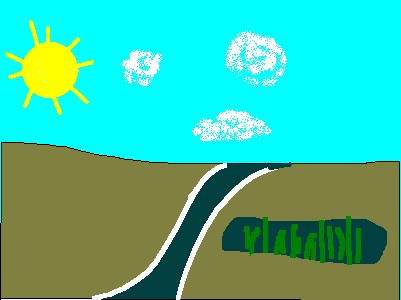
- Задание №2. Нарисуйте простейший пейзаж. Используйте панель инструментов. Помните, что заливка применяется только к замкнутым контурам. Для отмены действия можно нажать клавиши CTRL+Z.
- Задание №3. С помощью прямоугольников и окружностей нарисуйте грузовик.
Алгоритм:
1) нарисуйте линию дороги. Для этого выберите инструмент линия и настройте его на вторую толщину.
2) Нарисуйте кузов с помощью прямоугольника (тип закраски – только границы).
3) Кабину нарисуйте с помощью инструмента ~ начертите прямую линию и вытяните ее в нужную сторону, по окончанию нажмите Enter.
4) Точно прицелившись, нарисуйте колеса грузовика.
5) Проведите кисточкой линии и раскрасьте рисунок.
- Задание № 4. Некоторые рисунки легче рисовать отдельными деталями, а потом их складывать в один рисунок. Рисуя грузовик,
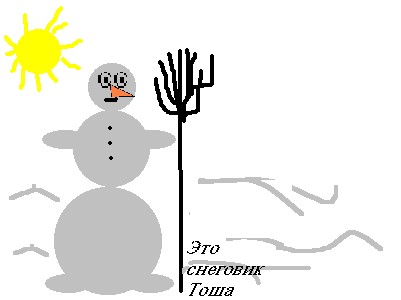
- Вы наверное убедились, как трудно нарисовать точно колёса. Подумайте, как лучше нарисовать снеговика?
Нарисуйте отдельно три круга с заливкой для снеговика. С помощью выделения фрагмента «без фона» поставьте круги на место. Нарисуйте эллипс, отдельно от рисунка.
Скопируйте его в буфер. «Руки» и «ноги» снеговика сделаны одним и тем же эллипсом. Для того чтобы нарисовать глаза, можно изменить масштаб изображения, а можно нарисовать глаз в удобную величину, выделить его, уменьшить размер, (скопировать в буфер, это будет второй глаз), и перенести на нужное место. К рисунку добавьте текст. Посмотрите, какие шрифты можно выбрать для текста (Вид, Атрибуты текста)
- Задание 5. Создайте простейшие рисунки (виноград, грузовик, лягушку, конструктор). Помните, что для рисования круга, квадрата, вертикальных, горизонтальных, диагональных линий надо удерживать клавишу Shift.
Повторяющиеся элементы. Симметрия.
- Задание 6.Нарисуйте изображение бабочки.
Указание: Для рисования крыльев провести вертикальную линию. В верхней части линии сделать 5 горизонтальных засечек на расстоянии 1 см друг от друга. Совместить указатель мыши с самой нижней засечкой и нарисовать окружность справа от линии. Совместите указатель мыши со следующей засечкой и нарисуйте круг большего размера. повторите действие для остальных засечек. с помощью инструмента дуга нарисуйте крылья. выполните заливку. получите левое крыло с помощью копирования.
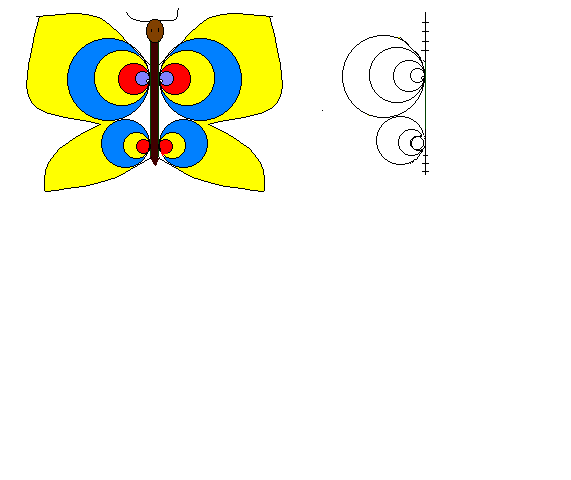
- Задание 7. Укажите такой способ рисования колец пирамиды, при котором все кольца будут равной высоты. Задание8. По данному рисунку укажите способ рисования жука. Какими методами получены остальные.
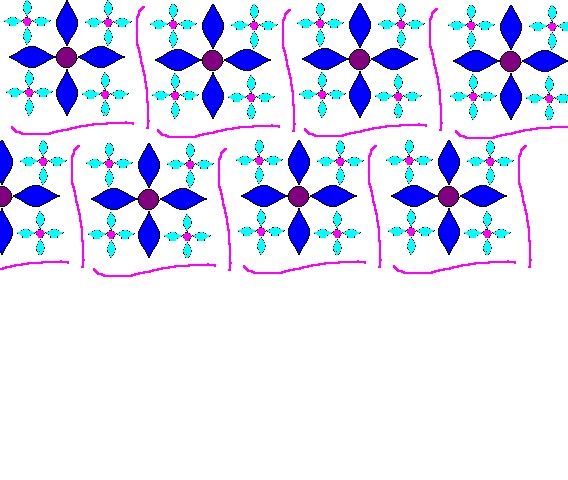
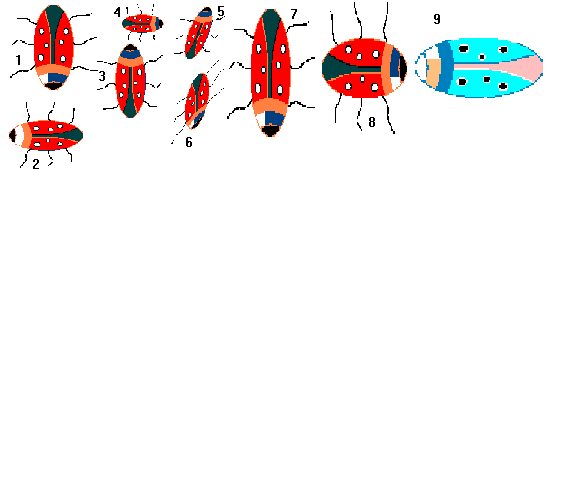
- Задание 9. Разработайте образец обоев или ткани из повторяющихся элементов. для копирования используйте сочетание клавиш Ctrl/c, а для вставки Ctrl/v.
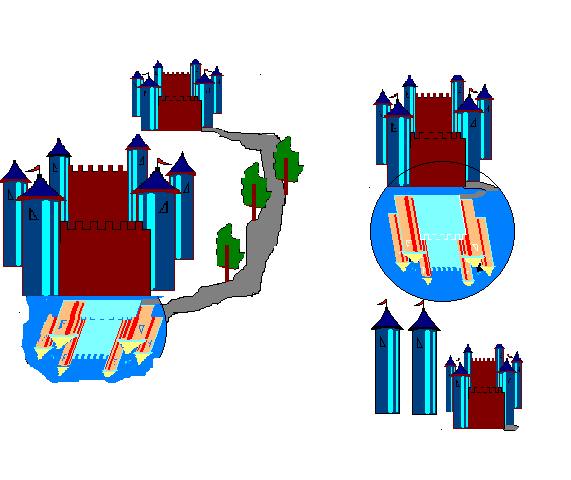
- Задание10. Укажите оптимальный способ рисования замка. Как получить изображение в воде.
Укажите на сколько градусов осуществлен поворот каждой стрелки? Какой градусной величине соответствует поворот «слева на право», «сверху вниз».

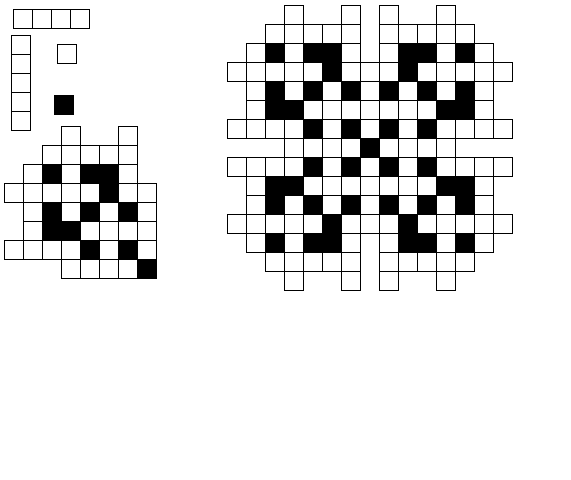
- Задание 11. Нарисуйте сетку кроссворда. Для этого сделайте заготовки как показано на рисунке1, из них создайте рисунок 2. с помощью поворотов получите конечный рисунок.
 Задание12 . На основе базового квадрата составьте детали мозаики. Сохраните рисунок под именем «Мозаика». Из меню мозаики получите следующие фигуры. Для того, чтобы треугольники получились аккуратными измените масштаб Вид/ Масштаб/Крупный и используйте ластик. Расчертите на фигуры мозаики паровоз, ель, рыбу. укажите сколько нужно использовать, квадратов, треугольников каждого вида для рисования указанных фигур.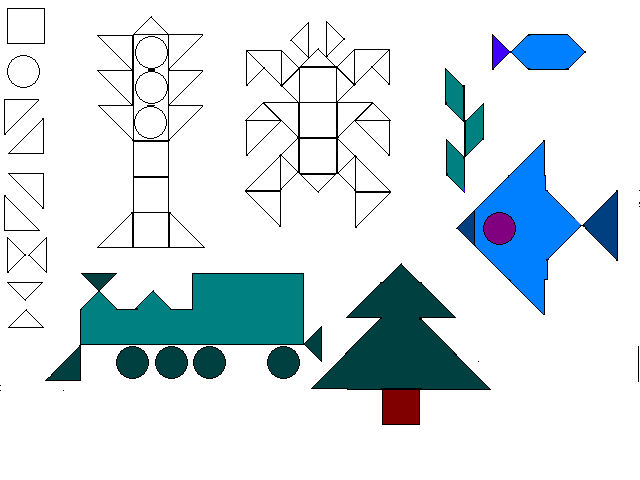
- Задание 13. Составьте меню элементов строительного конструктора. Создайте архитектурное сооружение.
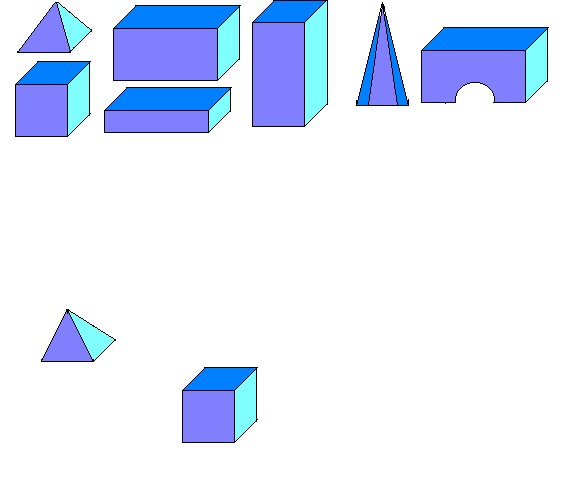
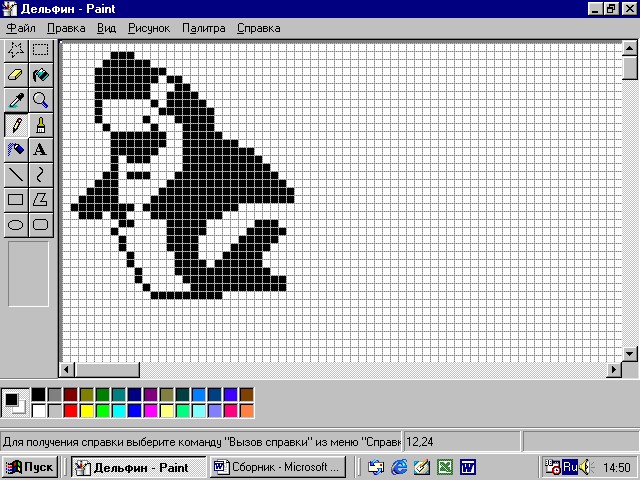

- Задание14. Нарисуйте приведенный здесь рисунок. Увеличьте масштаб. Вид/Масштаб/Другой и включите сетку Вид/Масштаб/Показать сетку. Рабочее поле станет похожим на клетчатый лист, где каждая клеточка будет обозначать один пиксель. Выберите инструмент карандаш и рисуйте поклеточно.
Нарисуйте раскрытый зонтик. Измените картинку по пикселям, чтобы получился сложенный зонтик, для этого используйте ластик.
Задание15: Создание ярлыка.
1. Графический редактор Paint позволяет самостоятельно изготавливать рисунки ярлыков. Для того, чтоб рисунок получился точным его обычно делают с помощью сетки. Установите размеры рисунка (в точках) на соответствующие вашему ярлыку. Для рисунка «Дельфин», например, установите ширину и высоту по 35 точек. Сохраните рисунок в папке «Мои документы» в формате. bmp.
2. Создайте ярлык для любого документа на Рабочем столе. Самый простой способ – перетащите правой клавишей мыши документ на Рабочий стол, удерживая клавишу Ctrl, появится контекстное меню, отметьте в нем Создать Ярлык.
3. Теперь измените значок. Правой кнопкой нажмите на Ярлыке, откройте диалоговое окно Свойства, Изменить значок. Стандартные файлы со значками находятся в C:\WINDOWS\SYSTEM\SHELL32.DLL.
В диалоговом окне отметьте тип файлов – Все файлы, перейдите к папке «Мои документы» и выберите для ярлыка сохраненный рисунок, нажмите клавишу открыть, затем OK/применить.
Убедитесь, что рисунок ярлыка изменился.
- Задание16: Сохраните рисунок Дельфин в формате Gif. (Файл сохранить как, Формат. gif). Посмотрите размер этого файла. Для чего бы Вы использовали этот формат? Сделайте выводы в тетради.

Дополнительные задания.
Нарисуйте предложенные картинки.
Задание 17 «Ночной пейзаж»
1. Запустите Paint. Установите размера листа 400 х 300 точек.
2. Залейте лист темно-зеленой краской.
3. Нарисуйте облако:
Установите цвет кисти – темно-синий.
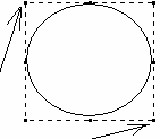
Выберите инструмент окружность, тип фигуры – окрашенная фигура без контура.
Нарисуйте несколько пересекающихся окружностей.
Растягивать окружность надо от одного угла описывающего квадрата до другого угла
4. Нарисуйте месяц:
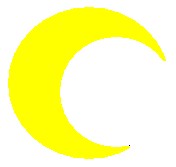
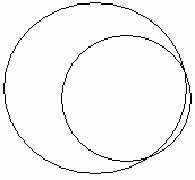
Установите цвет кисти – желтый.
Выберите инструмент – окружность, тип фигуры – окрашенная фигура без контура. Нарисуйте окружность.
Установите цвет кисти – темно-зеленый. Нарисуйте окружность внутри желтого круга (если не получилось – отмените последнюю операцию).
5. Добавьте падающий пушистый снег:
Выберите инструмент – распылитель. Установите маленький размер, цвет кисти – желтый. Сделайте «точку». У становите средний размер, цвет кисти – белый. Сделайте «точку» в центре желтой «точки». («Точки» надо делать быстро)
Повторите несколько раз.
6. Нарисуйте сугробы:
Установите цвет кисти – серый.
Выберите инструмент – кривая. Проведите линию от одного конца кривой до другого –  .
.
Укажите щелчком мыши два изгиба, сначала один – , затем другой –
  .
.
Повторите несколько раз
 .
.
7. Закрасьте сугробы. (Внимательно проследите, чтобы не было «дырочек» – иначе краска «разольется» по всему экрану. Если не получилось – отмените последнюю операцию. Воспользуйтесь увеличенным масштабом для поиска «дырочек»)
8. Сохраните файл в своей папке под именем «4-ночь. bmp»

Задание 18 «Куб»
1) Воспользуйтесь инструментом Прямоугольник, нарисуйте переднюю грань. Держите SHIFT для рисования квадратов, линий
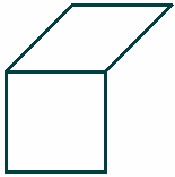
2) Используя инструмент Многоугольник нарисуйте верхнюю грань (выберите инструмент Многоугольник, поставьте указатель мыши в угол квадрата, начертите линию, щелкните один раз мышью, нарисуйте вторую линию, щелкните один раз мышью, начертите третью линию до другого угла квадрата, двойной щелчок мышью)
3) Этим же самым инструментом дорисуйте боковую грань
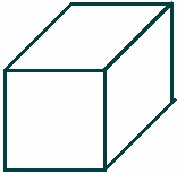
4) Поменяйте толщину линии и дорисуйте внутренние ребра куба.
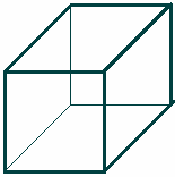
5) Сохраните файл в своей папке под именем «4-куб. bmp»
Фигуры для самостоятельной работы
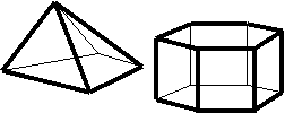
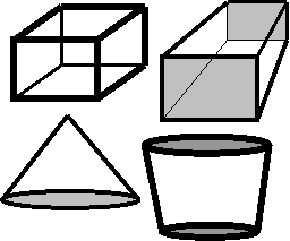
Задание 19 «Объемный рисунок

1. Нарисуйте объемный карандаш или шарик или свою фигуру
2.Для создания мягких переходов воспользуйтесь системой HSB. Оттенок и контраст оставляйте без изменений, меняйте только яркость на 10-15 единиц.

3. Шарик состоит из нескольких закрашенных кругов, один на другом. Внизу – самый темный, сверху – самый светлый.
4. У карандаша – самый темный цвет по краям, в центре – светлый.
5. Сохраните файл в своей папке под именем «4-объем. bmp»
Вопросы
1) Какие инструменты вы использовали для рисования тел?
2) Как изменяли толщину линий?
3) Можно ли изменить толщину границ, вид фигуры и ее цвет после того, как она нарисована?
4) Предложите способ рисования фигуры с тенью.
