Руководство пользователя
- Аннотация
Настоящее руководство предназначено для специалистов Администрации города Екатеринбурга. В нем описываются возможности автоматизированной информационной системы по учету начислений (далее - Шлюз, Шлюз ГИС ГМП или Система) и способы решения основных задач.111
- Введение
Шлюз ГИС ГМП автоматизирует процесс обмена информацией о произведенных начислениях и полученных платежах между администраторами начислений и оператором ГИС ГМП.
Термины и сокращения
- ГИС ГМП - Государственная информационная система о государственных и муниципальных платежах. УИП - Уникальный Идентификатор Платежа. УИН - Уникальный Идентификатор Начисления.
- Системные требования
Рекомендуемые характеристики рабочих станций пользователей:
- Операционная система Windows XP/2003/Vista/2008/7. Монитор с разрешением 1280х1024 пикселей. Интернет-обозреватель «Google Chrome 25 версии». СКЗИ «КриптоПро CSP» 3.6 или выше. Сертификат ключа ЭП. Манипулятор мышь. Клавиатура.
- Подготовка к работе
Для работы в Системе предварительно на рабочем месте должно быть установлено и настроено следующее программное обеспечение:
- Интернет-обозреватель Google Chrome версии 25. CADESCOM plug-in.
- Настройка Google Chrome
- Настройка интернет-обозревателя Google Chrome версии 25
Порядок настройки:
Если на рабочем месте уже установлена более новая версия браузера «Google Chrome», необходимо вернуться к «Google Chrome» версии 25 (для определения версии бразура см. подсказку ниже). Для этого необходимо:
Удалить браузер «Google Chrome» из операционной системы (через меню «Панель управления» > «Установка и удаления программ» или «Программы и компоненты”). Скачать и запустить установщик браузра «Google Chrome» версии 25. Доступен по ссылке:http://www2.xrm. ru/ChromeStandaloneSetup_25.0.1364.172.exe Скачать и запустить «reg» файл, который отключает автоматические обновления браузера «Google Chrome». Доступен по ссылке http://www2.xrm. ru/chrome-manual-updates. reg (либо по инструкции, расположенной на ресурсеhttp://www. /tutorials/disable-chrome-automatic-updates/) .В случае возникновения проблем по загрузке вашего браузера «Google Chrome» профиля рекомендуем очистить (либо переименовать) директорию с данными о профиле (т. к. начиная с версии 26 изменился формат хранения данных о профиле пользователя):
- ОС Windows XP: %USERPROFILE%\Local Settings\Application Data\Google\Chrome\User Data\Default ОС Windows Vista, Windows 7, Windows 8: %LOCALAPPDATA%\Google\Chrome\User Data\Default
 Подсказка: Версию браузера можно просмотреть из основного меню браузера
  , пункт «О браузере Google Chrome» (
 ).
).
- Настройка Google Chrome для работы по протоколу HTTPS
Для корректной работы Системы по протоколу HTTPS необходимо настроить браузер «Google Chrome» следующим образом:
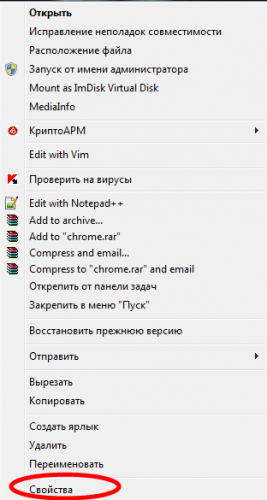
- Вызвать контекстное меню (щелкнув на ярлыке «Google Chrome» правой кнопкой мыши) и выбрать пункт «Свойства».
- На вкладке «Ярлык» в поле «Объект» дописать параметр - use-system-ssl.
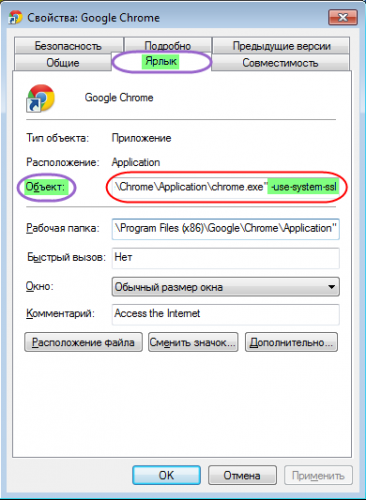
- Сохранить изменения, нажав на кнопку «ОК».
- Установка плагина CADESCOM
- Для установки плагина необходимо скачать его перейдя по ссылке http://www. cryptopro. ru/products/cades/plugin/get (загрузка плагина начнется автоматически). После того как плагин скачен, необходимо произвести запуск установочного файла:
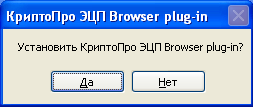
- В появившемся окне нажать на кнопку «Да».
- После установки плагина в появившемся окне необходимо нажать на кнопку «ОК».
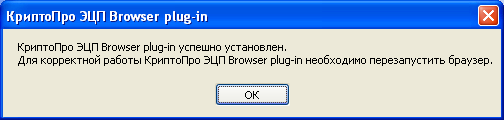
 Примечание: После установки плагина необходимо перезапустить браузер.
- Авторизация пользователя в системе
Для того чтобы начать работу в Системе, необходимо:
- Обратиться к администратору для создания учетной записи (для первичной настройки обратиться по тел.-56-48) установить личный сертификат ЭП и корневые сертификаты. В интернет-обозревателе «Google Chrome» перейти на адрес Системы https://gisgmp. gor. ekb. lan/Charge
.
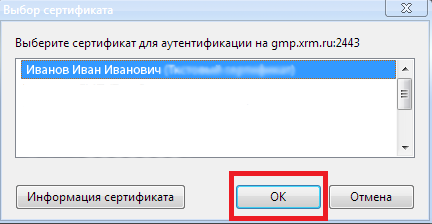
- В открывшемся списке выбрать сертификат пользователя. Нажать на кнопку «ОК».