


Партнерка на США и Канаду по недвижимости, выплаты в крипто
- 30% recurring commission
- Выплаты в USDT
- Вывод каждую неделю
- Комиссия до 5 лет за каждого referral
Работа специалиста отдела кадров
в АИС «Электронный колледж»
Оглавление
1.Вход в систему 3
2. Внесение данных о сотруднике в систему 3
2.1. Импорт данных о сотруднике 3
2.2 Внесение информации о сотруднике вручную 4
3. Редактирование информации о сотруднике 5
3.1. Внесение изменений в запись о сотруднике 5
3.2. Добавление должности 6
4. Удаление информации о сотруднике из системы 8
5. Увольнение сотрудника 8
6. Восстановление сотрудника из реестра «Уволенные сотрудники». 9
1.Вход в систему
Войти в АИС «Электронный колледж» можно по адресу ek. udmprof. ru или через портал среднего профессионального образования Удмуртской Республики. В окне авторизации вводим логин и пароль, и нажимаем кнопку «Войти» (Рис. 1 – Вход в систему).
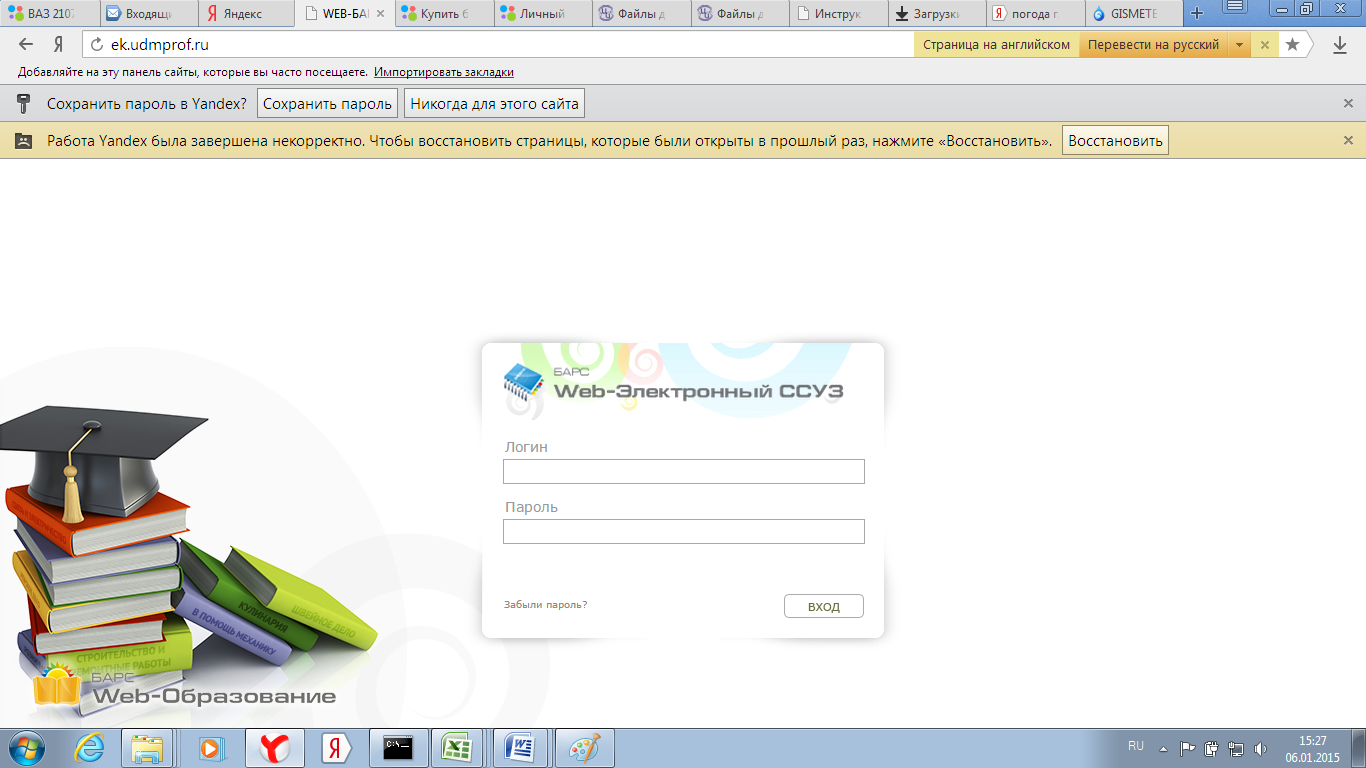
Рис. 1 – Вход в систему
2. Внесение данных о сотруднике в систему
2.1. Импорт данных о сотруднике
Внесение данных о сотруднике в систему можно двумя способами: с помощью импорта и ввода информации в систему вручную.
Использовать функцию импорта удобно для внесения информации в систему о группе сотрудников. Для того чтобы внести информацию о сотрудниках, используя функцию импорта, необходимо подготовить файл в формате *.xls. Шаблон и инструкцию по импорту можно скачать с сайта АУ УР «РЦИиОКО». Файл шаблона необходимо заполнить и сохранить (Поля отмеченные красным цветом обязательные для заполнения). Правило заполнения поля «Логин» уточнить у администратора учреждения. Пароль должен включать не менее 6- ти символов, содержать строчные и заглавные буквы и цифры. Далее в системе нужно войти в меню «Пуск» -> «Администрирование» -> «Импорт» -> «Импорт сотрудников» (Рис. 2 – Импорт сотрудников).

Рис. 2 – Импорт сотрудников
Далее откроется окно для импорта файла, в котором нужно нажать кнопку (Рис. 3 – Импорт сотрудников).

Рис. 3 – Импорт сотрудников
Выбрать файл, сохраненный ранее и нажать кнопку «Загрузить». О результате импорта система выведет сообщение (Рис. 4 – Результат импорта)
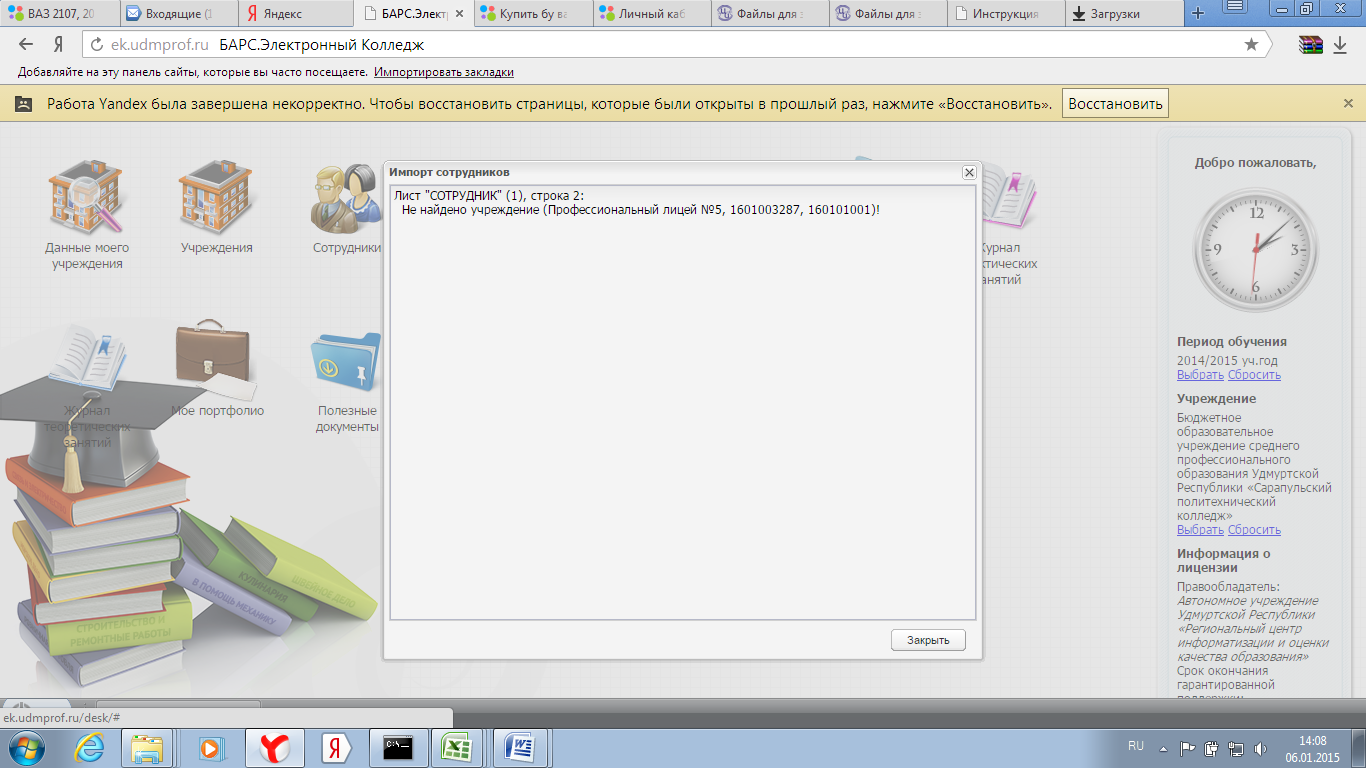
Рис. 4 – Результат импорта
В том случае, если импорт оказался неудачным, следует внести исправления в файл и повторить импорт.
2.2 Внесение информации о сотруднике вручную
Данный способ лучше подходит для внесения информации в систему, когда в организацию поступают на работу одновременно 2-3 сотрудника. Для ввода информации о сотруднике вручную нужно открыть реестр «Сотрудники», для этого войти в меню «Пуск» -> «Реестры» -> «Сотрудники» (Рис. 5 – Реестр «Сотрудники»).
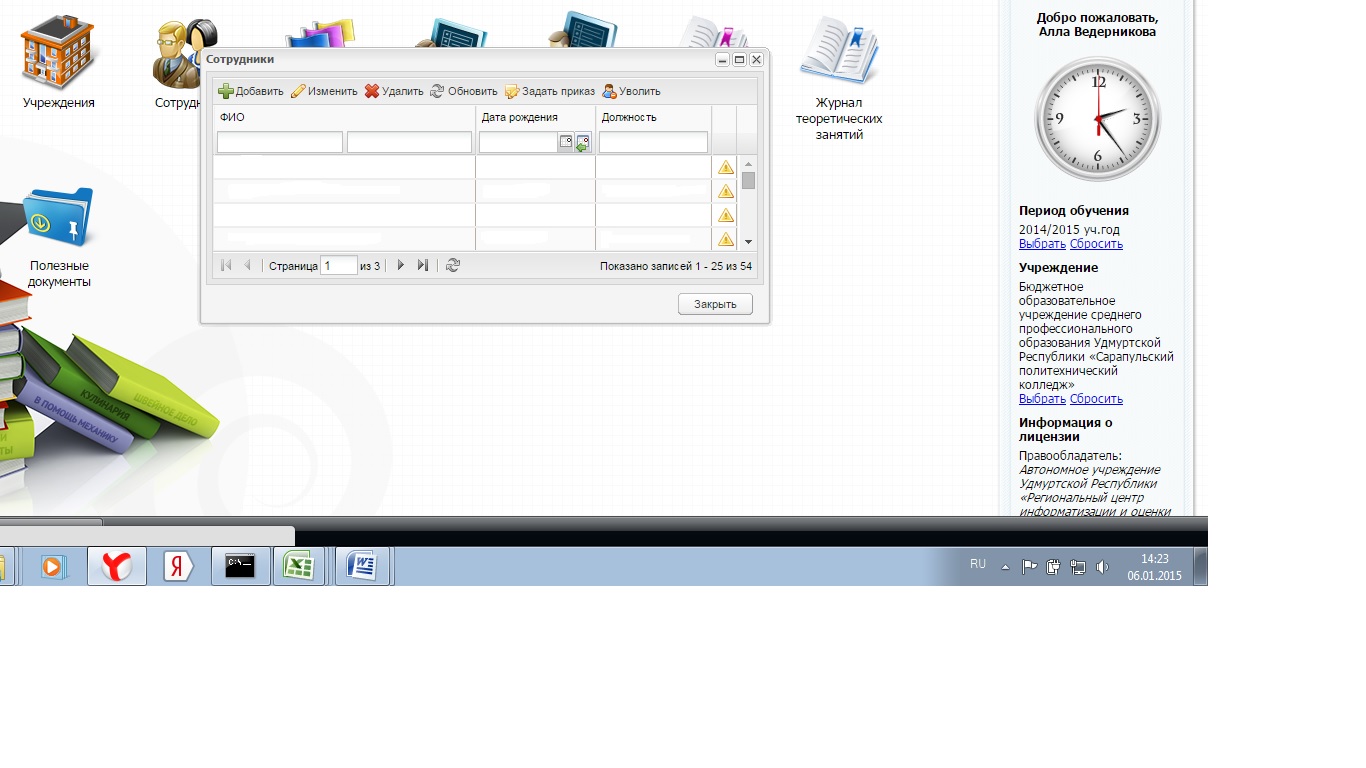
Рис. 5 – Реестр «Сотрудники»
Далее нажимаем кнопку «Добавить». В новом окне заполняем все поля и нажимаем кнопку «Сохранить» (Рис. 6 - Сотрудник: Добавление).
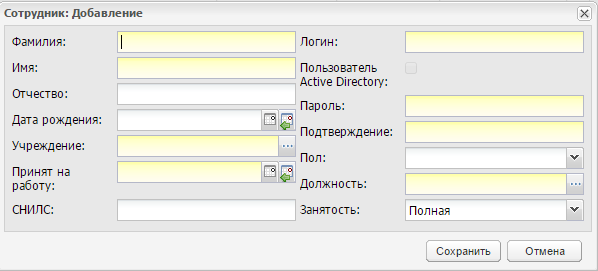
Рис. 6 - Сотрудник: Добавление
Правило заполнения поля «Логин» нужно уточнить у Администратора учреждения. Пароль должен содержать не менее 6-ти символов, строчные и заглавные буквы и цифры.
3. Редактирование информации о сотруднике
3.1. Внесение изменений в запись о сотруднике
Для того чтобы внести изменения в данные о сотруднике необходимо открыть реестр «Сотрудники», выделить нужную запись и нажать кнопку «Изменить» (Рис. 7 – Редактирование данных).
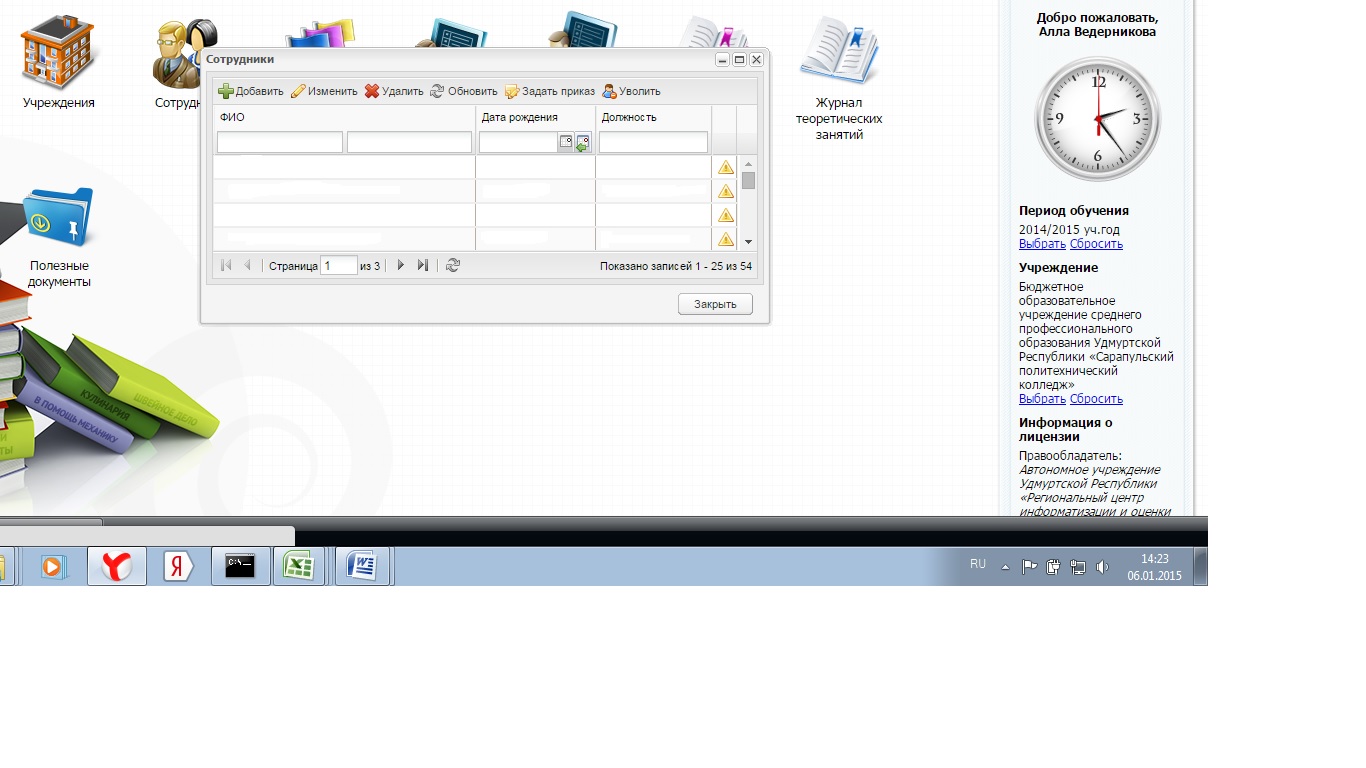
Рис. 7 – Редактирование данных
В следующем окне можно просмотреть и отредактировать данные о сотруднике. Кроме данных, внесенных при создании записи о сотруднике, дополнительно можно внести информацию с помощью вкладок. После внесения изменений необходимо нажать кнопку «Сохранить» или «Сохранить и выйти» (Рис. 8 – Редактирование данных).

Рис. 8 – Редактирование данных
3.2. Добавление должности
Если сотрудник занимает несколько должностей, необходимых для работы в АИС «Электронный колледж» например, заведующий отделением и преподаватель. В системе нужно это отразить, т. к. это две разные роли, которые обладают разными правами.
Для добавления должности нужно открыть реестр «Сотрудники», выделить запись нужного сотрудника и нажать «Изменить». В окне «Сотрудники: Редактирование» напротив поля «Должность» нажимаем кнопку «Изменить» (Рис. 9 - Сотрудники: Редактирование).

Рис. 9 - Сотрудники: Редактирование
В окне «Должности сотрудника» нажимаем кнопку «Добавить» (Рис. 10 – Должности сотрудника).
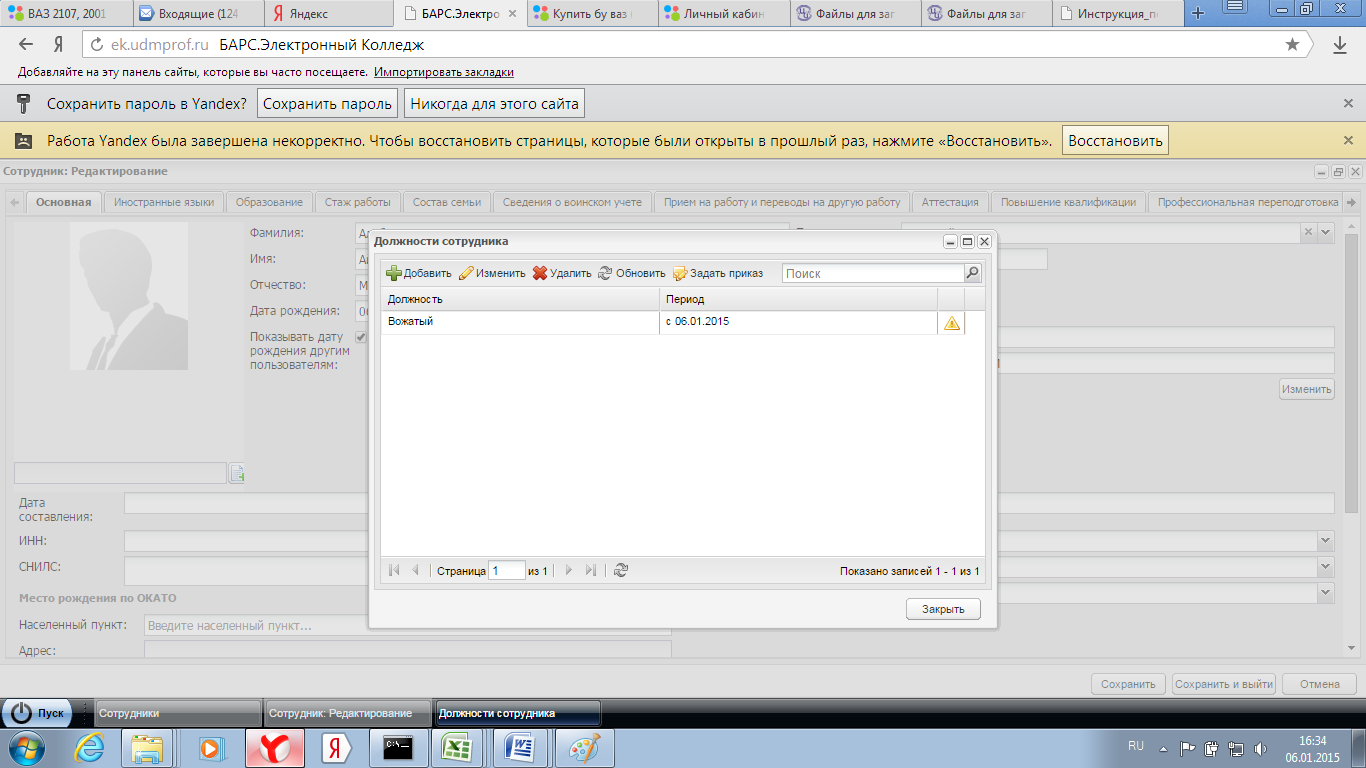
Рис. 10 – Должности сотрудника
В открывшемся окне «Добавление должности» заполняем все поля и нажимаем кнопку «Добавить» (Рис. 11 – Добавление должности)
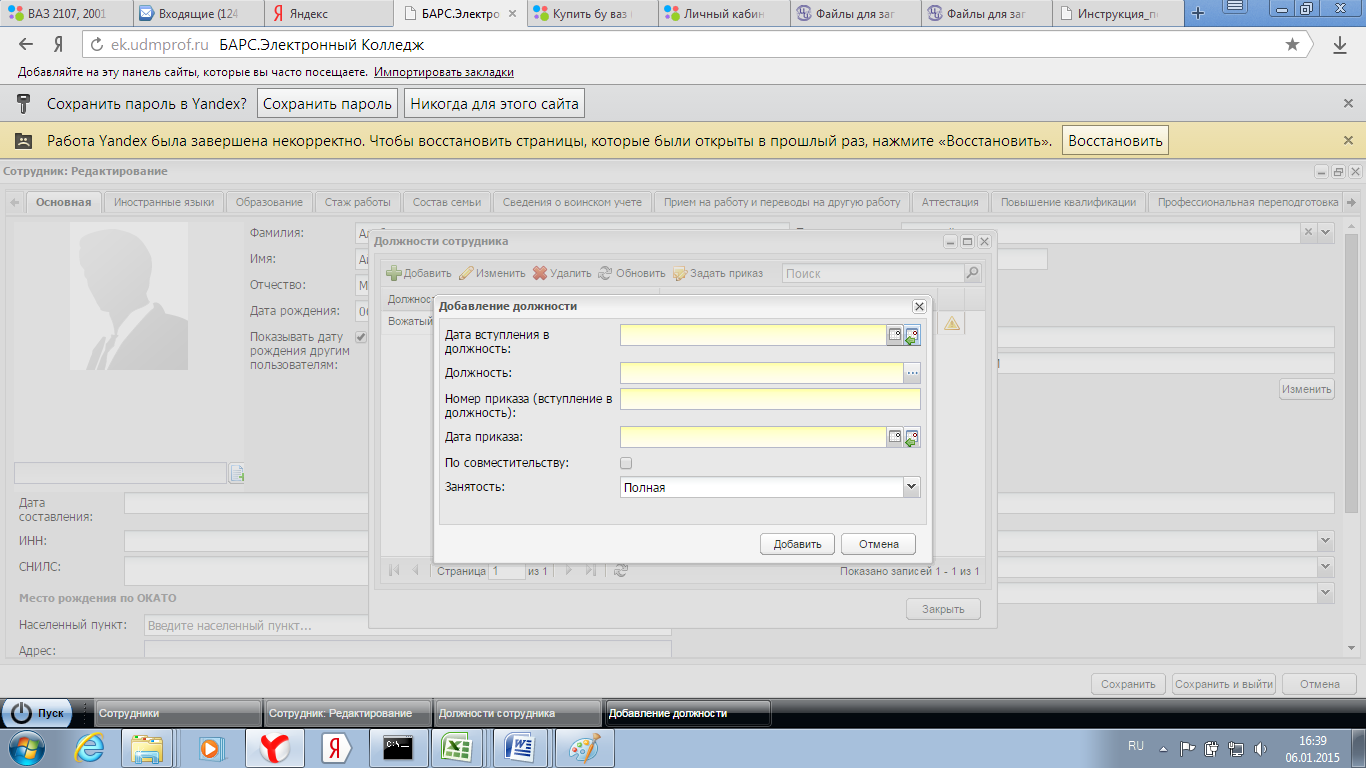
Рис. 11 – Добавление должности
После выполнения всех указанных действий в окне «Сотрудник: Редактирование» в значении поля «Должность» будет указано две должности (Рис. 12 - Должности).
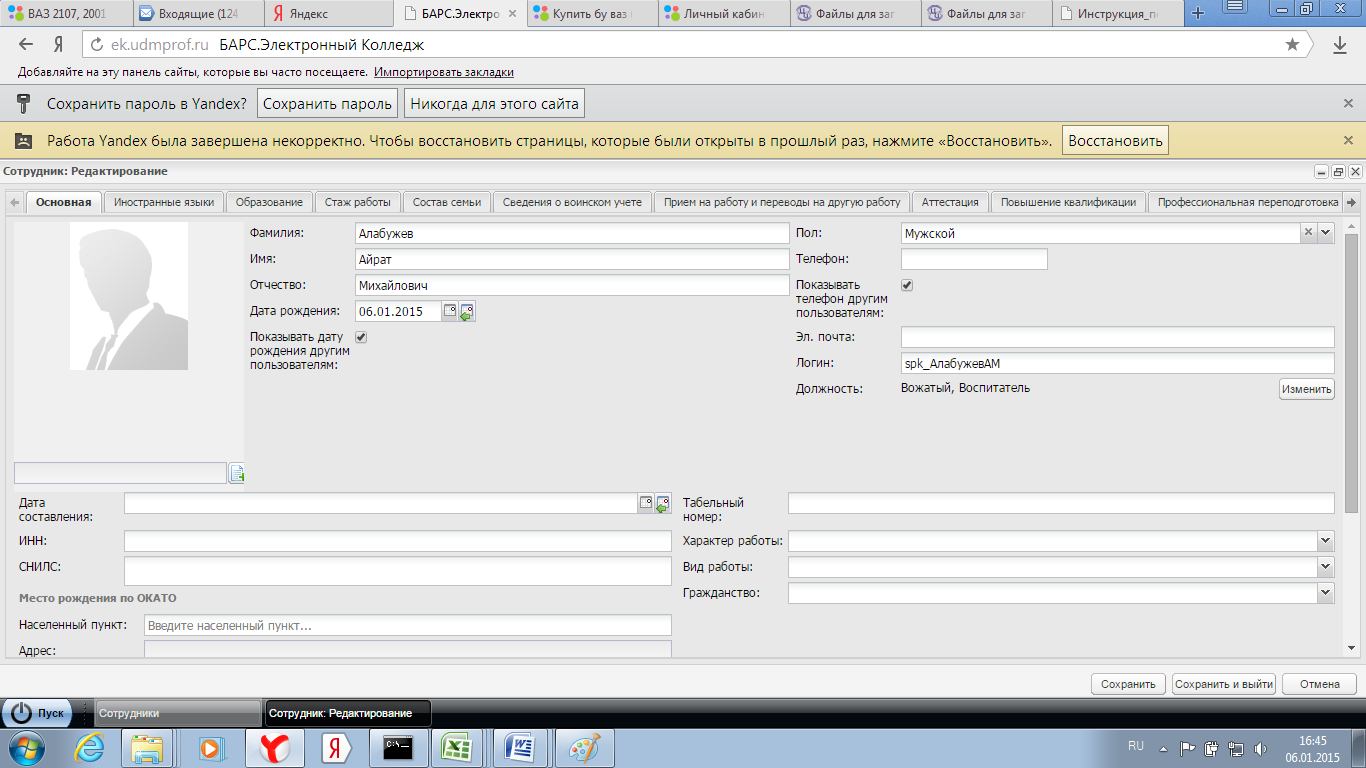 Рис. 12 – Должности
4. Удаление информации о сотруднике из системы
Для того чтобы удалить данные о сотруднике необходимо войти в реестр «Сотрудники» выделить запись сотрудника и нажать кнопку «Удалить» (Рис. 13 – Удаление информации о сотруднике)
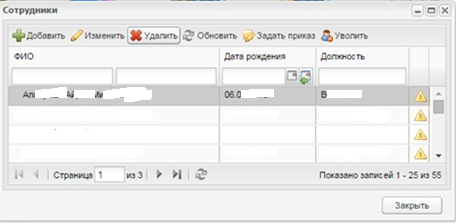
Рис. 13 – Удаление информации о сотруднике
5. Увольнение сотрудника
Для того чтобы увольнение сотрудника отразить в системе необходимо выполнить следующие действия. Войти в реестр «Сотрудники» выделить нужную запись и нажать кнопку «Уволить». В окне «Увольнение сотрудника» заполнить поля «Приказ», «Причина увольнения» и нажать кнопку «Уволить» (Рис. 14 – Увольнение сотрудника). После выполнения этих действий запись о сотруднике из реестра «Сотрудники» будет исключена.
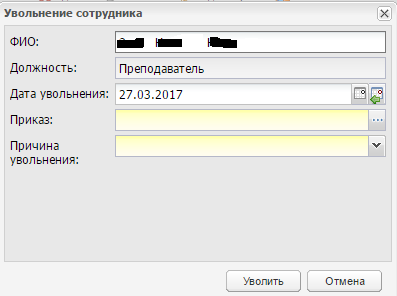
Рис. 14 – Увольнение сотрудника
После увольнения запись о сотруднике появится в реестре «Уволенные сотрудники».
6. Восстановление сотрудника из реестра «Уволенные сотрудники».
Если сотрудник был уволен из какого – либо учреждения, то запись о нем будет в реестре «Уволенные сотрудники». Из реестра «Уволенные сотрудники» сотрудника можно восстановить в любое учреждение.
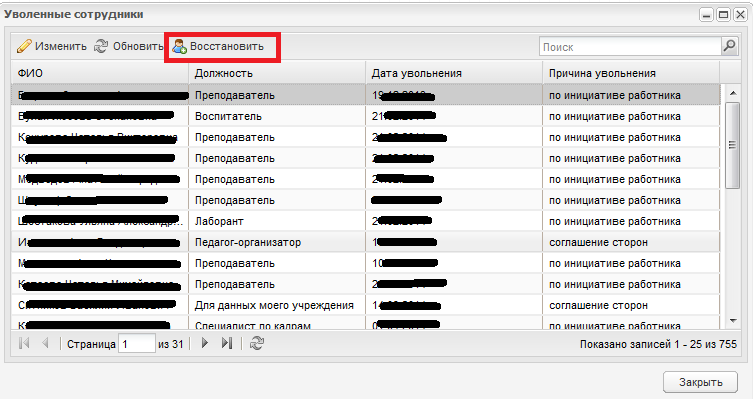
Рис. 15 – реестр «Уволенные сотрудники»
Для того чтобы восстановить сотрудника из реестра, необходимо: в реестре «Уволенные сотрудники» выделить запись сотрудника, которого необходимо восстановить, и нажать кнопку «Восстановить». В окне «Восстановление уволенного сотрудника» (Рис.16 «Восстановление уволенного сотрудника») заполнить поля и нажать кнопку «Восстановить».
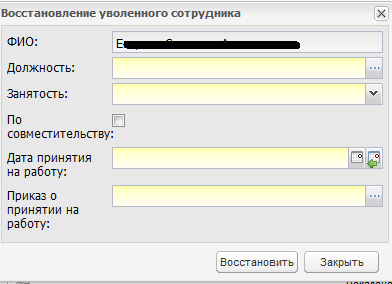
Рис. 16 – Восстановление уволенного сотрудника
После восстановления запись о сотруднике появится в реестре «Сотрудники».
