


Партнерка на США и Канаду по недвижимости, выплаты в крипто
- 30% recurring commission
- Выплаты в USDT
- Вывод каждую неделю
- Комиссия до 5 лет за каждого referral
ЛАБОРАТОРНАЯ РАБОТА N 1*
«Часть 2. Разработка модели участка сварки объемных деталей»
Цель работы: получение навыков программирования синхронных движений нескольких роботов в режиме MultiMove среды RobotStudio
1. Теоретическая часть
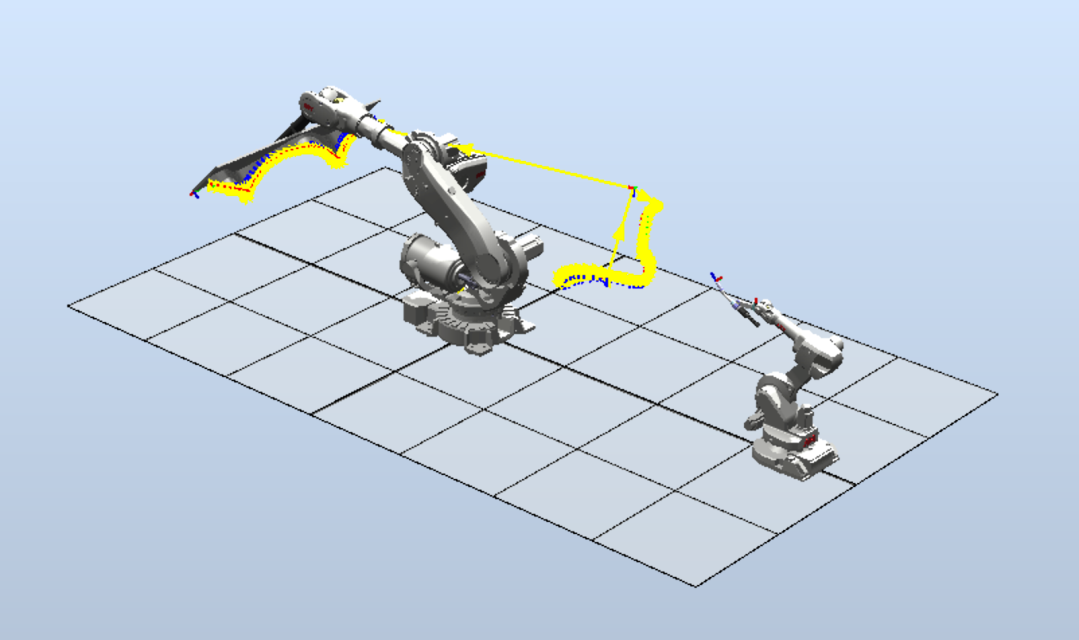
Часто при выполнении технологических операций с деталями сложной конфигурации необходимы дополнительные степени свободы. Обычно для этого используются специальные позиционеры, но иногда и их недостаточно. В таком случае, необходим второй робот, который будет перемещать и поворачивать деталь в пространстве.
2. Практическая часть
2.1. Импорт и размещение объектов
Создайте новую пустую станцию.
Во вкладке «Home» нажмите кнопку ABB Library и выберите IRB 1600 (6кг, 1.45м). В браузере «Layout» выберите Set position и задайте следующие координаты (рис. 1):
Position: X = 3300, Y = 0, Z = 0;
Orientation: X = 0, Y = 0, Z = 180.
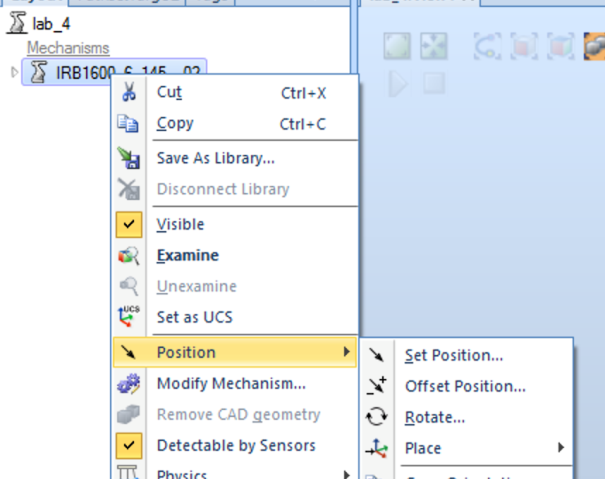
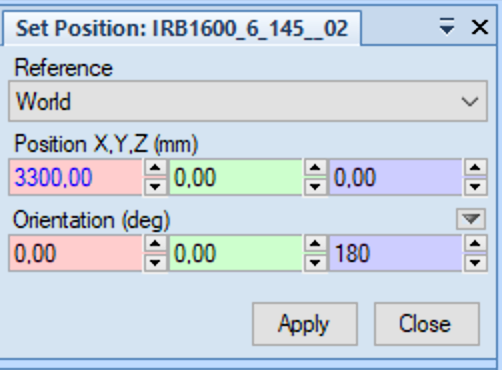
Рис. 1. Выбор робота и его позиционирование
Во вкладке «Home» нажмите кнопку ABB Library и выберите IRB 6640 (185кг, 2.8м). Во вкладке «Home» нажмите кнопку Import Geometry, перейдите к папке /lab4 и выберите объект training_part (рис. 2).
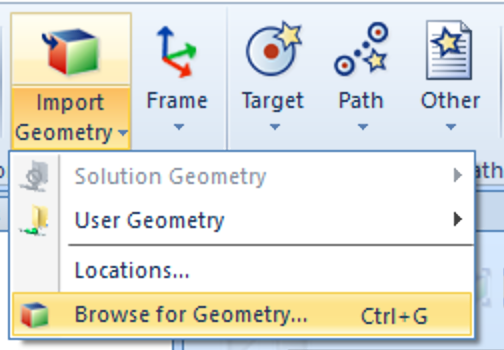
Рис. 2. Выбор объекта
В браузере Layout перетащите training_part1 на робот IRB 6640. На вопрос об обновлении ответьте Yes.
Осталось установить рабочий инструмент на маленький робот. Для этого на вкладке «Home» нажмите кнопку Import Library -> Equipment и выберите инструмент Binzel Air. В браузере Layout перетащите его на робот IRB 1600. На вопрос об обновлении ответьте Yes.
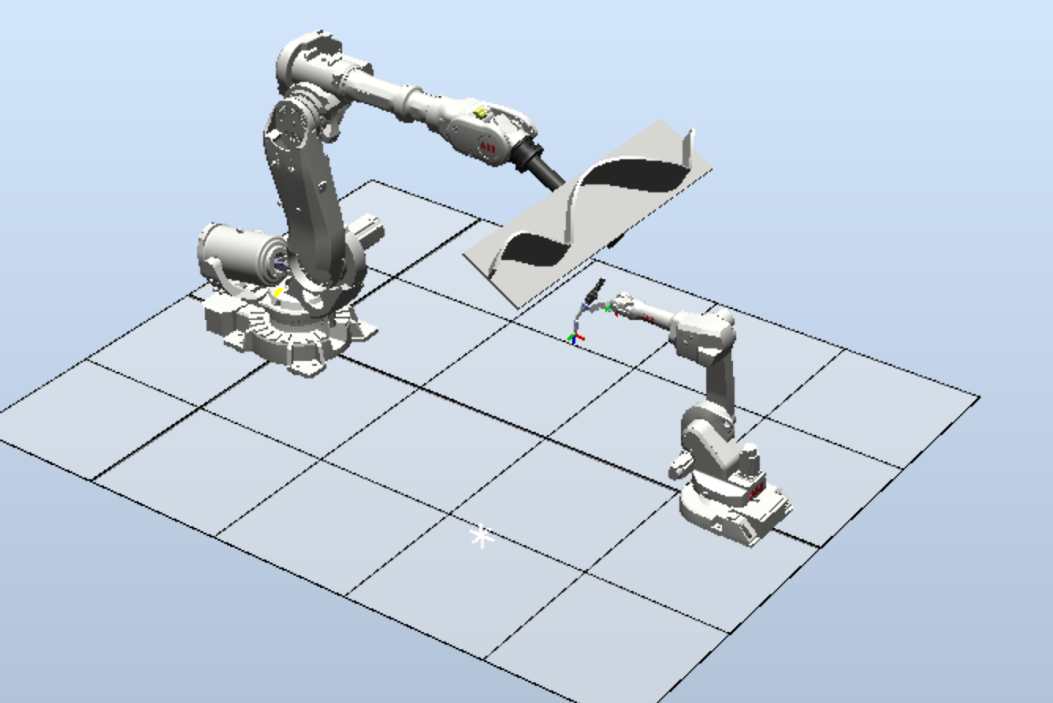
Рис. 3 – Результат 2.1.
2.2. Создание системы из Layout
Во вкладке Home нажмите кнопку Robot System и выберите From Layout. Это запустит мастер создания системы из Layout.
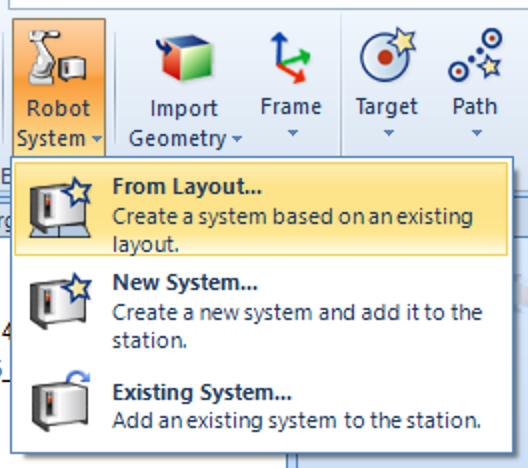
Рис. 4.
В окне Select Mechanisms for the System убедитесь, что выбраны оба робота. В Configure the System page выберите робота IRB 6640 и переместите его в Task 1, нажав на стрелку вверх. Аналогично переместите робота IRB 1600 в Task 2.
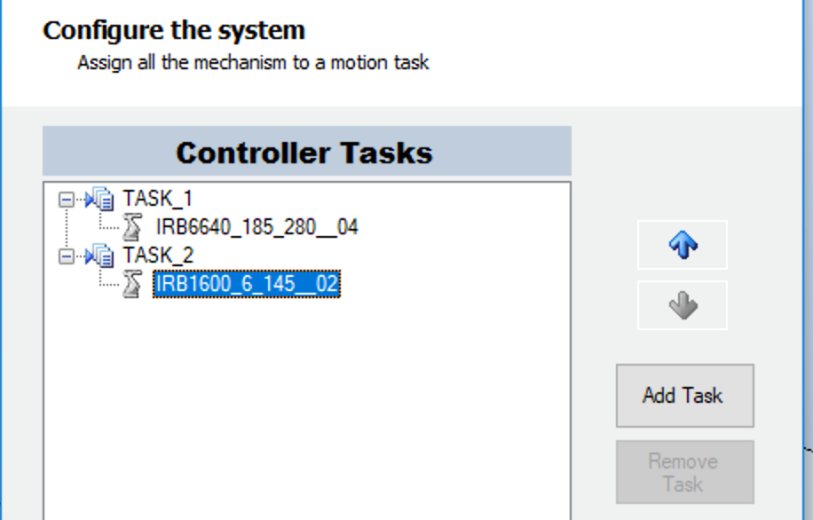
Рис. 5.
В окне System Option нажмите кнопку Finish.
В браузере Paths&Targets вы можете видеть, что создана система с двумя задачами.
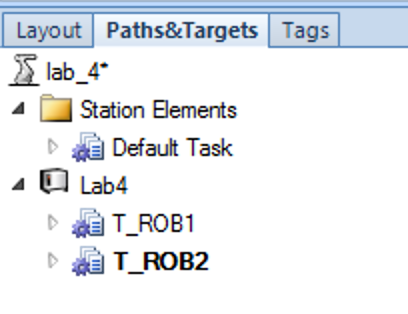
Рис. 6.Результат создания системы
2.3. Создание Workobject
В окне Graphics установите уровень выбора Surface Selection и уровень привязки Snap Edge.

Рис. 7.
На вкладке «Home» в окне Task выберите задачу T_ROB2, Tool – tWeldGun.
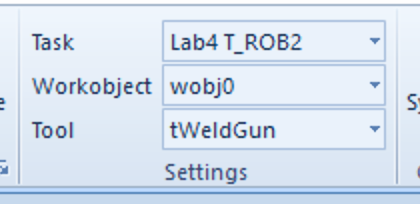
Рис. 8.
Затем нажмите кнопку Other и выберите Create Workobject. Задайте ему имя obWorkpiece. В поле user frame выберите Frame by points и Three-point.
Выберите First point on X axis и нажмите на точку 1, как на рис. 9. Затем Second point on X axis – точка 2 и point on Y axis – точка 3. Нажмите кнопку Apply.
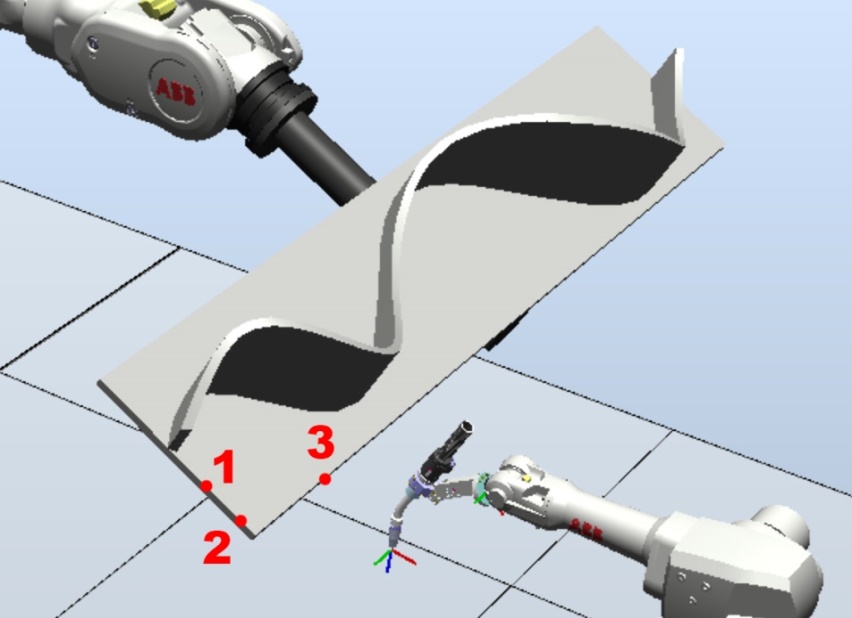
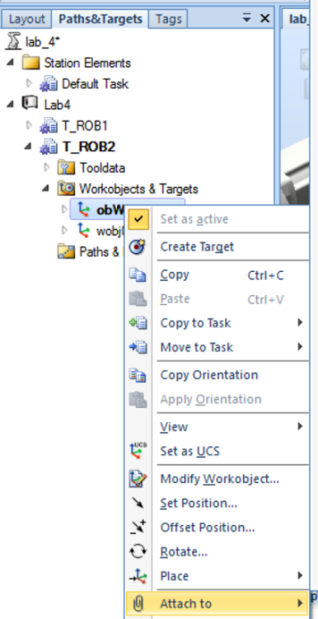
Рис. 9.
В paths&Targets щелкните правой кнопкой мыши по рабочему объекту obWorkPiece и выберите пункт Attach to... IRB6640. На вопрос об обновлении ответьте No.
2.4. Создание траектории
Необходимо создать траекторию, идущую по верхней кромке детали, расположенной ближе к IRB 6640. Убедитесь, что задача T_ROB2 установлена как активная, также проверьте активный wobj и tooldata.
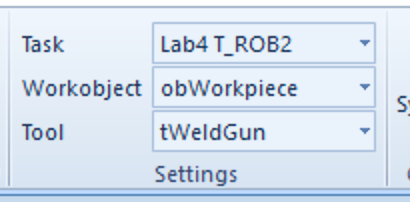
Рис. 10.
На панели задач в нижней правой части экрана установите шаблон MoveL, v200 и z1

Рис. 11.
Во вкладке «Home» нажмите кнопку AutoPath. В окне Graphics установите уровень выбора Surface Selection и уровень привязки Snap Edge. Нажмите на верхнюю поверхность и на нижнюю кромку, как показано на картинке. Установите Tolerance 1.0 мм.
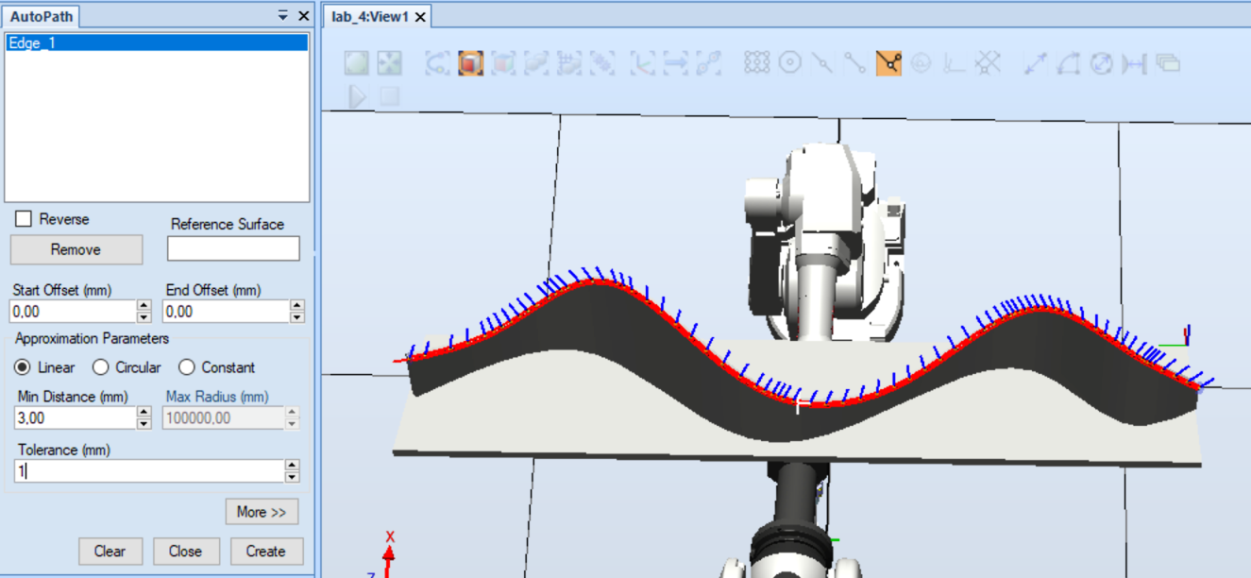
Рис. 12.
В paths&Targets переименуйте новый путь в Path_process
2.5. Изменение ориентации в точках
Разверните узел траектории Path_Process и щелкните правой кнопкой мыши первую команду, затем выберите Veiew Tool at Target -> mySpintecTool. Инструмент на траектории в ориентации, которая не подходит для достижения роботом IRB1600. Необходимо повернуть все точки траектории. Для этого выберите все рабочие точки под объектом obWorkpiece.
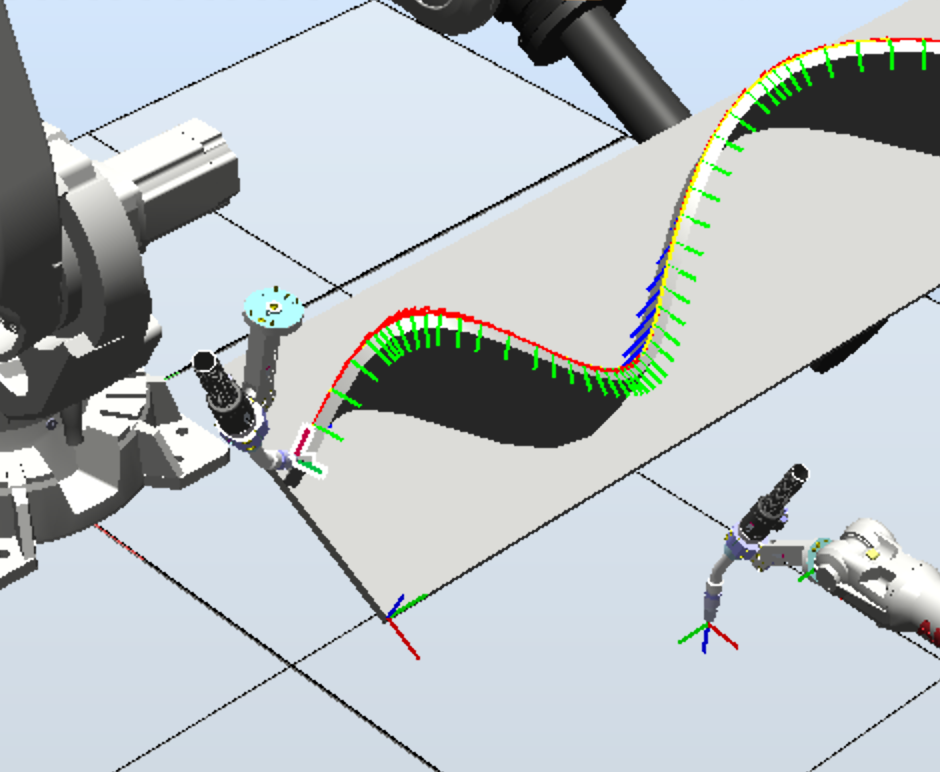
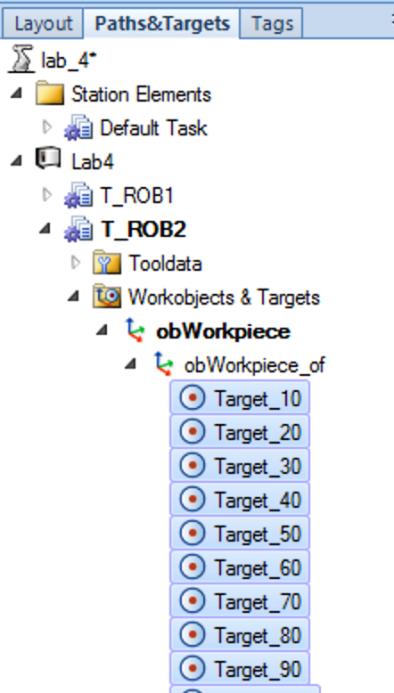
Рис. 13.
Затем во вкладке Modify нажмите кнопку Rotate и поверните точки на -90 градусов вокруг Z. Отключите View Tool at Target.
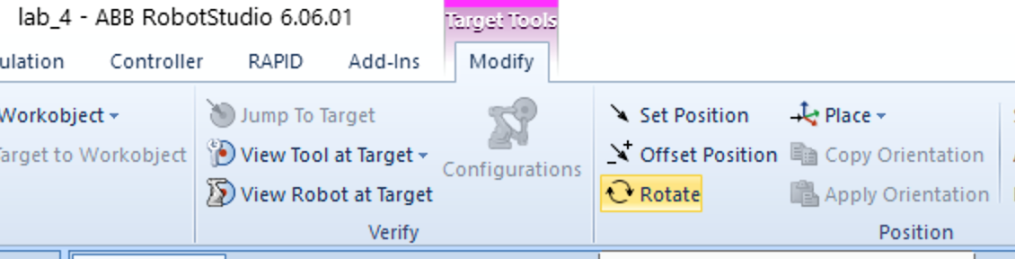
Рис. 14.
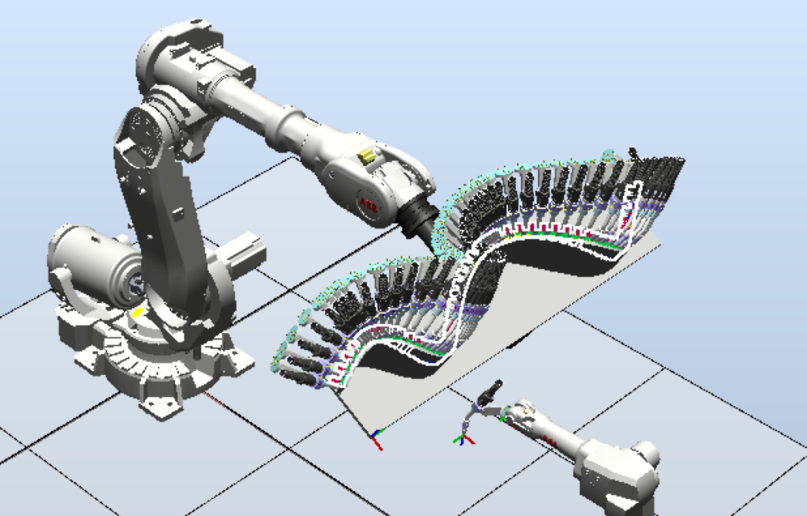
Рис. 15 – Результат шага 2.5.
2.6. Создание синхронизированной программы Multimove
Суть Multimove системы заключается в том, что робот постоянно позиционирует заготовку для облегчения работы инструмента. Для обоих роботов создаются синхронные траектории.
Во вкладке «Home» нажмите кнопку Multimove. В окне Multimove нажмите кнопку Setup. В разделе System Config выберите MultimoveSystem. Убедитесь, что робот TRB6640 выбран, как workpiece, а IRB1600 как tool. (Рис. 16, а). В разделе Path Config разверните узел робота IRB1600, чтобы убедиться, что включена траектория Path_process (Рис. 16, б).
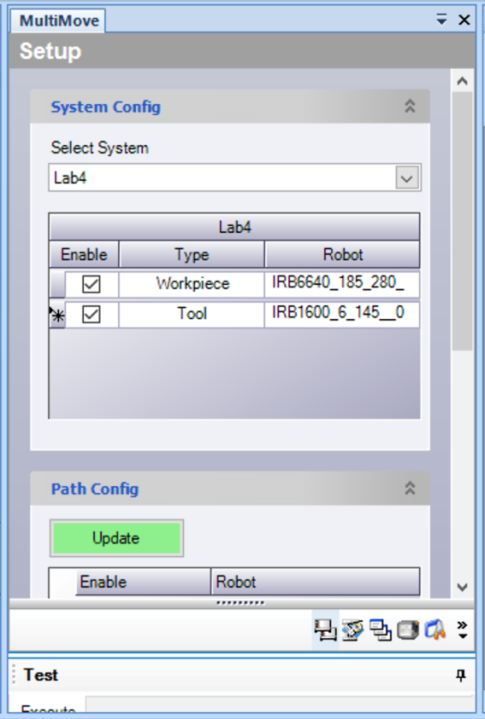
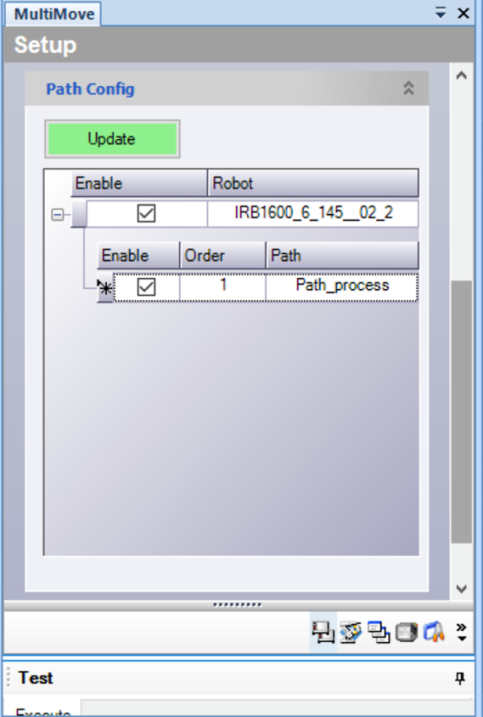
а б
Рис. 16.
В paths&Targets выберите T_ROB2 -> Mechanism Joint Jog. Установите 0, 0 , 10, 0, 25, 180 для соответствующих осей робота.

Рис. 17.
Разверните группу Start position, и в списке Select Robot that other should jump to выберите IRB1600 и нажмите Apply. Это перместит большого робота таком образом, что первая точка на траектории детали перемещается в TCP маленького робота.
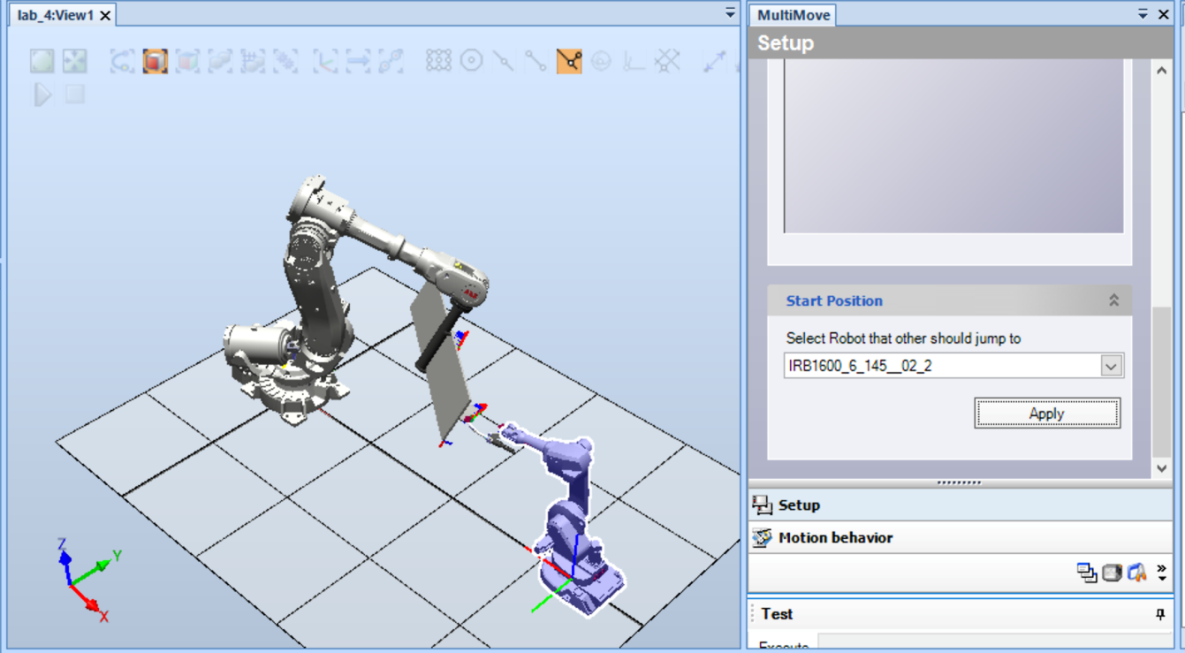
Рис. 18.
В нижней части окна MultiMove в разделе Test нажмите Play. Начинают создаваться синхронные траектории для роботов. По окончанию вычислений, нажмите Create Paths в Generate Paths.
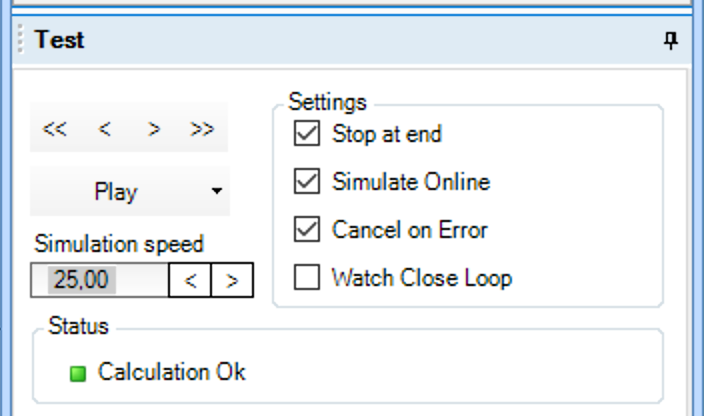
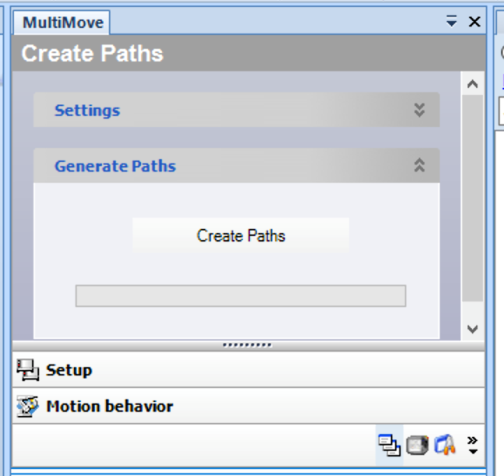
Рис. 19.
Синхронные траектории mmPath_1 создаются в paths&Targets для каждого робота. Первую команду для каждого робота необходимо изменить на moveJ (Edit instruction).
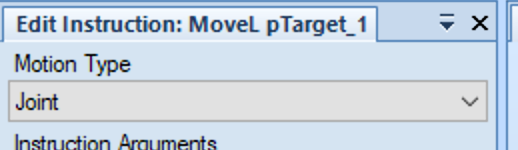
Рис. 20.
2.7. Добавление несинхронных инструкций к программе
Теперь необходимо добавить траектории, где роботы перемещаются независимо друг от друга.
В paths&Targets выделите задачу T_ROB1 и выберите для нее Set as Active. На панели задач установите шаблон: MoveJ, v1000, z100, tool0, wobj0.
В paths&Targets выберите T_ROB1 -> Mechanism Joint Jog. Установите 0, 0 , 0, 0, 90, 0 для соответствующих осей робота. Во вкладке Home нажмите кнопку Teach Target. Переименуйте новую точку в p6640_Home.
В paths&Targets выберите T_ROB1 -> Mechanism Joint Jog. Установите 0, -40, -130, 0, -55, 0 для соответствующих осей робота. Во вкладке «Home» нажмите кнопку Teach Target. Переименуйте новую точку в pChange.
Теперь нужно создать траекторию.
Нажмите ПКМ по точке p6640_Home и нажмите Add to Path -> mmPath1 -> First.
Нажмите ПКМ по точке p6640_Home и нажмите Add to Path -> mmPath1 -> Last.
Нажмите ПКМ по точке pChange и нажмите Add to Path -> mmPath1 -> Last.
Аналогичным образом добавляем позиции для другого робота.
В paths&Targets выберите T_ROB2 -> Mechanism Joint Jog. Установите 0, -40, 20, 0 , 25, 180 для соответствующих осей робота. Во вкладке «Home» нажмите кнопку Teach Target. Переименуйте новую точку в p1600_Home.
Нажмите ПКМ по точке p1600_Home и нажмите Add to Path -> mmPath1 -> First.
Нажмите ПКМ по точке p1600_Home и нажмите Add to Path -> mmPath1 -> Last.
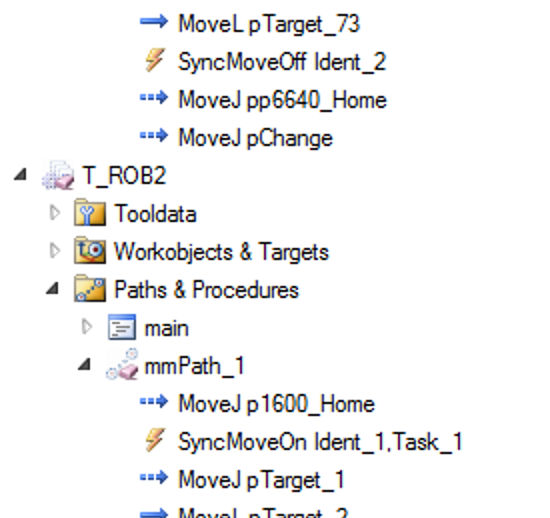
Рис. 21.
2.8. Тестирование программы
Mhh,
Создайте траекторию main для каждой задачи T_ROB и переташите в нее mmPath_1.
На вкладке «RAPID» нажмите кнопку Synchronize to Rapid. Снимите галочку Path_Process.
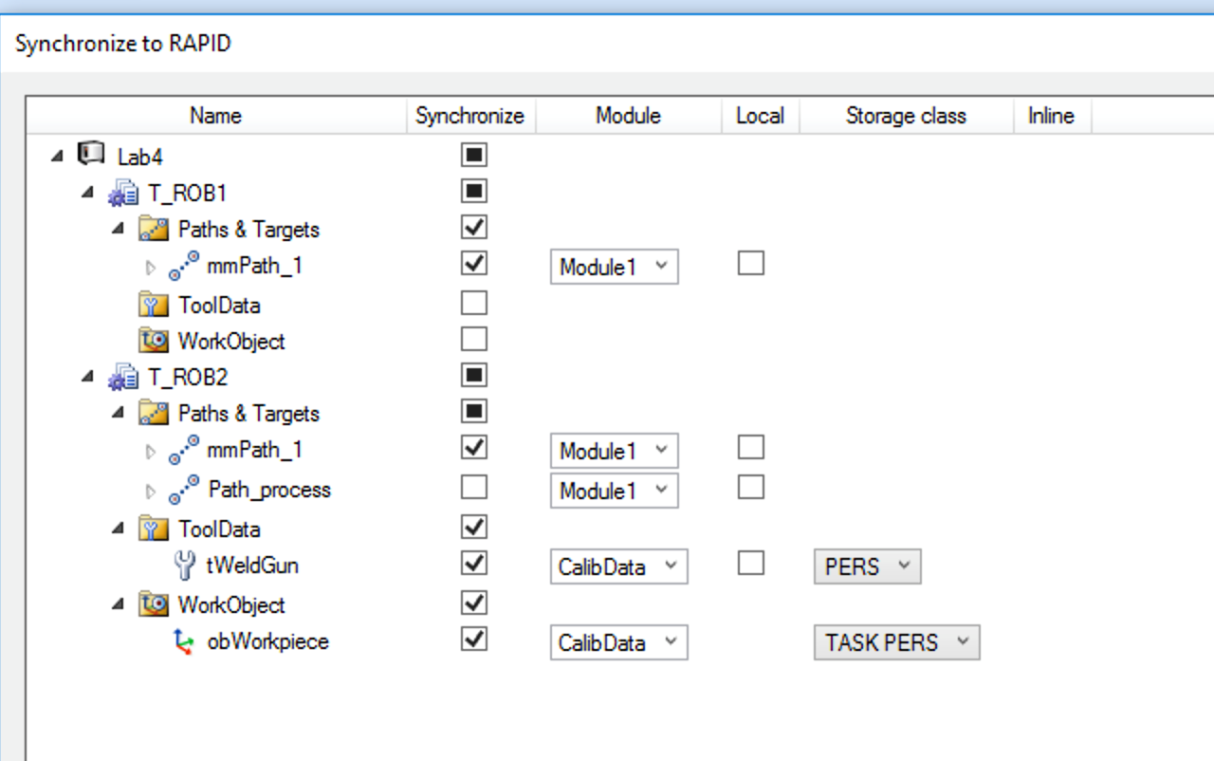
Рис. 22
Перейдите во вкладку «Simulation». Нажмите Record Simulation, затем Play (рис. 27).
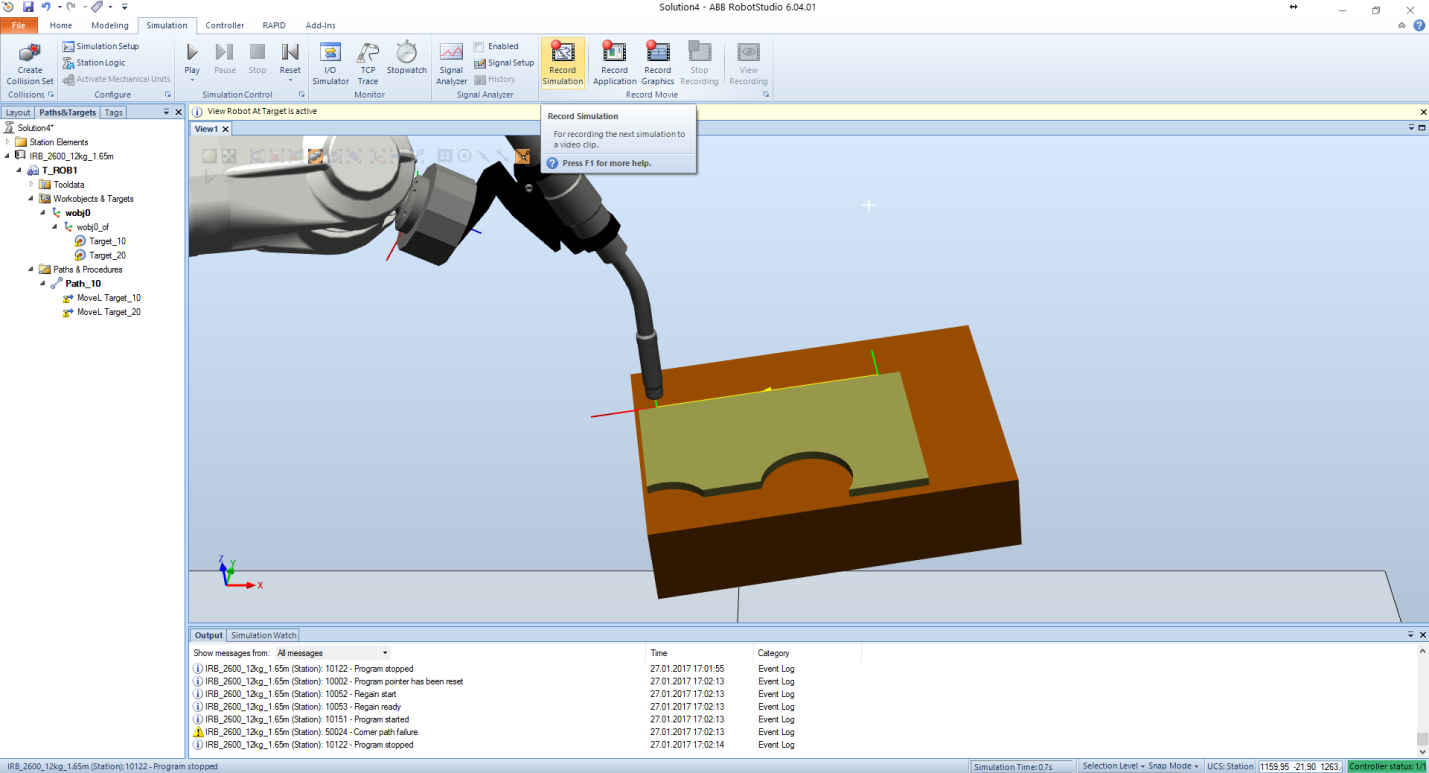
Рис. 23. Запись видеоролика
Видеоролик будет свидетельствовать о выполненной лабораторной работе.
