


Партнерка на США и Канаду по недвижимости, выплаты в крипто
- 30% recurring commission
- Выплаты в USDT
- Вывод каждую неделю
- Комиссия до 5 лет за каждого referral
Инструкция
по заполнению справочников организаций, граждан
Раздел Корреспонденты содержит сведения о корреспондентах, приславших регистрируемый документ, а также информацию об исходящих реквизитах документа, если он поступил от организации.
В РК входящих документов, поступивших от организаций, и в РК писем и обращений граждан раздел Корреспонденты имеет различный состав полей (см. Рис. 1 и Рис. 2).
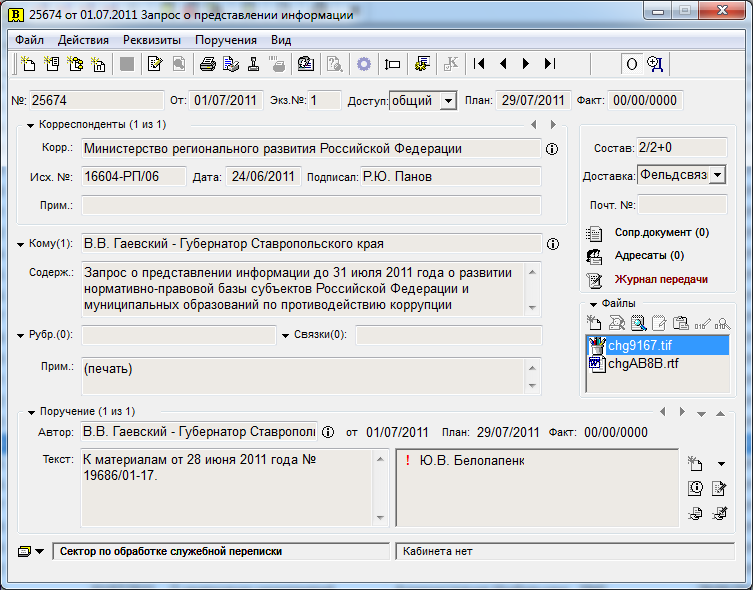
Рис.1 – Раздел Корреспонденты в РК входящих документов, поступивших от организаций
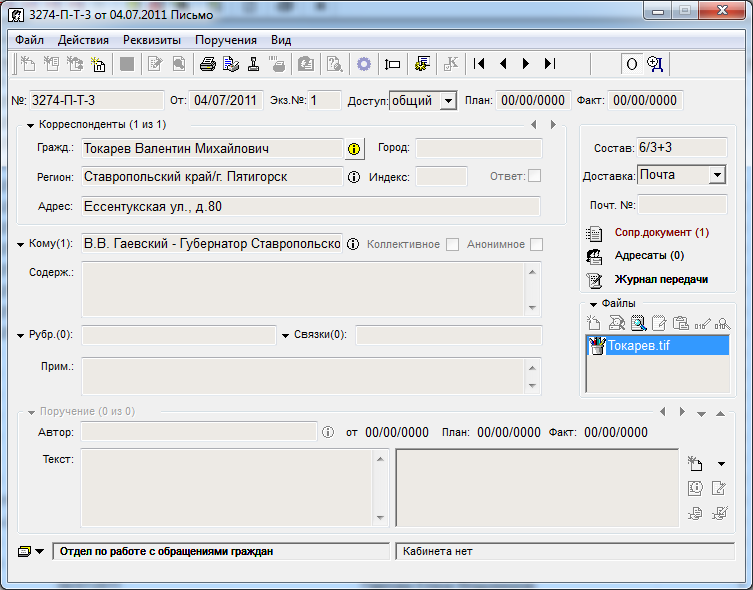
Рис.2 – Раздел Корреспонденты в РК писем и обращений граждан
Чтобы ввести информацию об организации, можно щелкнуть кнопку на панели инструментов (Рис.3).
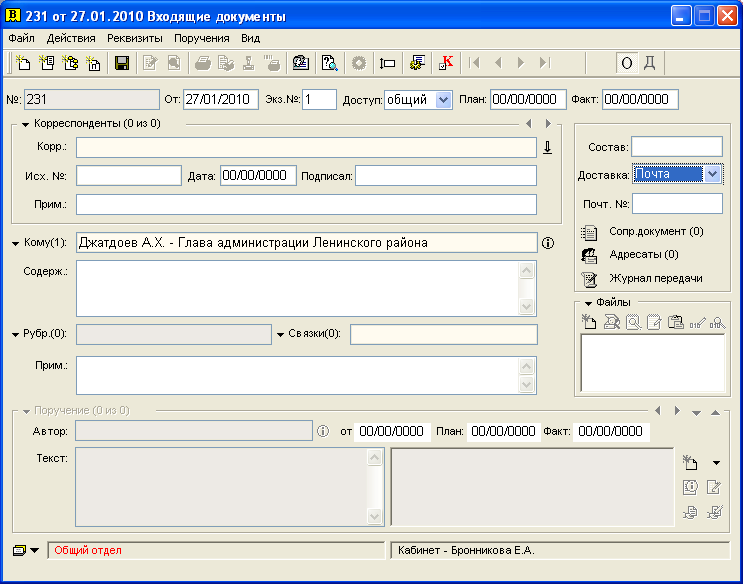
Рис.3 – Раздел «Корреспонденты»
Или воспользоваться контекстным поиском, начав сразу вбивать название организации поле «Корр.» (Рис. 4)

Рис. 4 – Заполнение реквизита «Корреспондент»
А затем нажать на Enter, откроется окно выбора из справочника «Организации» (Рис. 5):
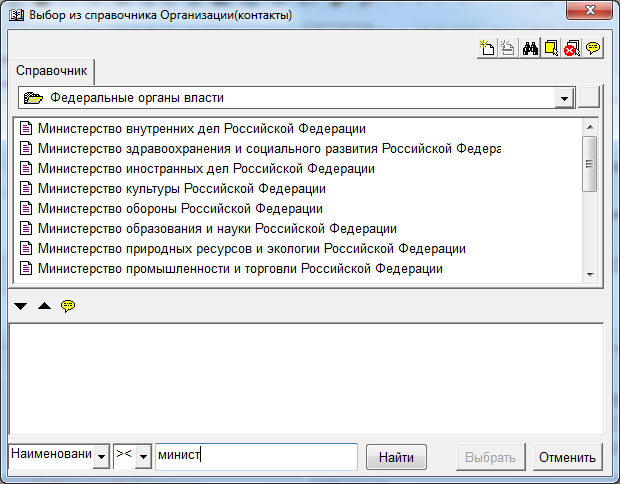
Рис. 5 – Выбор из справочника «Организации»
Выбрав необходимую организацию нажмите на кнопку Выбрать. Если такой организации в справочнике нет, нажмите на кнопку «Добавить организацию»  . Откроется окно регистрации новой организации (Рис. 6):

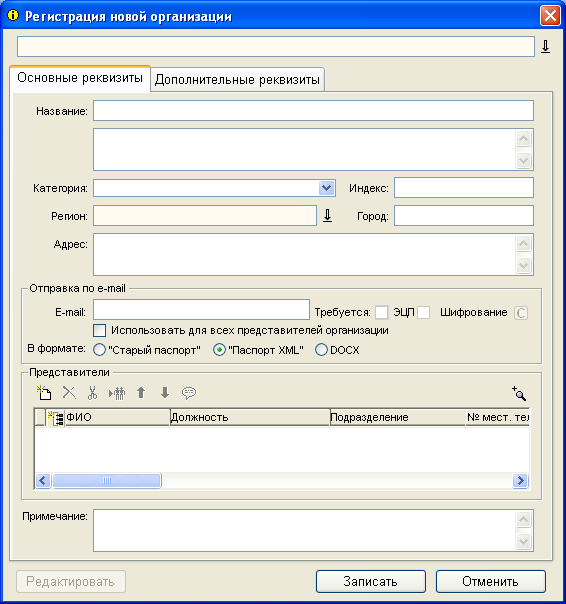
Рис.6 – Регистрация новой организации
ВАЖНО! Перед добавлением новой организации/гражданина убедитесь в том, что такой организации/гражданина нет в справочнике!
ВАЖНО! Нельзя создавать организации, подразумевающие несколько организаций, например «Руководителям органов власти», «Представителям местного самоуправления», «Директорам подведомственных организаций» и т. п.. Подобные организации будут удалены.
ВАЖНО! При систематическом добавлении некорректных организаций, пользователю будет закрыто право добавления новых организаций/граждан.
ВАЖНО! Если организация/гражданин созданы некорректно, сообщите об этом системному технологу, для устранения несоответствия/организации.
В данном окне заполняются поля:
1. Название (обязательное поле для заполнения) – название организации следует заносить полностью!!!!! ВАЖНО! Название организации следует писать без аббревиатур, например: Открытое акционерное общество «Весна» и т. п.
2. Категория – если организация находится за пределами края, то следует выбрать значение «Вне края», если в пределах края, то поле остается не заполненным.
Адрес организации следует заносить в обязательном порядке!
3. Индекс – почтовый индекс;
4. Регион – данное поле заполняется, если организация находится в пределах Ставропольского края (выбирается муниципальное образование – район или город краевого значения!!!), в Москве или Санкт-Петербурге, иначе данное поле остается пустым;
5. Город – заносится название населенного пункта (города, села, поселка и т. д.). Если в поле «Регион» уже выбрано название города, то данное поле остается не заполненным.

6. Если поле «Регион» не заполнено, то в поле «Город» следует указать наименование населенного пункта, а затем название области, края и т. д.;

7. Адрес – заносится наименование улицы, дома, номер корпуса, строения, квартиры, в формате: Радищева ул., д. 1
8. Е-mail – адрес электронной почты;
9. Представители – сведения о должностных лицах организации, подписывающих документы или в адрес которых пересылаются документы.
Чтобы внести сведения о представителе, следует нажать кнопку «Добавить представителя»  . Занести ФИО должностного лица, должность и наименование структурного подразделения (если это необходимо).
После того, как основные сведения об организации занесены, необходимо поместить ее в определенную вершину в справочнике «Организации».
Для этого необходимо зайти в справочник «Организации», выделить нужную вершину и нажать кнопку «Выбрать».
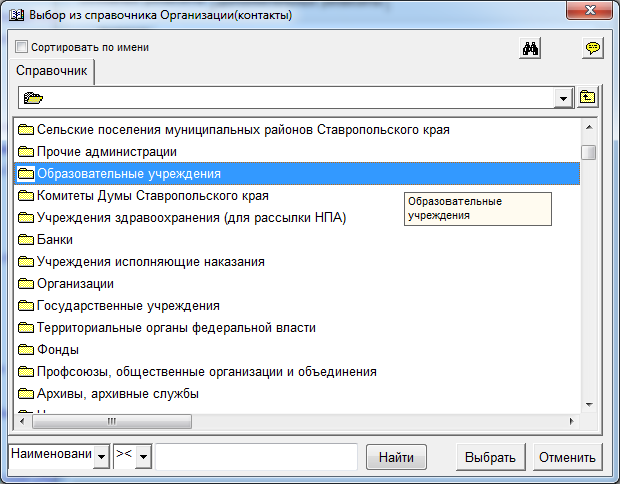
Если Вы не можете определить принадлежность организации к той или иной группе, то выбирайте вершину «Новые организации».
Нельзя заносить организации в следующие вершины:
- Администрации муниципальных районов СК; Администрации городских округов; Представительные органы местного самоуправления муниципальных районов края; Представительные органы местного самоуправления городских округов; Учреждения здравоохранения (для рассылки НПА); Сельские поселения муниципальных районов Ставропольского края.
После того, как все поля заполнены, нужно нажать кнопку «Записать», в справочнике, выделить нужную организацию и щелкнуть по кнопке «Выбрать». Заполненная карточка организации выглядит следующим образом.
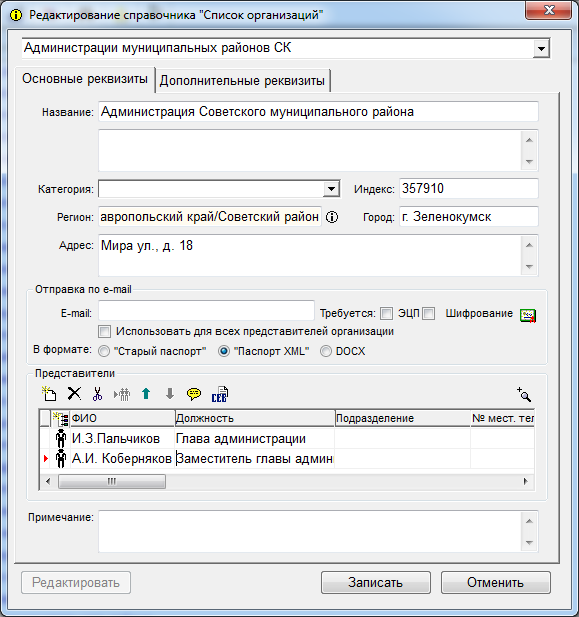
Рис. 7 – Карточка организации
Заполнение сведений о гражданине
Для того, чтобы внести сведения о гражданине нужно щелкнуть кнопку на панели инструментов (Рис.8).
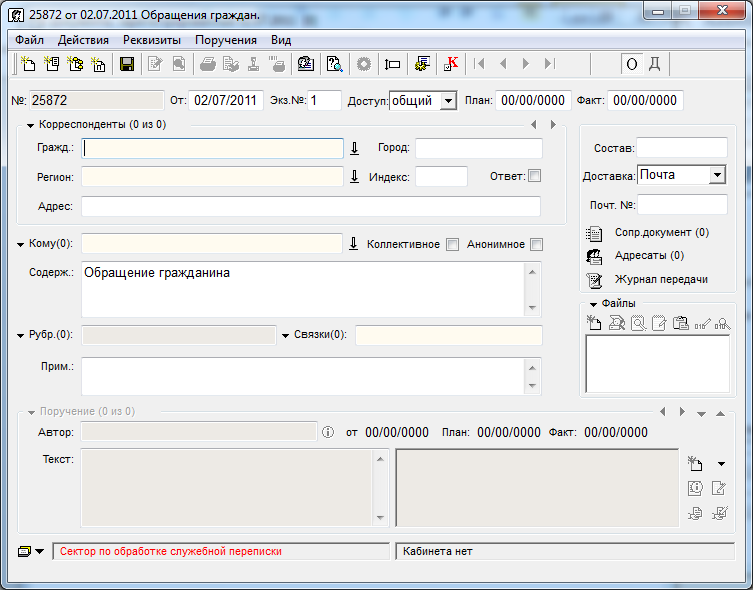
Рис.8 – Раздел «Корреспонденты»
Или воспользоваться контекстным поиском, начав сразу вбивать название организации поле «Корр.» (Рис. 9)
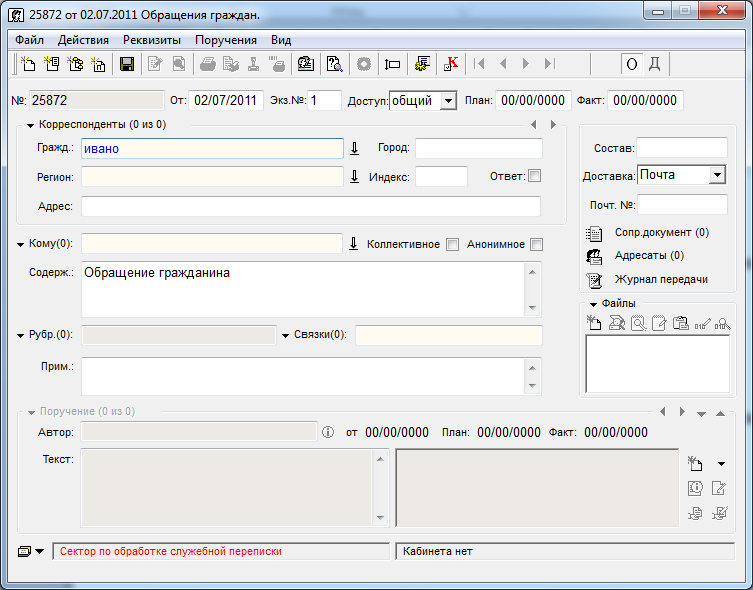
Рис. 9 – Заполнение реквизита «Корреспондент»
А затем нажать на Enter, откроется окно выбора из справочника «Граждане» (Рис. 10):
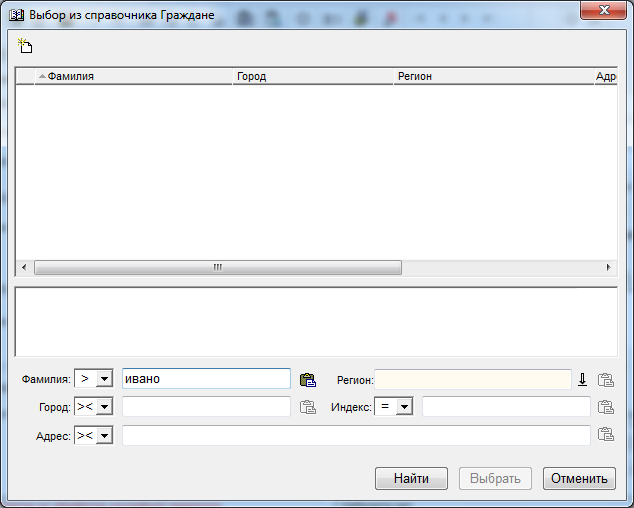
Рис. 10 – Выбор из справочника «Граждане»
Выбрав необходимого гражданина нажмите на кнопку Выбрать. Если нужной фамилии в справочнике нет, нажмите на кнопку «Добавить гражданина»  . Откроется окно регистрации нового гражданина (Рис. 11):
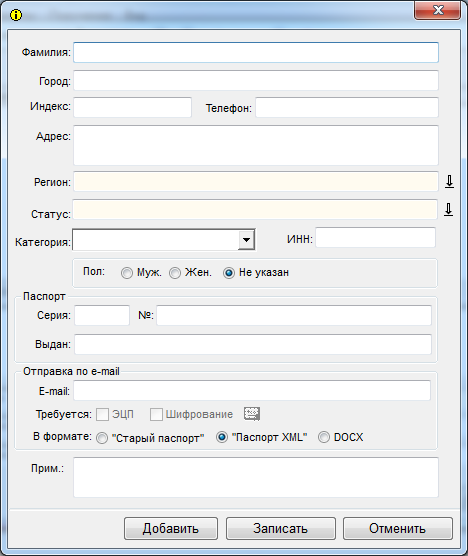
Рис. 11 – карточка гражданина
В данном окне заполняются поля:
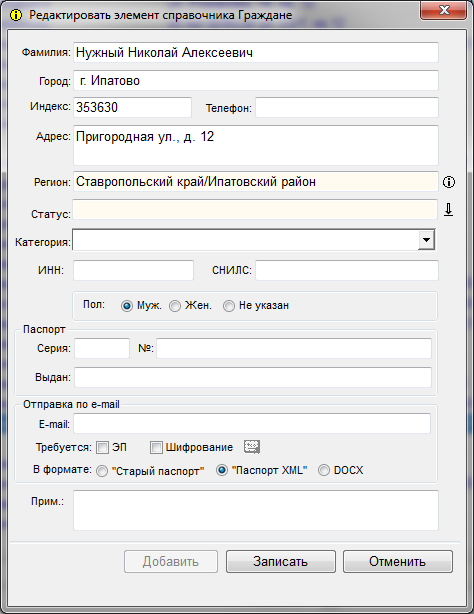
Фамилия (обязательное поле для заполнения) – ФИО гражданина следует заносить полностью (если соответствующая информация имеется)! Заполнение полей: город, индекс, адрес, регион, категория аналогично заполнению при вводе новой организации. Телефон – телефон заявителя (можно указать несколько номеров); Статус – указываются социальное положение (пенсионер, служащий и т. д.) и льготный состав (инвалид, участник ВОВ и т. д.).Заполненная карточка гражданина выглядит следующим образом:
ВНИМАНИЕ! Названия организаций и ФИО граждан необходимо указывать в именительном падеже!!!
Перед добавлением новой организации или гражданина убедитесь в том, что такой организации/гражданина нет в списке!
