Партнерка на США и Канаду по недвижимости, выплаты в крипто
- 30% recurring commission
- Выплаты в USDT
- Вывод каждую неделю
- Комиссия до 5 лет за каждого referral
Начало работы при переходе к новой версии АРМ Платежи
Перед началом работы с начислениями и платежами в новой версии системы необходимо:
Загрузить подпись ЭП ОВ. Пересохранить в справочнике «Роли ГИС ГМП» свою роль. Проверить все необходимые справочники, которые будут использоваться при создании Начислений/Платежей: «Счета», «Назначения платежей».Загрузка подписи:
В справочнике «Ведомства» в соответствующем ведомстве должно быть загружено 2 типа подписи: Тип ГИС ГМП, Тип СМЭВ2.
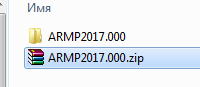
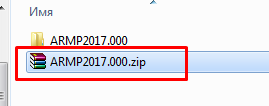
Подпись ЭП ОВ должна находиться на внешнем носителе (флэшка) в виде папки:

Перед загрузкой в АРМ Платежи подписи данную папку нужно заархивировать в zip архив
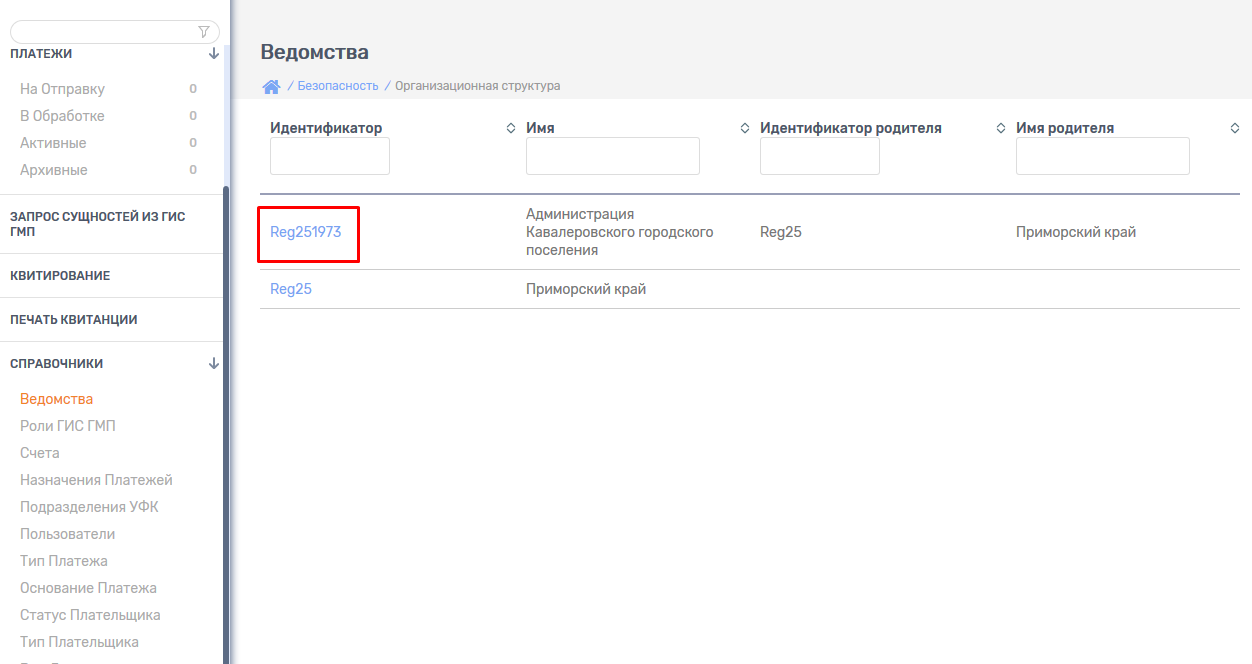
Необходимо войти в справочник «Ведомства» и перейти в свое ведомство нажав на идентификатор ведомства:
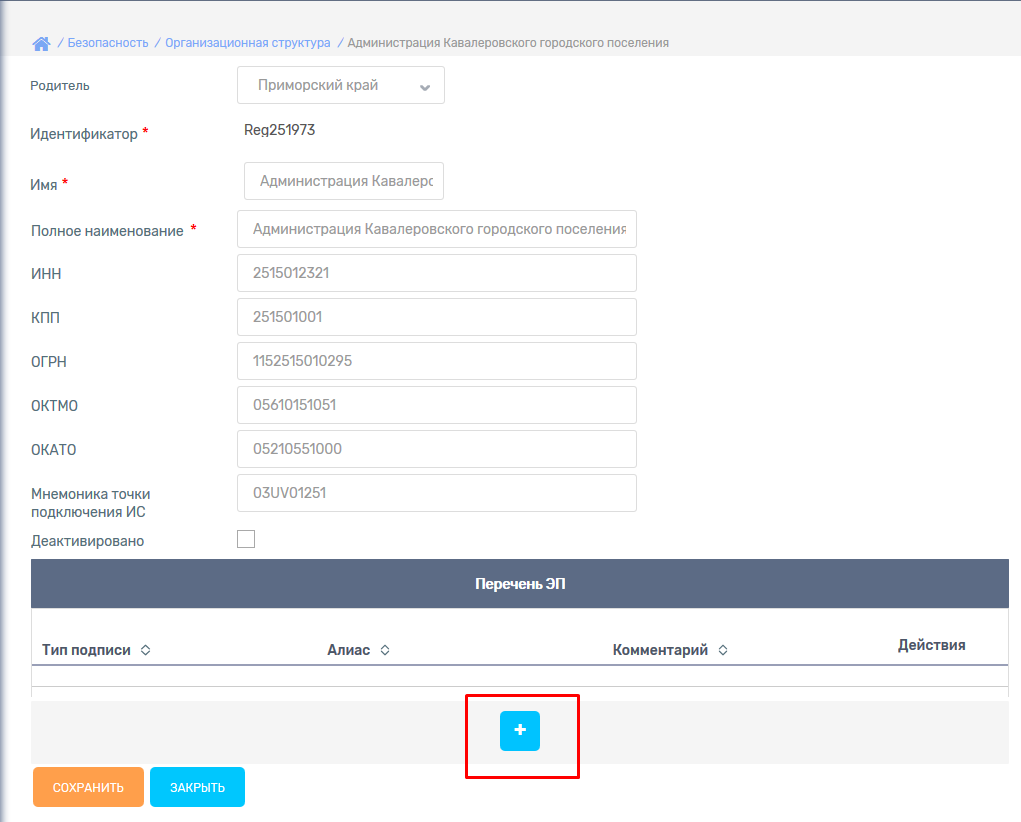
В открывшемся окне перейти на страницу загрузки подписи, нажав на +
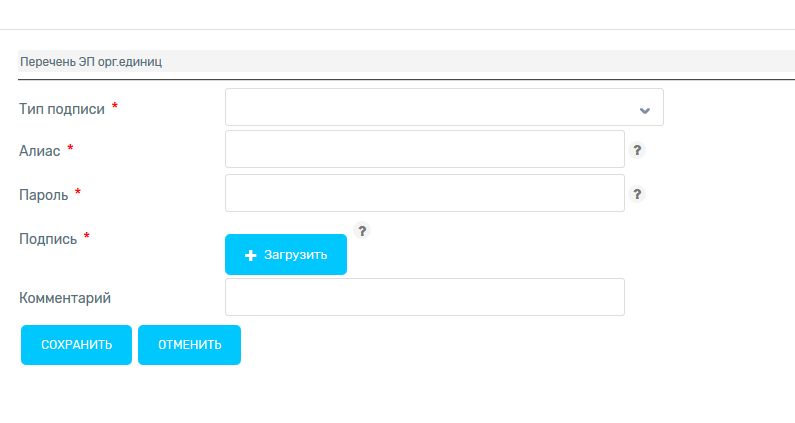
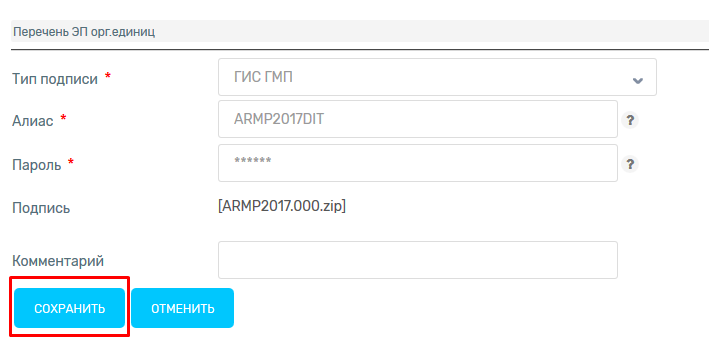
В поле «Тип подписи» выбрать сначала пункт «ГИС ГМП».
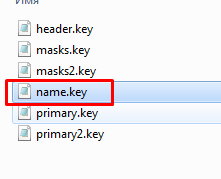
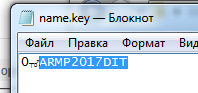
«Алиас» берется из файла name. key и может содержать ТОЛЬКО латинские буквы, цифры и дефис. Если алиас содержит другие символы необходимо скопировать(пересоздать) ЭП ОВ с корректным названием алиаса. Инструкция по изменению алиаса.
Чтобы заполнить поле «Алиас» нужно зайти в папку где хранится закрытый ключ и открыть файл name. key через блокнот и скопировать название контейнера - всё, что после нечитабельных символов (это значение, которое задается при выгрузке закрытой части ключа как имя контейнера):
В поле «Пароль» ввести пароль от подписи (это значение, которое задается при выгрузке закрытой части ключа как пароль к контейнеру).
В поле «Подпись» нажать на «Загрузить» и выбрать zip архив с ключом:
После заполнения всех полей нажать «Сохранить»
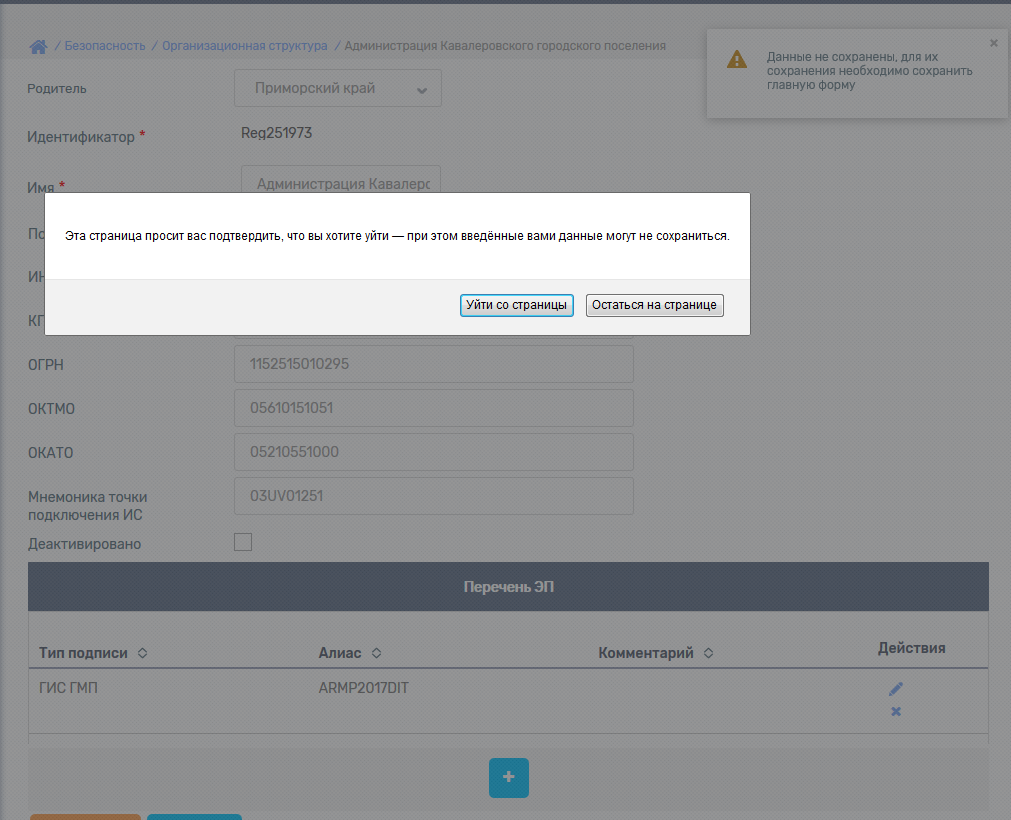
В следующем окне нажать «Остаться на странице»
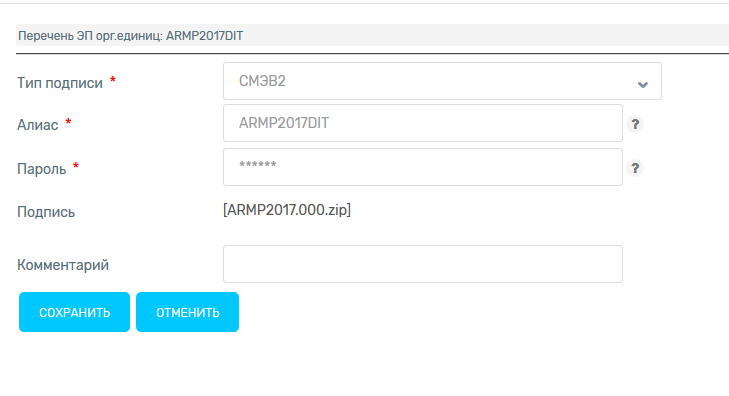
Нажав на + загрузить еще раз ту же подпись, только в поле «Тип подписи» выбрать «СМЭВ2»
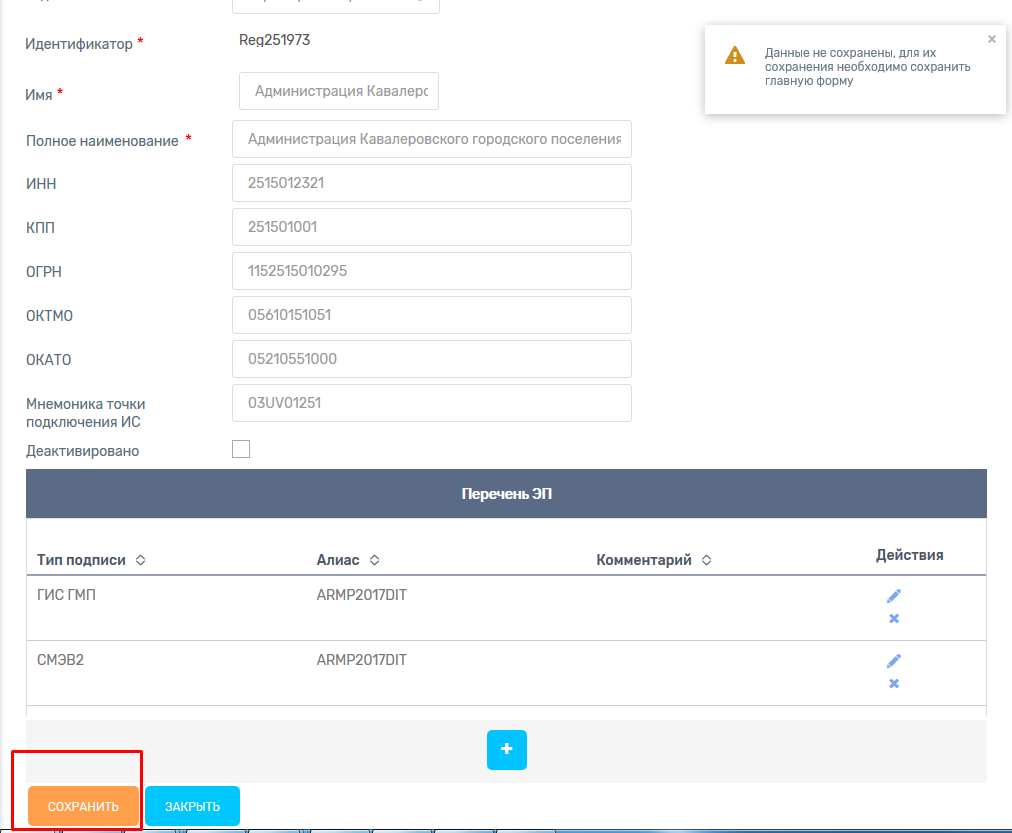
В итоге должно быть загружено две подписи, после чего сохранить форму:
Пересохранить в справочнике «Роли ГИС ГМП» свою роль.
Это необходимо, если не отображается роль ГИС ГМП при создании начисления.
В справочнике роли ГИС ГМП, необходимо перейти в свою роль, нажав на номер:
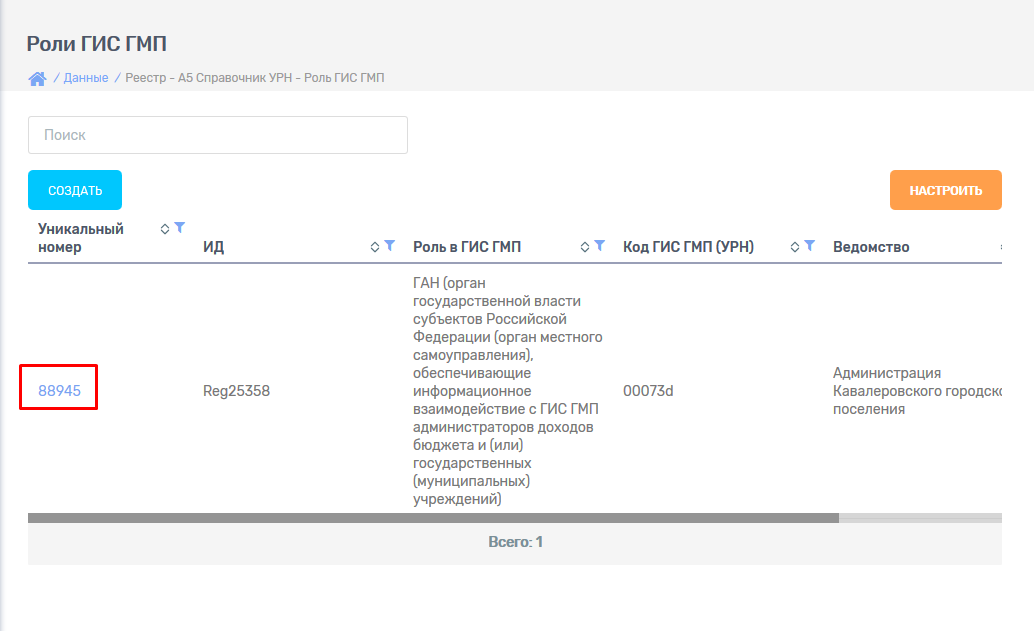
В открывшейся карточке роли нажать «Сохранить» ничего не меняя.
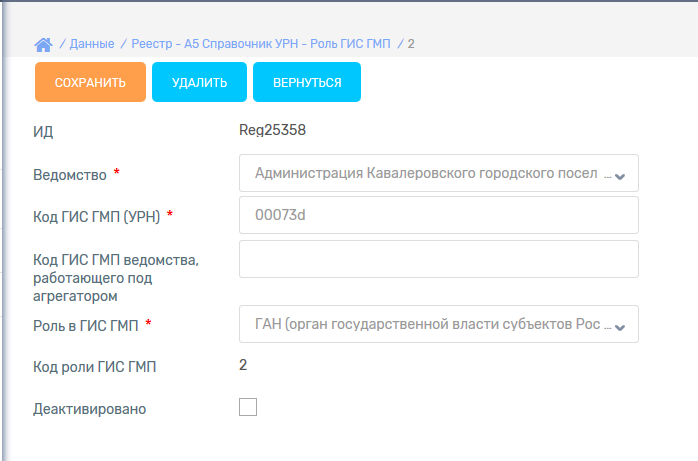
НЕ НУЖНО СТАВИТЬ ОТМЕТКУ НА «Деактивировано».
Если не отображаются счета, то необходимо проверить наличие счета в справочнике.
Если счет есть, но не отображается, то необходимо зайти в карточку счета и нажать Сохранить.
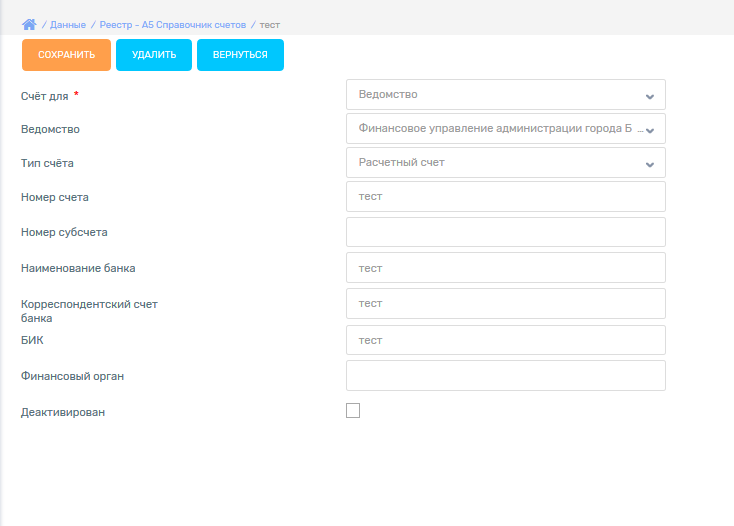
Если счета нет, то необходимо его внести, заполнив все поля корректными значениями.
НЕ НУЖНО СТАВИТЬ ОТМЕТКУ НА «Деактивирован», если счет рабочий
Если начисление не уходит в ГИС ГМП и висит «В обработке» или не уходит в ГИС ГМП с ошибкой не корректно заполненных справочных данных (например, некорректно заполнен ОКТМО), необходимо поправить справочные данные в соответствии с руководством пользователя и завести новое начисление уже с корректными данными. Далее уже отправить в ГИС ГМП.
Инструкция по изменению Алиаса.
Пуск – Все программы – Крипто-Про - КриптоПроCSP
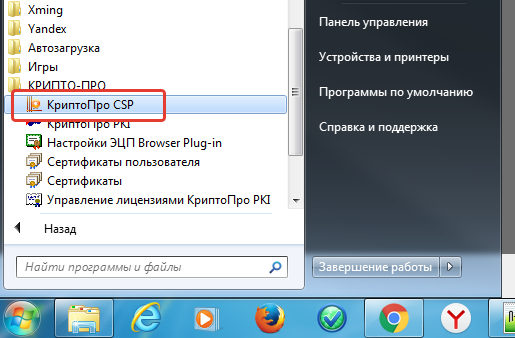
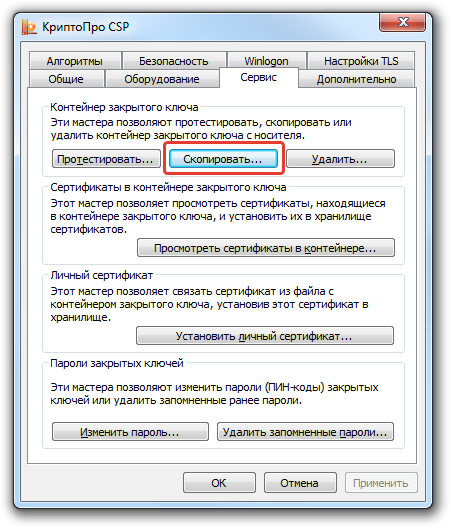
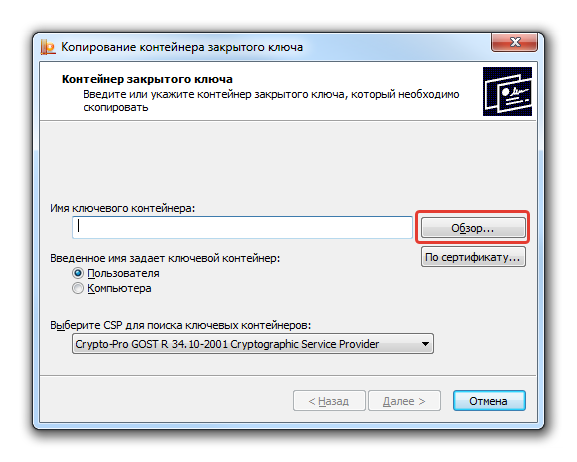
Нажать Обзор
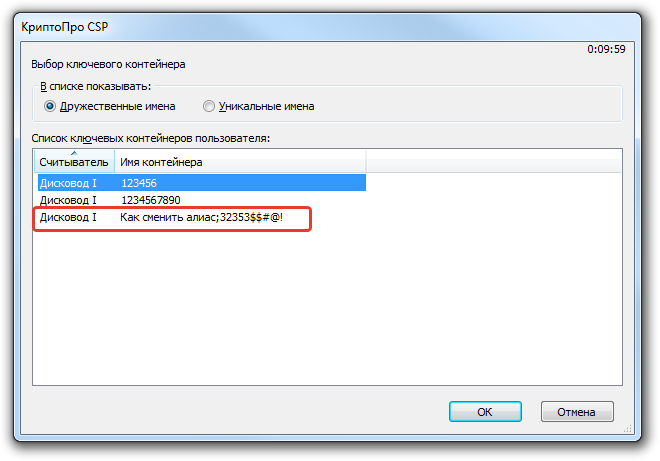
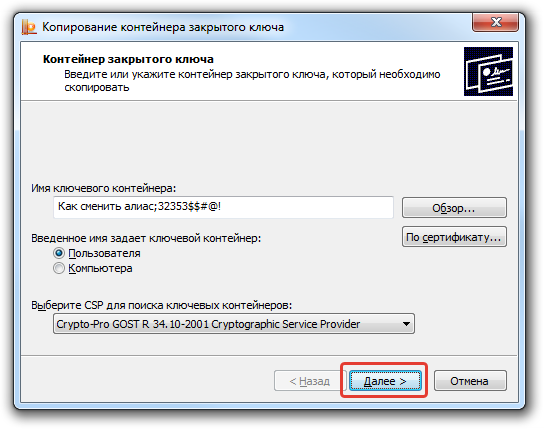

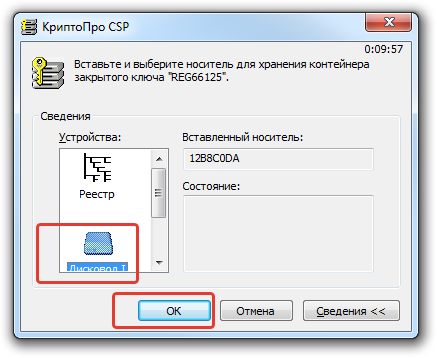
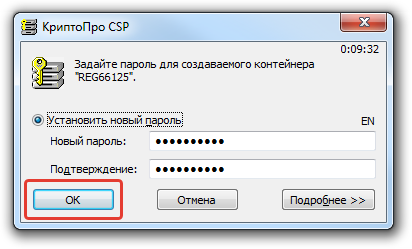
Ввести пароль (не забывать про раскладку), нажать Ок