


Партнерка на США и Канаду по недвижимости, выплаты в крипто
- 30% recurring commission
- Выплаты в USDT
- Вывод каждую неделю
- Комиссия до 5 лет за каждого referral

программНЫЙ КОМПЛЕКС
«Свод – СМАРТ»
Руководство пользователя
г. Якутск 2017
ЗАПУСК ПРОГРАММЫ И НАЧАЛО РАБОТЫ С ОТЧЕТНОСТЬЮЧтобы запустить программу «СВОД-Смарт» найдите на рабочем столе ярлык «СВОД-Смарт».

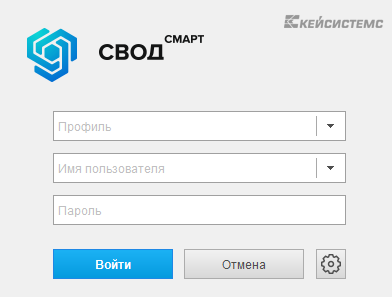
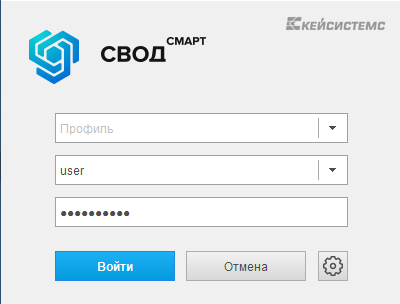
В данном окне, в строке «Имя пользователя» вводим логин своей учетной записи. В строке «Пароль» - свой пароль от учетной записи. Жмем «Войти».
После открытия программы обратим внимание на колонку навигатора слева. Это навигатор в программе «СВОД-Смарт». Чтобы начать работу с отчетностью, открываем пункт «Работа с отчетностью».
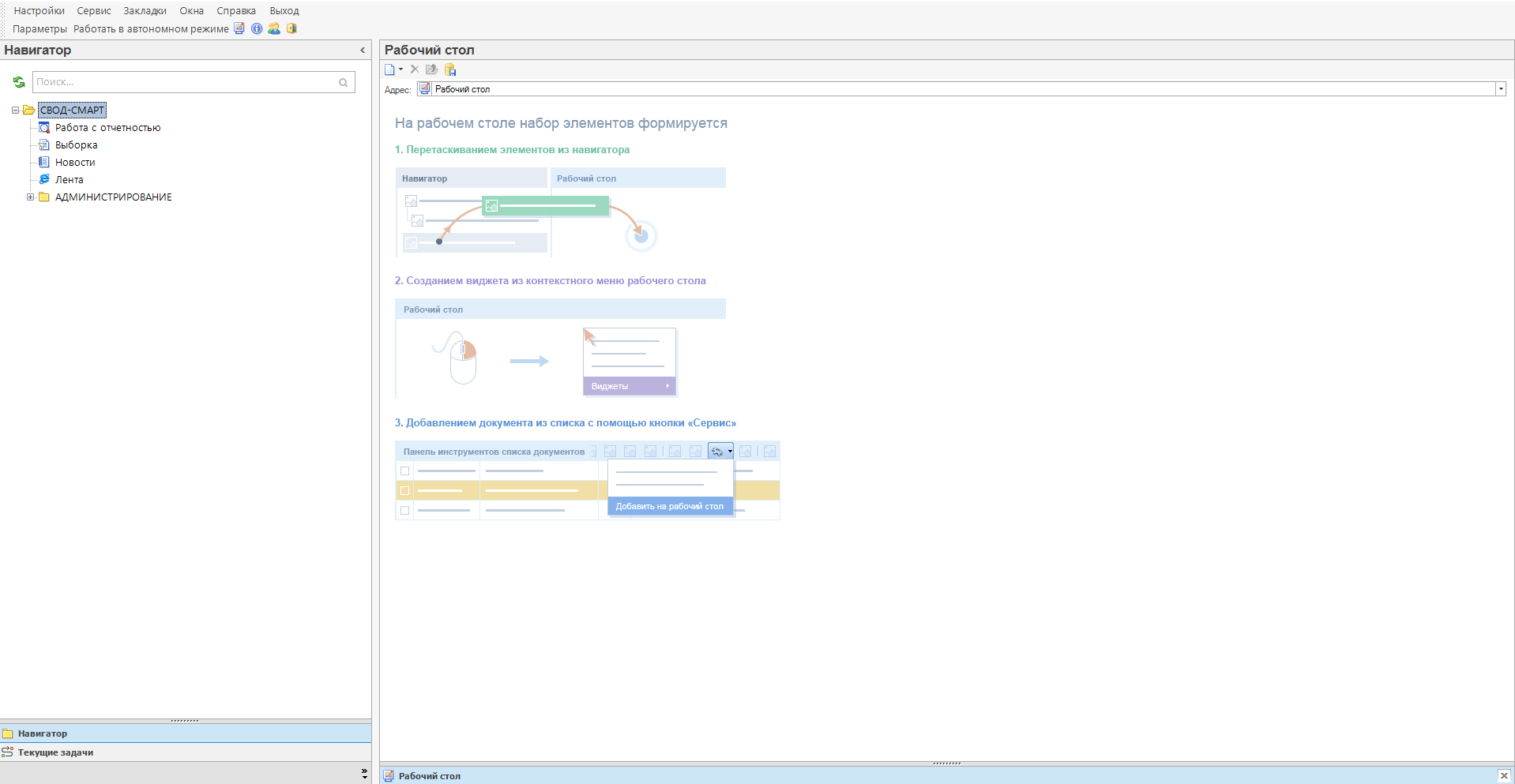
Данный режим предназначен для просмотра и формирования отчетов, получения сводных форм за какой-либо отчетный период (день, неделя, месяц, квартал, год).
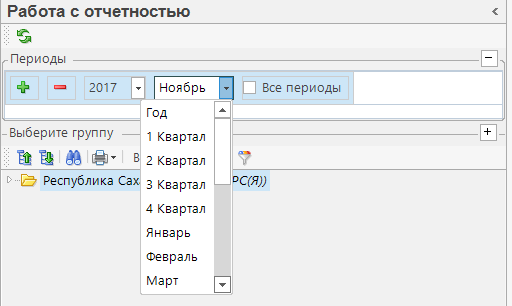
Выставляем период просмотра отчетов. Период будет определять те сроки, за которые вы можете просматривать\редактировать\создавать отчеты.
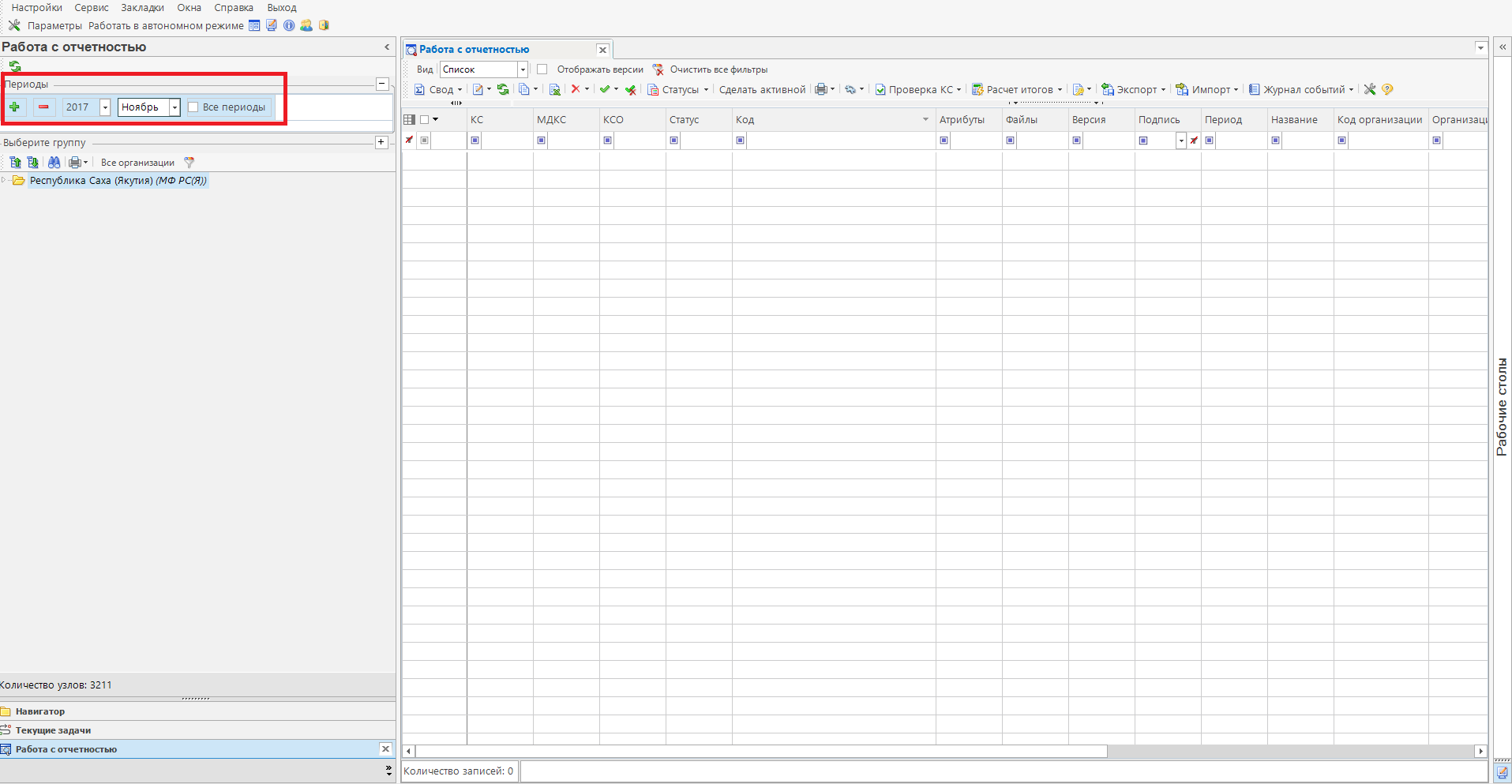
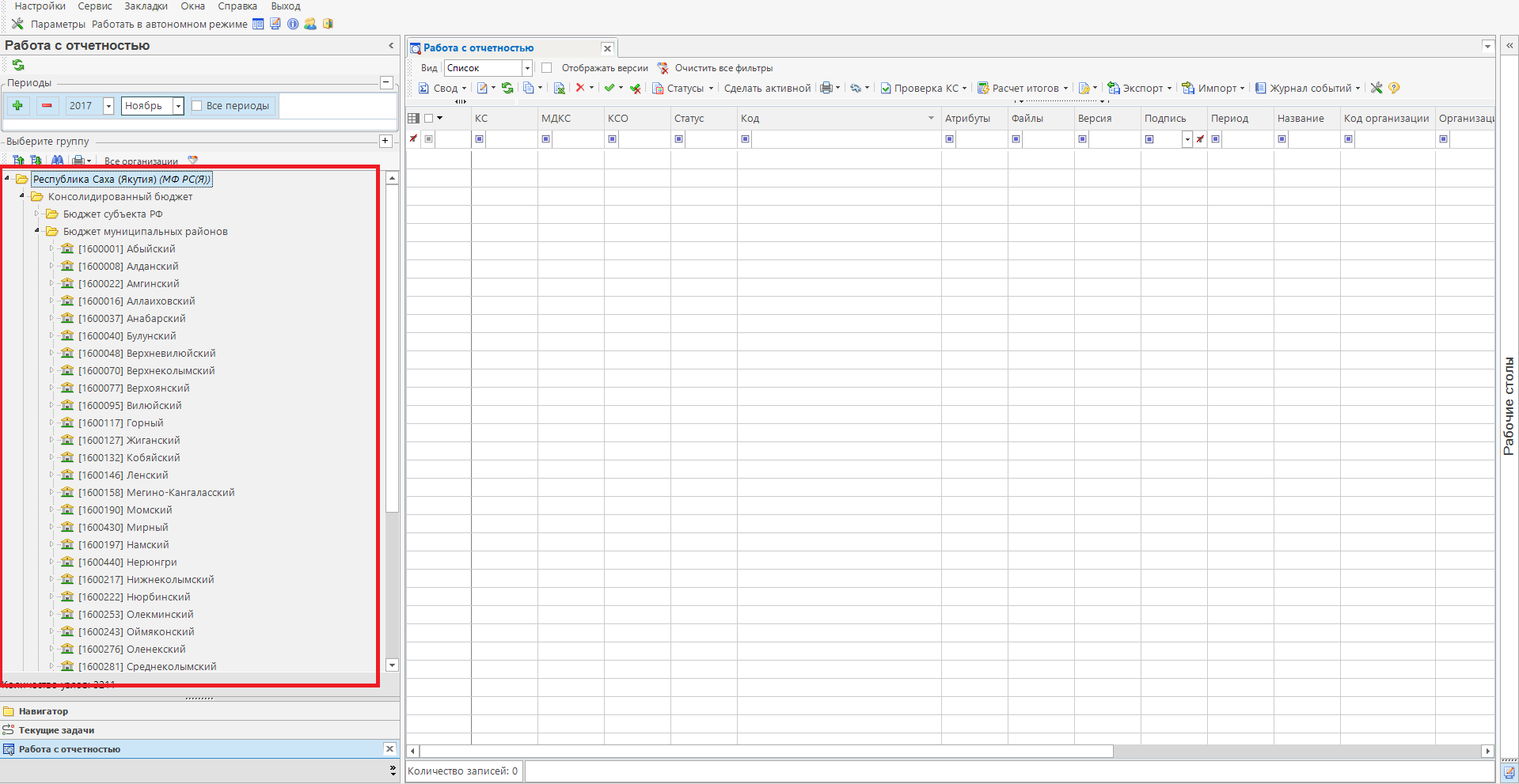
В этом режиме слева представлено дерево бюджетов и организаций, в правой части окна - отчеты выбранного узла в дереве в соответствии с выбранным периодом.
Выбираем бюджет, по которому будем работать с отчетами.
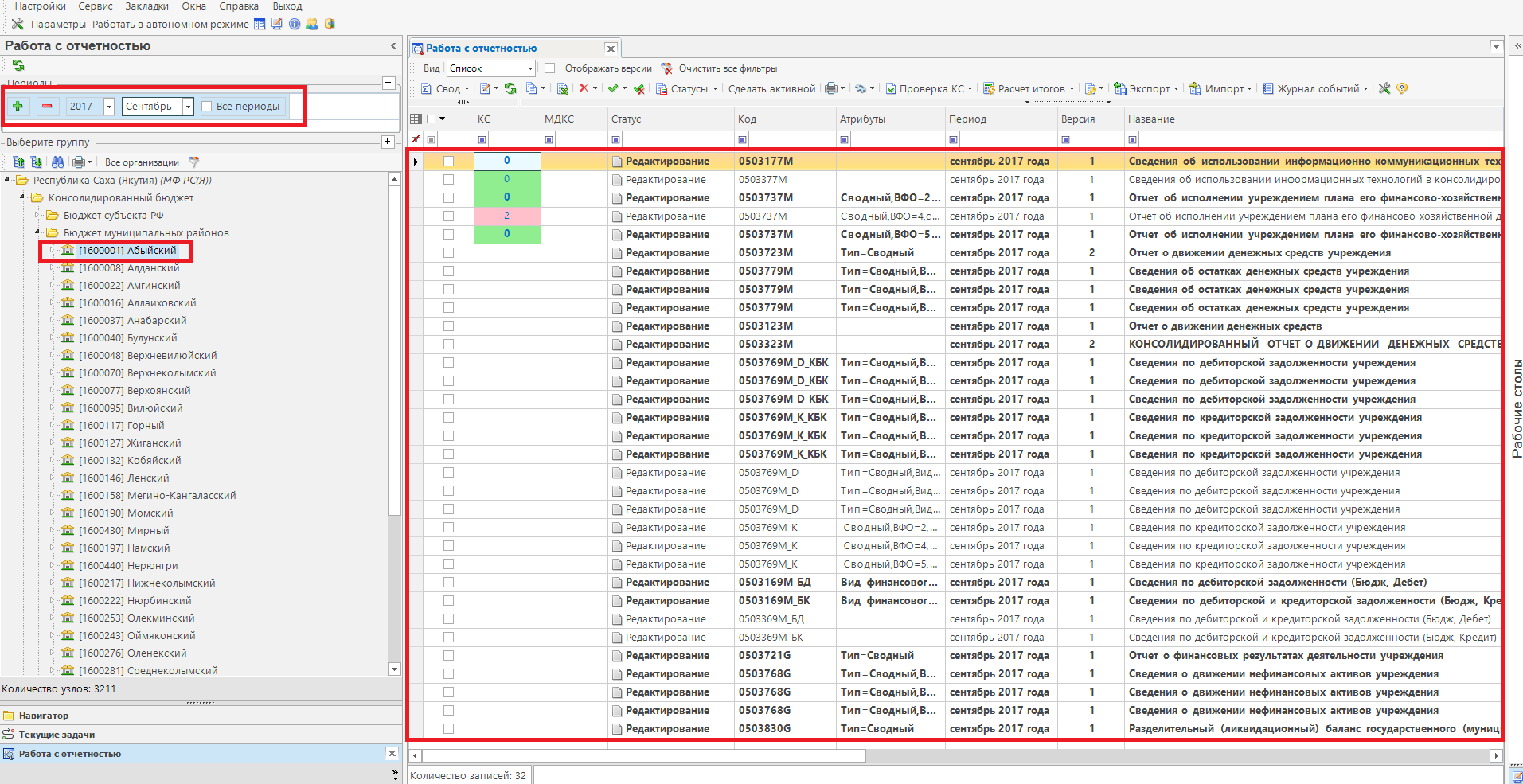
Мы можем увидеть всю отчетность по выбранному бюджету и периоду в правой части программы.
СОЗДАНИЕ И РЕДАКТИРОВАНИЕ ОТЧЕТА ВРУЧНУЮ
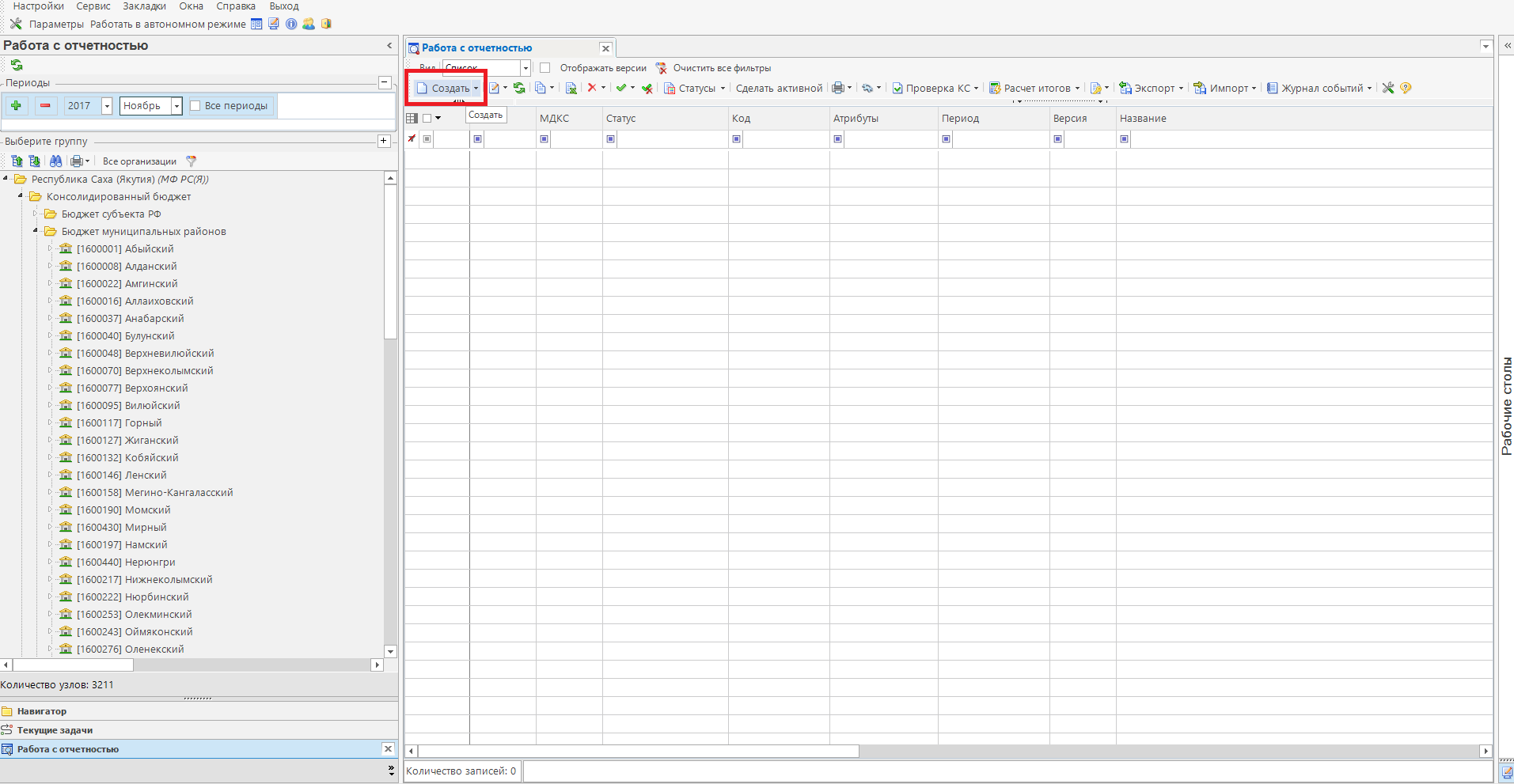
Чтобы создать отчет нажимаем кнопку «Создать»
Выйдет окно выбора формы отчета. В этом окне будут показаны все формы отчета, поддерживаемые вашей учетной записью.
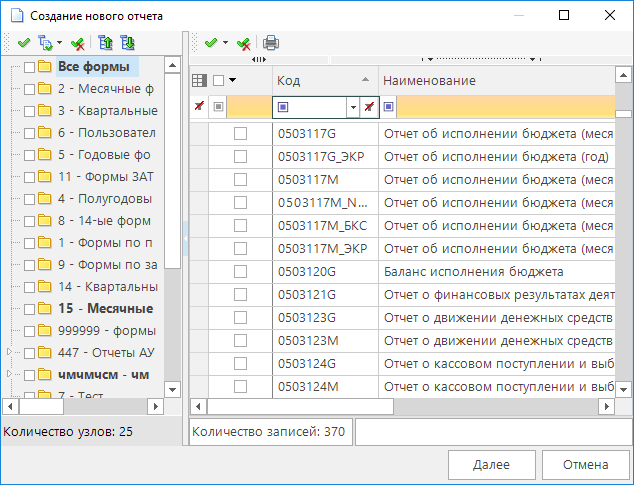
Чтобы быстро найти нужную вам форму отчетности, проводим фильтр по кодировке. В строке фильтра «Код» вводим кодировку нужной вам отчетности.
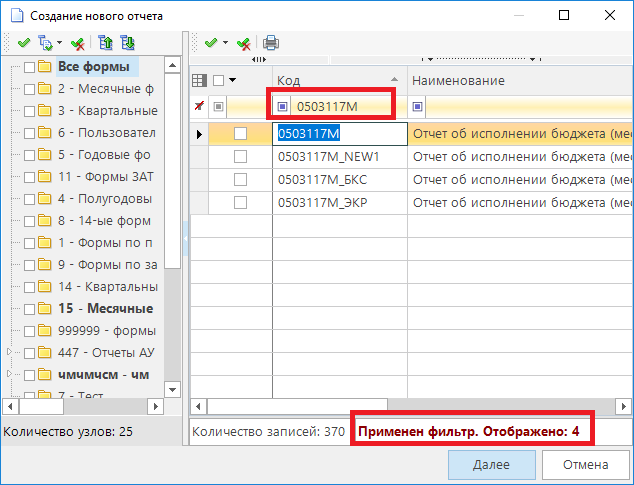
Выбираем нужную форму отчета. Нажимаем «Далее».
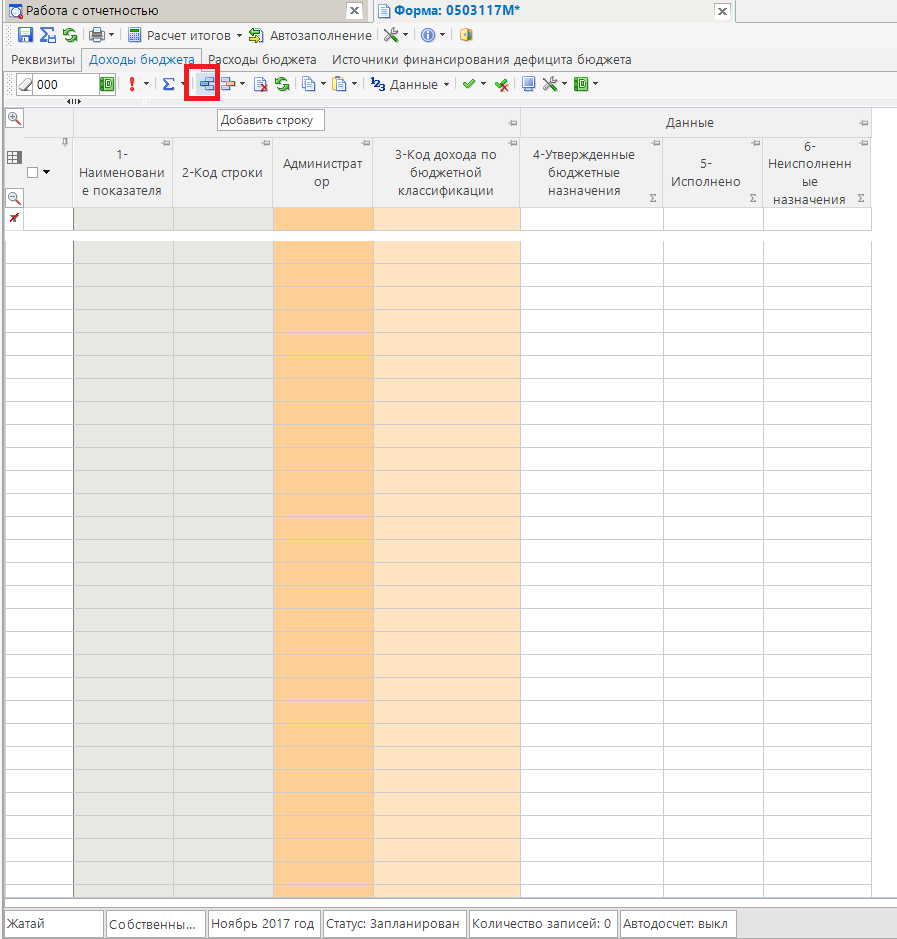
После загрузки формы отчета, программа выдаст нам пустую форму. Смотрим на верхнюю панель. В зависимости от формы отчета, там будут отображаться различные графы. На примере формы 117М мы можем увидеть четыре вкладки: «Реквизиты», «Доходы бюджета», «Расходы бюджета» и «Источники финансирования дефицита бюджета».

Во вкладке «Реквизиты» отображаются основные реквизиты составителя отчета, такие как:
-Год;
-Период;
-Статус;
-Организация;
-Бюджет.
Все эти строки заполняются автоматически при создании отчета.
Чтобы перейти к заполнению табличной части отчета жмем на вкладку «Доходы бюджета».
В табличной части «Доходы бюджета», после ее заполнения, будут отображаться коды дохода, а также утвержденные и исполненные суммы по ним.
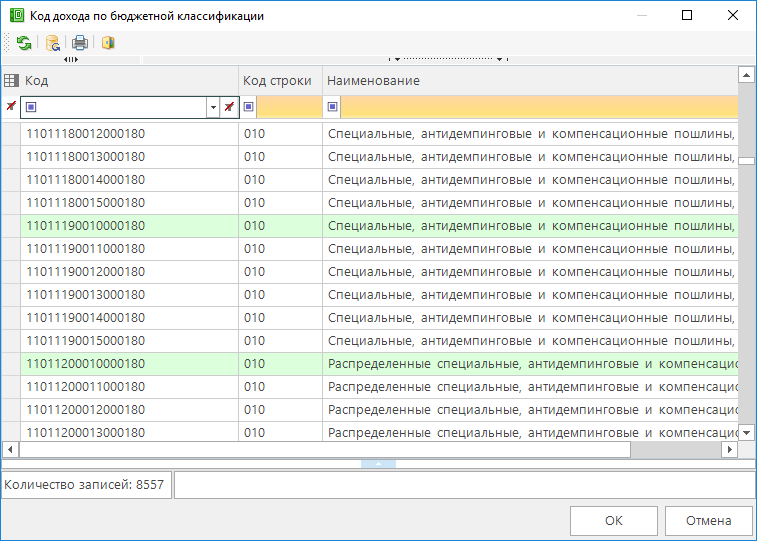
Чтобы добавить коды - жмем кнопку «Добавить строку». И добавляем необходимое количество строк для заполнения. Заполняем коды и необходимые суммы. Коды выбираются из справочников, если нажать на соответствующую кнопку в поле заполнения.
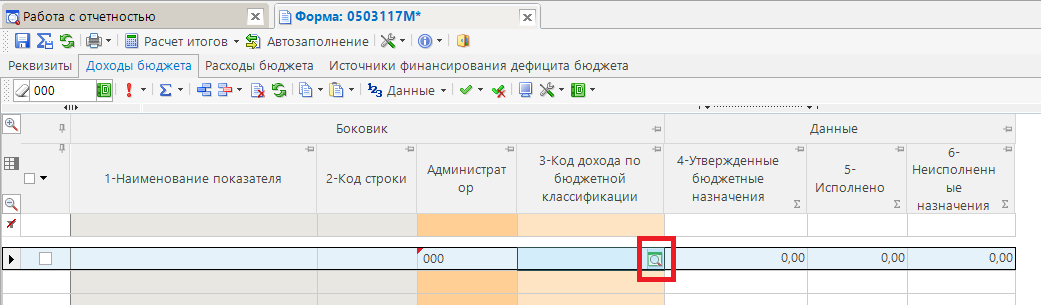
Серым цветом подкрашены ячейки, не требующие ввода данных. Белые ячейки предназначены для ввода данных.
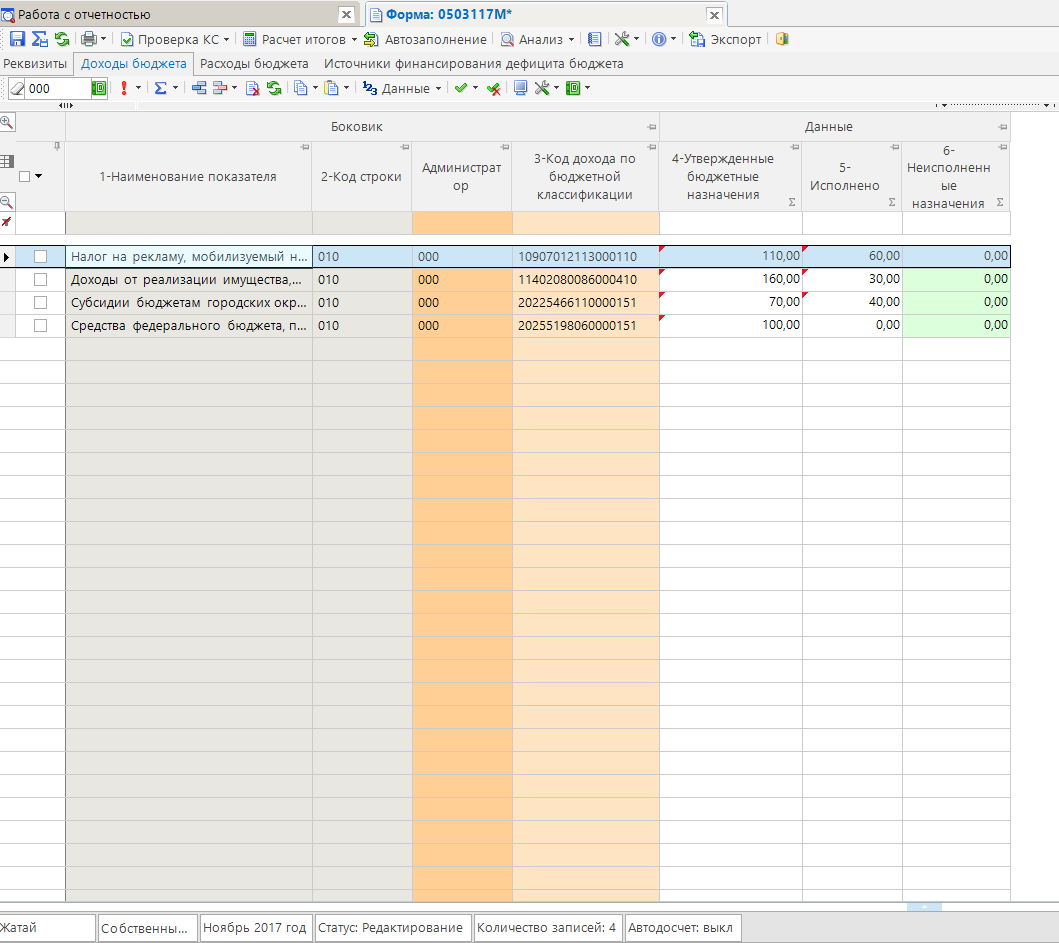
Зеленые ячейки рассчитываются автоматически по кнопке «Рассчитать итоги», вручную их заполнять не нужно.
Аналогично заполняем оставшиеся таблицы.
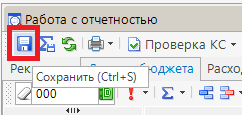
После заполнения нужно сохранить отчет, нажав по кнопке «Сохранить».
Далее составитель отчета обязан произвести расчет итогов и проверку контрольных соотношений.
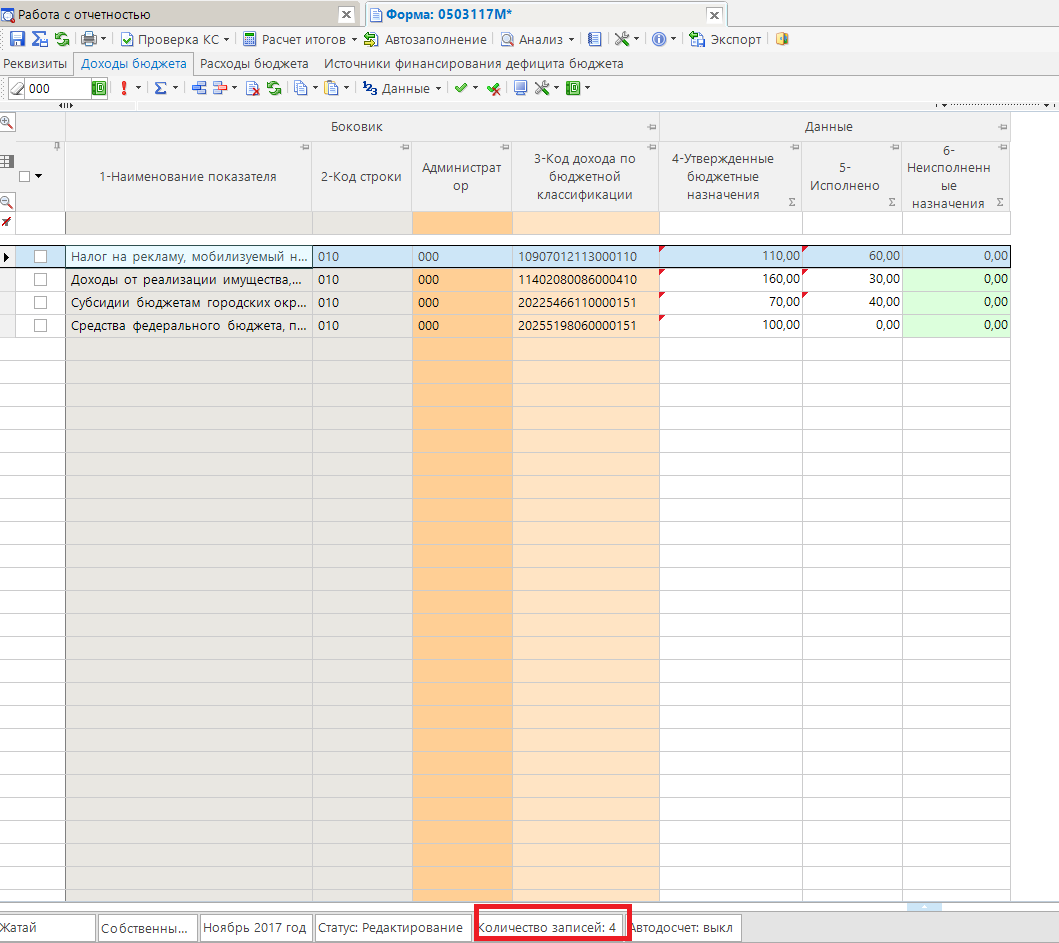
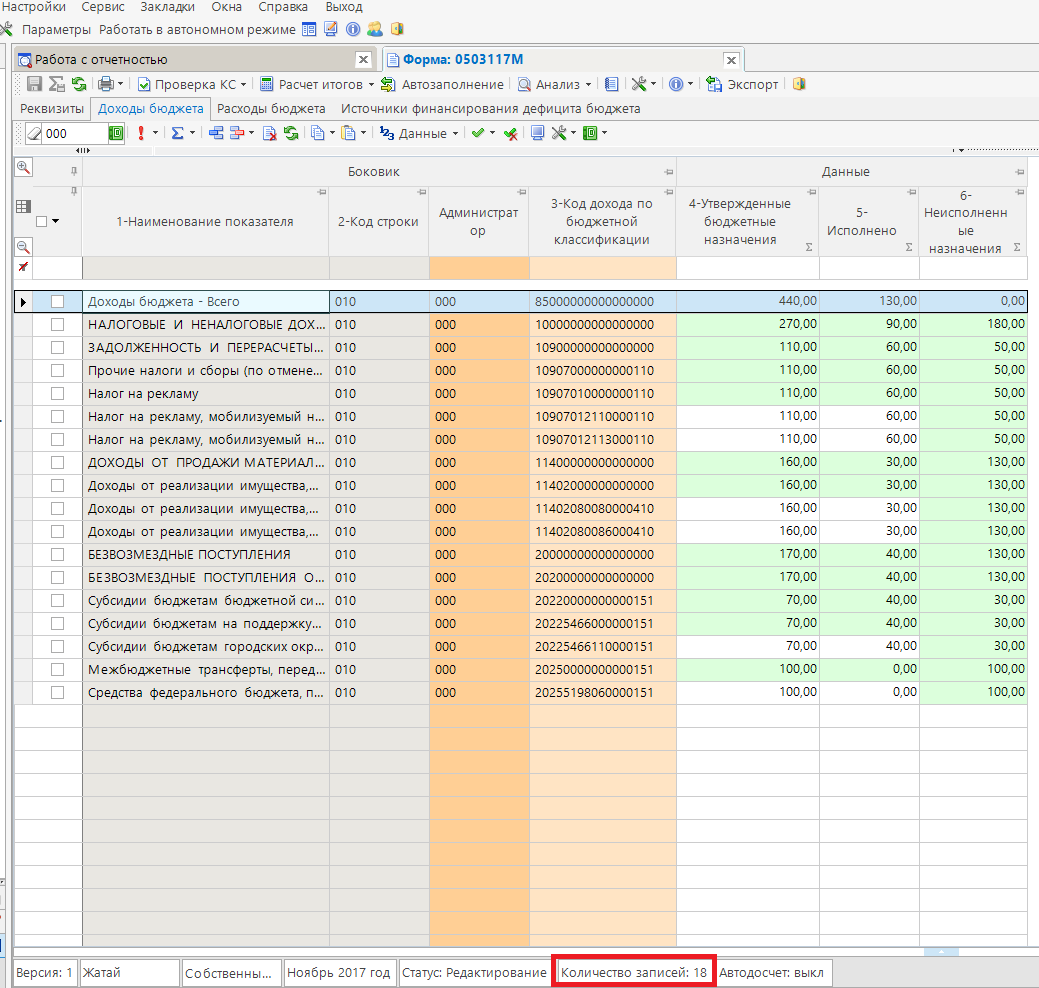
Можно провести расчет итогов, как только для выбранной таблицы, так и для всей формы (для всех таблиц). Выбираем «Расчет формы», если было добавление данных больше чем в одной таблице. Программа автоматически подставит недостающие строки, и сама проставит их значения. Расчет итогов нужно делать после каждого изменения таблиц.

Обратите внимание: количество строк до расчета итогов и после.
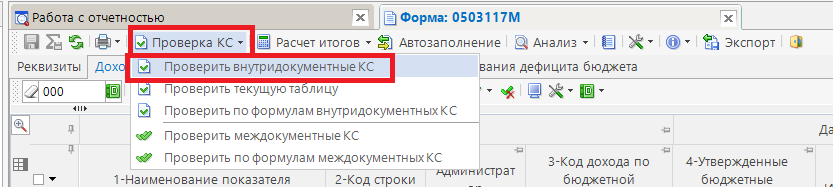
Чтобы провести внутридокументную проверку контрольных соотношений, нажмите на кнопку «Проверка КС» и выберите необходимый параметр проверки.
После выполнения проверки выйдет протокол проверки, где будет показано количество ошибок, а также их местоположение и значение.
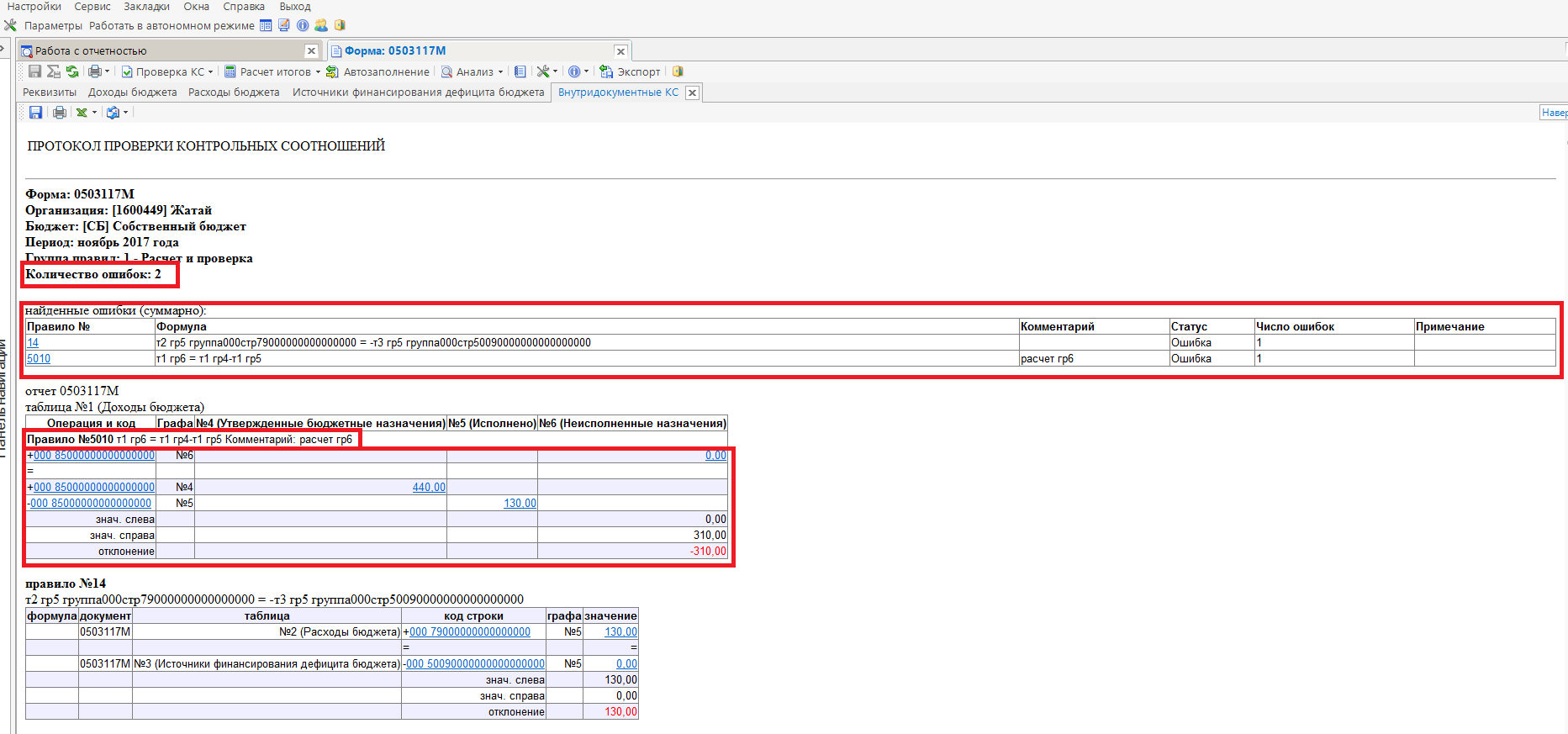
Программа покажет формулу, по которой проверяется отчет и значения сумм, а также их отклонение друг от друга.
Как читать формулу: «т1 гр6» – Графа 6 в таблице 1.
Также можно нажать на подсвеченные КБК или суммы и программа сама укажет их местоположение в таблице отчета.
Также имеется междокументальная проверка контрольных соотношений (МДКС) для проверки двух или более отчетов между собой.
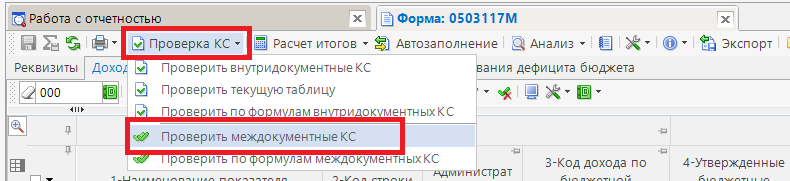

Отмечаем галочками необходимые проверки с другими, уже занесенными в программу отчетами, и нажимаем «ОК».
Выйдет аналогичный протокол, как при проверке внутридокументных КС.
Итого количество ошибок должно равняться 0 – как при обычной проверке КС, так и МДКС (если это не предупреждения).
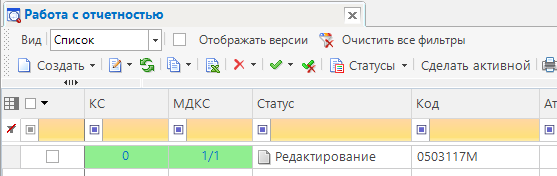
Столбец КС – отображается количество ошибок при проверке внутридокументных КС. Здесь стоит цифра 0, это значит, что проверка прошла успешно, без ошибок.
Столбец МКДС - отображается количество ошибок при проверке междокументных КС. Здесь стоит значение 1/1 – это значит, что было выбрано одно правило проверки МДКС и оно выполнено без ошибок. При хотя бы одной ошибке, вышло бы значение 0/1.
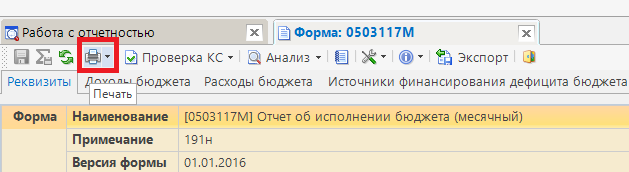
Отчет можно распечатать по кнопке «Печать».
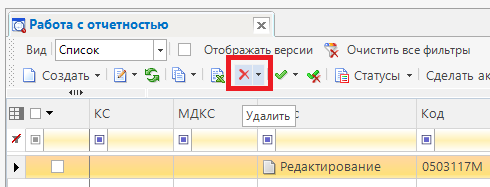
Если необходимо удалить отчет, нажимаем на кнопку «Удалить».
Если отчет удалили случайно, и нужно его восстановить, то выбираем у «Вида» в выпадающем списке - «Корзина».
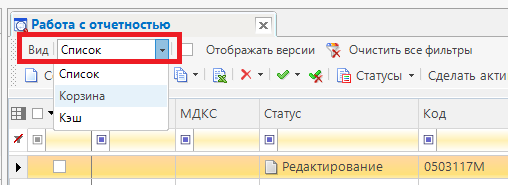
После этого отмечаем отчеты галочкой и нажимаем кнопку «Восстановить».
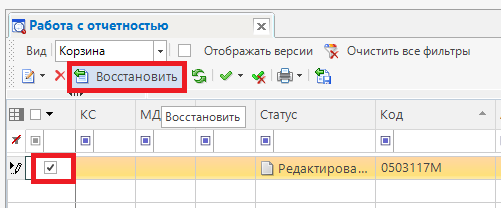
После этого выбрать «Вид» - «Список», для выхода из корзины к списку отчетов.
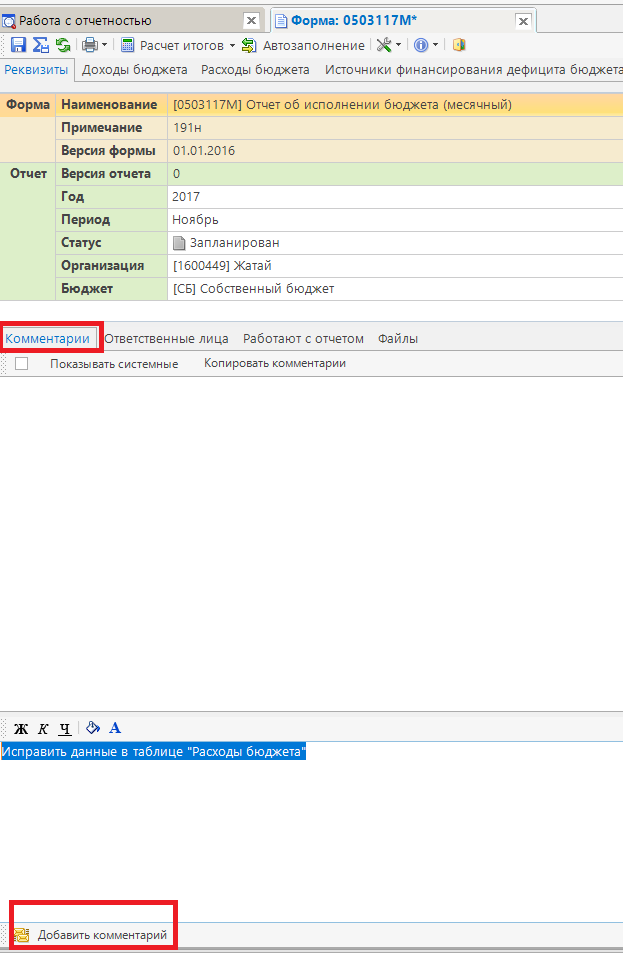
В отчете можно добавить свой комментарий по кнопке «Добавить комментарий», который будет видеть вышестоящая организация. В комментариях отмечаются замечания и рекомендации вышестоящих организаций и заметки нижестоящих организаций.
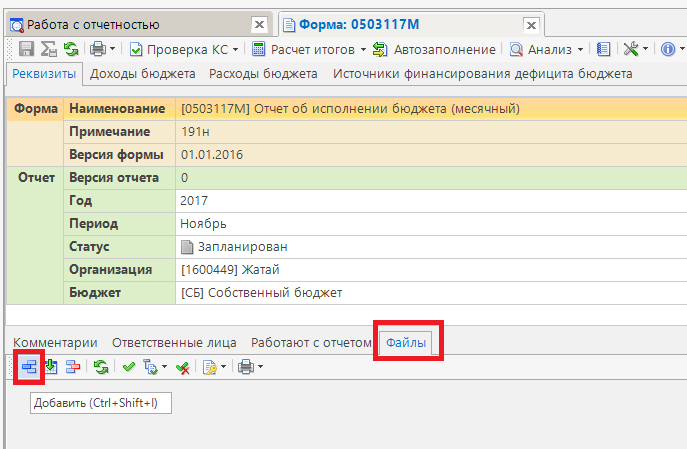
На вкладке «Файлы» можно прикрепить первичный/оправдательный документ по кнопке «Добавить»
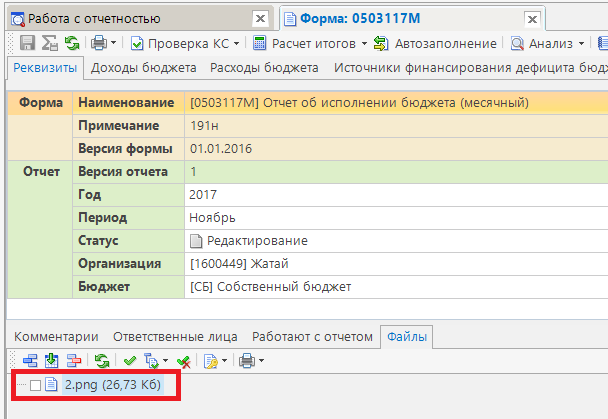
*В рамках данной инструкции было рассмотрено создание отчета напрямую в программе «СВОД-Смарт». Создание отчетов через Excel-клиент рассмотрено в другом руководстве*
ИМПОРТ ОТЧЕТОВ
Помимо создания отчетов в самой программе - имеется функция импорта выгруженных отчетов из других бухгалтерских программ. Чтобы импортировать отчет необходимо нажать кнопку «Импорт» в списке работы с отчетностью.

В появившемся окне приема документов нажимаем кнопку «Выбрать файлы». Выбираем выгруженные из других программ файлы отчетов, находящиеся на данном компьютере.
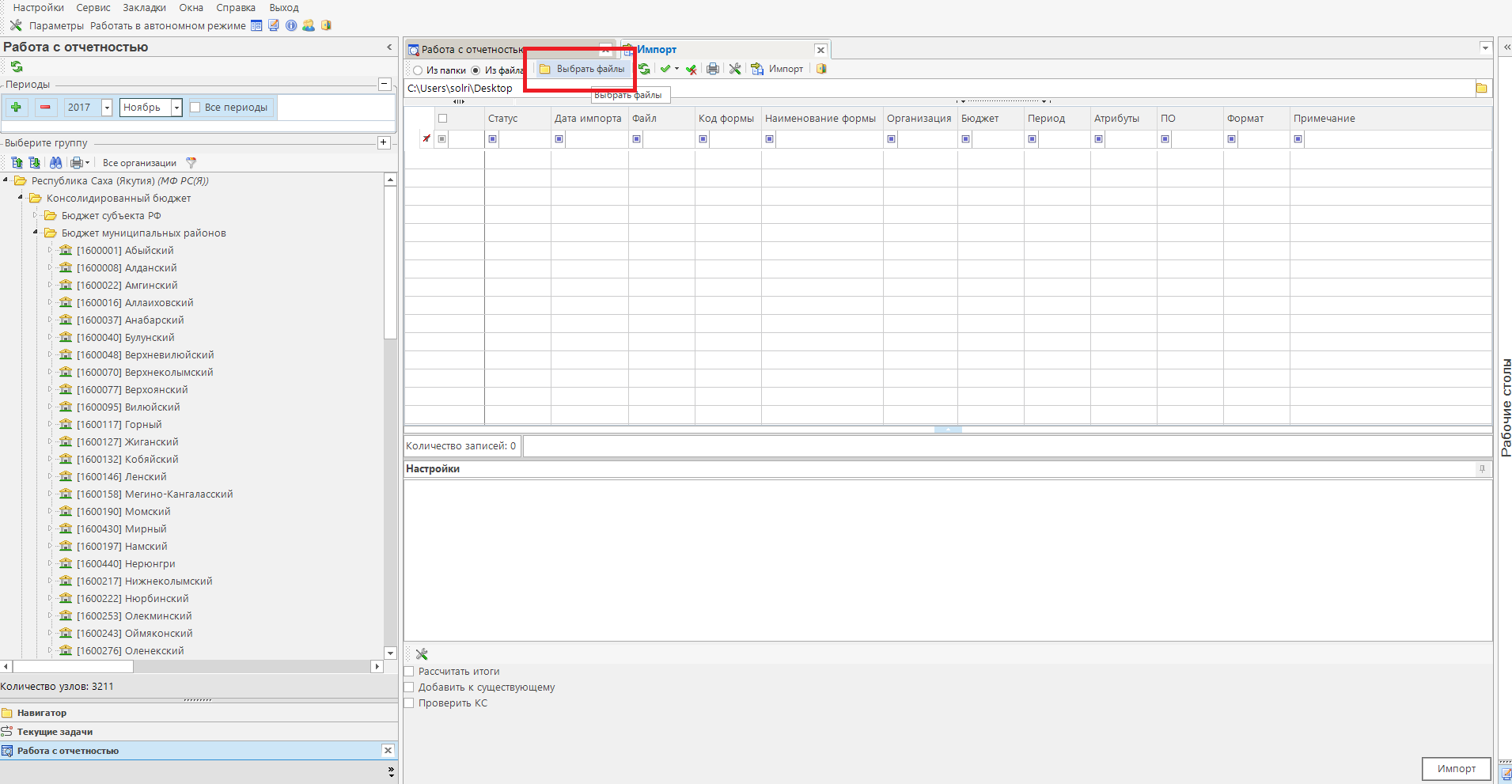
После выбора файла, программа покажет импортированные отчеты и ошибки, связанные с импортом. При ошибке «Организация не найдена» и «Бюджет не найден» вы должны вручную выбрать свою организацию для данного отчета в колонке «Бюджет»
!!! Выгруженный отчет из другой программы, должен быть в формате «МФ РФ» или «ФК». Тип файла должен быть текстовым (txt).

Выбираем организацию, на которую загружаем отчет и нажимаем кнопку «Импорт».
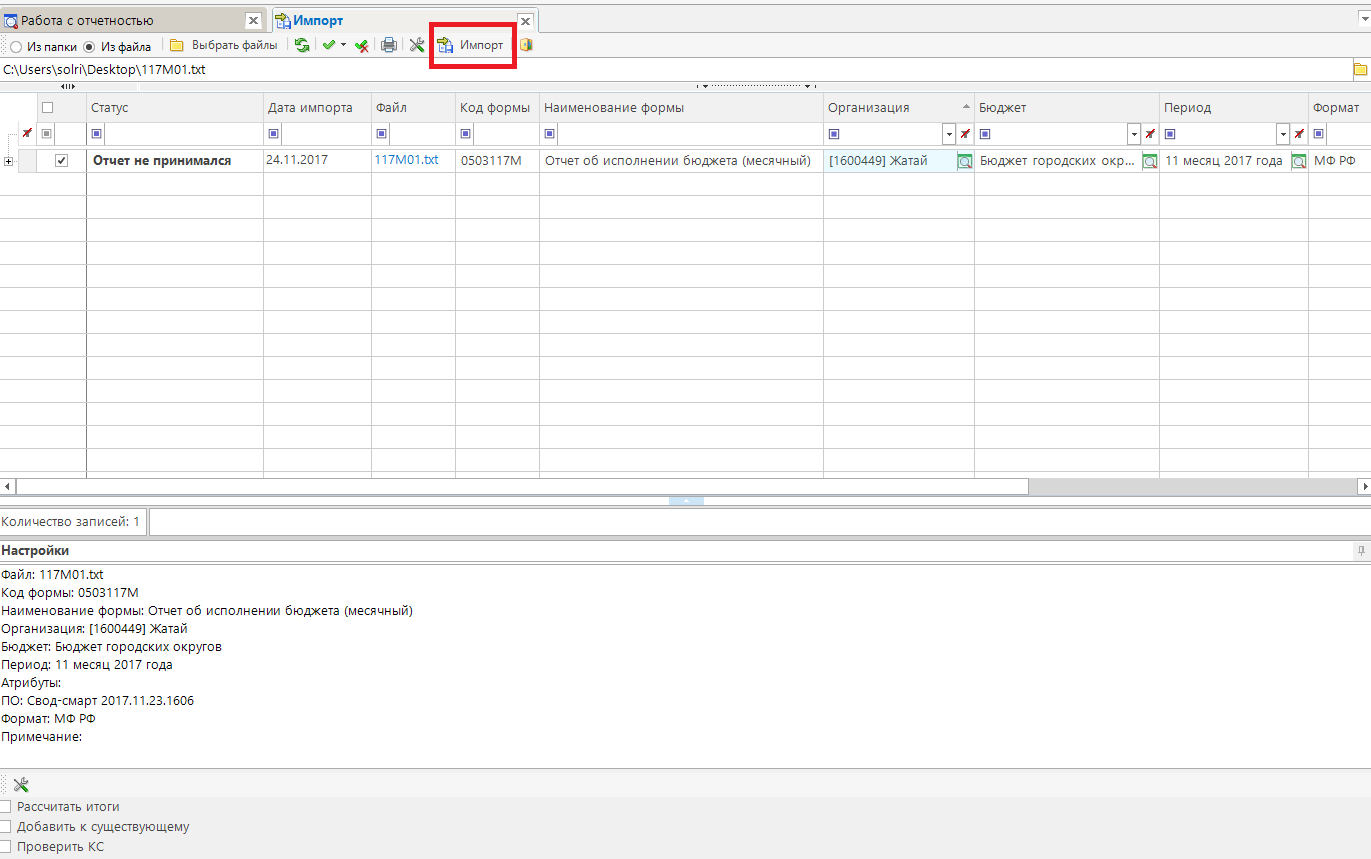
По окончанию приема программа выведет протокол импорта отчета.
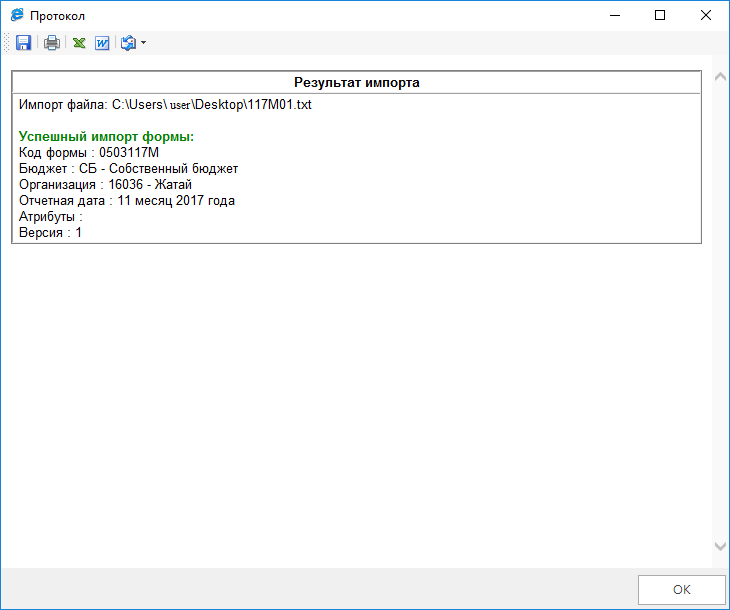
После чего открываем данный отчет, и проводим «Расчет итогов» и «Проверка КС».
При импорте можно проставить галочки на графы «Рассчитать итоги» и «Проверить КС». В этом случае программа сама проведет данные процедуры после импорта отчета.
СТАТУСЫ ОТЧЕТОВ
Функция санкционирования осуществлена довольно просто. Вы находите отчет нужной вам организации (выбираете период и бюджет) и нажимаете на кнопку «Статус». Всего статусов в программе 7 и из их названий все ясно – готов ли отчет к проверке, проверяется ли он или уже утвержден. Выделяем нужный отчет галочкой, и выбираем ему статус.
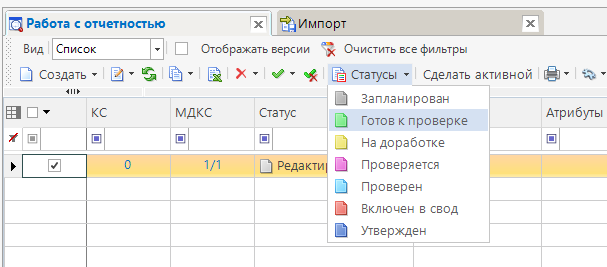
Если необходимо, чтобы ваш отчет проверили, нужно выбрать Статус «Готов к проверке». Если отчет будет успешно проверен вышестоящей организацией, то статус изменят на «Включен в свод» или «Проверен».
Если же была замечена ошибка в формировании отчета, то статус изменят на «На доработке», и при открытии отчета, на вкладке «Реквизиты» в нижней вкладке «Комментарии» будет добавлен соответствующий комментарий по ошибке в отчете. Необходимо будет поставить отчету статус «Редактирование» и изменить данные, заново «Рассчитать итоги» и выполнить «Проверку КС» и поставить статус «Готов к проверке».
СОЗДАНИЕ СВОДА ОТЧЕТОВ
Данный режим предназначен для формирования сводного отчета. Если в дереве выбрать узел, имеющий подчиненные узлы, то на панели инструментов будет отражена кнопка работы со сводами. По нажатию на кнопку «Свод» пользователю будет представлен выбор типа собираемого свода:
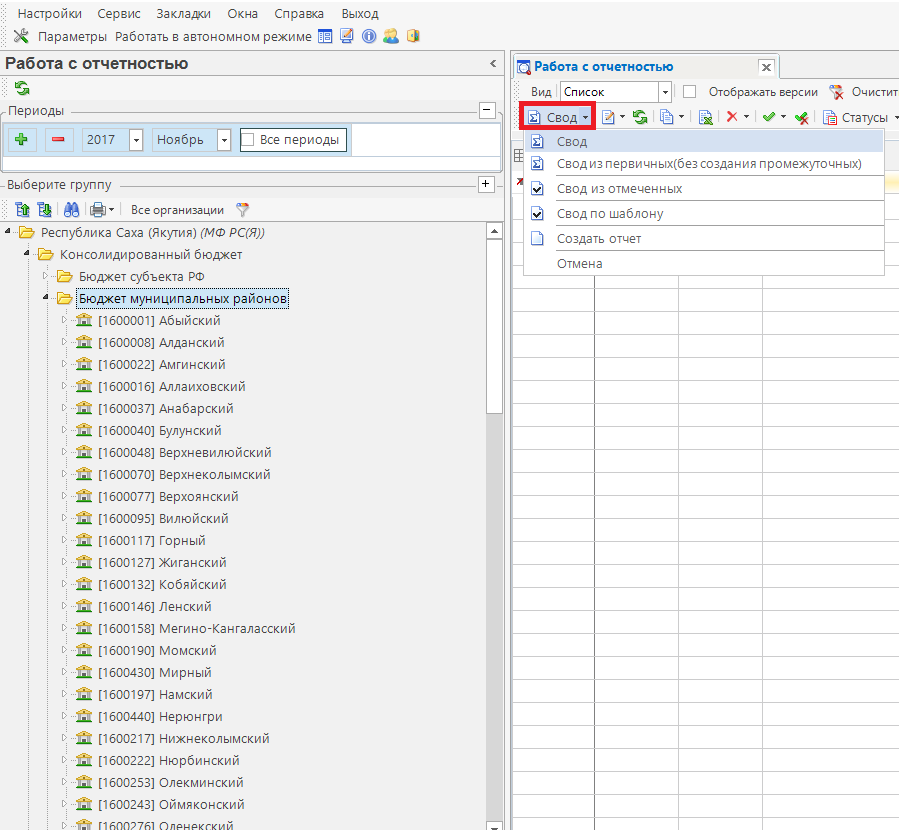
«Свод». По нажатию на эту кнопку пользователю будет представлен выбор типа собираемого свода. Результирующий свод будет рассчитан как сумма показателей форм подчиненных узлов в иерархии дерева. В свод попадут данные из форм выбранного типа всех организаций, находящихся на одну ступень ниже в дереве иерархии. Своды этих организаций и нижестоящих в иерархии перерасчитаны не будут. Таким образом, при создании свода обрабатываются отчеты только одного уровня иерархии. Если после получения сводного отчета данные форм, входящих в свод, были изменены и необходимо, чтобы эти изменения были отражены в своде, процедуру создания свода необходимо повторить. Также можно воспользоваться кнопкой «Перерасчет свода».
«Свод из первичных». В отличие от кнопки «Свод», по которой собирается сводный отчет только на основании одного нижележащего уровня, по кнопке «Свод из первичных» будут переформированы все своды промежуточных уровней на основании данных первичных отчетов. А также будет создан свод в выделенном узле дерева.
«Свод из первичных» (без промежуточных итогов). Данный режим позволяет формировать свод из нижележащего узла, исключая при этом сведение в промежуточные узлы дерева.
«Свод из отмеченных». Данный режим предназначен для формирования сводного отчета из произвольного количества форм. Для этого необходимо отметить те отчеты, которые подлежат сведению, для этого, перемещаясь по узлам дерева необходимо отметить нужные формы, встать на требуемый уровень бюджета и нажать на кнопку «Свод из отмеченных форм». Получившийся свод будет принадлежать тому узлу, который был отмечен последний. Необходимо, чтобы все отчеты принадлежали одному и тому же периоду. На практике данный режим используется для получения свода определенной формы по нескольким (а не всем) подведомственным организациям.
Результирующий свод будет рассчитан как сумма показателей форм подчиненных узлов в иерархии дерева. В свод попадут данные из форм выбранного типа всех организаций, находящихся на одну ступень ниже в дереве иерархии. Своды этих организаций и нижестоящих в иерархии перерасчитаны не будут. Таким образом, при создании свода обрабатываются отчеты только одного уровня иерархии. Если после получения сводного отчета данные форм, входящих в свод, были изменены и необходимо, чтобы эти изменения были отражены в своде, процедуру создания свода необходимо повторить.
При выборе и нажатии «Свода», не обходимо будет выбрать сводимые отчеты и нажать «Далее». Так же при своде могут использоваться атрибуты, указать необходимые атрибуты можно во вкладке Атрибуты, предварительно нажав на кнопку Далее в нижней части окна Настройка свода отчетности.
После этого выйдет протокол, в котором будет описано, из каких организаций сводный отчет взял данные.
По кнопке «Анализ», внутри сводного отчета, можно выбрать «Контроль сводного отчета» и «Контроль текущей таблицы». Данные контроли предоставляют возможность проследить отклонения между данными сводного отчета и отчетов нижестоящих организаций. Отклонения происходят, если какая-либо из нижестоящих организаций не произвела расчет итогов, либо данные в отчет были внесены после создания сводного отчета, либо был откорректирован сводный отчет без изменений нижележащих отчетов.

Техническая поддержка осуществляется в официальном представительстве фирмы «Кейсистемс» по Республике Саха (Якутия) – -Якутия».
Стационарные телефоны: 25-12-41 , 25-31-55, 25-34-55, 26-31-60, 25-75-25
Спутниковые телефоны - 398-300 : 60714, 60715, 60716
Эл. адреса: *****@***ykt. ru , *****@***ykt. ru , *****@***ykt. ru, *****@***ykt. ru, *****@***ykt. ru
