Оглавление
Интеграция Ф-БУ, выгрузка документов УБН и УБИН в БУ 2
Вариант 1: Расходные расписания (данные из ФО передаются в БУ) 2
Создаем в АЦК Финансы новый документ УБН 2
Проверяем в АЦК-БУ создание документа 4
Вариант 2: Бюджетные данные (передача из ФО в БУ) 8
Создаем в АЦК Финансы новый документ УБН 9
Проверяем в АЦК-БУ создание документа 10
Обмен между смежными системами АЦК ГЗ, АЦК БУ и АЦК ФО 11
Проверяем в АЦК-БУ создание документа 11
Проверяем содержание (соответствие) документа: 12
Отправка в АЦК Финансы 13
Проверяем в АЦК-БУ импортирование документа 14
Интеграция Ф-БУ, выгрузка документов УБН и УБИН в БУ
Документы, участвующие в онлайн-обмене с БУ:
- «Уведомление о бюджетных назначениях». «Уведомление об изменении бюджетных назначениях».
В соответствии с настройкой учетной политики УБН/УиБН передаются или в Бюджетные данные, или в Расходные расписания, или оба вида.
Вариант 1: Расходные расписания (данные из ФО передаются в БУ)
Документ Расходное расписание предназначен для учета и формирования Расходного расписания (форма по ОКУД 0531722) для передачи в органы казначейства.
Распорядители и главные распорядители используют документ для решения следующих задач:
- для учета бюджетных данных, переданных своей организации, как получателю бюджетных средств; для учета бюджетных данных, переданных подведомственным распорядителям и получателям бюджетных средств; для детализации полученных сумм по соответствующим кодам статей, подстатей КОСГУ; для учета лимитов бюджетных обязательств по дополнительному финансированию за счет арендных платежей.
Создаем в АЦК Финансы новый документ УБН
Меню-> Бюджет -> Бюджетные назначения -> «Уведомление о бюджетных назначениях».
Для создания уведомления о бюджетных назначениях нажимаем кнопку «Новый»
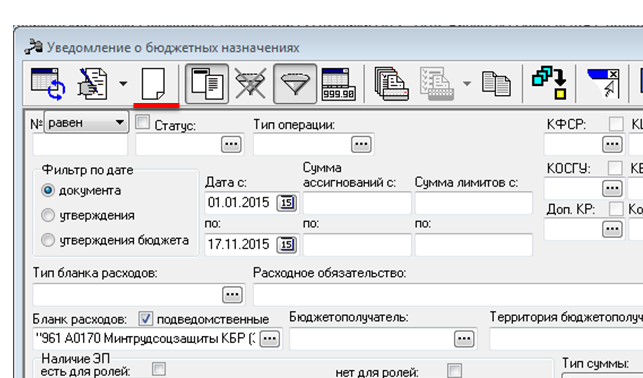
Указываем номер и дату.
Далее заполняем табличную часть списка (список может содержать 1 и более срок), нажимаем кнопку «Новый»:
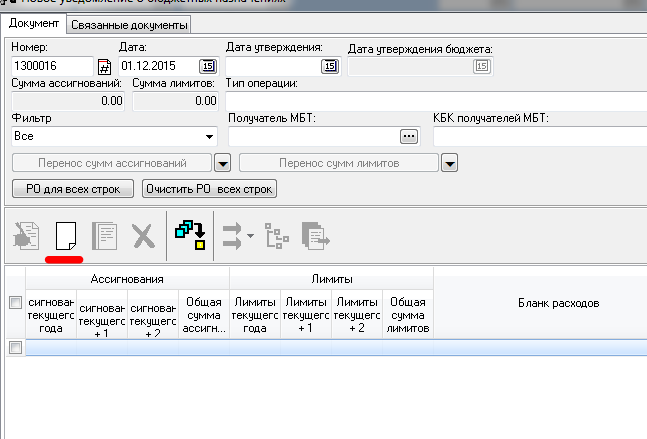
Первая строка:
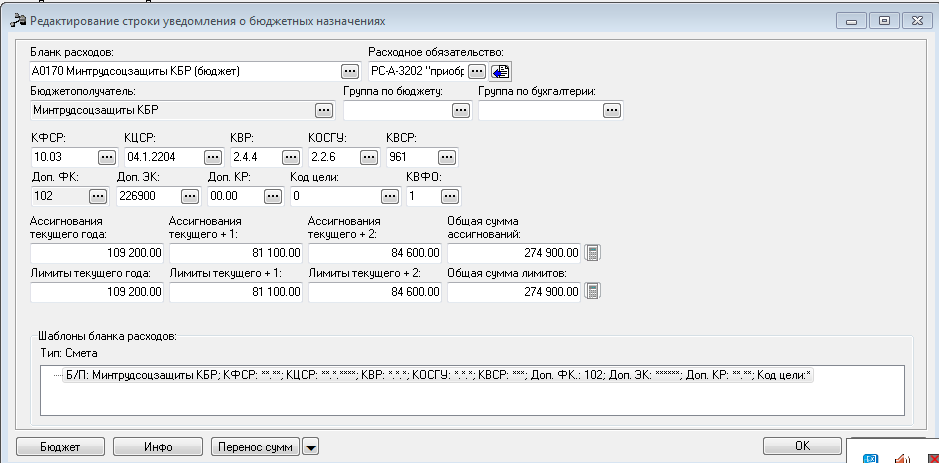
Вторая строка:
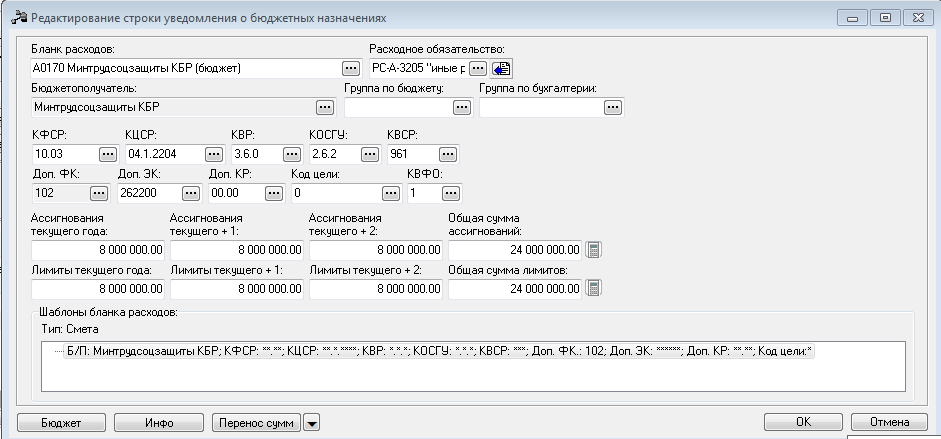
После добавления строк УБН нажимаем кнопку «ОК».
Делаем отбор по дате созданного документа, находим его в списке, проверяем – статус документа должен быть «Отложен».
Чтобы изменить статус документа, необходимо его открыть и нажать кнопку соответствующую названию текущего статуса, затем в выпадающем списке выбрать нужный статус:
- «Отложен» – «Обработать», «Новый» – «На согласование», «Согласование» – «Исполнить», конечный статус – «Обработка завершена»
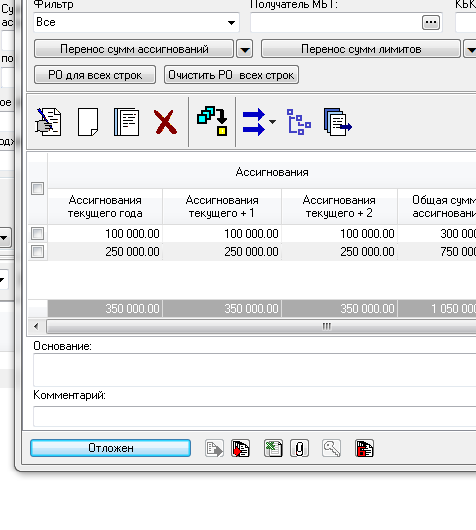
В БУ документ должен прийти со статусом – «Зарегистрирован», при этом статус передачи в ФО должен быть «Подтверждён».
Необходимо сверить в ФО и БУ соответствие количества строк ассигнований, лимитов (ЛБО) и их суммы.
Проверяем в АЦК-БУ создание документа
Раздел БФТ-> Журнал обмена с АЦК – найти документ в списке логов, убедиться что нет ошибок при загрузке.
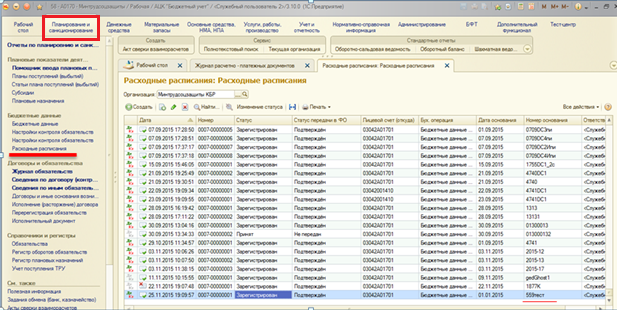
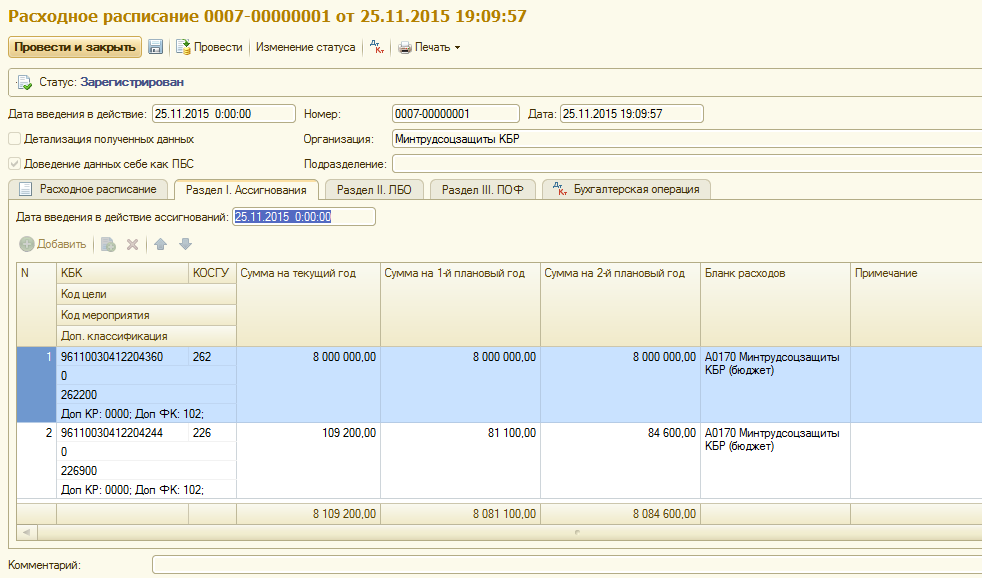
Документ УБН из ФО в АЦК БУ должен быть выгружен как документ «Расходное расписание», перейдем к списку документов (в разделе «Планирование и санкционирование») и найдем наш документ (например по номеру основания(ФО))
Проверяем содержание (соответствие) документа:
Учетные данные должны соответствовать эталонному документы из базы ФО.
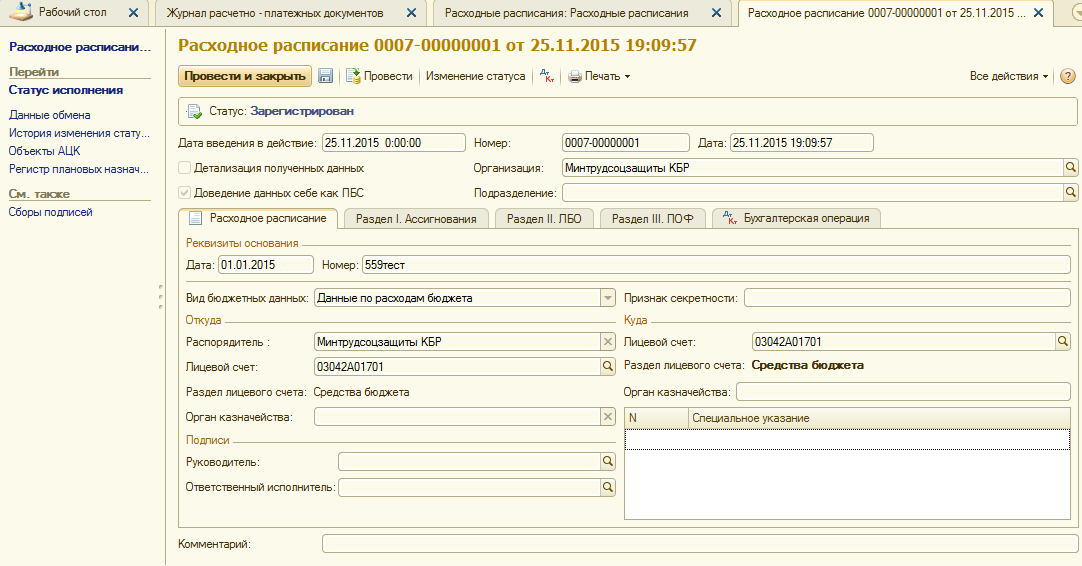
Закладка «Раздел 1 «Ассигнования»», запись должна соответствовать количеству строк в ФО
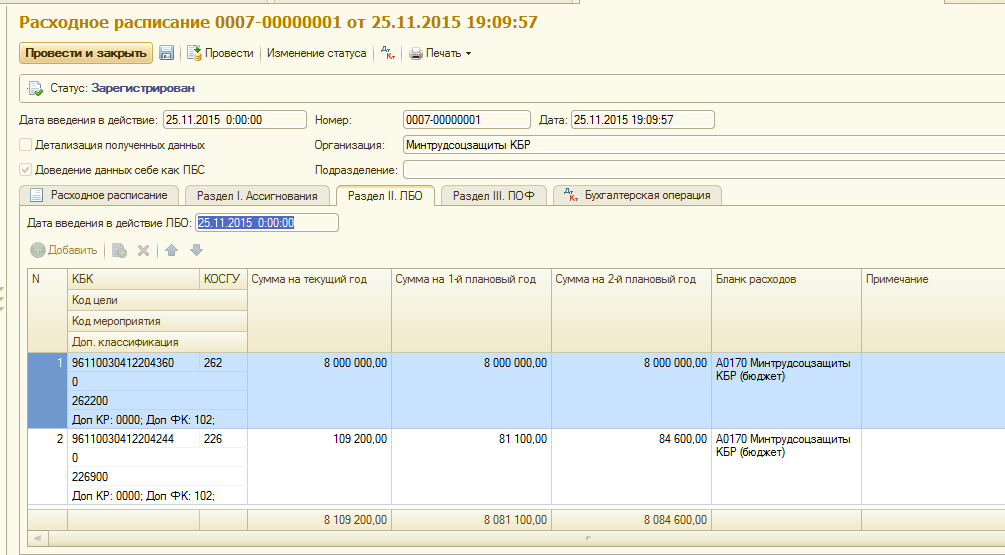
Раздел 2 «ЛБО»:
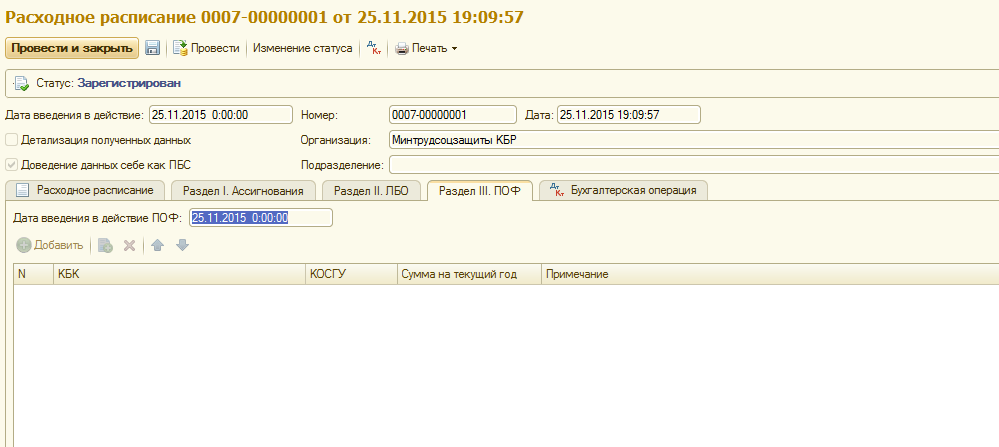
Раздел 3 «ПОФ»:
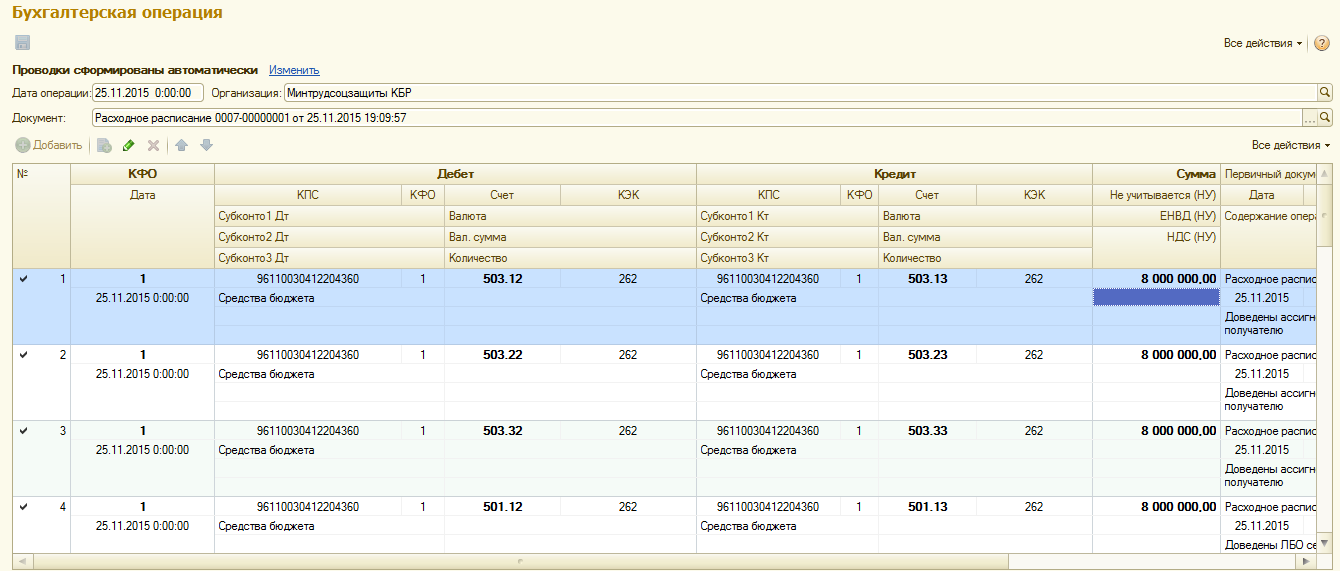
Раздел 4 «Бухгалтерская операция»:
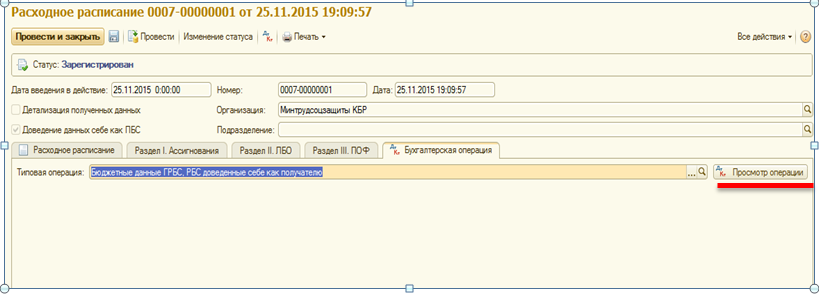
По кнопке «Просмотр операции» можем увидеть проводки документа:
Из документа по кнопке «Печать» можно распечатать «Расходное расписание» и другие печатные формы.
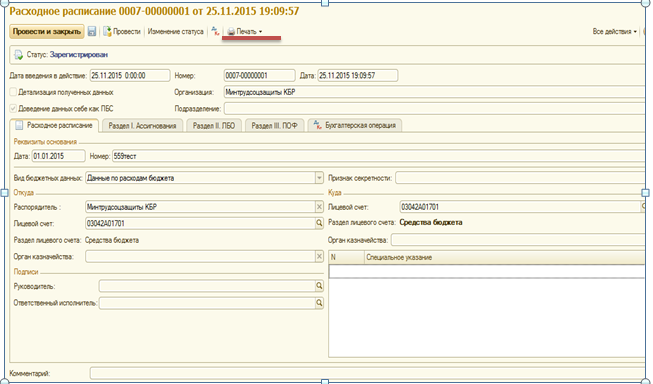

Проверка доп. реквизитов - >в панели навигации формы перейти:
- Данные обмена, на форме проверить: Статус передачи в ФО – «Подтвержден»;
- Объекты АЦК, проверить ID документа АЦК финансы (должен совпадать с DOCUMENT_ID в ФО);
- Регистр плановых назначений должен быть заполнен.
Вариант 2: Бюджетные данные (передача из ФО в БУ)
Документ «Бюджетные данные» предназначен для получателей, распорядителей и главных распорядителей бюджетных средств.
Получатели бюджетных средств используют документ для отражения в учете сумм полученных бюджетных ассигнований, лимитов бюджетных обязательств и предельных объемов финансирования расходов. Распорядители и главные распорядители бюджетных средств применяют документ для отражения в учете сумм доведенных до организации ассигнований, лимитов бюджетных обязательств и предельных объемов финансирования расходов, подлежащих дальнейшему распределению и передаче подведомственным организациям. Документ вводится после получения «Расходного расписания», выписки из лицевого счета главного распорядителя (распорядителя) средств бюджета.
Создаем в АЦК Финансы новый документ УБН
Меню-> Бюджет -> Бюджетные назначения -> «Уведомление о бюджетных назначениях».
Для создания уведомления о бюджетных назначениях для вышестоящего бланка расходов – найти в списке и выбрать документ «уведомления о бюджетных назначениях», выделить сроку, по правой кнопке мыши из выпадающего списка выбрать пункт «Создать для вышестоящего бланка расходов», после чего в списке должен появиться документ со статусом «Новый».
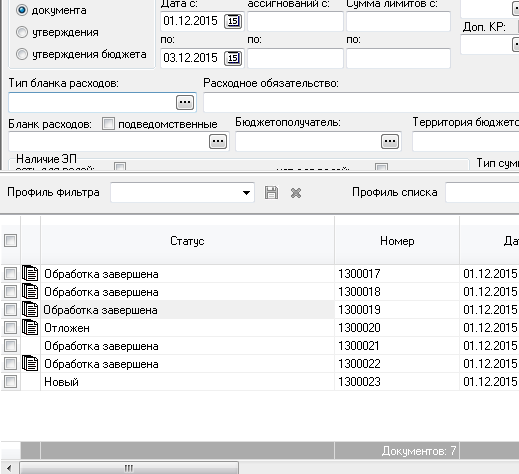
Новый документ необходимо отредактировать, заполнив все необходимые поля.
Чтобы изменить статус документа, нажать кнопку соответствующую названию текущего статуса, затем в выпадающем списке выбрать нужный статус:
- «Отложен» – «Обработать», «Новый» – «На согласование», «Согласование» – «Исполнить», конечный статус – «Обработка завершена»
В БУ документ должен прийти со статусом – «Зарегистрирован», при этом статус передачи в ФО должен быть «Подтверждён»
Необходимо сверить в ФО и БУ соответствие количества строк ассигнований, лимитов (ЛБО), их суммы и т. д.
Проверяем в АЦК-БУ создание документа
Раздел БФТ-> Журнал обмена с АЦК – найти документ в списке логов, убедиться что нет ошибок при загрузке.
Документ УБН из ФО в АЦК БУ должен быть выгружен как документ «Бюджетные данные», перейдем к списку документов (в разделе «Планирование и санкционирование») и найдем наш документ (например по номеру основания(ФО))
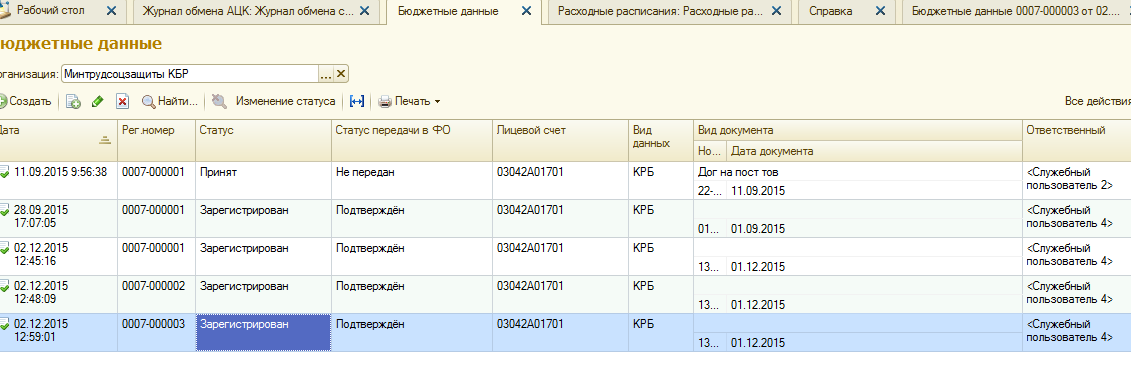
Проверяем содержание (соответствие) документа:
Учетные данные должны соответствовать эталонному документы из базы ФО.
Следует обратить внимание на данные по лицевому счету и организацию.
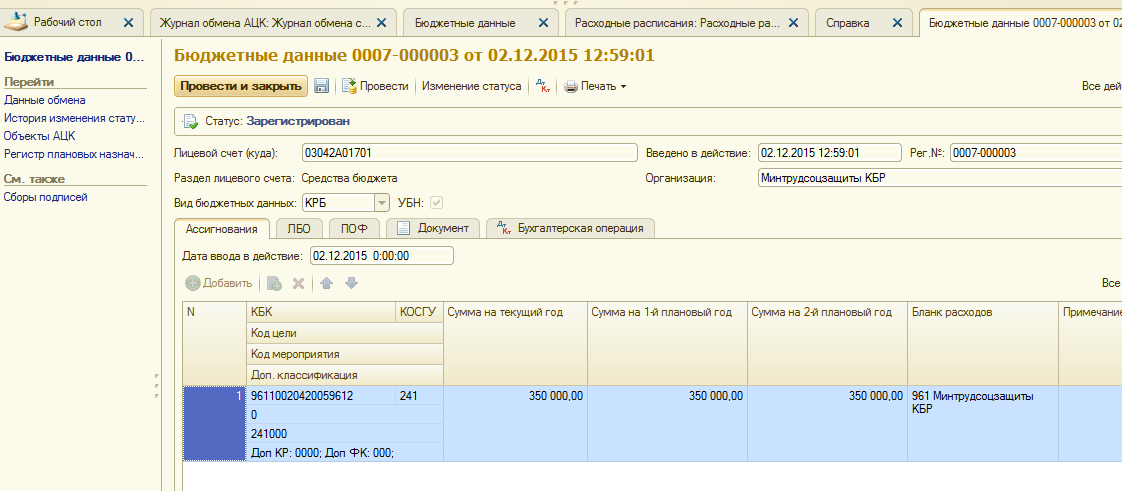
Содержание записей на закладках должно соответствовать количеству и содержанию строк в ФО.
Проверка доп. реквизитов - >в панели навигации формы перейти:
- Данные обмена, на форме проверить: Статус передачи в ФО – «Подтвержден»;
- Объекты АЦК, проверить ID документа АЦК финансы (должен совпадать с DOCUMENT_ID в ФО);
- Регистр плановых назначений не заполнен.
Вариант 3: Бюджетные данные и Расходное расписание (передача из ФО в БУ)
Создаем в АЦК Финансы новый документ УБН
Меню -> Бюджет -> Бюджетные назначения -> «Уведомление о бюджетных назначениях».
Для создания уведомления о бюджетных назначениях нажимаем кнопку «Новый»
Указываем номер и дату документа. Далее заполняем табличную часть списка, признак бланка расходов должен быть НЕ «Роспись» (в этом случае в АЦК-БУ будет создан документ «Расходное расписание».
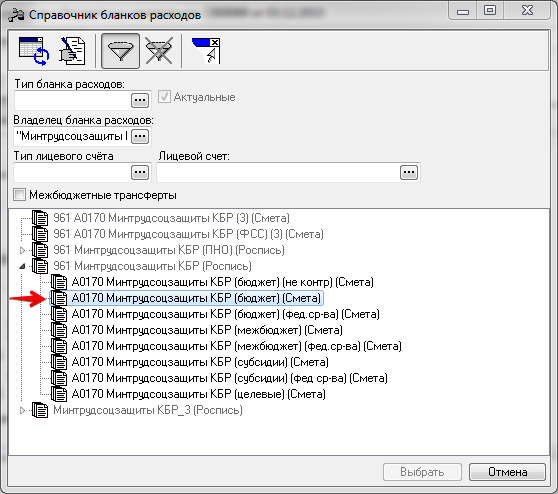
После добавления строк УБН нажимаем кнопку «ОК».
Делаем отбор по дате созданного документа, находим его в списке, проверяем – статус документа должен быть «Отложен».
Изменяем статус документа, кнопкой соответствующей названию текущего статуса, в выпадающем списке выбираем нужный статус:
- «Отложен» – «Обработать», «Новый» – «На согласование», «Согласование» – «Исполнить», конечный статус – «Обработка завершена»
Проверяем в АЦК-БУ создание документа «Расходное расписание»
Раздел БФТ-> Журнал обмена с АЦК – найти документ в списке логов, убедиться что нет ошибок при загрузке.
Документ УБН из ФО в АЦК БУ должен быть выгружен как документ «Расходное расписание», перейдем к списку документов (в разделе «Планирование и санкционирование») и найдем его (например по номеру основания (ФО)).
Проверяем содержание (соответствие) документа:
Учетные данные должны соответствовать эталонному документы из базы ФО, включая содержание данных на закладках формы, номера и даты документа.
Проверка доп. реквизитов - >в панели навигации формы перейти:
- Данные обмена, на форме проверить: Статус передачи в ФО – «Подтвержден»;
- Объекты АЦК, проверить ID документа АЦК финансы (должен совпадать с DOCUMENT_ID в ФО);
- Регистр плановых назначений не заполнен.
Создаем в АЦК Финансы документ УБН для вышестоящего бланка расходов
В АЦК-Финансы: Меню -> Бюджет -> Бюджетные назначения -> «Уведомление о бюджетных назначениях».
Делаем отбор с фильтром по дате и номеру документа (ID) «Расходное расписание», находим нужный документ в списке, открываем его.
Для создания УБН для вышестоящего органа нажимаем кнопку «Создать для вышестоящего бланка расходов».
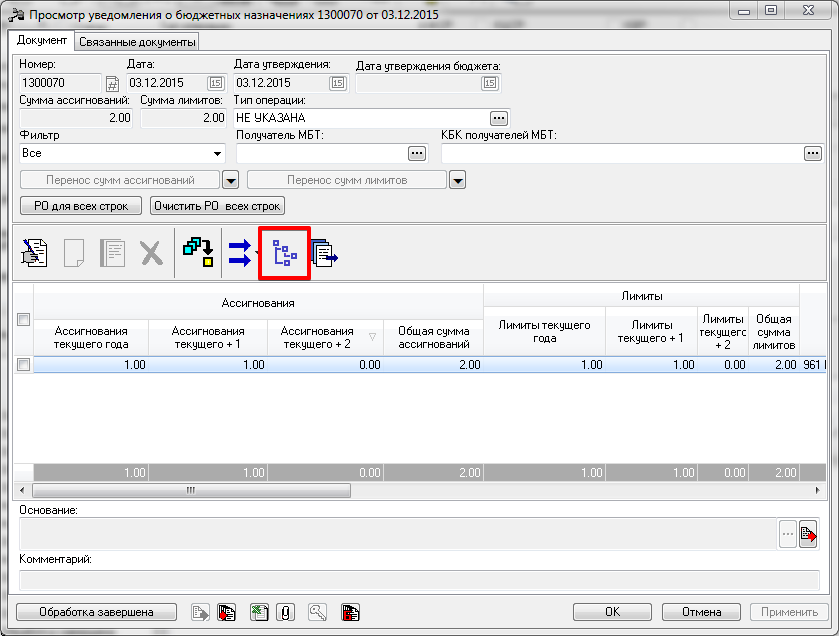
Должен открыться новый документ УБН для редактирования, его нужно проверить и обработать.
После изменения статуса на «Обработка завершена» документ должен быть создан в АЦК-БУ как «Бюджетные данные».
Проверяем содержание (соответствие) документа:
Учетные данные должны соответствовать эталонному документы из базы ФО, и документу «Расходное расписание» на базе которого создан новый документ «Бюджетные данные», включая содержание данных на закладках формы документа, номера и даты.
Обмен между смежными системами АЦК ГЗ, АЦК БУ и АЦК ФО
Создать договор в ГЗ: меню – Документы -> Договоры
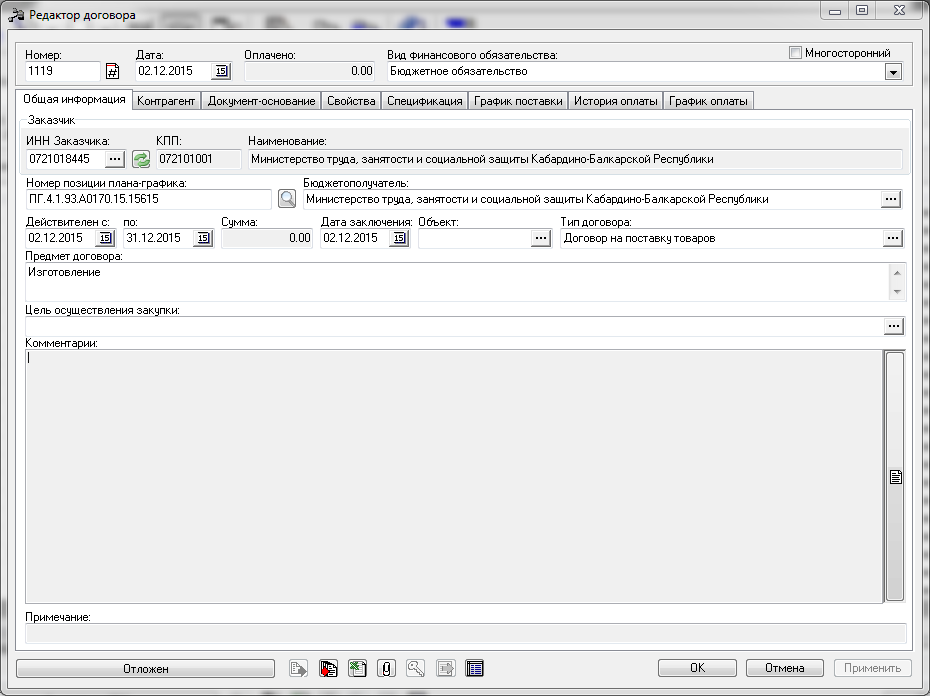
Чтобы изменить статус документа, нажать кнопку соответствующую названию текущего статуса, затем в выпадающем списке выбрать нужный статус:
- «Отложен» – «Направить на контроль», «Экспертиза РБС» – «Выгрузить в БУ», «Отправлен»
Проверяем в АЦК-БУ создание документа
Раздел БФТ-> Журнал обмена с АЦК – найти документ в списке логов, убедиться что нет ошибок при загрузке.
Документ из ГЗ в АЦК БУ должен быть выгружен как документ «Договор», перейдем к списку документов (в разделе «Планирование и санкционирование» -> «Сведения по договору (контракту)») и найдем наш документ (например, по дате и номеру договора в ГЗ)
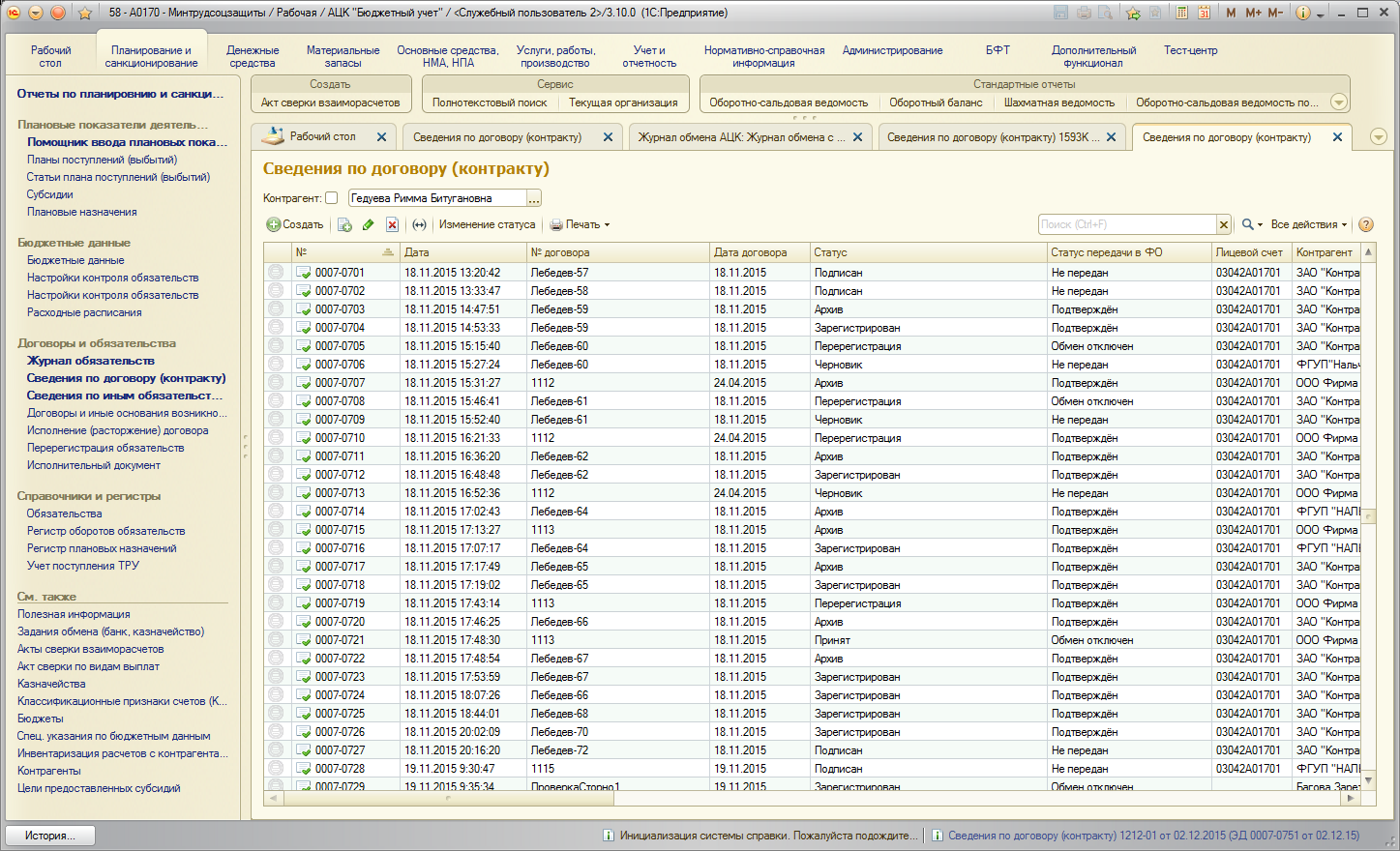
Статусы нового договора в БУ из ГЗ:
Новый документ должен прийти из ГЗ в ФО в статусе «Подписан»
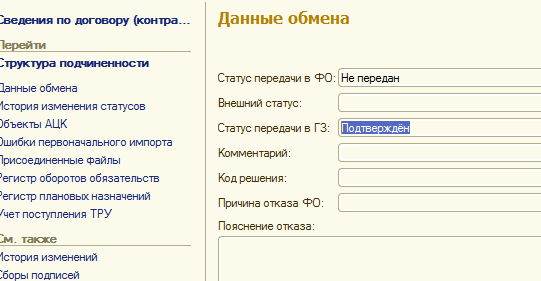
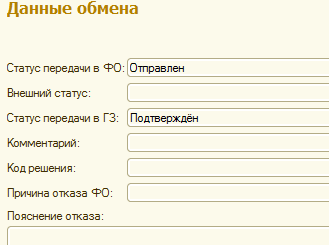
Статусы передачи (Данные обмена):
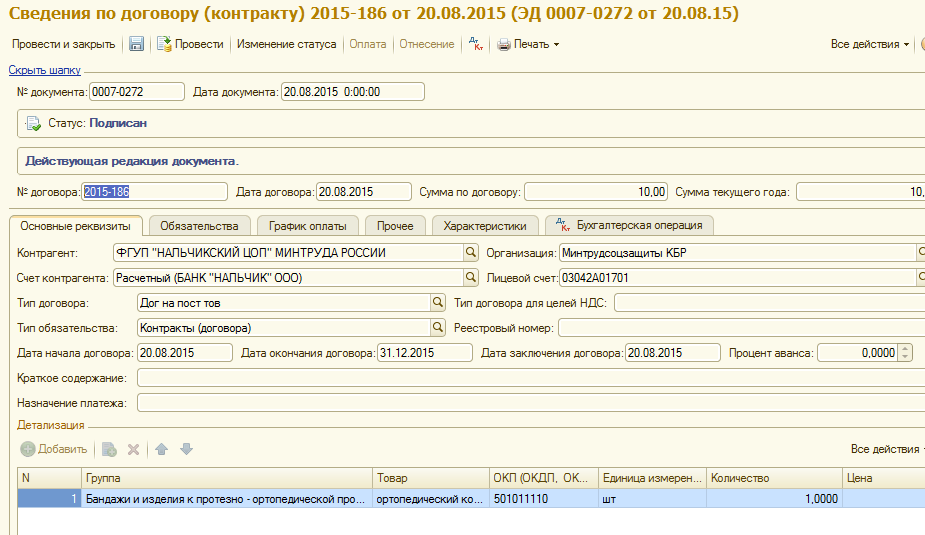
Проверяем содержание (соответствие) документа в БУ:
Данные на закладках «Основные реквизиты», «Обязательства», «График платежей», «Прочее», Номер и дата договора должны соответствовать документу из базы ГЗ.
Проверка доп. реквизитов - >в панели навигации формы перейти:
- Данные обмена, на форме проверить:
Статус передачи в ФО – «Не передан»;
Статус передачи в ГЗ – «Подтверждён»
- Объекты АЦК, проверить:
ID документа АЦК Госзаказ (должен совпадать с DOCUMENT_ID в ГЗ);
Тип реплики - Договор (CONTRACT)
- Регистр оборотов обязательств – не пустой.
- Регистр плановых назначений – не пустой.
- Учет поступления ТРУ – не заполнен
Отправка в АЦК Финансы
На форме договора по кнопке «Изменение статуса» выбираем «Принять»:
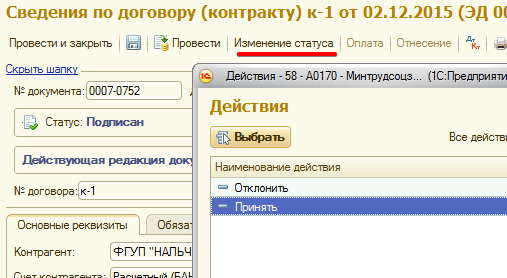
Если платеж по налогам, то перед отправкой договора в АЦК Финансы нужно настроить «Налоги и платежи». БФТ >БФТ Настройка системы: в договоре установить налог сбор платёж по умолчанию.
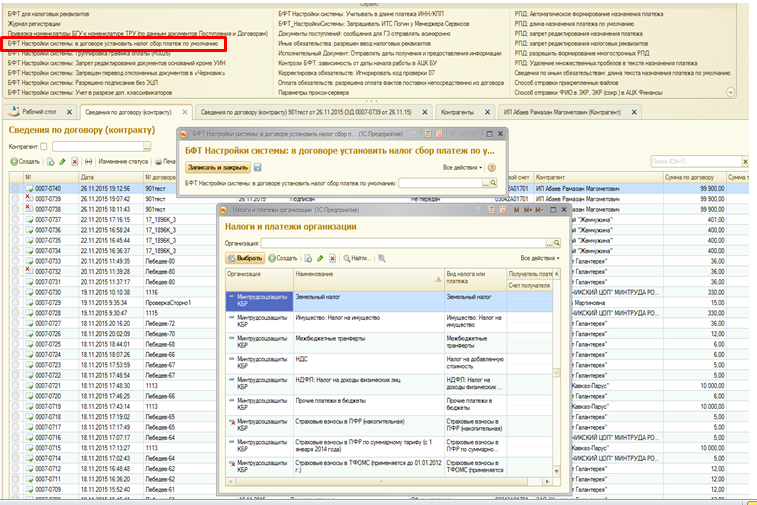
После изменения статуса договора с «Подписан» на «Принят», документ считается отправленным в АЦК-Финансы. Проверяем данные обмена, статус передачи в ФО:
Проверяем импортирование документа
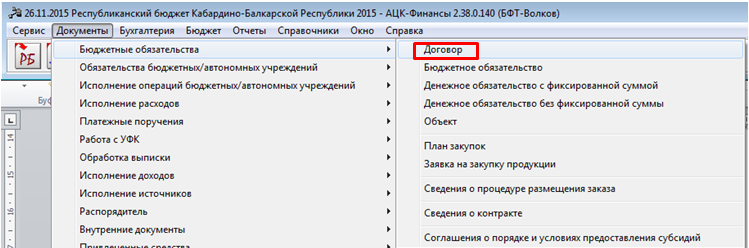
Меню: Документы -> Бюджетные обязательства -> Договор
Ставим фильтр по дате или номеру договора, затем нажимаем кнопку «Обновить»
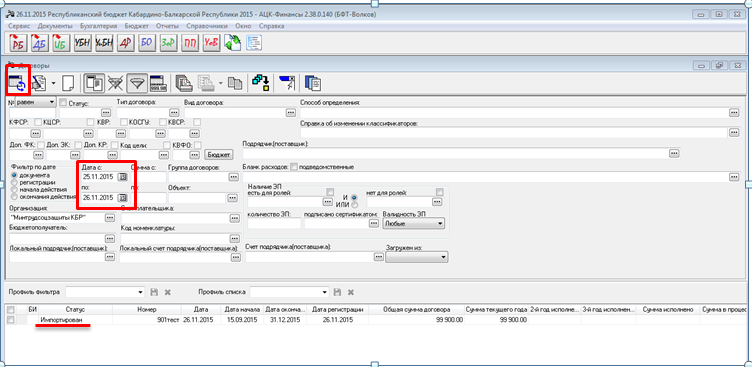
Договор должен прийти на статусе «Импортирован».
Далее документ должен перейти в статус – «Принят». Для этого, запускаем обработчик «BU_Обработка договоров/контрактов» (возможность запустить планировщик зависит от прав пользователя). Обработку можно найти в меню: Справочники -> Планировщик -> Расписание. Или ждем, когда статус изменится автоматически.
Чтобы изменить текущий статус – открыть документ, нажать кнопку соответствующую названию текущего статуса, затем в выпадающем списке выбрать статус:
- «Принят» – «Зарегистрировать», конечный статус – «Зарегистрирован»
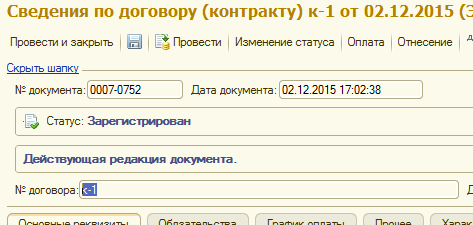
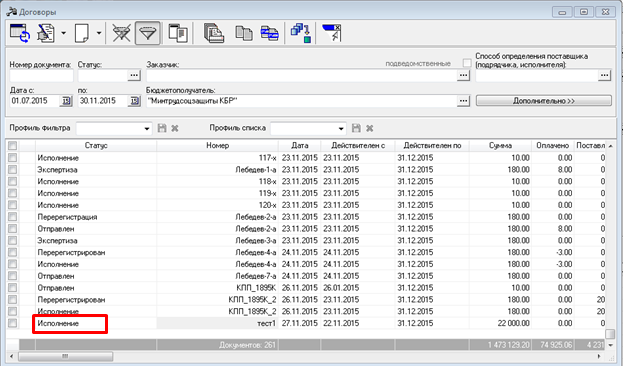
После обновления статуса договора в АЦК-Финансы на «Зарегистрирован» статус документа должен также измениться в:
- АЦК-БУ на «Зарегистрирован»
- АЦК-Госзаказ на «Исполнение»
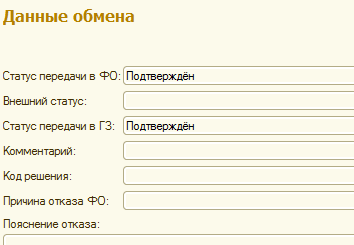
После изменения статусов в 3х системах, проверим состояние данных обмена АЦК БУ.
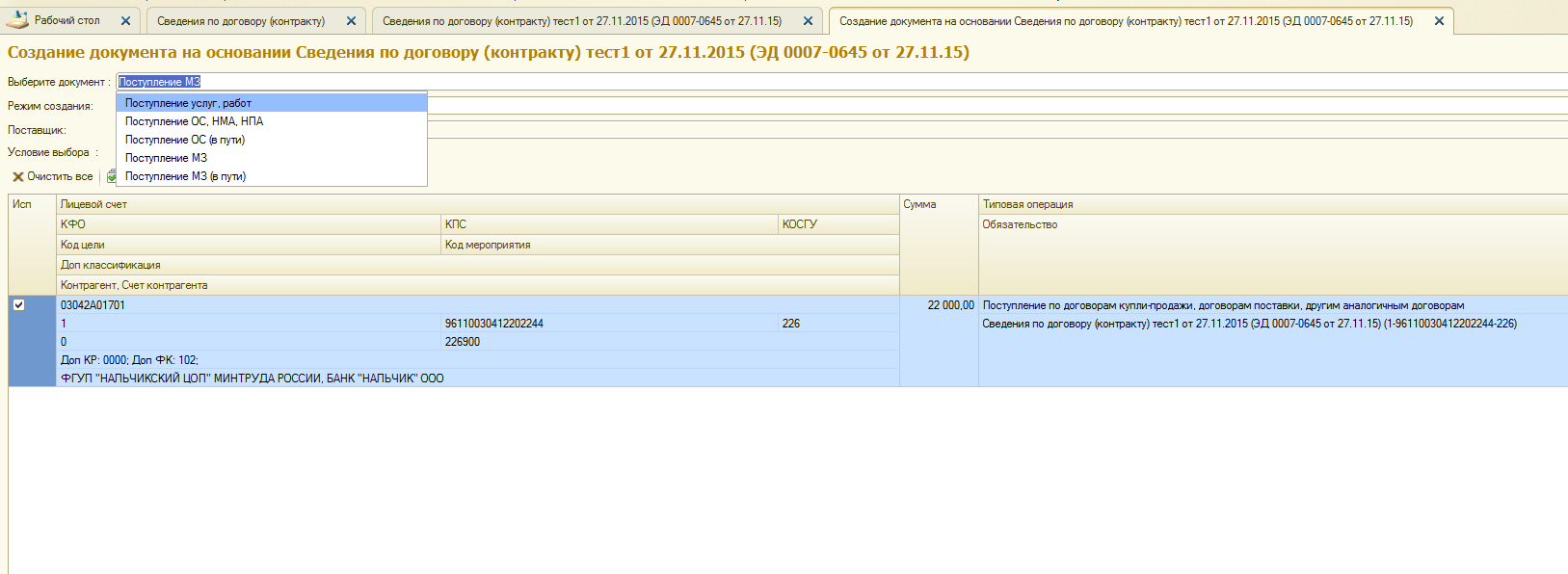
Затем, в АЦК БУ по данному договору необходимо зарегистрировать факт поставки, для этого на основании договора создаем документ «Отнесение».
В открывшейся форме из выпадающего списка выбрать вид документа в зависимости от предмета договора:
Вновь созданный документ нужно проверить, дозаполнить (в соответствии с видом документа, например, указать счета учета) и провести.
После того, как в БУ введен документ «Отнесение» он должен отразиться в АЦК ГЗ:
Следующим шагом, создаем документ оплаты в АЦК БУ:
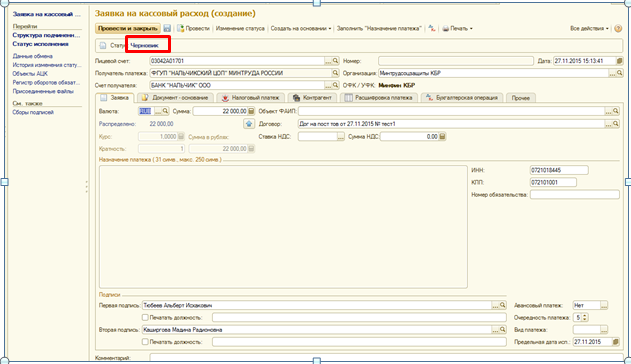
В справочнике договор, по кнопке «Оплата» создаем документ оплаты - из выпадающего списка выбираем «Заявка на кассовый расход», нажимаем кнопку «Создать».
Создаём новый документ «Заявка на кассовый расход», статус - Черновик
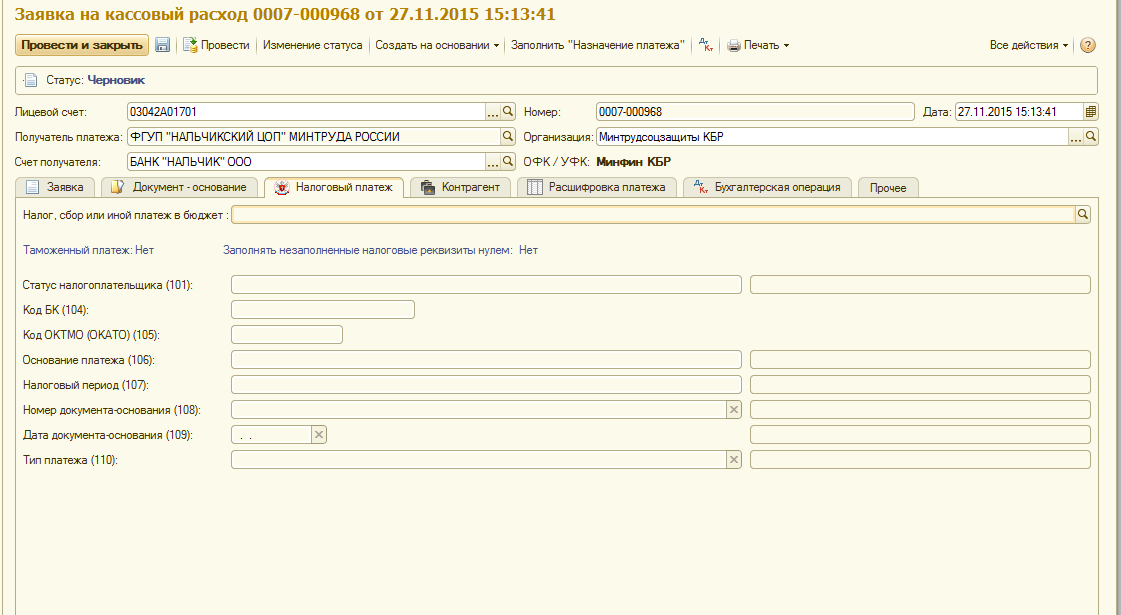
Закладка «налоговый платёж», заполняется если создаем заявку на уплату налогов
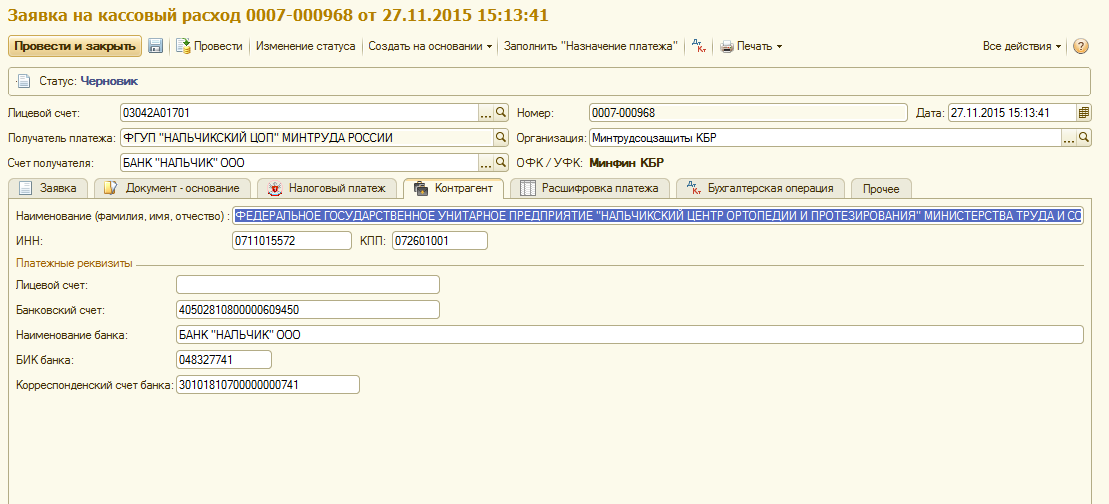
Закладка «Контрагент» - проверить корректность подстановки контрагента и реквизиты.
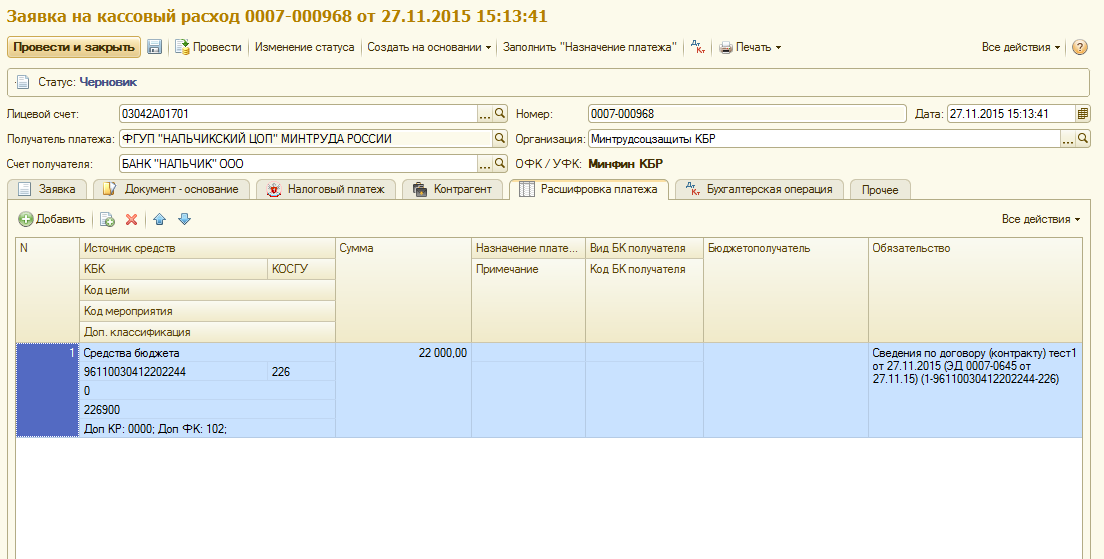
Закладка «Расшифровка платежа»
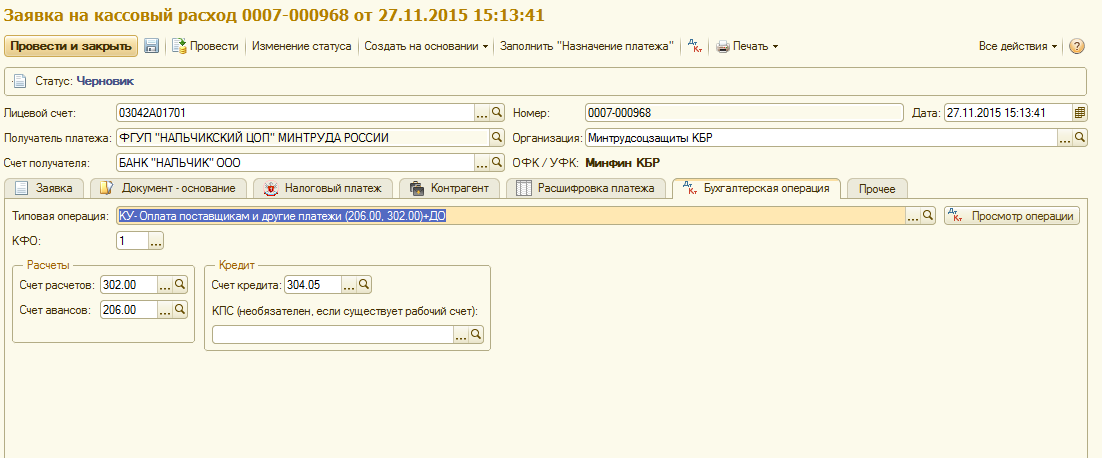
Закладка «Бухгалтерская операция»
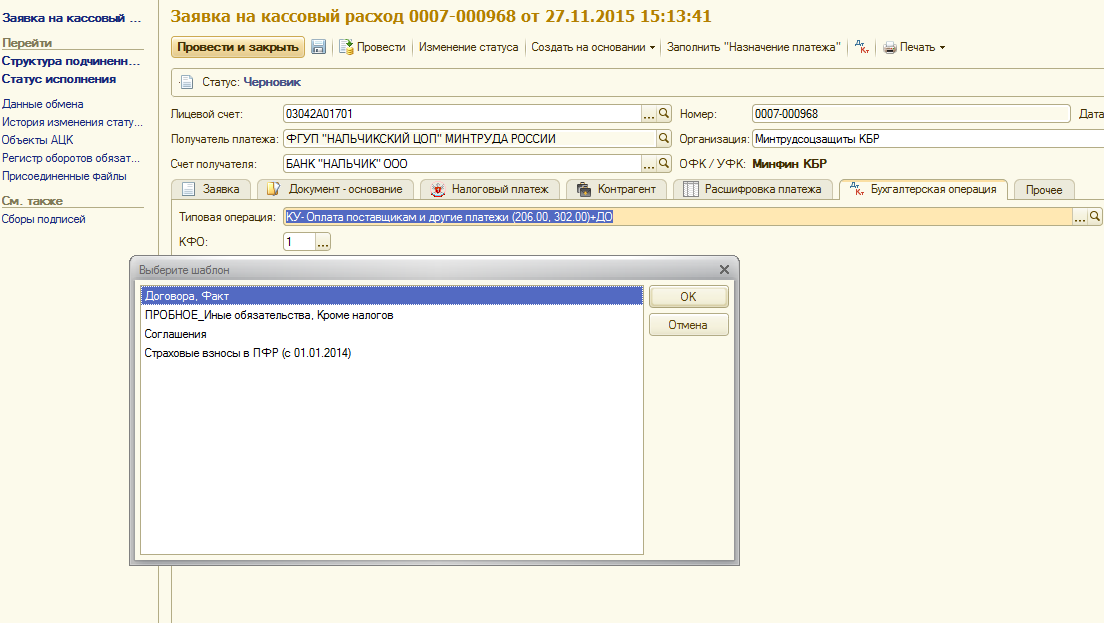
После нажатия кнопки «Провести», выбираем из выпадающего списка шаблон в зависимости от цели платежа, проводим документ.
Документ сохранен и проведен, далее для смены статуса платежа по кнопке «Изменение статуса» выбираем «Подписать».

Статус документа должен измениться на «Подписан», затем меняем статус на «Принят», после чего из документа «Заявка на кассовый расход» проверить статусы через «Данные обмена»:
Статус передачи в ФО – «Отправлен»;
Статус передачи в ГЗ – «Не передан».
Также, изменения должны отразиться в АЦК-Финансы:
АЦК – Финансы
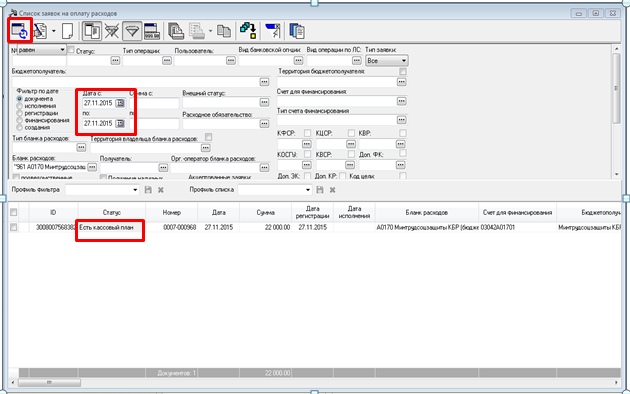
Документы > Исполнение расходов > Заявка на оплату расходов. Заявка выгрузилась в статусе «есть кассовый план»
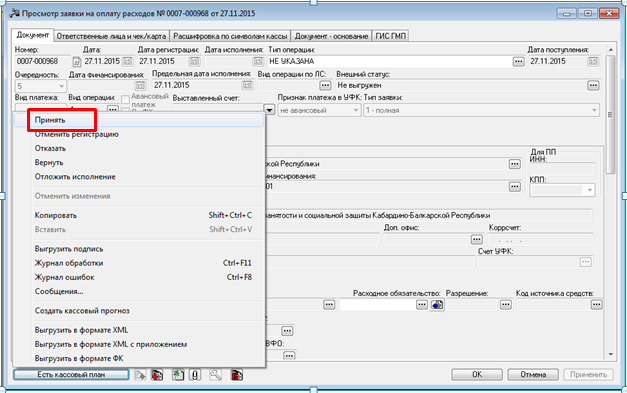
Меняем статус на «Принять»
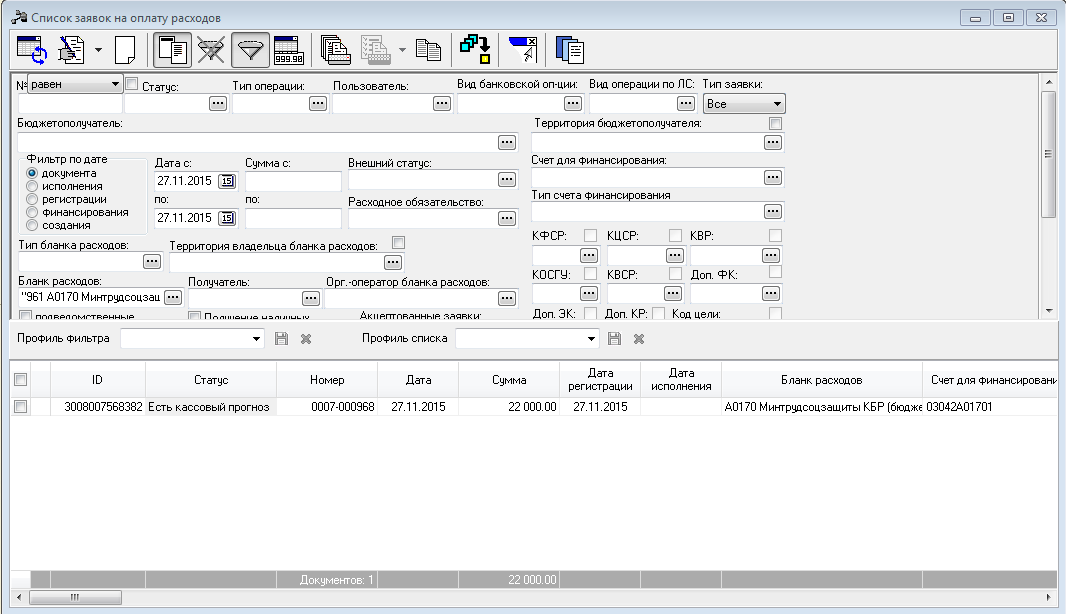
Статус изменился на «Кассовый прогноз»
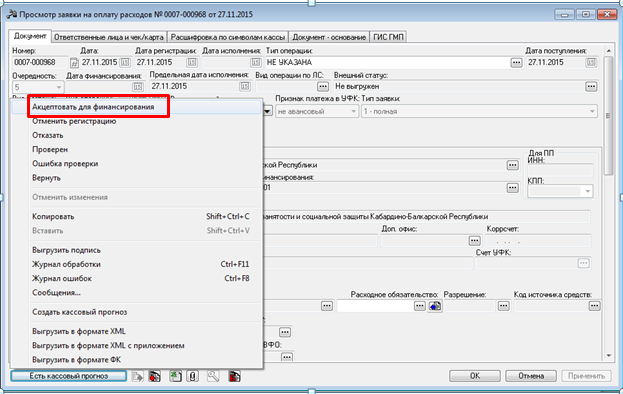
Меняем статус на «Акцептовать для финансирования»
Статус изменился на «Санкционирование»
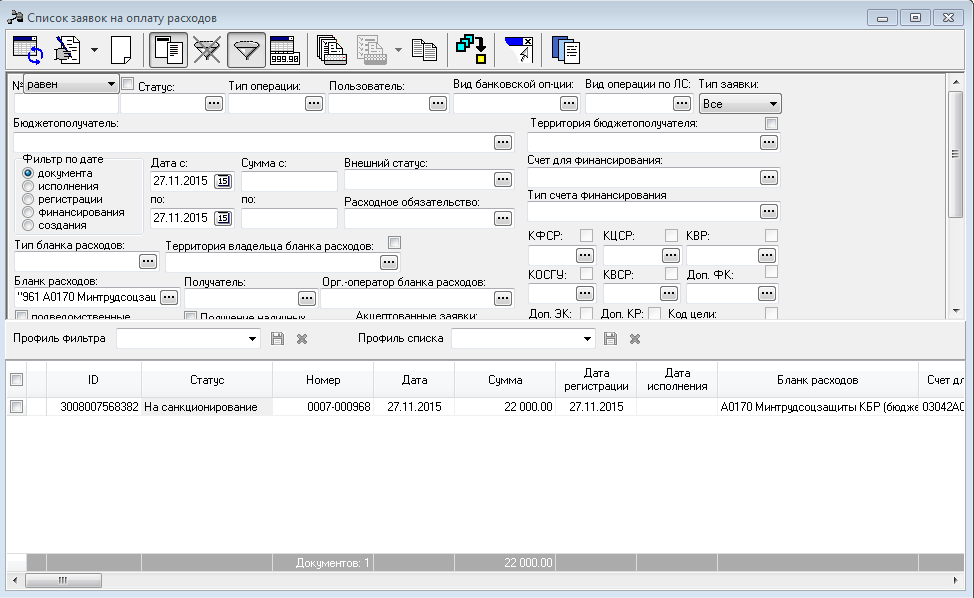
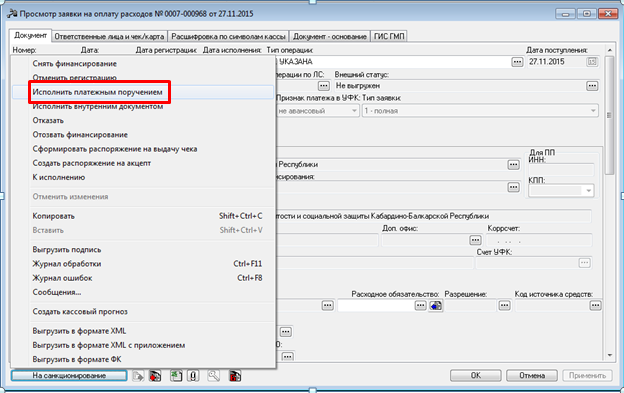
Меняем статус на «Исполнить платежным поручением»
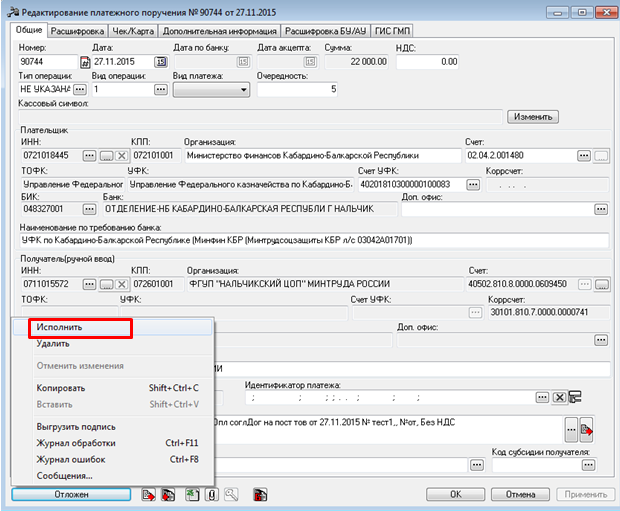
Откроется документ «Платежное поручение» на статусе «Отложен», нужно проверить все данные, и изменить статус на «Исполнить»
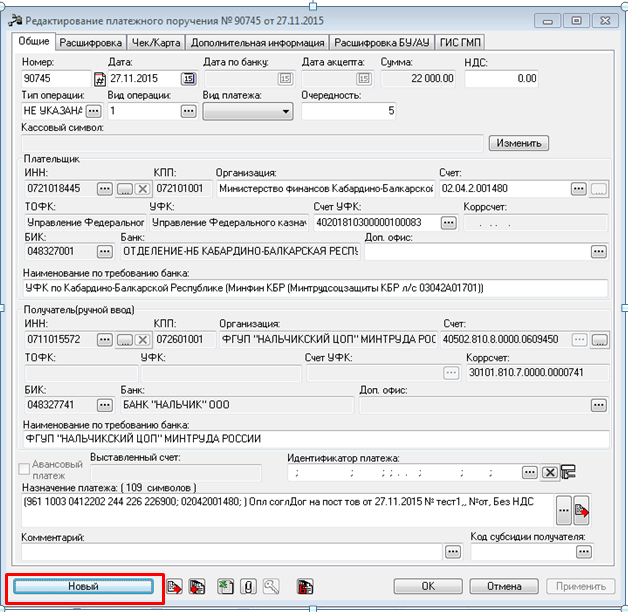
Статус документа изменится на «Новый»
Далее нажимаем «Отправить в банк»
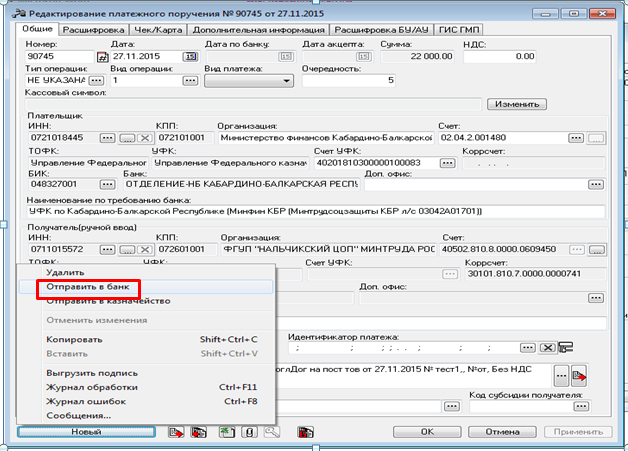
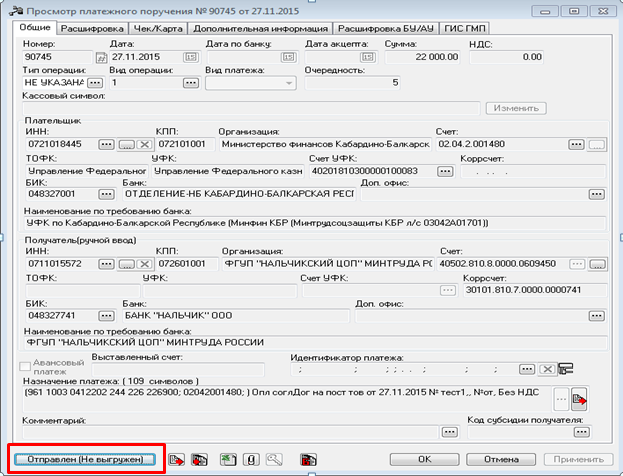
Статус изменился на «Отправлен (не выгружен)»
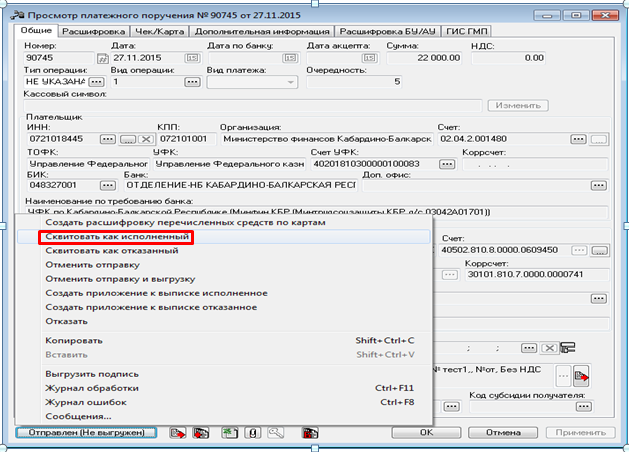
Далее для тестирования меняем на статус «Сквитовать как исполненный»
 После успешной обработки выходит сообщение
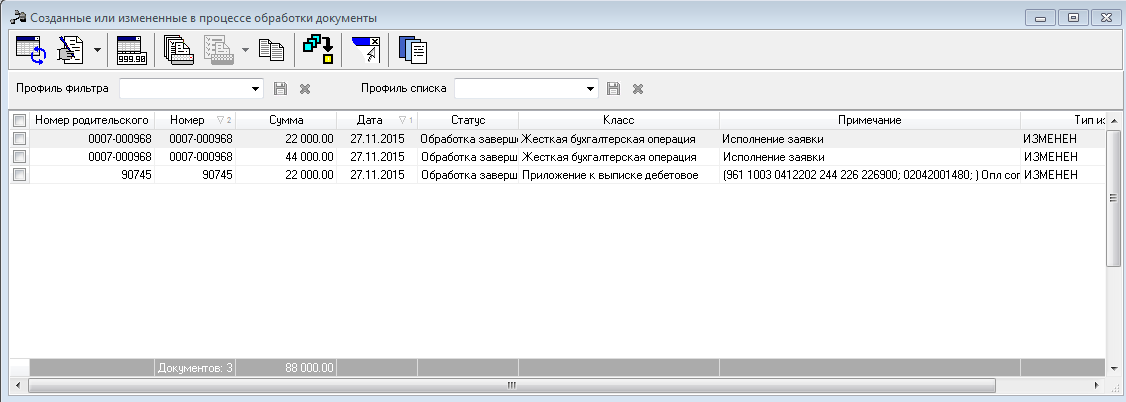
Статус изменился на «Обработка завершена»
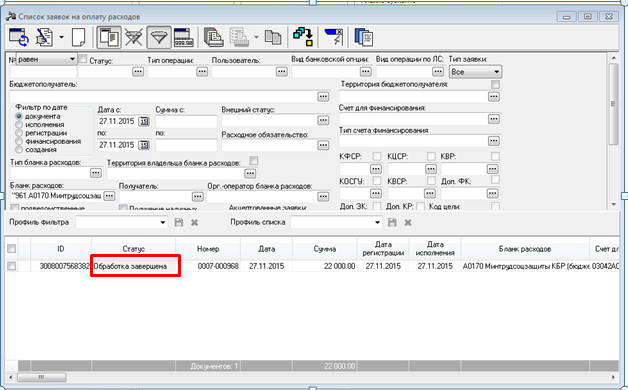
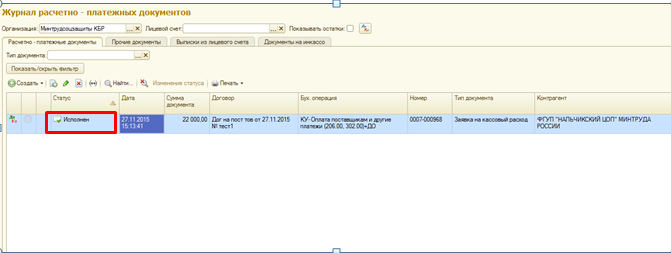
В АЦК БУ
В документе «Заявка на кассовый расход» статус изменился на «Исполнен»
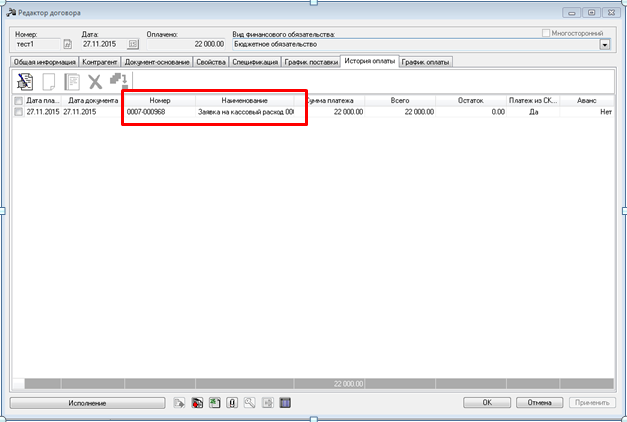
В АЦК Госзаказ:
Открываем наш договор, на закладке «История оплаты» видим подвязанный документ «Заявка на кассовый расход»
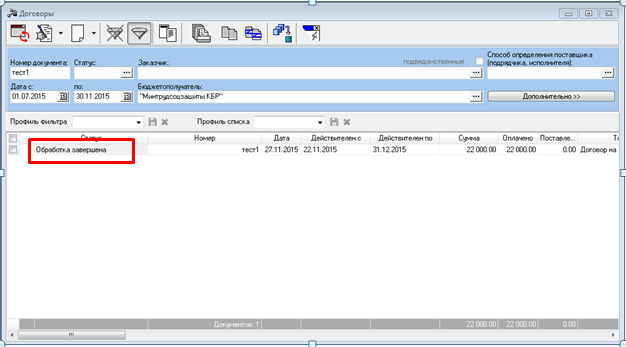
Чтобы отразить факт поставки меняем Статус договора на «Завершить обработку»
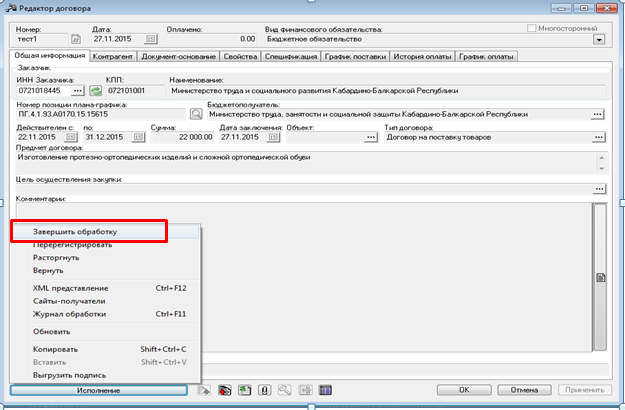
Статус документа изменился на «Обработка завершена»
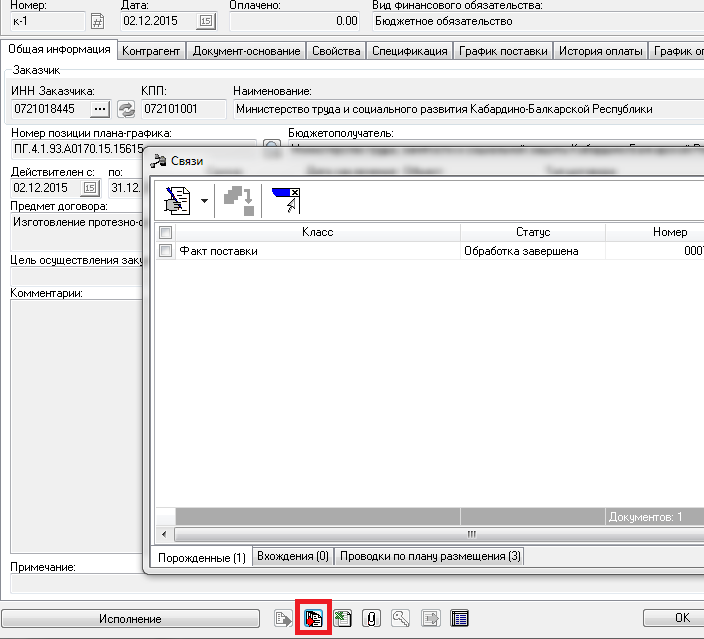
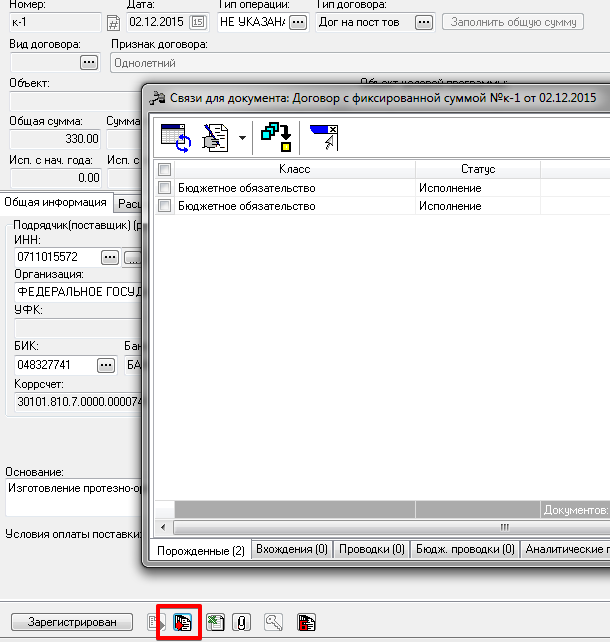
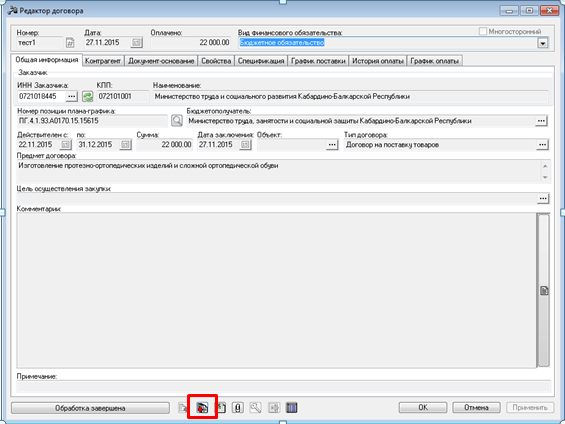
Проверить факт поставки можно из договора по кнопке «Связи между документами»
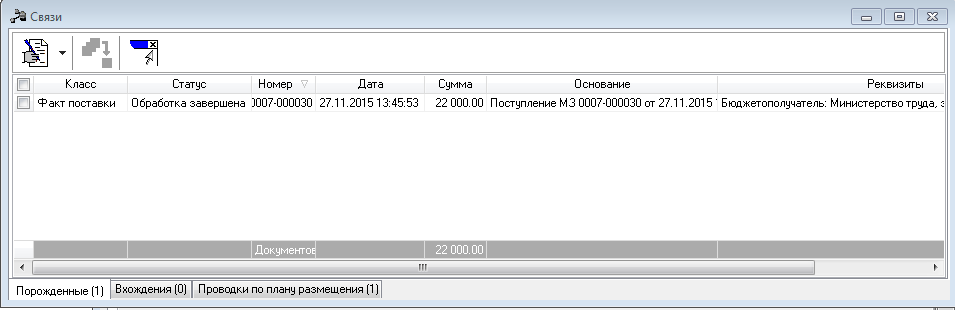
Видим факт поставки:
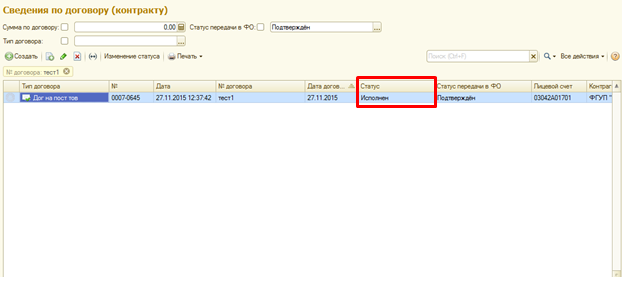
В АЦК БУ статус договора изменился на «Исполнен»