

Партнерка на США и Канаду по недвижимости, выплаты в крипто
- 30% recurring commission
- Выплаты в USDT
- Вывод каждую неделю
- Комиссия до 5 лет за каждого referral
«СВОД-Смарт» даёт возможность работать двумя способами:
I. Можно использовать WEB-Браузер (рекомендуем Mozilla Firefox), установите VPN-Соединение и в адресной строке наберите: http://192.168.41.1/svod_smart/, в появившемся окне введите Логин и Пароль.
II. Можно использовать установленный на компьютере Клиент Программы (так называемый «Толстый Клиент», аналогично «Бюджет-Смарт»), скачать Толстого Клиента можно на сайте Министерства Финансов РСО-Алания в разделе «Информационные Системы».
Далее приведена инструкция по установке и настройке «Толстого Клиента»:
1. Запустите установку Свод-Смарт щёлкнув два раза по файлу «SvodSMART. WinClient_17.2.14.27141» (версия файла может отличаться), откроется окно установки
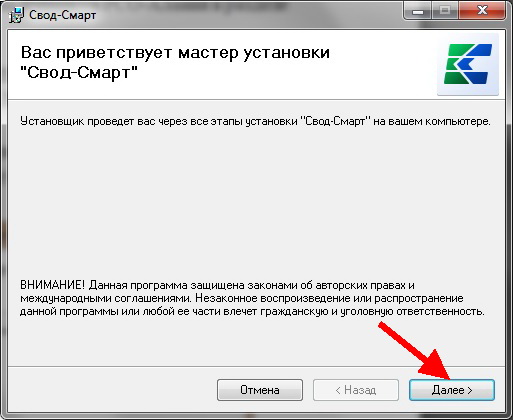
Нажмите кнопку «Далее»
2. В следующем окне выберите путь для установки программы и установите галочку «Для Всех»
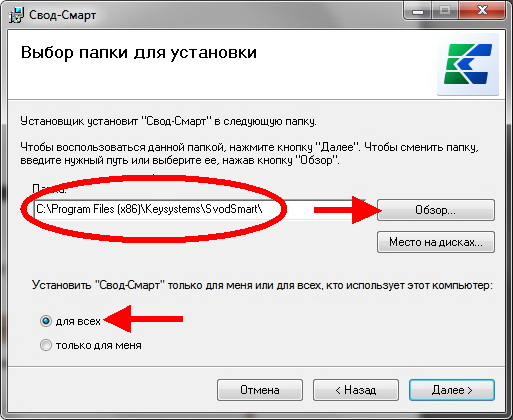
Нажмите кнопку «Далее»
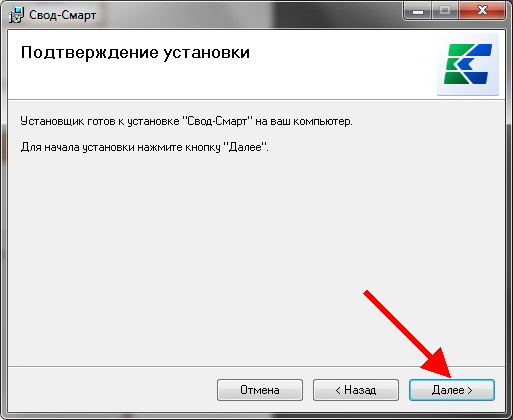
3. Если уверены в настройках, сделанных ранее и не хотите что-то изменить, то снова нажмите кнопку «Далее»
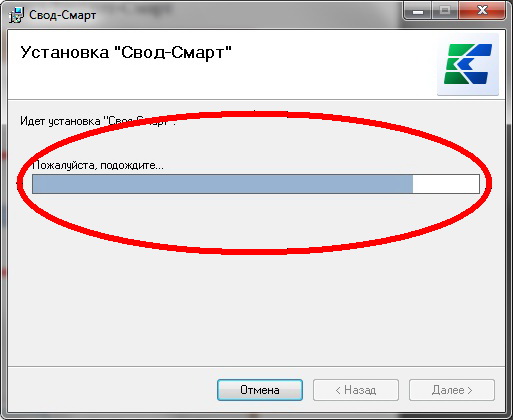
4. Начнётся установка программного комплекса Свод-Смарт
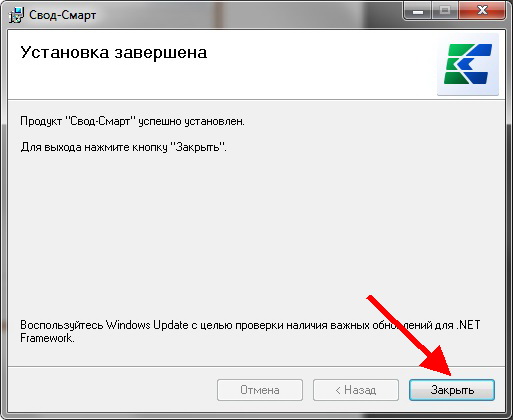
5. После установки нажмите кнопку «Закрыть»
6. На «Рабочем Столе» появится Ярлык «СВОД-СМАРТ», дважды щёлкните по нему, чтобы запустить программу

7. Когда программа запустится, зайдите в «Настройки», щёлкнув на значок «Шестерёнка»

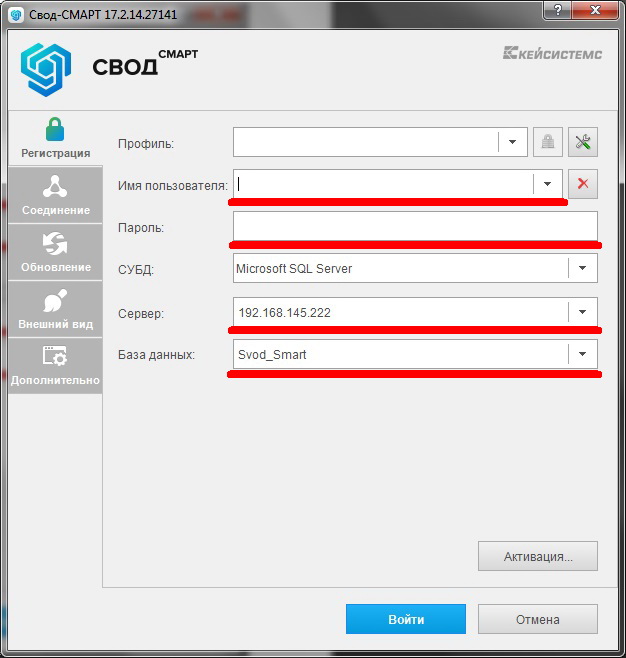
8. В открывшемся окне введите «Имя пользователя» и «Пароль», в поле «Сервер» введите: 192.168.145.222, в поле «База данных» введите: Svod_Smart
9. Перейдите на вкладку «Соединение», в поле «Сервер приложений» выберите «Да», в поле «Сервер» укажите: http://192.168.41.1/Svod_Smart_Win/, установите «Кэширование» в положение «Включено».

10. Перейдите на вкладку «Обновление», в поле «Источник обновления» выберите «Веб-сервис»,
в поле «Сервер» укажите: http://192.168.41.1/UpdateService, установите галочки: «Автоматически проверять наличие обновлений на сервере» и «Уведомлять пользователя перед загрузкой обновлений», также выберите значение «Перед запуском программы» в соответствующем поле

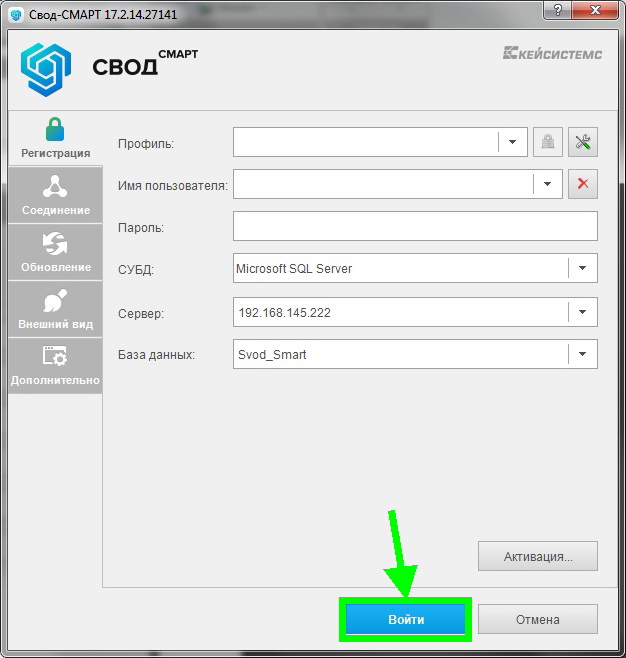
11. После того, как все настройки сделаны и указаны Логин и Пароль, нажмите кнопку «Войти», появится окно проверки Обновлений
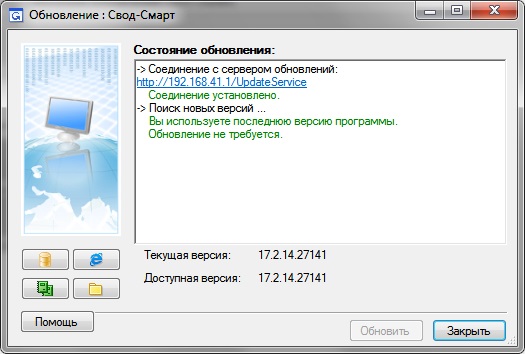
Если Ваша версия клиента актуальна, то проверка обновлений закроется автоматически и откроется программный комплекс «Свод-Смарт», если требуется обновление, то программа сообщит Вам об этом и предложит установить обновление, нужно будет нажать кнопку «Обновить».
Остальные настройки оставить без изменений или при необходимости изменить на своё усмотрение!!!
P. S.: Перед запуском «Свод-Смарт» необходимо установить VPN-соединение!!!
