Партнерка на США и Канаду по недвижимости, выплаты в крипто
- 30% recurring commission
- Выплаты в USDT
- Вывод каждую неделю
- Комиссия до 5 лет за каждого referral
Установка обновления ПО «ВистаСтатус» до версии 1.21
Сделайте резервную копию папки с программой Распакуйте файлы из архива в рабочую папку программы, заместив старые. В случае, если в Вашем ЛПУ используется адрес веб-службы ФОМС, отличающийся от стандартного, то для использования режима автоматического обновления полиса пациента на основании данных БД ФОМС, добавьте в ini файлы VistaStatusS11Test. ini (для стационара) и VistaStatusS11.ini (для поликлиники) строку:
FomsServerUrl=http://IPAddress:Port
Если эту строку не добавлять (на самом деле ее можно не добавлять), то для работы с веб-службой ФОМС программа будет использовать адрес, рекомендованный по умолчанию в инструкции СОМИАЦ.
IP адрес веб-службы ФОМС должен быть доступен (пинговаться) с рабочих мест, на которых используется программа (в противном случае режим автоматического обновления полиса работать не будет). Если этот IP адрес недоступен, то проверьте настройки «шлюза по умолчанию» на сетевом интерфейсе локальной сети рабочего места (необходимо указать в качестве адреса шлюза IP адрес Вашего координатора). Также, при работе необходимо учитывать, что веб-служба ФОМС не всегда функциональна (работоспособна).
Войдите в программу чтобы проверить ее работоспособность
Что нового в версии 1.21:
Добавлена возможность настройки внешнего вида программы. Настройка проводится в окне «Настройки пользователя»
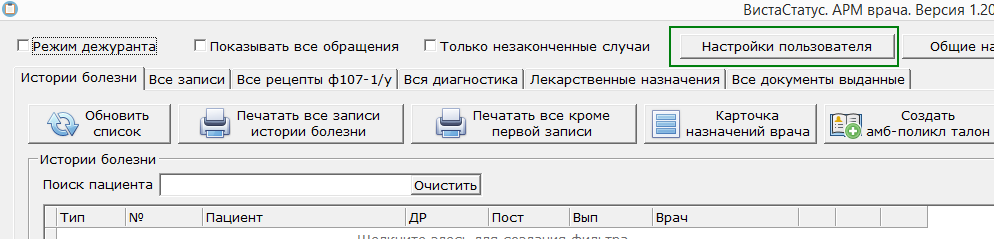
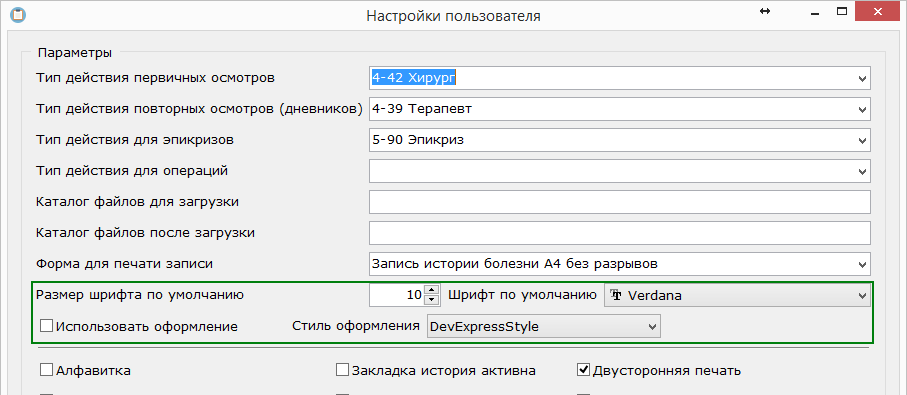
Для настройки шрифта, используемого в программе по умолчанию, используйте элементы управления «Размер шрифта по умолчанию» и «Шрифт по умолчанию». Для изменения цветовой гаммы и внешнего вида элементов управления поставьте галочку «Использовать оформление» и выберите из списка «Стиль оформления» необходимый стиль. Далее, нажмите кнопку ОК в нижней части экрана (сохраните сделанные изменения). После этого главное окно программы изменится в соответствии с выбранным Вами стилем.
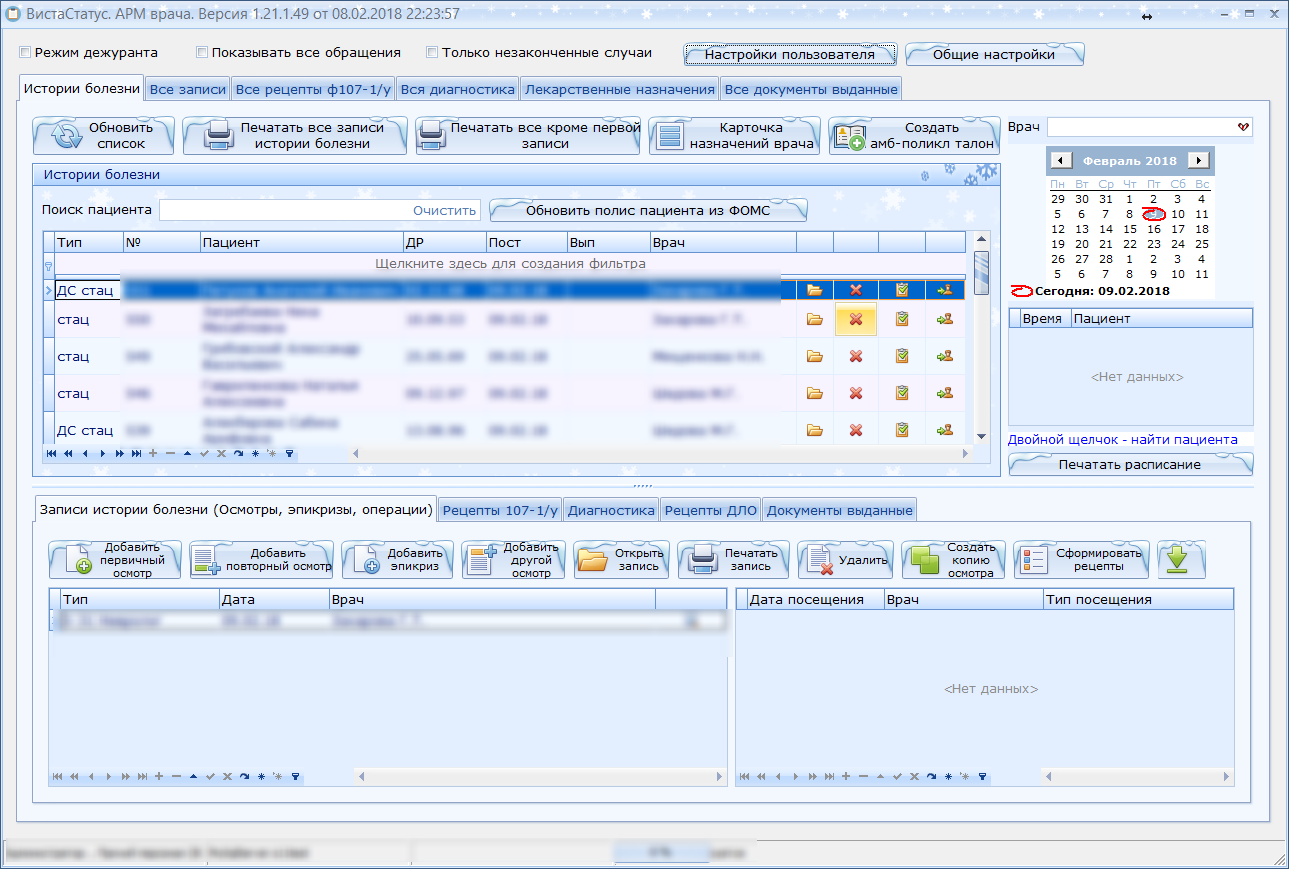
Стиль оформления Xmas2008Blue
Чтобы отказаться от использования стилей оформления снимите галку «Использовать оформление» и сохраните изменения.
Добавлена возможность изменения лечащего врача по истории болезни (талону). Для этого в главном окне программы в строке изменяемой истории болезни необходимо нажать кнопку с человечком и стрелкой:
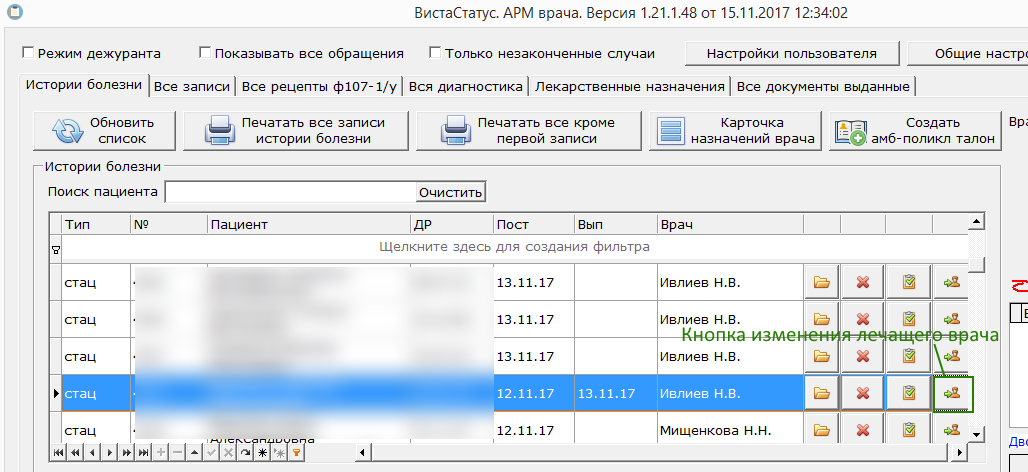
Далее на экран будет выведено окно выбора нового лечащего врача. В списке врачей необходимо найти нового лечащего врача и двойным щелчком выбрать его (то же можно сделать, выделив нужную строку и нажав кнопку OK).
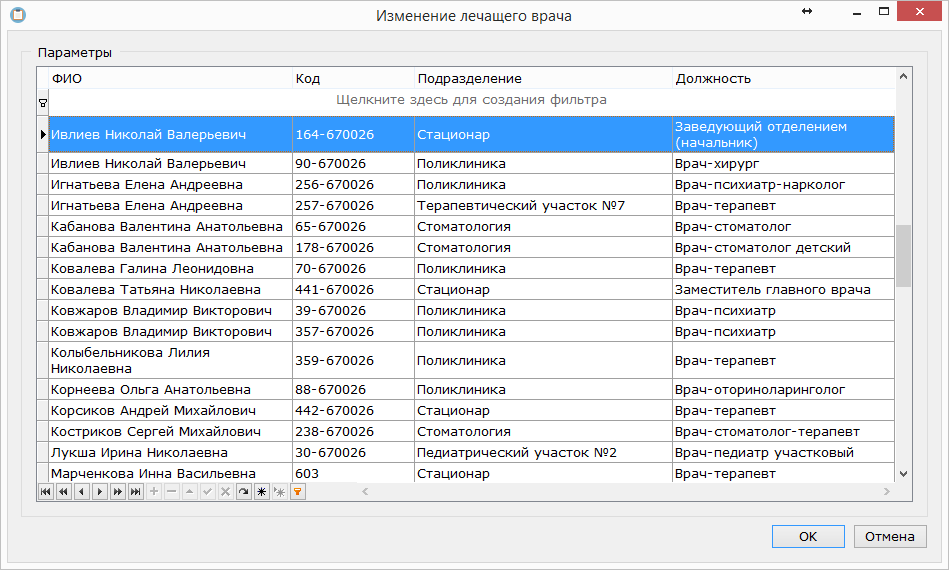
Далее необходимо утвердительно ответить на вопрос об изменении лечащего врача:
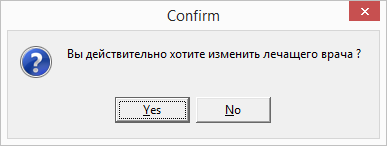
После этого лечащий врач в выбранной истории болезни будет изменен на выбранного.
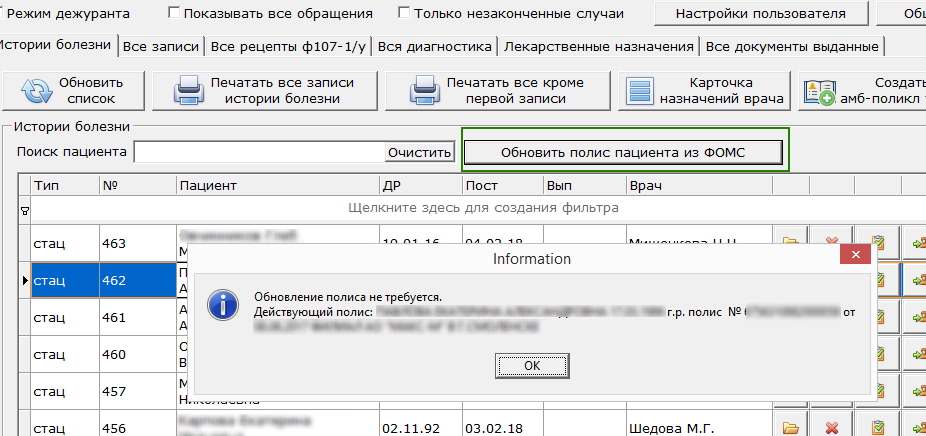
Добавлена возможность производить автоматическое обновление сведений о полисе пациента на основании данных веб-службы ФОМС. Для проведения автоматического обновления сведений о страховом полисе ОМС выделите необходимую историю болезни (обращение) в списке историй болезни и нажмите кнопку «Обновить полис пациента из ФОМС». В случае, если настройка программы проведена правильно и веб-служба ФОМС доступна с Вашего рабочего места, то на экран будет выведена информация о проведенных действиях и действующем полисе пациента:
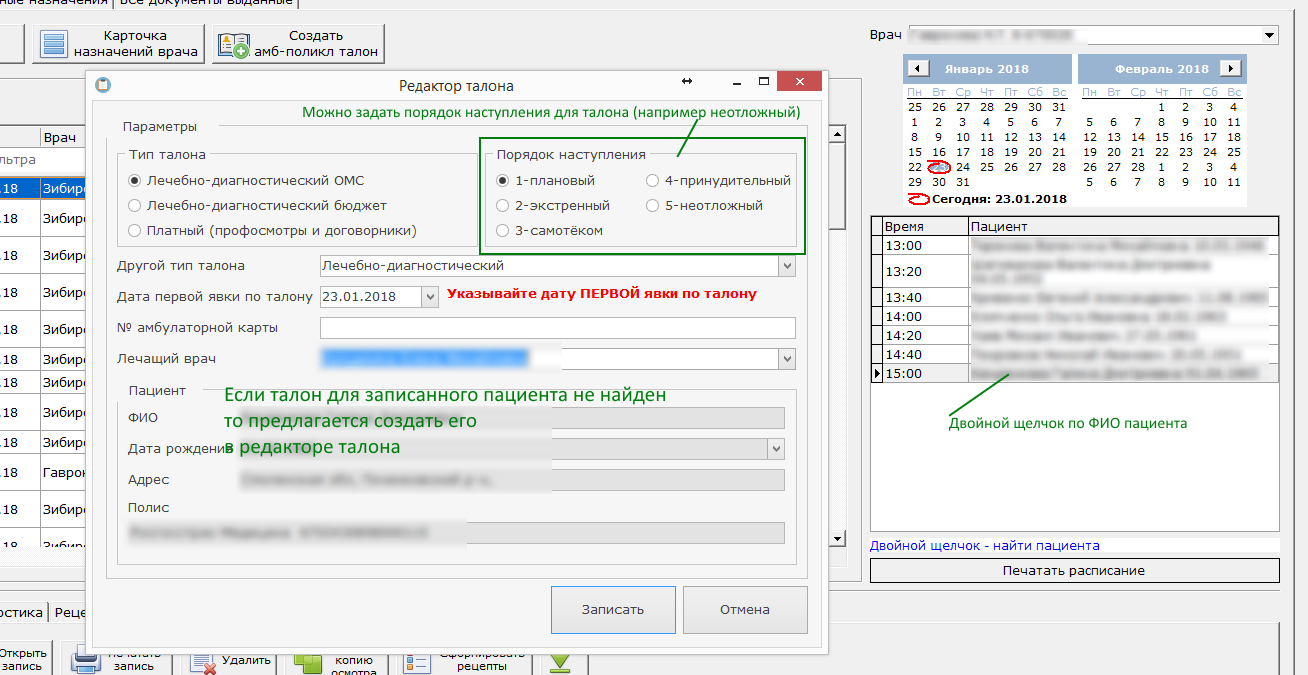
Изменено поведение программы в части расписания приема пациентов. Теперь по двойному щелчку на строке с фамилией пациента производится поиск поликлинического талона за текущий год, не включенного в счета для оплаты. Если такой талон существует, то программа находит его в списке, в противном случае на экран выводится окно для создания нового талона для выбранного пациента.